
Boxplot
Ein Boxplot (Box-Whisker-Plot) ist eine grafische Darstellung, die die Verteilung eines Datensatzes zeigt. Er besteht aus einer Box, die vom ersten Quartil (Q1) bis zum dritten Quartil (Q3) reicht, und einer horizontalen Linie, die den Median der Stichprobe markiert.
Zuletzt geprüft
Kernaussage
Ein Boxplot (Box-Whisker-Plot) ist eine grafische Darstellung, die die Verteilung eines Datensatzes zeigt.
Auf dieser Seite
Was ist ein Boxplot?
Ein Boxplot (Box-Whisker-Plot) ist eine grafische Darstellung, die die Verteilung eines Datensatzes zeigt. Er besteht aus einer Box, die vom ersten Quartil (Q1) bis zum dritten Quartil (Q3) reicht, und einer horizontalen Linie, die den Median der Stichprobe markiert. Der Interquartilsabstand (IQR) ist die Differenz zwischen Q1 und Q3. Die Whisker reichen von der Box bis zu den äußersten Datenpunkten innerhalb des Bereichs von Q1 - 1.5IQR bis Q3 + 1.5IQR; Punkte außerhalb dieses Bereichs gelten als Ausreißer und werden einzeln dargestellt. Boxplots sind nichtparametrisch: Sie veranschaulichen die Streuung der Stichprobe, ohne eine bestimmte statistische Verteilung vorauszusetzen, und eignen sich am besten für Stichprobenumfänge von mindestens 20.
Wann wird ein Boxplot eingesetzt?
Boxplots werden in der Datenanalyse und -visualisierung häufig für verschiedene Zwecke eingesetzt. In folgenden Situationen sind Boxplots besonders nützlich:
- Um Verteilungen numerischer Datenwerte darzustellen, insbesondere wenn Sie diese zwischen mehreren Gruppen vergleichen möchten.
- Verteilungen vergleichen: Wenn Sie die Verteilung eines Datensatzes über verschiedene Gruppen oder Kategorien hinweg vergleichen müssen, bieten Boxplots einen klaren visuellen Vergleich von Medianen, Streuung und Ausreißern.
- Ausreißer erkennen: Boxplots eignen sich gut, um Ausreißer in den Daten zu erkennen. Punkte jenseits der Whisker weisen auf mögliche Ausreißer hin, die gegebenenfalls näher untersucht werden müssen.
- Große Datensätze zusammenfassen: Bei großen Datensätzen bieten Boxplots eine kompakte Zusammenfassung von Lage, Streuung und Gesamtverteilung, ohne durch einzelne Datenpunkte unübersichtlich zu werden.
- Symmetrie und Schiefe beurteilen: Anhand der Lage der Medianlinie in der Box und der Länge der Whisker können Sie schnell beurteilen, ob die Daten symmetrisch oder schief verteilt sind.
- Mehrere Datensätze vergleichen: Wenn Sie mehrere Datensätze haben und ihre Verteilungen nebeneinander vergleichen möchten, bieten Boxplots eine standardisierte Möglichkeit, diese Informationen klar und effizient darzustellen.
- Nichtparametrische Daten: Boxplots sind nützlich, wenn Sie keine Annahmen über die zugrunde liegende statistische Verteilung der Daten treffen möchten, da sie nichtparametrisch sind.
- Explorative Datenanalyse (EDA): In den ersten Phasen der Datenanalyse helfen Boxplots, die allgemeinen Eigenschaften der Daten zu verstehen, etwa Streuung, Lage und das Vorhandensein von Ausreißern.
Hinweise zur richtigen Anwendung des Boxplots
- Ist der Stichprobenumfang zu klein, zeigt der Boxplot möglicherweise keine aussagekräftigen Quartile und Ausreißer.
- Bei Stichprobenumfängen unter 20 sollten Sie ein Einzelwertdiagramm (Individual value plot) in Betracht ziehen.
- Die Stichprobendaten sollten zufällig ausgewählt werden und dazu dienen, Rückschlüsse auf eine Grundgesamtheit zu ziehen.
- Eine nicht zufällige Datenerhebung kann zu Ergebnissen führen, die die Grundgesamtheit nicht repräsentieren.
Alternativen: Wann Sie keinen Boxplot verwenden sollten
- Histogramme: Histogramme eignen sich besser als Boxplots, wenn Sie eine detailliertere Sicht auf die Verteilung benötigen, bestimmte Intervalle oder Bereiche analysieren, multimodale Muster erkennen, mit großen Datensätzen arbeiten oder die Schiefe der Verteilung verstehen möchten.
- Streudiagramm: Streudiagramme eignen sich besser als Boxplots, wenn Sie den Zusammenhang zwischen zwei stetigen Variablen analysieren, Ausreißer erkennen, nichtlineare Zusammenhänge identifizieren, Heteroskedastizität aufdecken oder Cluster in den Daten erkennen müssen.
- Balkendiagramme: Balkendiagramme eignen sich besser als Boxplots, wenn Sie kategoriale oder ordinale Daten darstellen müssen, bei denen die Abstände zwischen den Kategorien nicht aussagekräftig sind. Sie vereinfachen die Darstellung für ein Publikum ohne statistische Vorkenntnisse.
Beispiel für einen Boxplot
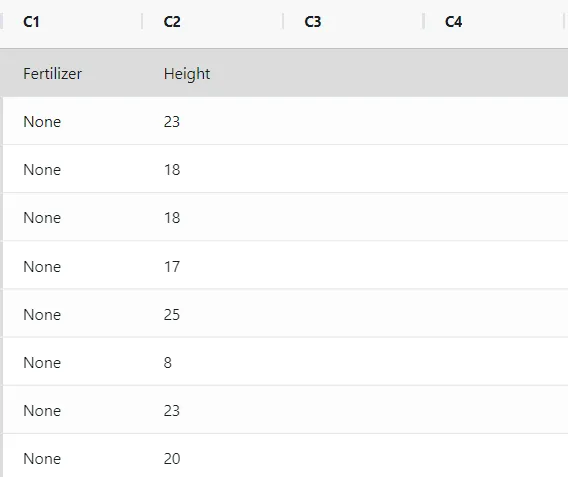
Ein Hersteller von Pflanzendünger hat das Ziel, eine Düngerformel zu entwickeln, die das Höhenwachstum von Pflanzen maximiert. Um verschiedene Düngerformeln zu testen, stellt eine Wissenschaftlerin drei Gruppen mit je 50 identischen Setzlingen zusammen. Dazu gehören eine Kontrollgruppe ohne Dünger, eine Gruppe, die mit dem Dünger des Herstellers namens GrowFast behandelt wird, und eine Gruppe, die mit dem Dünger eines Wettbewerbers namens SuperPlant behandelt wird. Nachdem die Pflanzen drei Monate in einem kontrollierten Gewächshaus standen, misst die Wissenschaftlerin ihre Höhe.
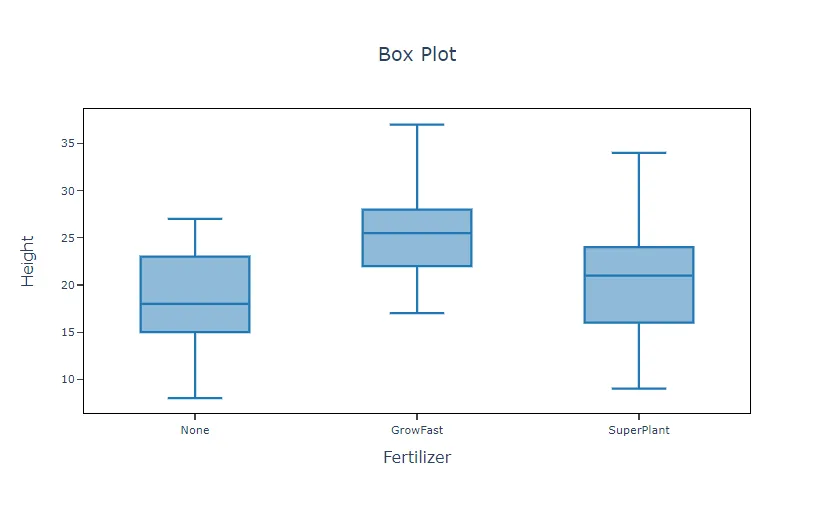
Im Rahmen der ersten Untersuchung erstellt die Wissenschaftlerin einen Boxplot der Pflanzenhöhen aus den drei Gruppen. Mit diesem Boxplot wird die Streuung des Pflanzenwachstums zwischen der Gruppe ohne Dünger, der mit dem Dünger des Herstellers behandelten Gruppe und der mit dem Dünger des Wettbewerbers behandelten Gruppe beurteilt. Die Schritte:
- Die erforderlichen Daten wurden erhoben.
- Analysieren Sie die Daten nun in Zometric Statistical Software unter https://statsai.zometric.com/.
- Den Boxplot finden Sie unter Statistical module> Graphical analysis> Boxplot Chart.
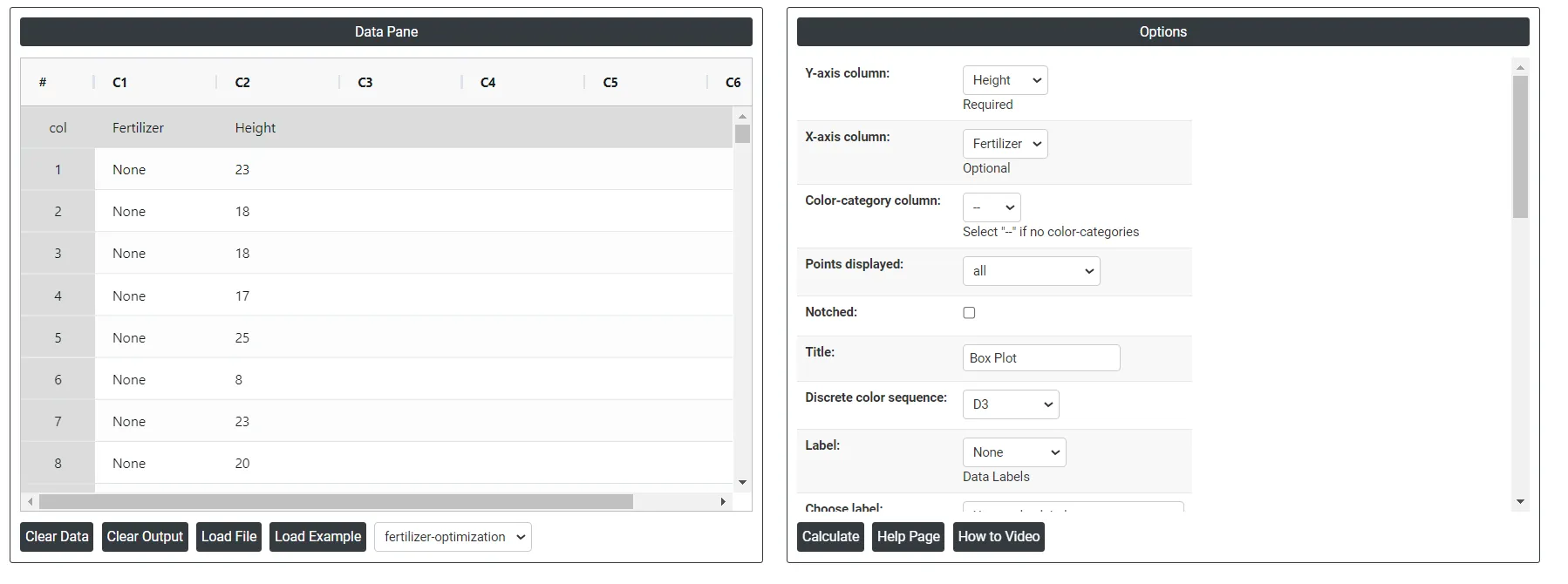
- Geben Sie im Werkzeug die Daten zusammen mit den weiteren Eingaben wie folgt ein:
- Nach Ausführung des oben genannten Werkzeugs erhalten Sie folgende Ausgabe:
Anleitung: Boxplot erstellen
So gehen Sie vor:
- Melden Sie sich bei Zometric Statistical Software an unter https://statsai.zometric.com/
- Wählen Sie auf der Startseite Statistical Tool> Graphical analysis >Boxplot Chart.
- Geben Sie die Daten anschließend manuell ein, oder kopieren Sie die Daten vollständig (Strg+C) aus einer Excel-Tabelle und fügen Sie sie ein (Strg+V). Alternativ gibt es die Option Load Example, mit der Beispieldaten geladen werden.
- Ordnen Sie anschließend die Spalten den Parametern zu.
- Klicken Sie abschließend unten auf der Seite auf calculate, um die gewünschten Ergebnisse zu erhalten.
Das Dashboard des Boxplots ist in zwei Bereiche unterteilt.
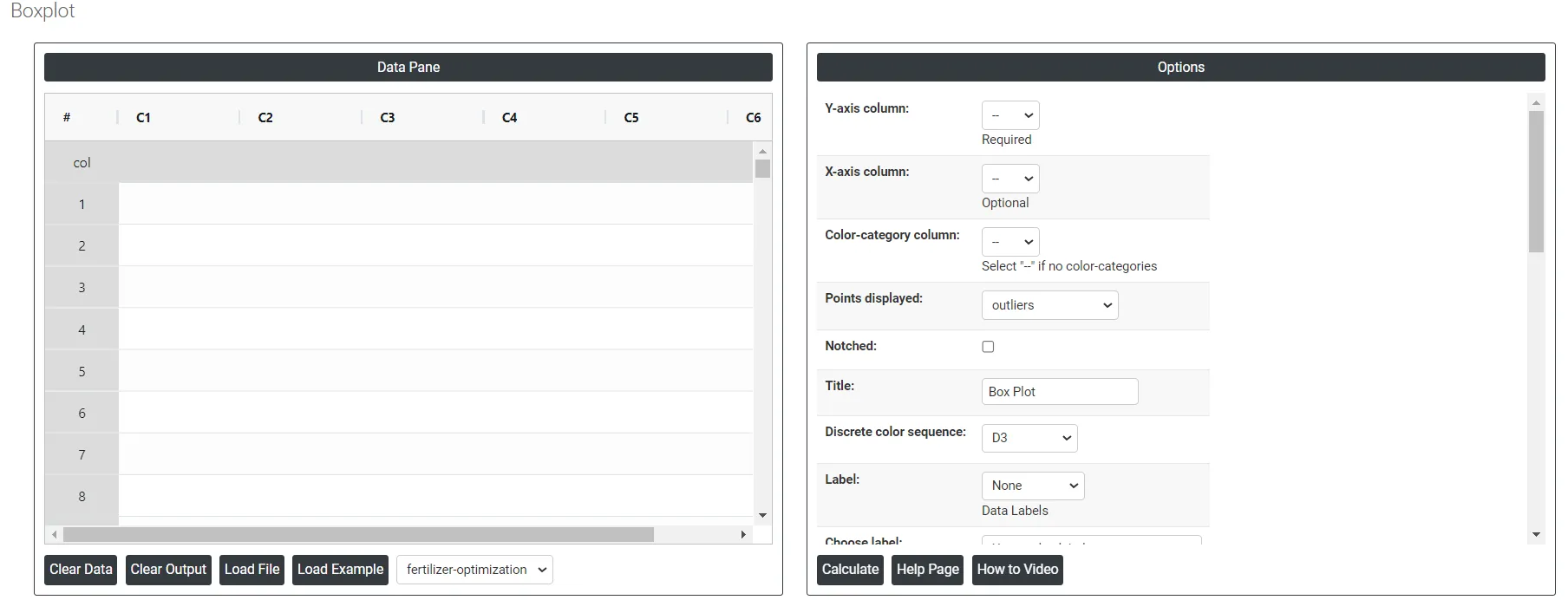
Im linken Bereich befindet sich der Datenbereich (Data Pane). Im Data Pane bildet jede Zeile eine Teilgruppe. Die Daten können manuell eingegeben oder vollständig aus einer Excel-Tabelle kopiert (Strg+C) und hier eingefügt (Strg+V) werden.
Load example: Es werden Beispieldaten geladen.
Load File: Damit werden Excel-Daten direkt geladen.
Im rechten Bereich stehen folgende Optionen zur Verfügung:
Y-axis column: Stellt eine numerische Variable dar. Diese numerische Variable ist häufig ein Messwert oder eine Anzahl, die Sie über verschiedene Kategorien oder Gruppen hinweg analysieren oder vergleichen möchten.
X-axis column: Stellt kategoriale Variablen oder Gruppen dar. Diese Kategorien sind in der Regel nicht numerisch und stehen für verschiedene Gruppen oder Stufen in Ihren Daten, die Sie vergleichen möchten.
Color-category column: Kategorien werden farblich unterschieden dargestellt.
Points displayed: Zeigt die Punkte von Ausreißern, von vermuteten Ausreißern oder von beiden gleichzeitig an.
Notched: Zeigt, wie dicht der zentrale Teil Ihrer Daten ist.
Discrete color sequence: Dient dazu, mehrere Gruppen oder Kategorien zu unterscheiden, sodass sich ihre Verteilungen leichter vergleichen lassen. Die visuelle Unterscheidung jeder Gruppe verbessert Klarheit und Lesbarkeit. Farbcodierung kann außerdem bestimmte Datenpunkte oder Teilgruppen hervorheben und so zusätzliche Informationen liefern. Dieser Ansatz macht die Darstellung ansprechender und ermöglicht schnellere, genauere Interpretationen.
Label: Damit werden Datenbeschriftungen gesetzt; es gibt drei Optionen:
- Outlier: Datenwerte, die weit von den übrigen Datenwerten entfernt liegen, können Ihre Ergebnisse stark beeinflussen.
- All quartiles: Quartile sind Werte, die eine Datenstichprobe in vier gleich große Teile teilen. Damit lassen sich Streuung und Lage eines Datensatzes schnell beurteilen.
- Mean: Der Mittelwert im Boxplot liefert zusätzliche Informationen über die Lage der Daten.
Choose label: Enthält zwei Optionen:
- Use Y value labels: Beschriftet den Y-Wert im Boxplot.
- Use labels from selected column: Beschriftet im Boxplot mit der ausgewählten Spalte.
Interquartile range box: Die Interquartilsbox stellt die mittleren 50 % der Daten dar. Sie zeigt den Abstand zwischen dem ersten und dem dritten Quartil (Q3-Q1).
Range box: Reicht vom kleinsten bis zum größten Wert. Wird auch als Interquartilsabstands-Box (IQR-Box) bezeichnet.
Median Line: Die Medianlinien werden mit den Medianen (y-Werten) beschriftet.
Mean Line: Liefert Bezugspunkte im Diagramm.
Mean Symbol: Stellt den Mittelwert der Daten dar.
Median Symbol: Stellt den Median der Daten dar.
X-axis line(low): Die X-Achsenlinie (unten) im Boxplot bzw. der untere Whisker kennzeichnet den kleinsten Wert innerhalb des 1.5-fachen Interquartilsabstands (IQR) unterhalb des ersten Quartils (Q1) und hilft, Ausreißer unterhalb dieser Schwelle zu erkennen. Sie gibt Aufschluss über das untere Ende der Verteilung und unterstützt den Vergleich der Datenstreuung zwischen Gruppen.
X-axis line (low & high): Die X-Achsenlinie (unten und oben) im Boxplot stellt Folgendes dar:
- Low Value: Dies ist der kleinste Wert im Datensatz, ohne Ausreißer.
- High Value: Dies ist der größte Wert im Datensatz, ohne Ausreißer.
Y-axis line(low): Stellt den kleinsten Wert des Datensatzes ohne Ausreißer dar. So lässt sich der niedrigste Punkt im normalen Wertebereich der Daten erkennen.
Y-axis line (low & high): Die Y-Achsenlinien (unten und oben) stellen den Bereich der Daten dar und kennzeichnen den kleinsten und größten Wert (ohne Ausreißer). Sie veranschaulichen Streuung und Variabilität des Datensatzes und geben einen schnellen Überblick über seine Verteilung.
X-axis tick(low): Beschriftet das untere Ende der X-Achse. Liefert Kontext für die Verteilung der Datenpunkte im unteren Bereich.
Y-axis tick(low): Zeigt den kleinsten Wert im Datensatz an. Hilft, mögliche Ausreißer zu erkennen, indem der niedrigste Datenpunkt innerhalb des Whiskers angezeigt wird.
X-axis tick labels(low): Kennzeichnen die verglichenen Kategorien oder Gruppen. Sie sorgen für eine eindeutige Zuordnung jeder Kategorie bei begrenztem Platz und verbessern die Lesbarkeit.
Y-axis tick labels(low): Markieren und zeigen die kleinsten Werte der dargestellten Datensätze. So lassen sich die niedrigsten Datenpunkte in jeder Kategorie oder Gruppe erkennen, was ein klares Verständnis der Datenverteilung und der Ausreißer ermöglicht.
Gridlines on X-axis ticks: Zeigt Bezugslinien an den X-Werten.
Gridlines on Y-axis ticks: Zeigt Bezugslinien an den Y-Werten.
Download as Excel: Gibt das Ergebnis im Excel-Format aus, das sich leicht bearbeiten und über die Option Load File erneut für Berechnungen laden lässt.
Häufig gestellte Fragen
Was ist ein Boxplot?
Ein Boxplot (Box-Whisker-Plot) zeigt die Verteilung eines Datensatzes. Die Box reicht vom ersten Quartil (Q1) bis zum dritten Quartil (Q3), mit einer Linie beim Median. Die Whisker reichen bis zu den äußersten Punkten innerhalb von Q1 - 1.5 IQR und Q3 + 1.5 IQR, wobei IQR = Q3 - Q1 ist; Punkte außerhalb davon werden einzeln als Ausreißer dargestellt.
Wie liest man einen Boxplot?
Die Box enthält die mittleren 50 % der Daten, und die Linie darin ist der Median. Längere Boxen und Whisker bedeuten eine größere Streuung. Die Lage des Medians in der Box und die Länge der Whisker zeigen, ob die Daten symmetrisch oder schief verteilt sind. Punkte jenseits der Whisker sind mögliche Ausreißer, die untersucht werden sollten.
Wie viele Datenpunkte braucht man für einen Boxplot?
Boxplots eignen sich am besten für Stichprobenumfänge von mindestens 20. Bei zu wenigen Punkten sind Quartile und Ausreißer möglicherweise nicht aussagekräftig; bei Stichproben unter 20 sollten Sie stattdessen ein Einzelwertdiagramm in Betracht ziehen. Die Daten sollten zufällig ausgewählt werden, damit das Diagramm die Grundgesamtheit repräsentiert.
Wann sollte man ein Histogramm statt eines Boxplots verwenden?
Verwenden Sie ein Histogramm, wenn Sie eine detailliertere Sicht auf die Verteilung benötigen, bestimmte Intervalle untersuchen oder multimodale Muster erkennen möchten. Verwenden Sie ein Streudiagramm, um den Zusammenhang zwischen zwei stetigen Variablen zu untersuchen. Boxplots eignen sich am besten, um Mediane, Streuung und Ausreißer mehrerer Gruppen nebeneinander zu vergleichen.