
Ursache-Wirkungs-Diagramm (Ishikawa-/Fischgrätendiagramm)
Das Ursache-Wirkungs-Diagramm (Ishikawa- oder Fischgrätendiagramm) stellt das Problem an den Kopf und gruppiert mögliche Ursachen auf bis zu sechs Ästen, standardmäßig Personnel, Machines, Materials, Methods, Measurements und Environment, optional mit Unterursachen. Einsatz in der Analyse-Phase oder nach einem Brainstorming. Die Ursachen stammen aus Spalten des Arbeitsblatts oder werden als Konstanten eingegeben. Es wird nichts berechnet; das Diagramm listet Verdächtige auf, keine Beweise.
Zuletzt geprüft
Kernaussage
Ein Ursache-Wirkungs-Diagramm (Ishikawa- oder Fischgrätendiagramm) ordnet mögliche Ursachen eines Problems Kategorien wie den 6M zu, damit ein Team alle Verdächtigen auf einen Blick sieht, bevor es die wahrscheinlichsten mit Daten prüft.
Auf dieser Seite
Zweck
Das Ursache-Wirkungs-Diagramm (Ishikawa- oder Fischgrätendiagramm) ordnet die möglichen Ursachen eines Problems in Gruppen, damit ein Team die gesamte Liste der Verdächtigen auf einen Blick sieht, bevor es entscheidet, welche davon mit Daten geprüft werden. Die Wirkung (das Problem) steht am Kopf des Fisches; die Ursachen hängen an bis zu sechs Ästen, standardmäßig den 6M-Überschriften Personnel, Machines, Materials, Methods, Measurements und Environment. Setzen Sie es in der Analyse-Phase eines Projekts ein, nach einem Brainstorming oder um festzuhalten, was ein Team bereits über einen Fehler vermutet.
Wichtige Funktionen
- Bis zu sechs Äste, deren Ursachen jeweils aus einer Spalte des Arbeitsblatts gelesen oder als Konstanten eingegeben werden.
- Umbenennbare Astbezeichnungen (zum Beispiel Man, Machine, Method für ein 4M-Diagramm oder Überschriften aus dem Dienstleistungsbereich wie Policies und Systems).
- Unteräste: Jede Ursache kann eigene Unterursachen erhalten, aus einer Spalte oder eingetippt, um eine tiefere Ebene des Warum darzustellen.
- Die Wirkung steht am Kopf des Fisches, und das Diagramm kann einen eigenen Titel tragen.
- Optionen, die Äste unbeschriftet zu lassen oder Äste ohne Ursachen auszublenden.
- Für ein leeres Diagramm, das in einer Besprechung ausgefüllt wird, sind keine Daten nötig.
- PDF-Export über Download.
Statistische Methoden
Das Werkzeug berechnet nichts: Es zeichnet die Ursachen, die Sie angeben. Es folgt der üblichen Praxis für ein Ishikawa-Diagramm: Das Problem wird als Wirkung formuliert, die Ursachen werden Hauptkategorien zugeordnet (standardmäßig den 6M-Überschriften), und jede Ursache kann mit Unterursachen weiter aufgeschlüsselt werden, wie bei einer 5-Why-Analyse. Die Äste 1, 3 und 5 werden oberhalb der Hauptgräte gezeichnet, die Äste 2, 4 und 6 darunter, wobei Ast 1 der Wirkung am nächsten liegt.
Bei In column wird jede nicht leere Zelle der gewählten Spalte zu einer Ursache, in der Reihenfolge des Arbeitsblatts; Zahlen werden ohne nachgestellte Dezimalstellen angezeigt. Bei Constants werden die Ursachen durch Leerzeichen getrennt, und eine Ursache aus mehreren Wörtern wird in doppelte Anführungszeichen gesetzt, zum Beispiel "Operator training" Fatigue. Ursachen, Bezeichnungen und die Wirkung dürfen bis zu 72 Zeichen lang sein; eine längere Ursache bricht das Diagramm mit einer Meldung ab, die diese Ursache nennt.
Ein Fischgrätendiagramm ist eine Liste möglicher Ursachen, kein Beweis. Der übliche nächste Schritt besteht darin, die wahrscheinlichsten Ursachen auszuwählen (per Teamabstimmung, mit einer C&E-Matrix oder anhand von Prozesswissen) und sie mit Daten zu prüfen, zum Beispiel mit einem Hypothesentest, einer Regression oder einem geplanten Versuch.
Eingabefelder und Optionen
Feld | Beschreibung |
Branch 1–6 causes | Woher die Ursachen jedes Astes stammen: In column (Standard) oder Constants. |
Column | Die Spalte des Arbeitsblatts mit den Ursachen des Astes, eine pro Zelle (In column). |
Constants | Eingetippte Ursachen, durch Leerzeichen getrennt; setzen Sie eine Ursache aus mehreren Wörtern in doppelte Anführungszeichen (Constants). |
Label | Der Name am Ende des Astes. Standardwerte: Personnel, Machines, Materials, Methods, Measurements, Environment. |
Sub-branches (n) | Öffnet eine Tabelle der Ursachen des Astes; wählen Sie für eine beliebige Ursache eine Spalte oder geben Sie Konstanten ein, um ihr Unterursachen zuzuordnen. Die Zahl zeigt, wie viele Ursachen Unteräste haben. |
Effect | Optional. Das Problem, angezeigt am Kopf des Fisches (bis zu 72 Zeichen). |
Title | Titel über dem Diagramm. Standard Cause-and-Effect Diagram. |
Do not label the branches | Standardmäßig deaktiviert. Aktiviert: Die Astbezeichnungen werden weggelassen. |
Do not display empty branches | Standardmäßig deaktiviert. Aktiviert: Äste ohne Ursachen werden nicht gezeichnet. |
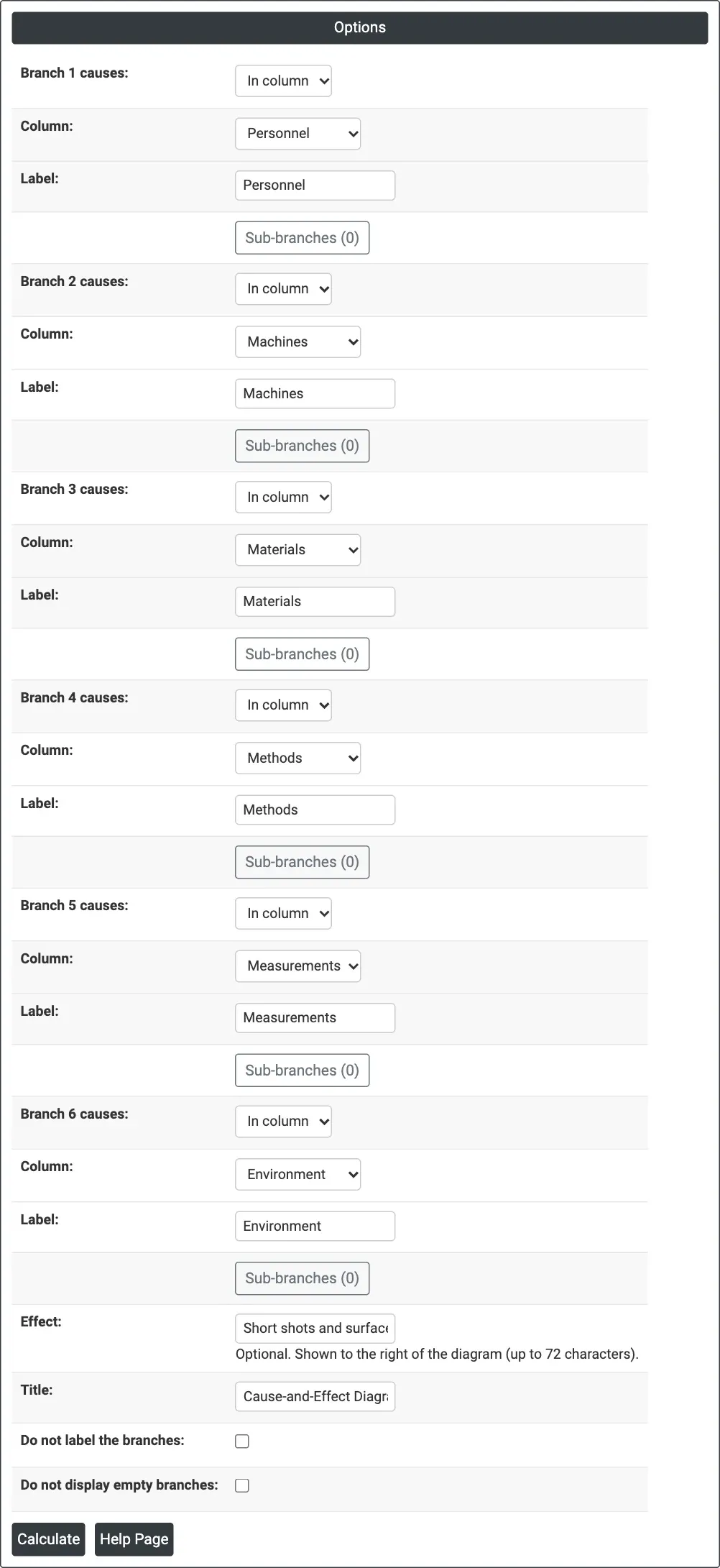
Abbildung 1 – Optionen für das Beispiel: Die sechs Äste lesen ihre Ursachen aus den Arbeitsblattspalten Personnel bis Environment, mit der Wirkung „Short shots and surface defects“.
Beschreibung der Ausgabe
- Cause-and-Effect Diagram – das Fischgrätendiagramm: die Wirkung am Kopf, ein schräger Ast je Kategorie mit ihrer Bezeichnung und jede Ursache (und Unterursache) entlang ihres Astes.
- PDF-Export über Download.
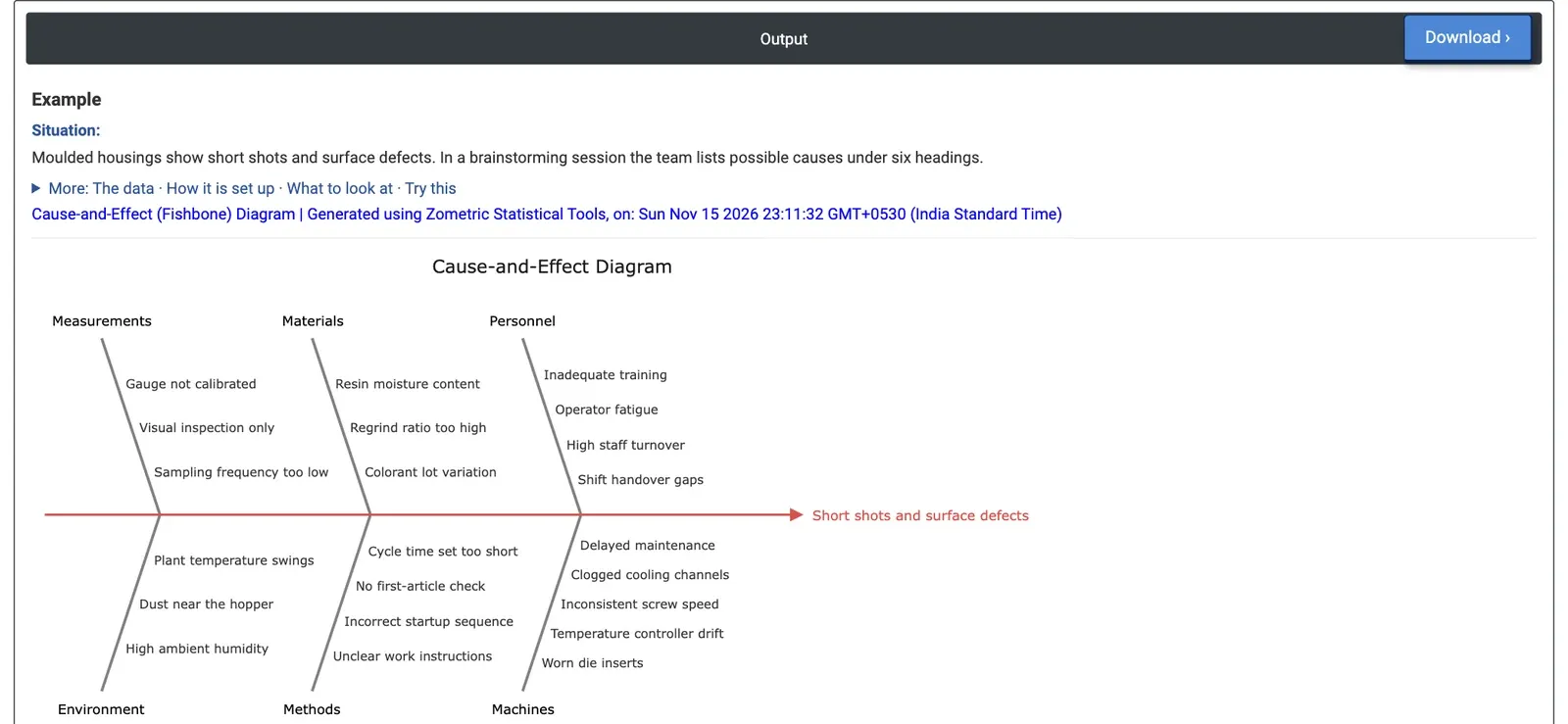
Abbildung 2 – Fischgrätendiagramm für unvollständig gefüllte Teile und Oberflächenfehler an spritzgegossenen Gehäusen: 22 mögliche Ursachen unter sechs Überschriften.
Beispiel
Spritzgegossene Gehäuse aus einer Spritzgießzelle weisen unvollständig gefüllte Teile (Short Shots) und Oberflächenfehler auf. In einem Brainstorming listet das Team die möglichen Ursachen unter sechs Überschriften auf und trägt sie in das Arbeitsblatt ein, eine Spalte je Überschrift: Personnel (zum Beispiel unzureichende Schulung, Ermüdung des Bedieners), Machines (verschlissene Formeinsätze, Drift des Temperaturreglers, verstopfte Kühlkanäle), Materials (Feuchtegehalt des Granulats, zu hoher Mahlgutanteil, Schwankungen zwischen Farbmittel-Losen), Methods (unklare Arbeitsanweisungen, zu kurz eingestellte Zykluszeit), Measurements (Prüfmittel nicht kalibriert, nur Sichtprüfung) und Environment (hohe Umgebungsfeuchte, Staub in der Nähe des Trichters).
Branch 1 bis Branch 6 lesen die sechs Spalten in derselben Reihenfolge, und die Wirkung (Effect) lautet „Short shots and surface defects“. Das Diagramm zeigt 22 Ursachen: 4 unter Personnel, 5 unter Machines, 3 unter Materials, 4 unter Methods, 3 unter Measurements und 3 unter Environment. Das Team hat nun ein Bild aller Verdächtigen. Mehrere Ursachen lassen sich schnell mit Daten prüfen, die in der Zelle bereits vorliegen, etwa die Granulatfeuchte je Los und die Wartungsaufzeichnungen der Kühlkanäle; diese kommen zuerst in den Datenerhebungsplan. Um einer Ursache genauer nachzugehen, öffnen Sie Sub-branches an ihrem Ast und fügen Unterursachen hinzu, zum Beispiel warum die Formeinsätze vorzeitig verschleißen.
Häufig gestellte Fragen
Was ist ein Fischgrätendiagramm?
Ein Fischgräten-, Ursache-Wirkungs- oder Ishikawa-Diagramm ordnet die möglichen Ursachen eines Problems in Gruppen, damit ein Team die gesamte Liste der Verdächtigen auf einen Blick sieht. Die Wirkung bzw. das Problem steht am Kopf des Fisches, und die Ursachen hängen an Hauptästen, optional mit Unterursachen, die eine tiefere Ebene des Warum zeigen, wie bei einer 5-Why-Analyse.
Was sind die 6M eines Fischgrätendiagramms?
Die als Standardäste verwendeten 6M-Überschriften sind Personnel, Machines, Materials, Methods, Measurements und Environment (Mensch, Maschine, Material, Methode, Messung, Mitwelt). Die Astbezeichnungen lassen sich umbenennen, zum Beispiel in Man, Machine und Method für ein 4M-Diagramm oder in Überschriften aus dem Dienstleistungsbereich wie Policies und Systems.
Wann sollte man ein Ursache-Wirkungs-Diagramm verwenden?
Verwenden Sie es in der Analyse-Phase eines Projekts, nach einem Brainstorming oder um festzuhalten, was ein Team bereits über einen Fehler vermutet. Es ist eine Liste möglicher Ursachen, kein Beweis: Der übliche nächste Schritt besteht darin, die wahrscheinlichsten Ursachen per Teamabstimmung, mit einer C&E-Matrix oder anhand von Prozesswissen auszuwählen und sie mit Daten zu prüfen, etwa mit einem Hypothesentest, einer Regression oder einem geplanten Versuch.
Wie erstellt man ein Fischgrätendiagramm in Zometric Statistical Software?
Wählen Sie für jeden der bis zu sechs Äste eine Arbeitsblattspalte mit Ursachen oder geben Sie diese als Konstanten ein, wobei Ursachen aus mehreren Wörtern in doppelte Anführungszeichen gesetzt werden. Benennen Sie die Astbezeichnungen bei Bedarf um, fügen Sie beliebigen Ursachen Unteräste hinzu, geben Sie die Wirkung (Effect) und einen Titel ein, und blenden Sie optional Bezeichnungen oder leere Äste aus. Das Diagramm lässt sich als PDF herunterladen.