
Konturdiagramm (Contour Plot)
Ein Konturdiagramm ist eine zweidimensionale grafische Darstellung, die den Zusammenhang zwischen zwei stetigen Eingangsvariablen (X- und Y-Achse) und einer stetigen Ausgangsvariablen (Z) zeigt, visualisiert durch eine Reihe von Linien oder gefüllten Bereichen, den sogenannten Konturen. Jede Konturlinie verbindet alle Kombinationen der beiden Eingangsvariablen, die denselben vorhergesagten Wert der Zielgröße ergeben; so entsteht eine topografische Karte der Wirkungsfläche, flach auf eine Ebene gelegt.
Zuletzt geprüft
Kernaussage
Ein Konturdiagramm ist eine zweidimensionale grafische Darstellung des Zusammenhangs zwischen zwei stetigen Eingangsvariablen (X- und Y-Achse) und einer stetigen Ausgangsvariablen (Z) mithilfe von Konturlinien oder gefüllten Bereichen.
Auf dieser Seite
Was ist ein Konturdiagramm?
Ein Konturdiagramm ist eine zweidimensionale grafische Darstellung, die den Zusammenhang zwischen zwei stetigen Eingangsvariablen (X- und Y-Achse) und einer stetigen Ausgangsvariablen (Z) zeigt, visualisiert durch eine Reihe von Linien oder gefüllten Bereichen, den sogenannten Konturen. Jede Konturlinie verbindet alle Kombinationen der beiden Eingangsvariablen, die denselben vorhergesagten Wert der Zielgröße ergeben; so entsteht eine topografische Karte der Wirkungsfläche, flach auf eine Ebene gelegt.
Stellen Sie es sich wie eine Wetterkarte vor, die statt der Höhe die Erhebung zeigt: Die Konturen zeigen, wie sich eine Zielgröße wie Ausbeute, Festigkeit oder Fehlerrate ändert, wenn zwei Faktoren gleichzeitig variiert werden. Dunklere oder hellere Schattierungen (bei gefüllten Konturdiagrammen) kennzeichnen Bereiche mit höheren oder niedrigeren Werten der Zielgröße; so ist sofort erkennbar, wo die optimalen Betriebsbedingungen liegen und wie empfindlich die Zielgröße auf Änderungen der einzelnen Faktoren reagiert.
Diagrammelement
Beschreibung
X-Achse
Eine stetige Einflussvariable (erklärender Faktor).
Y-Achse
Eine zweite stetige Einflussvariable (erklärender Faktor).
Z-Variable
Die Zielgröße (Ergebnisvariable), deren Werte als Konturstufen dargestellt werden.
Konturlinien
Kurven, die alle X-Y-Kombinationen mit demselben Z-Wert verbinden.
Konturbänder
Farbige Bereiche zwischen den Linien, die Bereiche von Z-Werten darstellen.
Gitter (Mesh)
Das interne Interpolationsgitter, mit dem Minitab Z-Werte zwischen den Datenpunkten schätzt.
Wann wird ein Konturdiagramm eingesetzt?
- Sie haben eine numerische Zielgröße (Z) und genau zwei stetige Einflussvariablen (X und Y) in getrennten Spalten des Arbeitsblatts.
- Sie möchten schnell und ohne Modell visualisieren, wie sich die Zielgröße über den gemeinsamen Raum zweier Faktoren ändert — ohne zuvor ein Regressions- oder DOE-Modell anpassen zu müssen.
- Sie müssen die Kombinationen von X und Y finden, die Z maximieren, minimieren oder einen Zielwert von Z treffen.
- Sie führen eine explorative Datenanalyse durch, um Wechselwirkungen oder gekrümmte Zusammenhänge zwischen zwei Faktoren und einer Zielgröße zu verstehen, bevor Sie sich auf eine formale Modellierung festlegen.
- Sie möchten mehrere Zielgrößen nebeneinander vergleichen, indem Sie mehr als eine Z-Variable eingeben; Minitab erstellt für jede ein eigenes Konturdiagramm.
- Sie vermitteln Prozesserkenntnisse an Beteiligte und benötigen eine intuitive „Karte“ der Wirkungsfläche.
- Sie arbeiten in Qualitätsverbesserung, Prozessoptimierung oder Produktentwicklung und müssen Betriebsfenster ermitteln, die die Spezifikationen erfüllen.
- Ihre Daten erstrecken sich über einen zweidimensionalen Faktorraum, und Sie möchten Risiko- oder Chancenbereiche visualisieren, ohne ein vollständiges Vorhersagemodell zu erstellen.
Hinweise zur richtigen Anwendung des Konturdiagramms
- Achten Sie darauf, dass die X- und Y-Werte gleichmäßig verteilt sind und ein regelmäßiges Gitter bilden; das verbessert die Genauigkeit der Konturen.
- Z ist die Zielgröße, X und Y sind die Eingangsvariablen (erklärenden Variablen).
- Sind X und Y nicht gleichmäßig verteilt, wird interpoliert; bei spärlichen Daten kann dies die Genauigkeit verringern.
- Verwenden Sie zufällig erhobene Daten, um Verzerrungen zu vermeiden und sicherzustellen, dass die Ergebnisse die Grundgesamtheit repräsentieren.
- Stellen Sie sicher, dass die Daten den gesamten Bereich von X und Y abdecken, um unvollständige oder irreführende Konturen zu vermeiden.
- Gut strukturierte und verteilte Daten verbessern die Zuverlässigkeit und Interpretierbarkeit des Konturdiagramms.
Alternativen: Wann Sie kein Konturdiagramm verwenden sollten
- Wenn Sie die Wirkungsfläche in drei Dimensionen gleichzeitigdarstellen müssen, verwenden Sie stattdessen ein Oberflächendiagramm — es zeigt dieselben Informationen wie ein Konturdiagramm, jedoch als 3D-Landschaft, die für manche Zielgruppen leichter zu interpretieren ist.
- Wenn Sie nur eine stetige Einflussvariablehaben, verwenden Sie stattdessen ein Diagramm der angepassten Geraden oder ein Regressionsdiagramm — ein Konturdiagramm benötigt zwei Eingangsachsen und ist mit nur einem Faktor bedeutungslos.
- Wenn die Zielgröße kategorial ist (gut/schlecht, Fehlerart), verwenden Sie stattdessen ein Diagramm eines binär-logistischen oder nominal-logistischen Modells — Konturdiagramme sind nur für stetige Zielgrößen ausgelegt.
- Wenn Sie tatsächliche Rohdaten im Zeitverlauf statt einer modellierten Wirkungsfläche zeigen möchten, verwenden Sie stattdessen ein Zeitreihendiagramm oder ein Streudiagramm .
- Wenn Ihr Ziel ist, Verteilungen zwischen Gruppen zu vergleichen , statt eine Wirkungsfläche abzubilden, verwenden Sie stattdessen Boxplots oder Einzelwertdiagramme .
- Wenn das angepasste Modell niedrige R-Quadrat-Werte aufweist oder die Residuenprüfungen nicht besteht, stützen Sie Entscheidungen nicht auf das Konturdiagramm — verbessern Sie zuerst das Modell, indem Sie mehr Daten erheben, die Zielgröße transformieren oder fehlende Terme aufnehmen, bevor Sie Schlüsse aus der Fläche ziehen.
Beispiel für ein Konturdiagramm
Ein Lebensmittelwissenschaftler führt einen Versuch durch, um die wirksamste Kombination aus Erhitzungsdauer und Temperatur für ein Tiefkühlgericht zu bestimmen. Mehrere Proben werden unter unterschiedlichen Bedingungen zubereitet, und jede Probe wird von einem Panel geschulter Prüfer auf ihre Gesamtqualität bewertet. Die Ergebnisse werden anschließend mit einem Konturdiagramm ausgewertet, das veranschaulicht, wie sich die Qualität über verschiedene Zeit-Temperatur-Kombinationen ändert, und hilft, die optimalen Verarbeitungsbedingungen zu ermitteln. Die Schritte:
- Die erforderlichen Daten wurden erhoben.
- Analysieren Sie die Daten nun in Zometric Statistical Software unter https://statsai.zometric.com/.
- Um das Konturdiagramm aufzurufen, wählen Sie Statistical module> Graphical analysis > Contour Plot
- Geben Sie im Werkzeug die Daten und weitere Eingaben wie folgt ein:
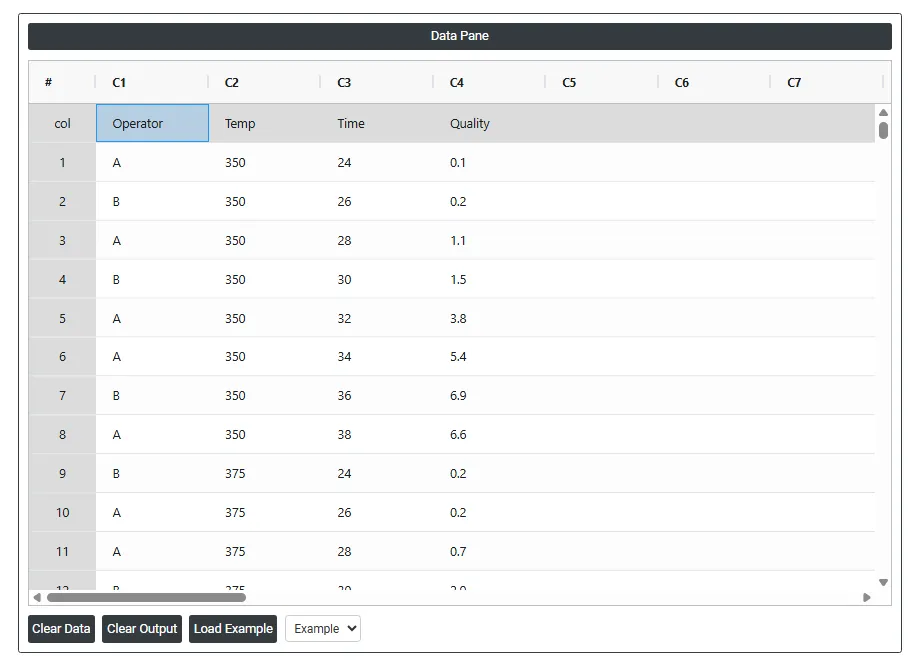
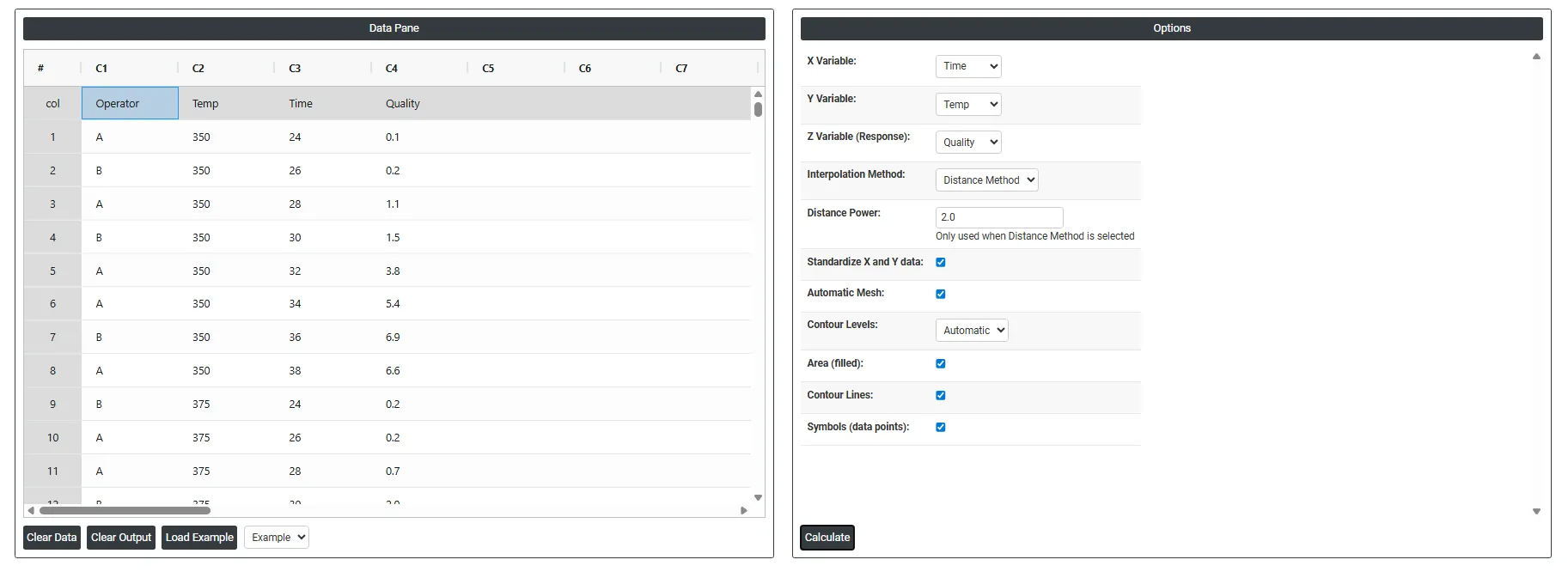
6. Nach Anwendung des oben genannten Werkzeugs erhalten Sie folgende Ausgabe:
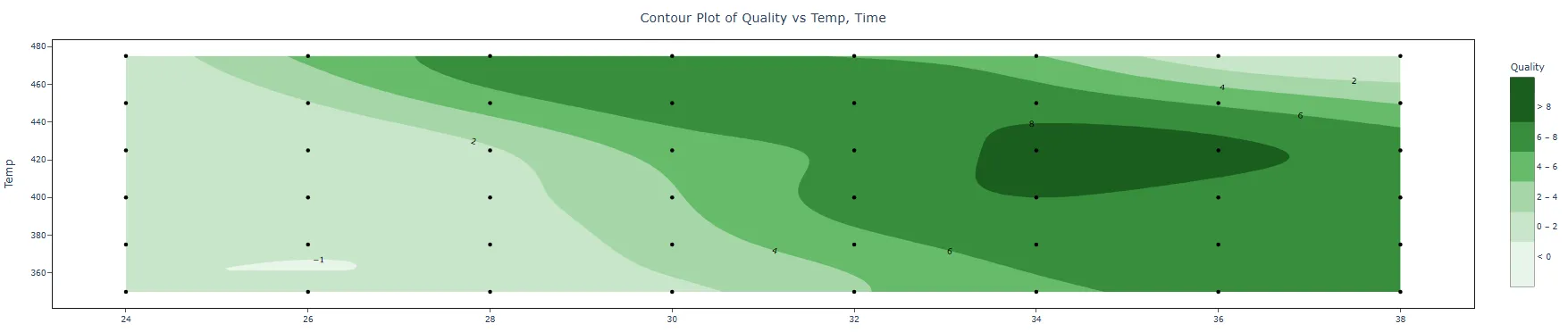
Anleitung: Konturdiagramm
Die Anleitung lautet wie folgt:
- Melden Sie sich bei Zometric Statistical Software an: https://statsai.zometric.com/
- Wählen Sie auf der Startseite Statistical Tool> Graphical analysis >Contour Plot.
- Geben Sie die Daten anschließend manuell ein, oder kopieren Sie sie vollständig (Ctrl+C) aus einer Excel-Tabelle und fügen Sie sie ein (Ctrl+V); alternativ gibt es die Option Load Example, mit der die Beispieldaten geladen werden.
- Füllen Sie anschließend die erforderlichen Optionen aus.
- Klicken Sie abschließend unten auf der Seite auf calculate, um die gewünschten Ergebnisse zu erhalten.
Im Dashboard von Contour Plot ist das Fenster in zwei Bereiche geteilt.
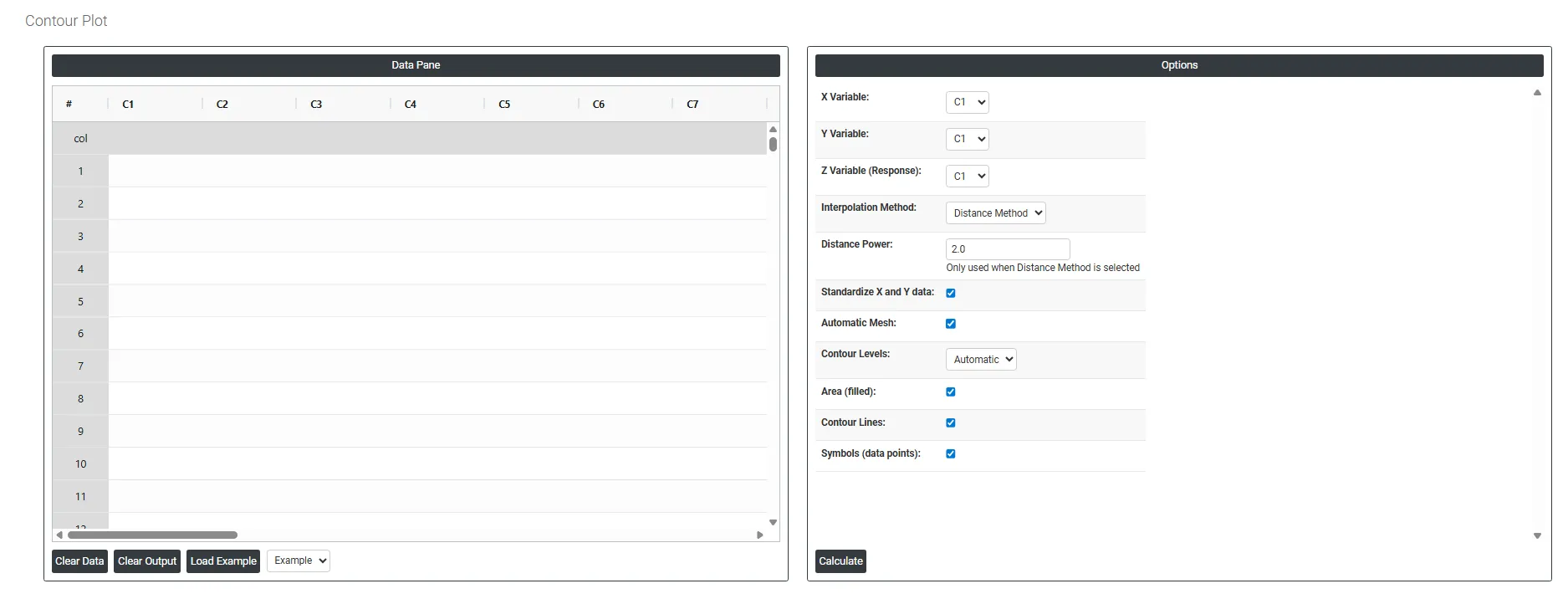
Im linken Bereich befindet sich der Datenbereich (Data Pane). Im Data Pane bildet jede Zeile eine Teilgruppe. Die Daten können manuell eingegeben oder vollständig aus einer Excel-Tabelle kopiert (Ctrl+C) und hier eingefügt (Ctrl+V) werden.
Load example: Beispieldaten werden geladen.
Im rechten Bereich müssen Sie nur Folgendes angeben:
- X Variable: Wählen Sie die Spalte mit den Daten, die entlang der horizontalen Achse dargestellt werden sollen. Dies ist eine der beiden Einflussvariablen, die das zweidimensionale Gitter festlegen, über dem die Wirkungsfläche abgebildet wird. Die X-Variable ist in der Regel ein stetiger Prozessfaktor wie Temperatur, Geschwindigkeit oder Konzentration, dessen Bereich die Breite des Konturdiagramms bestimmt.
- Y Variable: Wählen Sie die Spalte mit den Daten, die entlang der vertikalen Achse dargestellt werden sollen. Dies ist die zweite Einflussvariable, die zusammen mit der X-Variablen die zweidimensionale Ebene bildet, auf der die Werte der Zielgröße geschätzt und als Konturbänder dargestellt werden. Auch die Y-Variable sollte stetig sein und eine sinnvolle Prozesseingangsgröße darstellen.
- Z Variable (Response): Wählen Sie die Spalte mit den Werten der Zielgröße — der Ausgangsgröße, die bei jeder Kombination von X und Y gemessen wird. Das Konturdiagramm verwendet diese Z-Werte, um Linien oder gefüllte Bereiche zu zeichnen, die Punkte gleichen Zielgrößenwerts über die X-Y-Ebene verbinden; so entsteht eine Karte, wie sich die Zielgröße ändert, wenn beide Einflussvariablen gleichzeitig variieren.
- Interpolation Method Legt das mathematische Verfahren fest, mit dem Werte der Zielgröße an Stellen zwischen den tatsächlichen Datenpunkten geschätzt werden — es füllt die Lücken im X-Y-Gitter, um eine glatte Konturfläche zu erzeugen. Verfügbar ist folgende Methode:
- Distance Method — schätzt die Zielgröße an jeder nicht gemessenen Stelle als gewichteten Mittelwert der umliegenden beobachteten Datenpunkte, wobei nähere Punkte stärker eingehen als entfernte. Diese Methode eignet sich gut für unregelmäßig verteilte Daten und erfordert kein angepasstes Regressionsmodell.
- Distance Power Nur aktiv, wenn die Distance Method ausgewählt ist. Steuert, wie stark die Nähe die Interpolation beeinflusst — genauer: wie schnell das Gewicht eines benachbarten Datenpunkts abnimmt, wenn sein Abstand zum Schätzpunkt zunimmt.
- Ein höherer Exponent macht die Interpolation lokaler — nahe Punkte dominieren stark, entfernte werden fast ignoriert; die Fläche folgt den Daten eng, wirkt aber möglicherweise weniger glatt.
- Ein niedrigerer Exponent verteilt den Einfluss gleichmäßiger auf alle umliegenden Punkte; die Fläche wird glatter und weniger empfindlich gegenüber einzelnen Datenpunkten, kann aber scharfe lokale Merkmale verfehlen.
- Der Standardwert ist in der Regel 2; er bietet für die meisten Datensätze einen guten Kompromiss zwischen lokaler Genauigkeit und Glätte der Fläche.
- Standardise X and Y Data: Wenn aktiviert, werden die X- und Y-Variablen vor der Interpolation auf Mittelwert null und Standardabweichung eins skaliert. Das ist wichtig, wenn X und Y auf sehr unterschiedlichen Skalen gemessen werden — etwa eine Temperatur im Hunderterbereich und ein Druck im einstelligen Bereich. Ohne Standardisierung würde die Variable mit dem größeren Zahlenbereich die Abstandsberechnung dominieren und die Konturform verzerren. Die Standardisierung stellt sicher, dass beide Variablen gleichermaßen zur interpolierten Fläche beitragen.
- Automatic Mesh Wenn aktiviert, bestimmt das Werkzeug automatisch Auflösung und Dichte des Gitters, mit dem die Konturfläche berechnet und gezeichnet wird, und wählt eine für Bereich und Streuung der Daten passende Gittergröße. Wenn deaktiviert, können Sie manuell ein feineres oder gröberes Gitter festlegen, um Glätte und Detailgrad des Konturdiagramms zu steuern.
- Contour Levels Legt fest, wie viele Konturlinien oder -bänder im Diagramm gezeichnet werden, die jeweils einen anderen Schwellenwert der Zielgröße darstellen. Bei der Einstellung Automaticwählt das Werkzeug anhand des Bereichs der Zielgrößendaten eine geeignete Anzahl gleichmäßig verteilter Stufen. Sie können dies mit einer bestimmten Anzahl überschreiben, um mehr oder weniger Details zu zeigen — mehr Stufen zeigen feinere Abstufungen der Wirkungsfläche, weniger Stufen ergeben ein übersichtlicheres, einfacheres Diagramm.
- Area (Filled): Wenn aktiviert, werden die Bereiche zwischen den Konturlinien mit unterschiedlichen Farben oder Schattierungen gefüllt; so entsteht eine farbig gebänderte Karte, in der jede Farbe einen Wertebereich der Zielgröße darstellt. Gefüllte Konturen machen Bereiche hoher und niedriger Zielgrößenwerte auf einen Blick erkennbar und sind besonders wirkungsvoll in Präsentationen und Berichten, bei denen die visuelle Wirkung zählt.
- Contour Lines: Wenn aktiviert, werden die eigentlichen Grenzlinien zwischen den Stufenbändern der Zielgröße gezeichnet. Konturlinien markieren die genauen Stellen, an denen die Zielgröße von einer Stufe zur nächsten übergeht. Sie können mit oder ohne gefüllte Bereiche angezeigt werden — beides zusammen ergibt das klarste Bild, da farbcodierte Bereiche mit präzisen Grenzlinien und den zugehörigen Zielgrößenwerten kombiniert werden.
- Symbols (Data Points): Wenn aktiviert, werden die Positionen der tatsächlich beobachteten Datenpunkte als Symbole über das Konturdiagramm gelegt; so ist genau zu sehen, wo im X-Y-Raum tatsächlich gemessen wurde. Das hilft zu beurteilen, wie gut die interpolierte Fläche durch tatsächliche Daten gestützt ist — Bereiche mit dichten Datenpunkten sind zuverlässiger geschätzt, während Bereiche mit wenigen oder keinen Datenpunkten Extrapolation darstellen und mit Vorsicht zu interpretieren sind.
Häufig gestellte Fragen
Was ist ein Konturdiagramm?
Ein Konturdiagramm ist ein zweidimensionales Diagramm, das zeigt, wie sich eine stetige Zielgröße (Z) mit zwei stetigen Eingangsvariablen auf der X- und Y-Achse ändert. Jede Konturlinie verbindet alle X-Y-Kombinationen mit demselben Zielgrößenwert, wie eine flach gelegte topografische Karte der Wirkungsfläche, und gefüllte Bänder zeigen Wertebereiche der Zielgröße.
Wann sollten Sie ein Konturdiagramm verwenden?
Verwenden Sie es, wenn Sie eine numerische Zielgröße und genau zwei stetige Einflussvariablen haben und schnell und ohne Modell sehen möchten, wie sich die Zielgröße über beide Faktoren ändert, etwa um die X-Y-Kombinationen zu finden, die die Zielgröße maximieren, minimieren oder einen Zielwert treffen, oder um Betriebsfenster zu ermitteln, die die Spezifikationen erfüllen.
Konturdiagramm oder Oberflächendiagramm: Was sollten Sie verwenden?
Ein Oberflächendiagramm zeigt dieselben Informationen wie ein Konturdiagramm, jedoch als 3D-Landschaft, die manche Zielgruppen leichter interpretieren können. Ein Konturdiagramm liefert eine flache Karte, um Bereiche hoher oder niedriger Zielgrößenwerte zu lokalisieren. Mit nur einer stetigen Einflussvariablen verwenden Sie stattdessen ein Diagramm der angepassten Geraden oder ein Regressionsdiagramm, da ein Konturdiagramm zwei Eingangsachsen benötigt.
Wie schätzt ein Konturdiagramm Werte zwischen den Datenpunkten?
In Zometric Statistical Software schätzt die Distance Method die Zielgröße an nicht gemessenen Punkten als gewichteten Mittelwert der umliegenden beobachteten Punkte, wobei nähere Punkte stärker gewichtet werden. Distance Power legt fest, wie lokal dies geschieht; der Standardwert ist in der Regel 2. Die Standardisierung von X und Y verhindert, dass die Variable mit dem größeren Bereich dominiert, und die Anzeige der Datensymbole macht schwach gestützte Bereiche sichtbar.