
Punktdiagramm (Dotplot)
Ein Punktdiagramm teilt den Datenbereich in gleich breite Klassen und stapelt je Wert einen Punkt, sodass die Stapelhöhe der Anzahl entspricht. Verwenden Sie es für Stichproben bis zu einigen hundert Werten, bevor Sie sie zusammenfassen oder Tests durchführen, die Normalverteilung voraussetzen. Zu den Optionen gehören eine Gruppierungsspalte oder mehrere Spalten, die Anzahl der Klassen, eine logarithmische Skala und der Ausschluss von Ausreißern nach der 1.5xIQR-Regel.
Zuletzt geprüft
Kernaussage
Ein Punktdiagramm (Dotplot) zeigt jeden Wert eines kleinen oder mittleren Datensatzes als Punkt auf einem Zahlenstrahl und stapelt ähnliche Werte, sodass die Form der Daten sichtbar wird: Häufungen, Lücken, Gruppen, Einzelpunkte.
Auf dieser Seite
Zweck
Ein Punktdiagramm (Dotplot) zeigt jeden Wert eines kleinen oder mittleren Datensatzes als Punkt auf einem Zahlenstrahl, wobei Punkte mit ähnlichem Wert übereinander gestapelt werden. Anders als Mittelwert und Standardabweichung zeigt es die Form der Daten: wo sich die Werte häufen, Lücken, getrennte Gruppen und vereinzelte Punkte. Verwenden Sie es für Stichproben bis zu einigen hundert Werten, zum Beispiel Füllmengen, Maße aus einer Erstmusterprüfung oder Prüfergebnisse aus einem Versuch, bevor Sie sie zusammenfassen oder einen Test durchführen, der eine Normalverteilung voraussetzt.
Wichtigste Funktionen
- Eine Datenspalte oder mehrere Spalten (Modus Multiple Ys), jede in einer eigenen Zeile und Farbe.
- Optionale Gruppierungsspalte: eine Zeile gestapelter Punkte je Gruppe, wie beim Minitab-Punktdiagramm With Groups.
- Anzahl der Klassen von Ihnen festgelegt oder aus dem Stichprobenumfang berechnet.
- Logarithmische X-Achse (Log scale X-axis) für schiefe, positive Daten.
- Optionaler Ausschluss von Ausreißern nach der 1.5×IQR-Regel, mit einem Hinweis, wie viele entfernt wurden.
- Data Options, um Zeilen nach Zeilennummer oder Bedingung auszuschließen oder nur diese Zeilen zu behalten.
Statistische Methoden
Die Werte werden in Zahlen umgewandelt, fehlende oder nicht numerische Einträge werden verworfen. Der Bereich vom kleinsten bis zum größten Wert wird in gleich breite Klassen geteilt; ist Number of bins leer, beträgt die Anzahl 2 × √n, aufgerundet und zwischen 10 und 60 gehalten (10 Klassen bei 25 Werten). Jeder Wert wird in der Mitte seiner Klasse platziert, und Werte derselben Klasse werden übereinander gestapelt, sodass die Höhe eines Stapels der Anzahl in dieser Klasse entspricht. Die Punkte zeigen die Werte daher auf die nächste Klasse genau, nicht exakt; der größte Wert kommt in die letzte Klasse. Mit einer Gruppierungsspalte oder mehreren Datenspalten erhält jede Gruppe bzw. Spalte eine eigene Zeile (die erste oben), und alle Zeilen verwenden dieselben Klassen, sodass sie direkt vergleichbar sind. Mit Log scale X-axis sind die Klassen auf der logarithmischen Skala gleich breit; alle Werte müssen dann größer als null sein.
Ist Exclude outliers aktiviert, werden Werte unter Q1 − 1.5×IQR oder über Q3 + 1.5×IQR (IQR = Q3 − Q1, je Gruppe berechnet, wenn eine Gruppierungsspalte gesetzt ist) vor der Darstellung entfernt, und ein Hinweis unter der Grafik nennt ihre Anzahl. Lesen des Diagramms: Eine zentrale Häufung, die nach beiden Seiten gleichmäßig ausläuft, ist mit einer Normalverteilung vereinbar; zwei oder mehr Häufungen mit Lücken dazwischen deuten auf eine Mischung von Quellen hin (zwei Düsen, zwei Schichten, zwei Lieferanten), die vor jeder weiteren Analyse getrennt werden sollte.
Eingabefelder und Optionen
Feld | Beschreibung |
Data column(s) | Erforderlich. Eine numerische Spalte oder mehrere für den Modus Multiple Ys. Halten Sie Strg oder Command gedrückt, um mehrere auszuwählen. |
Grouping column | Optional. Eine Zeile gestapelter Punkte je Gruppe, jede in eigener Farbe und auf der vertikalen Achse benannt ("With Groups"). |
Number of bins | Optional, 5 bis 200. Leer lassen, um die Anzahl aus der Anzahl der Werte zu berechnen. |
Log scale X-axis | Standardmäßig deaktiviert. Verwendet eine logarithmische X-Achse und auf dieser Skala gleich breite Klassen. |
Title | In der Grafik angezeigter Titel. Standard Dotplot. |
Discrete color sequence | Farbpalette für die Gruppen oder Spalten, Standard D3. Eine einzelne Spalte ohne Gruppen wird in Marineblau gezeichnet. |
Exclude outliers (1.5×IQR rule) | Standardmäßig deaktiviert. Verwirft vor der Darstellung Punkte außerhalb von Q1 − 1.5×IQR und Q3 + 1.5×IQR (je Gruppierungsspalte, falls gesetzt). |
Data Options: Subset (optional) | Exclude matching rows (Standard) oder Include only matching rows, abgeglichen über Row numbers (z. B. 3,7,12-15, mit den ursprünglichen Zeilennummern des Rasters) und/oder eine Condition (z. B. Fill_Volume_mL > 249). Wirkt nur, wenn Row numbers oder Condition ausgefüllt ist. |
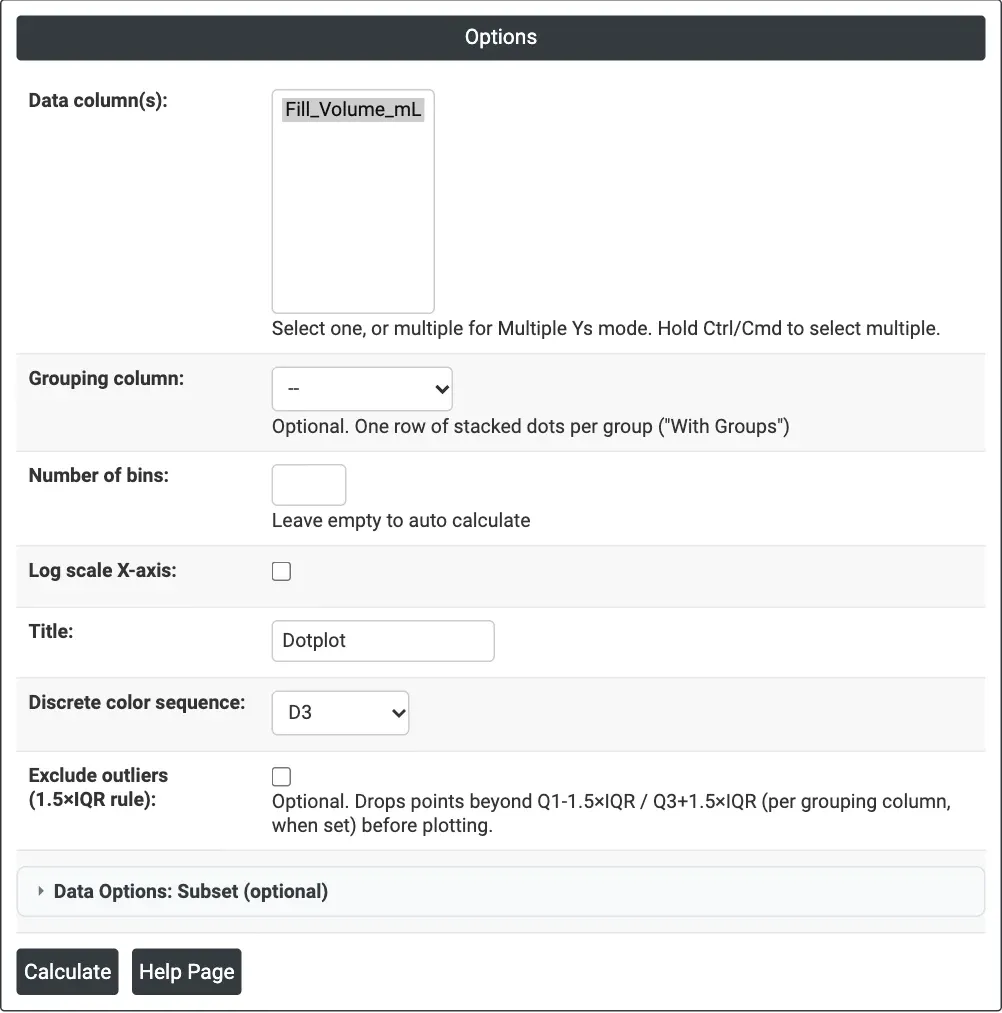
Abbildung 1 – Punktdiagramm der Füllmenge von 25 Flaschen, mit automatisch berechneter Anzahl der Klassen.
Beschreibung der Ausgabe
- Dotplot – gestapelte Punkte entlang der X-Achse, ein Punkt je Wert; bei Gruppen oder mehreren Spalten je eine Zeile, auf der vertikalen Achse benannt.
- Hinweis zu Ausreißern – wenn Exclude outliers Punkte entfernt: wie viele ausgeschlossen wurden.
- PDF-Export über Download.
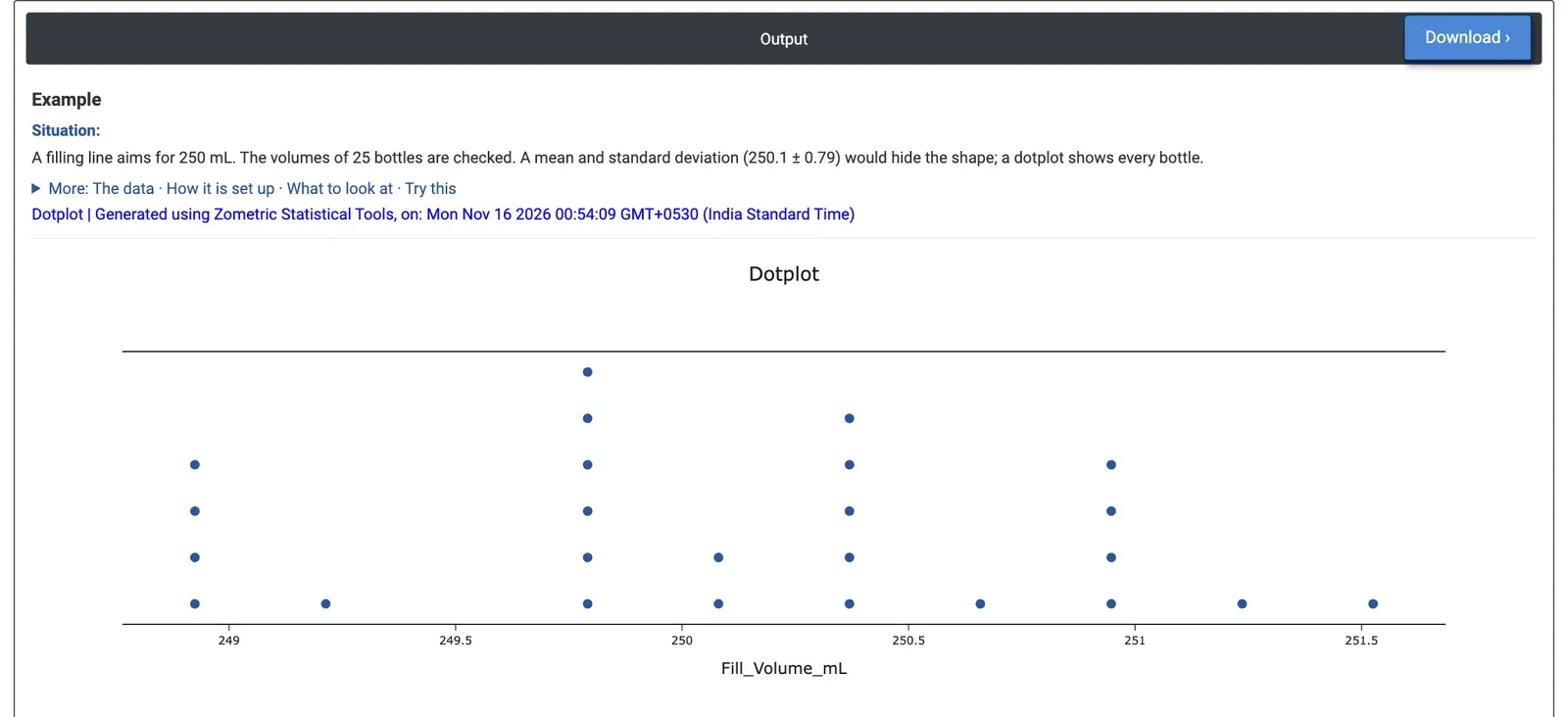
Abbildung 2 – Füllmengen von 25 Flaschen: Häufungen bei etwa 249.8, 250.4 und 251.0 mL und eine getrennte Gruppe von vier Flaschen bei etwa 248.9 mL.
Beispiel
Eine Abfülllinie soll 250 mL je Flasche abfüllen. Der Linienverantwortliche prüft die Füllmenge von 25 Flaschen. Der Mittelwert beträgt 250.10 mL bei einer Standardabweichung von 0.79 mL, was unauffällig wirkt, doch solche Kennzahlen verbergen die Form der Daten. Er wählt Data column(s) = Fill_Volume_mL und lässt Number of bins leer, sodass das Werkzeug 10 Klassen von etwa 0.29 mL Breite verwendet.
Die Füllmengen reichen von 248.78 bis 251.67 mL. Die Punkte bilden keine saubere Glockenform: Es gibt Häufungen von sechs Flaschen bei etwa 249.8 mL, fünf bei etwa 250.4 mL und vier bei etwa 251.0 mL sowie eine getrennte Gruppe von vier unterfüllten Flaschen bei etwa 248.9 mL (248.78 bis 249.05 mL), abgesetzt durch eine Lücke ohne Flaschen zwischen 249.21 und 249.68 mL. Mit Number of bins = 30 sind die Stapel höchstens drei Punkte hoch, doch die vier unterfüllten Flaschen stehen weiterhin abseits. Exclude outliers entfernt keine von ihnen, da sie innerhalb von 1.5×IQR der Quartile liegen: Sie sind eine Gruppe, keine vereinzelten Punkte.
Für die Entscheidung bedeutet das, zu klären, was die Flaschen trennt, zum Beispiel ob eine Fülldüse zu wenig abfüllt, bevor die Einstellung der Linie insgesamt angepasst wird. Wird die Düsennummer für jede Flasche erfasst, zeigt ihre Verwendung als Grouping column direkt, ob die unterfüllten Flaschen von einer Düse stammen.
Häufig gestellte Fragen
Wie liest man ein Punktdiagramm?
Eine zentrale Häufung, die nach beiden Seiten gleichmäßig ausläuft, ist mit einer Normalverteilung vereinbar. Zwei oder mehr Häufungen mit Lücken dazwischen deuten auf eine Mischung von Quellen hin, etwa zwei Düsen, zwei Schichten oder zwei Lieferanten, die vor jeder weiteren Analyse getrennt werden sollte. Die Höhe jedes Stapels ist die Anzahl der Werte in dieser Klasse.
Wann sollte man ein Punktdiagramm statt Mittelwert und Standardabweichung verwenden?
Verwenden Sie ein Punktdiagramm immer dann, wenn die Form der Daten wichtig ist, bei Stichproben bis zu einigen hundert Werten. Im Beispiel hatten 25 Füllmengen einen Mittelwert von 250.10 mL und eine Standardabweichung von 0.79 mL, was unauffällig wirkte, doch das Punktdiagramm zeigte eine getrennte Gruppe von vier unterfüllten Flaschen bei etwa 248.9 mL.
Wie viele Klassen verwendet ein Punktdiagramm?
Bleibt Number of bins leer, beträgt die Anzahl 2 x √n, aufgerundet und zwischen 10 und 60 gehalten, was bei 25 Werten 10 Klassen ergibt. Jeder Wert wird in der Mitte seiner Klasse platziert, sodass die Punkte die Werte auf die nächste Klasse genau zeigen, nicht exakt. Sie können auch selbst 5 bis 200 Klassen festlegen.
Wie vergleicht man Gruppen in einem Punktdiagramm?
Wählen Sie in Zometric Statistical Software eine Gruppierungsspalte, um je Gruppe eine Zeile gestapelter Punkte zu erhalten, oder wählen Sie mehrere Datenspalten. Alle Zeilen verwenden dieselben Klassen, sodass sie direkt vergleichbar sind. Im Abfüllbeispiel würde eine Gruppierung nach Düsennummer direkt zeigen, ob die unterfüllten Flaschen von einer Düse stammen.