
Empirische Verteilungsfunktion (Empirical CDF)
Die Empirical CDF sortiert die Werte und trägt jeden bei (i − 0.5) / n als Prozentsatz ein, verbunden als Treppenstufen. Damit vergleichen Sie Gruppen über ihre Mittelwerte hinaus, lesen den Anteil der Teile unterhalb einer Grenze ab oder prüfen die Daten gegen eine angepasste Verteilung wie Normal oder Weibull. Eine By-Spalte liefert eine Kurve je Gruppe, und mehrere Variablen können überlagert werden.
Zuletzt geprüft
Kernaussage
Eine empirische Verteilungsfunktion (Empirical CDF) zeigt für jeden Messwert den Prozentsatz der Beobachtungen bis zu diesem Wert als Treppenkurve und macht Median, Streuung, Ränder und Lücken der Verteilung sichtbar.
Auf dieser Seite
Zweck
Die Empirical CDF (empirische Verteilungsfunktion) zeigt für jeden Messwert den Prozentsatz der Beobachtungen, die kleiner oder gleich diesem Wert sind. Das Ergebnis ist eine Treppenkurve, die die gesamte Verteilung auf einmal zeigt: Median, Streuung, Ränder und etwaige Lücken. Damit vergleichen Sie zwei oder mehr Gruppen (Maschinen, Lieferanten, Konfigurationen) über ihre Mittelwerte hinaus, lesen den Anteil der Teile unterhalb einer Grenze ab oder prüfen die Daten gegen eine angepasste Verteilung.
Wichtigste Funktionen
- Eine Treppenkurve je Variable oder, wenn eine By-Spalte gewählt ist, je Gruppe einer Variablen.
- Mehrere Variablen in einem Diagramm überlagert für einen direkten Vergleich.
- Optional eine als gestrichelte Linie überlagerte angepasste Verteilung: Normal, Lognormal, Weibull, Exponential, 2-Parameter Exponential, Smallest oder Largest Extreme Value, Logistic oder Loglogistic.
- Prozentskala von 0 bis 100 auf der vertikalen Achse, sodass Perzentile direkt an der Kurve abgelesen werden können.
- Zeilen können vor dem Zeichnen nach Zeilennummer oder Bedingung ausgeschlossen oder beibehalten werden.
Statistische Methoden
Für jede Kurve werden die nicht leeren numerischen Werte sortiert, x₁ ≤ x₂ ≤ … ≤ xₙ, und der i-te Wert wird an der Plotposition pᵢ = (i − 0.5) / n eingetragen, dargestellt als Prozentsatz. Die Punkte werden treppenförmig verbunden (erst horizontal, dann vertikal), sodass die Kurve bei jeder Beobachtung um 100/n Prozent steigt. Der Wert, bei dem eine Kurve 50% überschreitet, ist der Median dieser Gruppe; bei 90% liegt das 90. Perzentil.
Mit einer By-Spalte und einer einzelnen Variablen werden die Zeilen nach den Stufen der By-Spalte aufgeteilt, und jede Stufe erhält eine eigene Kurve. Bei mehreren Variablen erhält jede Variable eine Kurve, und die By-Spalte wird ignoriert.
Ist eine angepasste Verteilung gewählt, werden ihre Parameter wie in Minitab für jede Kurve (jede Gruppe bzw. jede Variable) getrennt geschätzt, und jede angepasste Verteilungsfunktion wird über den Bereich ihrer eigenen Daten gezeichnet. Die Normalverteilung verwendet Mittelwert und Standardabweichung der Stichprobe; die übrigen Verteilungen verwenden die Maximum-Likelihood-Methode (Lognormal, Weibull, Exponential und Loglogistic mit auf 0 festgesetztem Schwellenwert, sodass sie positive Werte benötigen). Die Legende zeigt die angepassten Parameter jeder Kurve, sodass jede Gruppe mit ihrem eigenen Modell verglichen werden kann.
Eingabefelder & Optionen
Feld | Beschreibung |
Variables | Eine oder mehrere numerische Spalten. Wählen Sie eine Variable oder mehrere, um ihre Kurven zu überlagern. |
By (grouping) column | Optional. Eine Kurve je Stufe dieser Spalte. Wird nur verwendet, wenn eine einzelne Variable gewählt ist. |
Overlay fitted distribution | Standard „--- (empirical only)“: keine angepasste Linie. Oder eine der Optionen Normal, Lognormal, Weibull, Exponential, 2-Parameter Exponential, Smallest Extreme Value, Largest Extreme Value, Logistic, Loglogistic. |
Title | Titel des Diagramms. Standard „Empirical CDF“. |
Data Options: Subset (optional) | Exclude matching rows (Standard) oder Include only matching rows; Row numbers (z. B. 3,7,12-15) und/oder eine Condition (z. B. Weight_kg > 100) wählen die Zeilen aus. Ohne Wirkung, wenn beide leer sind. |
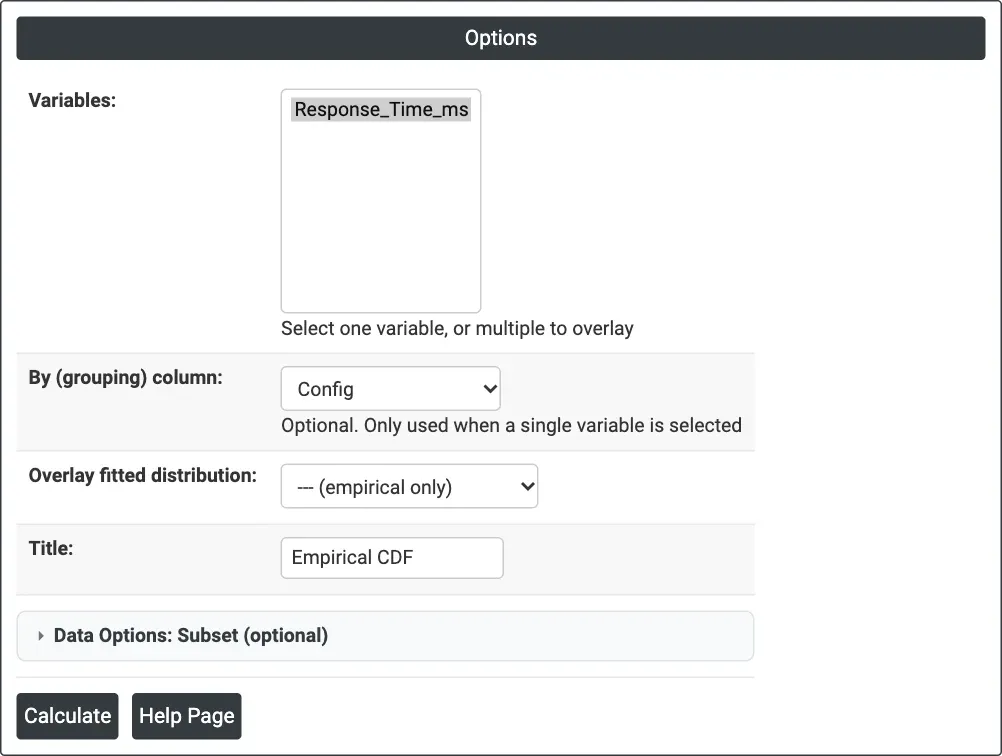
Abbildung 1 – Optionen für das Beispiel: Variables = Response_Time_ms, By (grouping) column = Config, keine angepasste Verteilung.
Beschreibung der Ausgabe
- Empirical CDF – Treppenkurve des Prozentsatzes gegen die Variable für jede Gruppe bzw. Variable, mit Markierungen an jeder Beobachtung und einer Legende mit den Kurvennamen; die angepasste Verteilung erscheint, falls gewählt, für jede Kurve als gestrichelte Linie in der Farbe der Kurve (schwarz, wenn es nur eine Kurve gibt), beschriftet mit ihren Parametern.
- PDF-Export über Download.
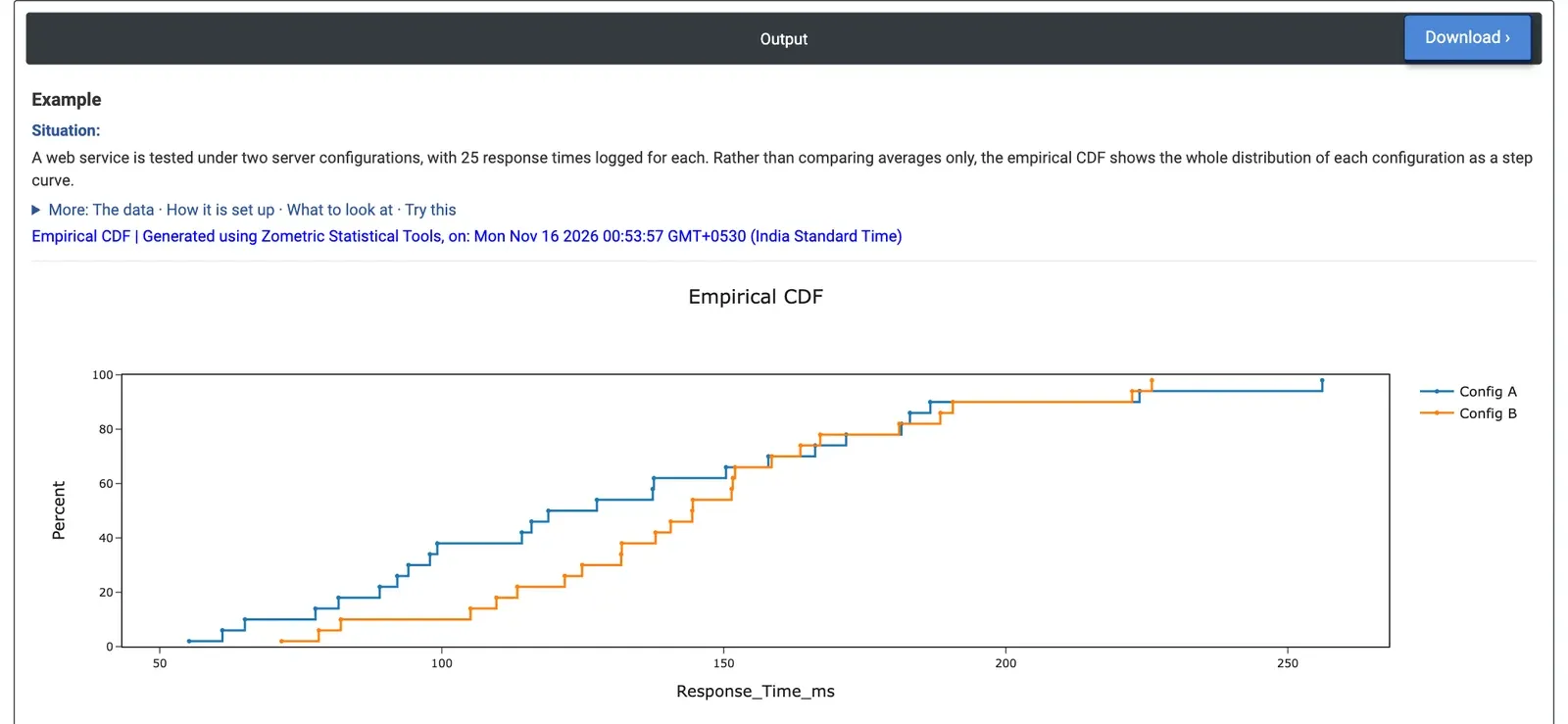
Abbildung 2 – Empirical CDF der Antwortzeit für Config A (blau) und Config B (orange), jeweils 25 Anfragen.
Beispiel
Ein IT-Team testet einen Webdienst unter zwei Serverkonfigurationen und protokolliert für jede 25 Antwortzeiten (ms). Die Mittelwerte allein (129.7 ms für A, 143.6 ms für B) legen nahe, dass A schneller ist, doch das Team möchte wissen, wie sich die gesamten Verteilungen unterscheiden, vor allem bei den langsamen Anfragen, die Nutzer bemerken. Es wählt Response_Time_ms als Variable und Config als By-Spalte, ohne angepasste Verteilung.
Liest man bei 50% ab, beträgt der Median 118.9 ms für Config A und 144.4 ms für Config B: Über den größten Teil des Bereichs liegt die Kurve von B weiter rechts, eine typische Anfrage ist auf B also langsamer. Bei 150 ms sind 64% der Anfragen von A erledigt gegenüber 56% von B. Am oberen Ende kreuzen sich die Kurven: Die langsamste Anfrage von A dauert 256.1 ms gegenüber 225.9 ms bei der langsamsten von B, und die Streuung von A ist größer (Standardabweichung 51.8 gegenüber 39.7 ms). Bei beiden Konfigurationen liegen 92% der Anfragen innerhalb von 200 ms. B ist also bei einer typischen Anfrage langsamer, während A den längeren Ausläufer hat; die Wahl hängt davon ab, ob für den Dienst der Median oder der ungünstigste Fall wichtiger ist.
Wird Normal als Überlagerung gewählt, kommt für jede Konfiguration eine gestrichelte Normalverteilungskurve hinzu, angepasst an ihre eigenen 25 Werte: Mittelwert 129.7 ms und Standardabweichung 51.8 ms für A, Mittelwert 143.6 ms und Standardabweichung 39.7 ms für B. Wo eine Treppenkurve von ihrer gestrichelten Kurve abweicht, sind die Antwortzeiten dieser Konfiguration nicht normalverteilt.
Häufig gestellte Fragen
Wie liest man eine empirische Verteilungsfunktion?
Die Kurve steigt bei jeder Beobachtung um 100/n Prozent. Lesen Sie bei 50% ab, um den Median jeder Gruppe zu finden, und bei 90% für das 90. Perzentil, oder lesen Sie von einer Grenze aus nach oben ab, um den Anteil der Werte darunter zu sehen. Im Beispiel betrug die mediane Antwortzeit 118.9 ms für Config A und 144.4 ms für Config B.
Warum Gruppen mit einer empirischen Verteilungsfunktion statt mit Mittelwerten vergleichen?
Mittelwerte verdecken Unterschiede in Streuung und Rändern. Im Beispiel hatte Config A den niedrigeren Mittelwert und Median der Antwortzeit, doch die Kurven kreuzten sich am oberen Ende: Die langsamste Anfrage von A dauerte 256.1 ms gegenüber 225.9 ms bei der langsamsten von B. Die Verteilungsfunktion zeigt, ob sich der typische oder der ungünstigste Fall unterscheidet.
Wie prüfen Sie Daten gegen eine angepasste Verteilung?
Wählen Sie eine Verteilung zum Überlagern, etwa Normal, Lognormal, Weibull, Exponential, Logistic oder eine Extremwertverteilung. Ihre Parameter werden für jede Kurve getrennt geschätzt und als gestrichelte Linie gezeichnet. Wo eine Treppenkurve von ihrer gestrichelten Kurve abweicht, folgen die Daten dieser Verteilung nicht. Lognormal, Weibull, Exponential und Loglogistic benötigen positive Werte.
Wie vergleichen Sie Gruppen in Zometric Statistical Software?
Wählen Sie eine einzelne Variable und eine By (grouping) column, um eine Treppenkurve je Stufe zu erhalten, oder wählen Sie mehrere Variablen, um ihre Kurven zu überlagern; in diesem Fall wird die By-Spalte ignoriert. Über Data Options können Zeilen vor dem Zeichnen nach Zeilennummer oder Bedingung ausgeschlossen oder beibehalten werden.