
Fit Line Model (Ausgleichsgerade)
Eine Ausgleichslinie (auch Trendlinie oder Best-Fit-Linie) ist eine gerade oder gekrümmte Linie durch eine Menge von Datenpunkten, die das Gesamtmuster bzw. den Trend am besten wiedergibt. Sie dient dazu, den Zusammenhang zwischen einem stetigen Prädiktor und einer Zielgröße darzustellen.
Zuletzt geprüft
Kernaussage
Eine Ausgleichslinie (auch Trendlinie oder Best-Fit-Linie) ist eine gerade oder gekrümmte Linie durch eine Menge von Datenpunkten, die das Gesamtmuster bzw. den Trend am besten wiedergibt.
Auf dieser Seite
Was ist das Fit Line Model?
Eine Ausgleichslinie (Fit Line, auch Trendlinie oder Best-Fit-Linie) ist eine gerade oder gekrümmte Linie durch eine Menge von Datenpunkten, die das Gesamtmuster bzw. den Trend am besten wiedergibt. Sie dient dazu, den Zusammenhang zwischen einem stetigen Prädiktor und einer Zielgröße darzustellen.
Es gibt folgende Arten von Regressionsmodellen: linear, quadratisch oder kubisch.
Ein Fit Line Model legt die bestmögliche Linie durch Ihre Datenpunkte, um den zugrunde liegenden Trend sichtbar zu machen. Statt jeden Punkt zu verbinden (was unübersichtlich wäre), findet es eine einzige glatte Linie, die so nah wie möglich an allen Punkten gleichzeitig liegt.
Die häufigste Art ist eine lineare Ausgleichsgerade (y = mx + b), doch Kurven (polynomial, exponentiell) werden verwendet, wenn die Daten nicht geradlinig verlaufen.
Beispiel: Wenn Sie Lernstunden gegen Prüfungsergebnisse von 100 Studierenden auftragen, zeigt die Ausgleichslinie die allgemeine Richtung — mehr Lernstunden → bessere Ergebnisse —, auch wenn die einzelnen Ergebnisse schwanken.
Wann wird das Fit Line Model eingesetzt?
- Beide Variablen sind Zahlen (keine Kategorien)
- Es gibt einen sichtbaren Trend: Die Punkte steigen oder fallen gemeinsam
- Die Zielgröße muss stetig sein
- Erfassen Sie die Daten in der Reihenfolge , in der sie erhoben werden
- Um ein Ergebnis für einen neuen Eingabewert vorherzusagen
- Um zu messen, wie stark zwei Größen zusammenhängen
- Die Daten sind verrauscht, und Sie müssen das übergeordnete Muster erkennen
- Vergleich von Trends über verschiedene Gruppen oder Zeiträume hinweg
Verwenden Sie ein anderes Modell, wenn:
- Mehrere Prädiktoren → Regressionsmodell anpassen
- Kategorialer Prädiktor → einfache ANOVA
Hinweise zur richtigen Anwendung des Fit Line Model
- Verwenden Sie genau einen stetigen Prädiktor und eine stetige Zielgröße.
- Stellen Sie sicher, dass die Daten die Zielgrundgesamtheit genau repräsentieren; verzerrte oder unvollständige Daten führen zu unzuverlässigen Ergebnissen.
- Erheben Sie ausreichend viele Datenpunkte , um zuverlässige Schätzwerte und eine genaue Abbildung des Zusammenhangs zwischen den Variablen zu gewährleisten.
- Sorgen Sie für Messgenauigkeit , indem Sie die Variablen so genau wie möglich erfassen; Messfehler wirken sich direkt auf die Ausgleichslinie aus.
- Erfassen Sie die Daten in der Reihenfolge ihrer Erhebung , damit zeitabhängige Muster oder Trends in den Residuen erkannt werden können.
- Überprüfen Sie das Modell nach der Anpassung anhand von Residuendiagrammen und zusammenfassenden Statistiken; die Residuen sollten zufällig erscheinen, jedes Muster deutet auf eine schlechte Anpassung hin.
- Wenn mehr als ein Prädiktor benötigt wird, verwenden Sie Regressionsmodell anpassen; bei kategorialen Prädiktoren verwenden Sie stattdessen die einfache ANOVA .
Alternativen: Wann Sie das Fit Line Model nicht verwenden sollten
- Wenn Sie mehr als einen Prädiktorhaben, verwenden Sie stattdessen Regressionsmodell anpassen für eine genaue Analyse mit mehreren Variablen.
- Wenn Sie einen kategorialen Prädiktor und keine stetigen Prädiktoren haben, verwenden Sie stattdessen die einfache ANOVA .
Beispiel für das Fit Line Model
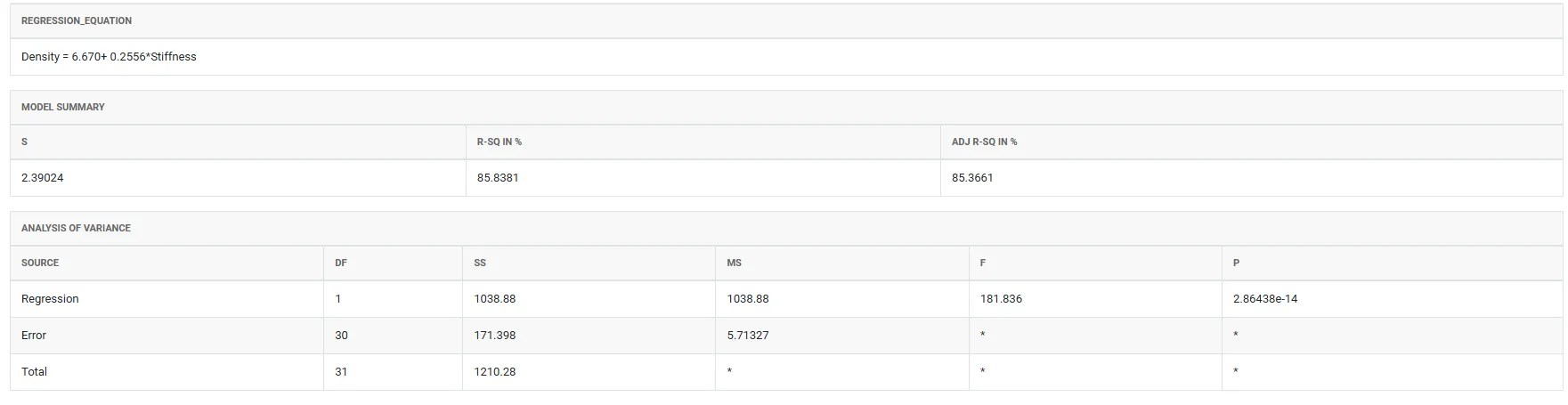
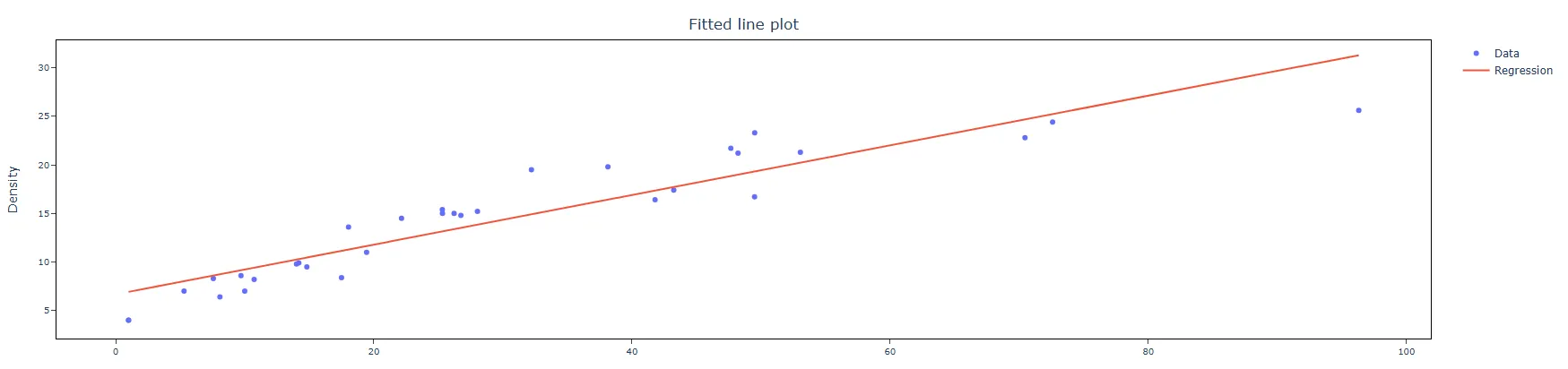
Eine Werkstoffingenieurin in einem Möbelwerk möchte feststellen, ob ein Zusammenhang zwischen Dichte und Steifigkeit von Spanplatten besteht. Dazu misst sie Steifigkeit und Dichte an einer Stichprobe von Plattenstücken und wendet eine einfache lineare Regression an, um den Zusammenhang zu analysieren. Zur Auswertung geht sie wie folgt vor:
- Die erforderlichen Daten wurden erhoben.
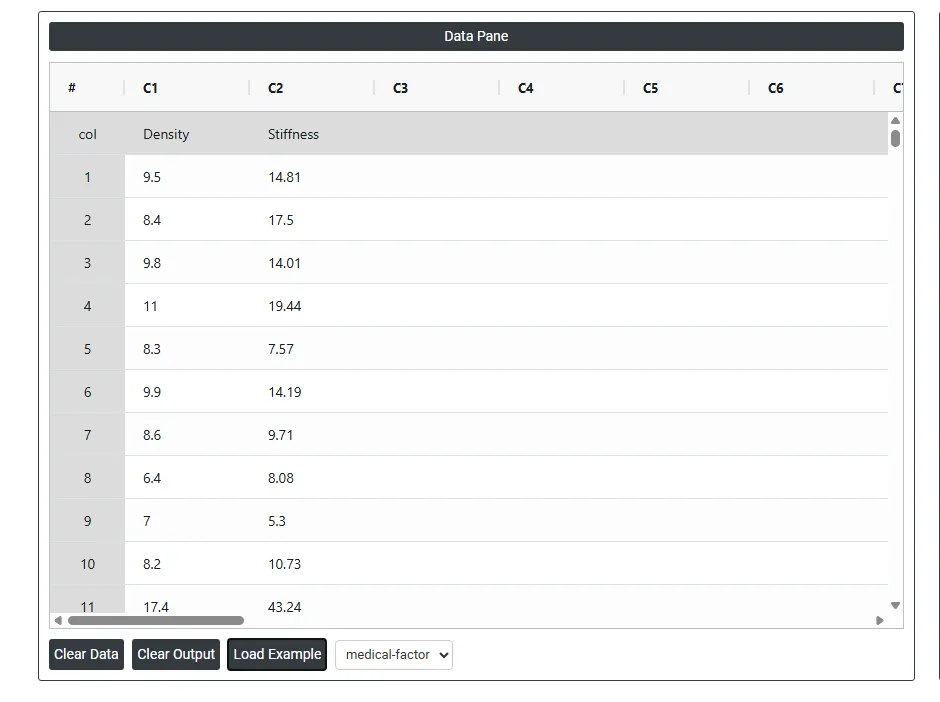
- Analysieren Sie die Daten nun in Zometric Statistical Software unter https://statsai.zometric.com/.
- Das Fit Line Model finden Sie unter Statistical module> Regression>Fit Line Model.
- Im Werkzeug werden die Daten zusammen mit den weiteren Eingaben wie folgt eingegeben:
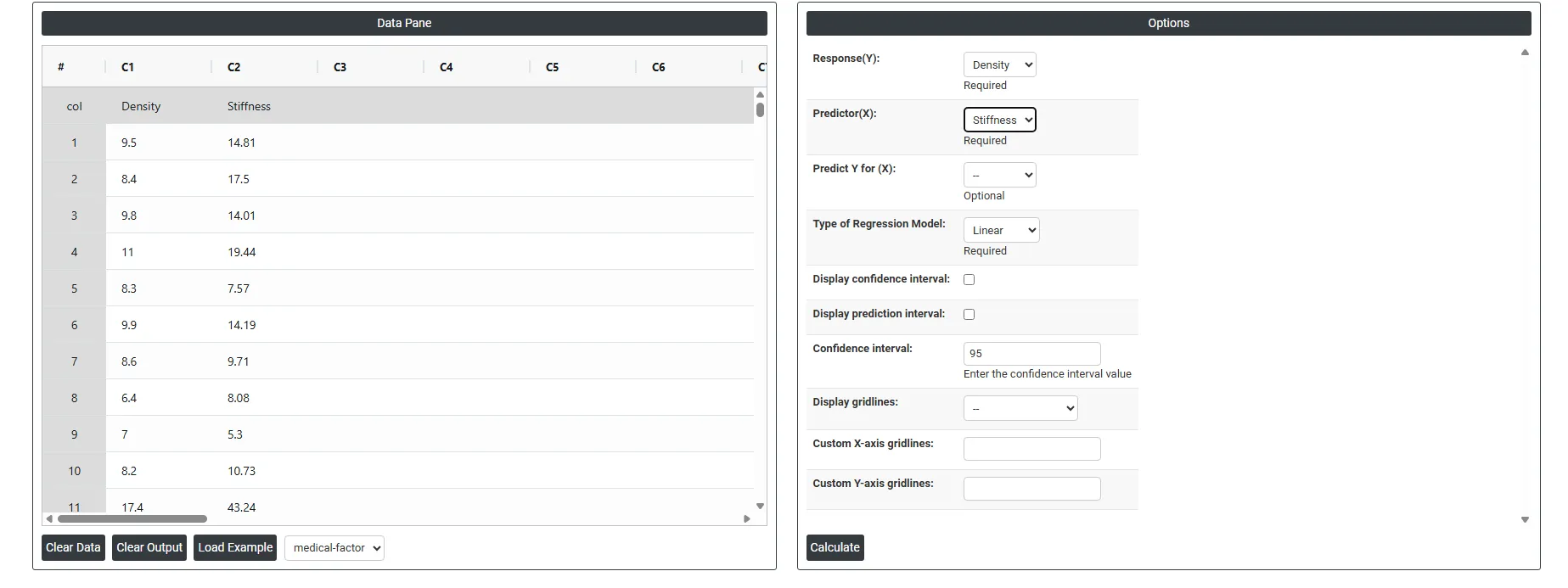
5. Nach Ausführung des oben genannten Werkzeugs erhält man folgende Ausgabe:
Anleitung: Fit Line Model erstellen
So gehen Sie vor:
- Melden Sie sich bei Zometric Statistical Software an unter https://statsai.zometric.com/
- Wählen Sie auf der Startseite Statistical Tool>Regression >Fit Line Model.
- Klicken Sie auf Fit Line Model, um zum Dashboard zu gelangen.
- Geben Sie die Daten anschließend manuell ein, oder kopieren Sie die Daten vollständig (Strg+C) aus einer Excel-Tabelle und fügen Sie sie hier ein (Strg+V).
- Füllen Sie die erforderlichen Optionen auf der linken Seite aus.
- Klicken Sie abschließend unten auf der Seite auf calculate, um die gewünschten Ergebnisse zu erhalten.
Das Dashboard des Fit Line Model ist in zwei Bereiche unterteilt.
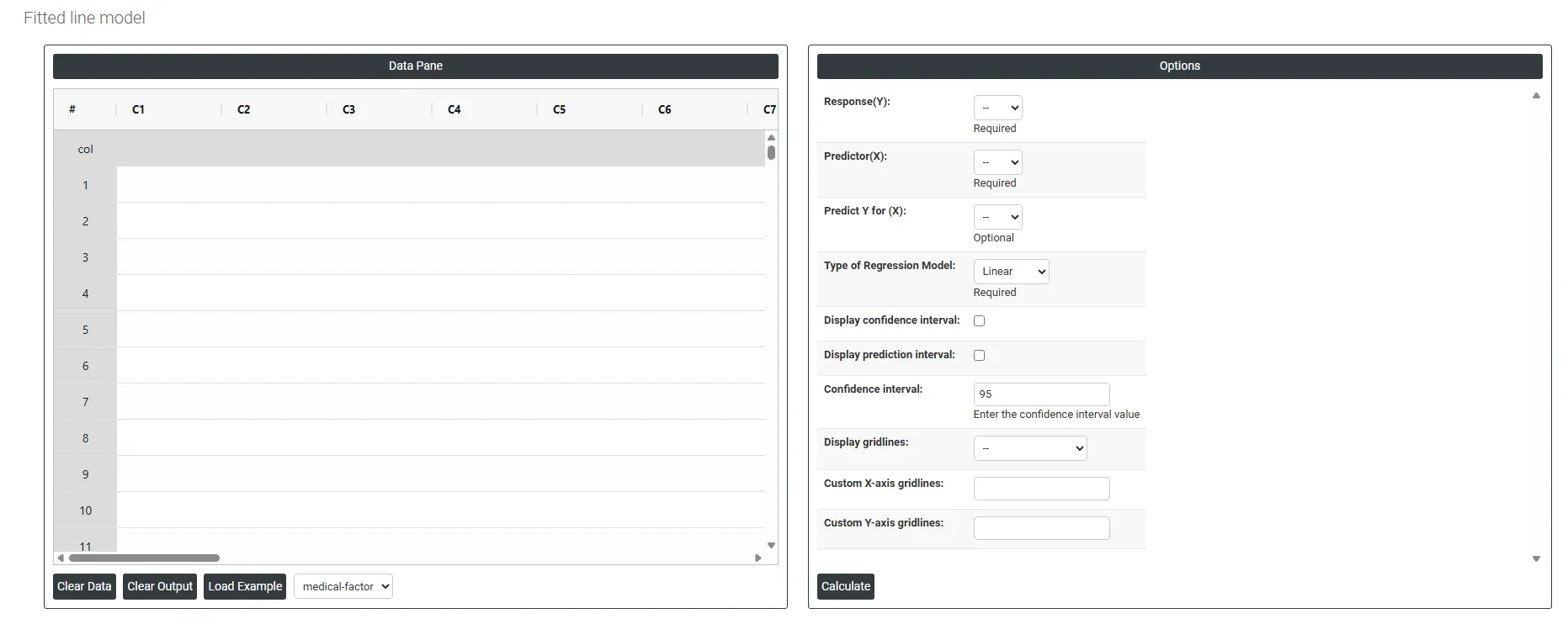
Im linken Bereich befindet sich der Datenbereich (Data Pane). Im Data Pane bildet jede Zeile eine Teilgruppe. Die Daten können manuell eingegeben oder vollständig aus einer Excel-Tabelle kopiert (Strg+C) und hier eingefügt (Strg+V) werden.
Load example: Es werden Beispieldaten geladen.
Load File: Damit werden Excel-Daten direkt geladen.
Im rechten Bereich stehen folgende Optionen zur Verfügung:
- Response — Die Ausgangsvariable, die Sie vorhersagen oder analysieren möchten (z. B. Umsatz, Temperatur). Sie bildet die Y-Achse Ihres Diagramms.
- Predictor — Die Eingangsvariable, mit der die Zielgröße erklärt oder vorhergesagt wird (z. B. Zeit, Druck). Sie bildet die X-Achse Ihres Diagramms.
- Type of Regression Model — Legt die Form der Ausgleichslinie fest;
- Linear — Passt eine Gerade an die Daten an und setzt einen konstanten, gleichbleibenden Zusammenhang zwischen Prädiktor und Zielgröße voraus. Am besten geeignet, wenn die Daten einen gleichmäßigen Anstieg oder Abfall ohne Biegung oder Krümmung zeigen.
- Quadratic — Passt eine gekrümmte Linie an, die sich einmal biegen kann (U-Form oder Bogen), und erfasst Zusammenhänge, bei denen die Zielgröße zuerst steigt und dann fällt oder umgekehrt. Verwenden Sie diese Option, wenn die Daten eine einzelne Krümmung oder einen Wendepunkt zeigen.
- Cubic — Passt eine flexiblere Kurve an, die sich zweimal biegen kann, und erfasst komplexere Zusammenhänge mit mehreren Anstiegen und Abfällen in den Daten. Verwenden Sie diese Option, wenn weder eine Gerade noch eine einfache Kurve das Datenmuster angemessen beschreibt.
- Display CI (Confidence Interval) — Zeigt ein Band um die Ausgleichslinie, das angibt, wo die wahre Regressionsgerade auf Grundlage Ihrer Daten wahrscheinlich liegt.
- Display Prediction Interval — Zeigt ein breiteres Band, das den Bereich angibt, in dem ein einzelner neuer Datenpunkt künftig wahrscheinlich liegen wird.
- Confidence Interval (%) — Legt das Konfidenzniveau für die Intervalle fest (Standard 95%); das bedeutet, Sie sind zu 95% sicher, dass der wahre Wert im angezeigten Bereich liegt.
- Display Gridlines — Fügt dem Diagrammhintergrund Gitternetzlinien hinzu, damit sich die Lage der Datenpunkte leichter ablesen und interpretieren lässt.
- Custom X Axis Gridlines — Damit legen Sie Gitternetzlinien auf der X-Achse manuell an bestimmten, für Ihre Analyse wichtigen Werten fest.
- Custom Y Axis Gridlines — Damit legen Sie Gitternetzlinien auf der Y-Achse manuell an bestimmten Werten fest, für bessere Lesbarkeit und Fokussierung.
Häufig gestellte Fragen
Was ist ein Fit Line Model?
Ein Fit Line Model, auch Trendlinie oder Best-Fit-Linie genannt, legt eine gerade oder gekrümmte Linie durch eine Menge von Datenpunkten, die das Gesamtmuster am besten wiedergibt. Es stellt den Zusammenhang zwischen einem stetigen Prädiktor und einer stetigen Zielgröße dar und kann genutzt werden, um ein Ergebnis für einen neuen Eingabewert vorherzusagen oder zu messen, wie stark zwei Größen zusammenhängen.
Wann sollten Sie eine lineare, quadratische oder kubische Ausgleichslinie verwenden?
Verwenden Sie eine lineare Anpassung, wenn die Daten einen gleichmäßigen Anstieg oder Abfall ohne Biegung zeigen. Verwenden Sie eine quadratische Anpassung, wenn die Daten eine einzelne Krümmung oder einen Wendepunkt zeigen, etwa eine U-Form oder einen Bogen. Verwenden Sie eine kubische Anpassung, die sich zweimal biegen kann, wenn weder eine Gerade noch eine einfache Kurve das Muster angemessen beschreibt.
Wann sollten Sie statt einer Ausgleichslinie Fit Regression Model oder eine einfache ANOVA verwenden?
Ein Fit Line Model benötigt genau einen stetigen Prädiktor und eine stetige Zielgröße. Wenn Sie mehr als einen Prädiktor haben, verwenden Sie Fit Regression Model für die Analyse mit mehreren Variablen. Wenn Sie einen kategorialen Prädiktor und keine stetigen Prädiktoren haben, verwenden Sie stattdessen die einfache ANOVA.
Was ist der Unterschied zwischen Konfidenzintervall und Vorhersageintervall bei einer Ausgleichslinie?
Das Band des Konfidenzintervalls zeigt, wo die wahre Regressionsgerade auf Grundlage Ihrer Daten wahrscheinlich liegt. Das Vorhersageintervall ist ein breiteres Band, das den Bereich zeigt, in dem ein einzelner neuer Datenpunkt wahrscheinlich liegen wird. Beide verwenden das von Ihnen festgelegte Konfidenzniveau, standardmäßig 95%.