
Grafische Zusammenfassung (Graphical Summary)
Die grafische Zusammenfassung (Graphical Summary) ist ein Analysewerkzeug, das wichtige statistische Kennzahlen und mehrere grafische Darstellungen Ihrer Daten in einer einzigen, gebündelten Ausgabe vereint. Sie zeigt in der Regel ein Histogramm, einen Boxplot, ein Konfidenzintervall-Diagramm für den Mittelwert und ein Normalverteilungs-Wahrscheinlichkeitsnetz – zusammen mit deskriptiven Statistiken wie Mittelwert, Standardabweichung und den Ergebnissen des Tests auf Normalverteilung.
Zuletzt geprüft
Kernaussage
Die grafische Zusammenfassung (Graphical Summary) ist ein Analysewerkzeug, das wichtige statistische Kennzahlen und mehrere grafische Darstellungen Ihrer Daten in einer einzigen, gebündelten Ausgabe vereint.
Auf dieser Seite
- Was ist die grafische Zusammenfassung (Graphical Summary)?
- Wann wird die grafische Zusammenfassung eingesetzt?
- Hinweise zur richtigen Anwendung der grafischen Zusammenfassung
- Alternativen: Wann Sie die grafische Zusammenfassung nicht verwenden sollten
- Beispiel für die grafische Zusammenfassung
- Anleitung: grafische Zusammenfassung erstellen
Was ist die grafische Zusammenfassung (Graphical Summary)?
Die grafische Zusammenfassung (Graphical Summary) ist ein Analysewerkzeug, das wichtige statistische Kennzahlen und mehrere grafische Darstellungen Ihrer Daten in einer einzigen, gebündelten Ausgabe vereint. Sie zeigt in der Regel ein Histogramm, einen Boxplot, ein Konfidenzintervall-Diagramm für den Mittelwert und ein Normalverteilungs-Wahrscheinlichkeitsnetz – zusammen mit deskriptiven Statistiken wie Mittelwert, Standardabweichung und den Ergebnissen des Tests auf Normalverteilung.
Durch die Kombination von Grafiken und Zahlen in einer Ansicht vermittelt die grafische Zusammenfassung ein schnelles und vollständiges Verständnis Ihrer Daten – Form, Lage, Streuung, Ausreißer und Normalität –, ohne dass Sie mehrere separate Werkzeuge ausführen müssen.
Wann wird die grafische Zusammenfassung eingesetzt?
- Als erster Schritt der Datenexploration zu Beginn einer Untersuchung, um Struktur und Verhalten eines neuen Datensatzes schnell zu verstehen.
- Wenn Sie Daten einem gemischten Publikum aus Fachleuten und Nicht-Fachleuten präsentieren – die kombinierte grafische und numerische Ausgabe ist für alle leicht zu lesen.
- Bei ersten Prüfungen der Datenqualität – Histogramm und Boxplot zeigen sofort Ausreißer, Lücken oder ungewöhnliche Muster.
- Wenn Sie die Normalität in einem Schritt grafisch und statistisch prüfen möchten , bevor Sie mit einer Prozessfähigkeitsanalyse oder einem Hypothesentest fortfahren.
Hinweise zur richtigen Anwendung der grafischen Zusammenfassung
- Betrachten Sie zuerst die Form des Histogramms – eine symmetrische Glockenform spricht für Normalität; ein schiefes oder mehrgipfliges Histogramm spricht dagegen.
- Prüfen Sie den Boxplot auf Ausreißer – Punkte jenseits der Whisker sind mögliche Ausreißer, die vor einer weiteren Analyse untersucht werden sollten.
- Verwenden Sie den Anderson-Darling-p-Wert in der Ausgabe, um die Normalität formal zu bestätigen oder zu verwerfen – ein p-Wert über 0.05 spricht im Allgemeinen für Normalität.
- Erheben Sie mindestens 20 Beobachtungen , damit die Grafiken und der Test auf Normalverteilung aussagekräftige und stabile Ergebnisse liefern.
- Verwenden Sie die grafische Zusammenfassung nicht als Ersatz für einen formalen Hypothesentest – sie ist ein Werkzeug zur Exploration und Diagnose, kein Entscheidungstest.
Alternativen: Wann Sie die grafische Zusammenfassung nicht verwenden sollten
Situation
Stattdessen verwenden
Nur numerische Zusammenfassungen ohne Grafiken nötig
Deskriptive Statistik (Descriptive Statistics)
Nur eine detaillierte Beurteilung der Normalität nötig
Normalverteilungs-Wahrscheinlichkeitsnetz (Normal Probability Plot)
Trends oder Verschiebungen über die Zeit erkennen
Verlaufsdiagramm (Run Chart) oder Regelkarte
Daten sind kategorial (nicht stetig)
Balkendiagramm oder Kreisdiagramm
Beispiel für die grafische Zusammenfassung
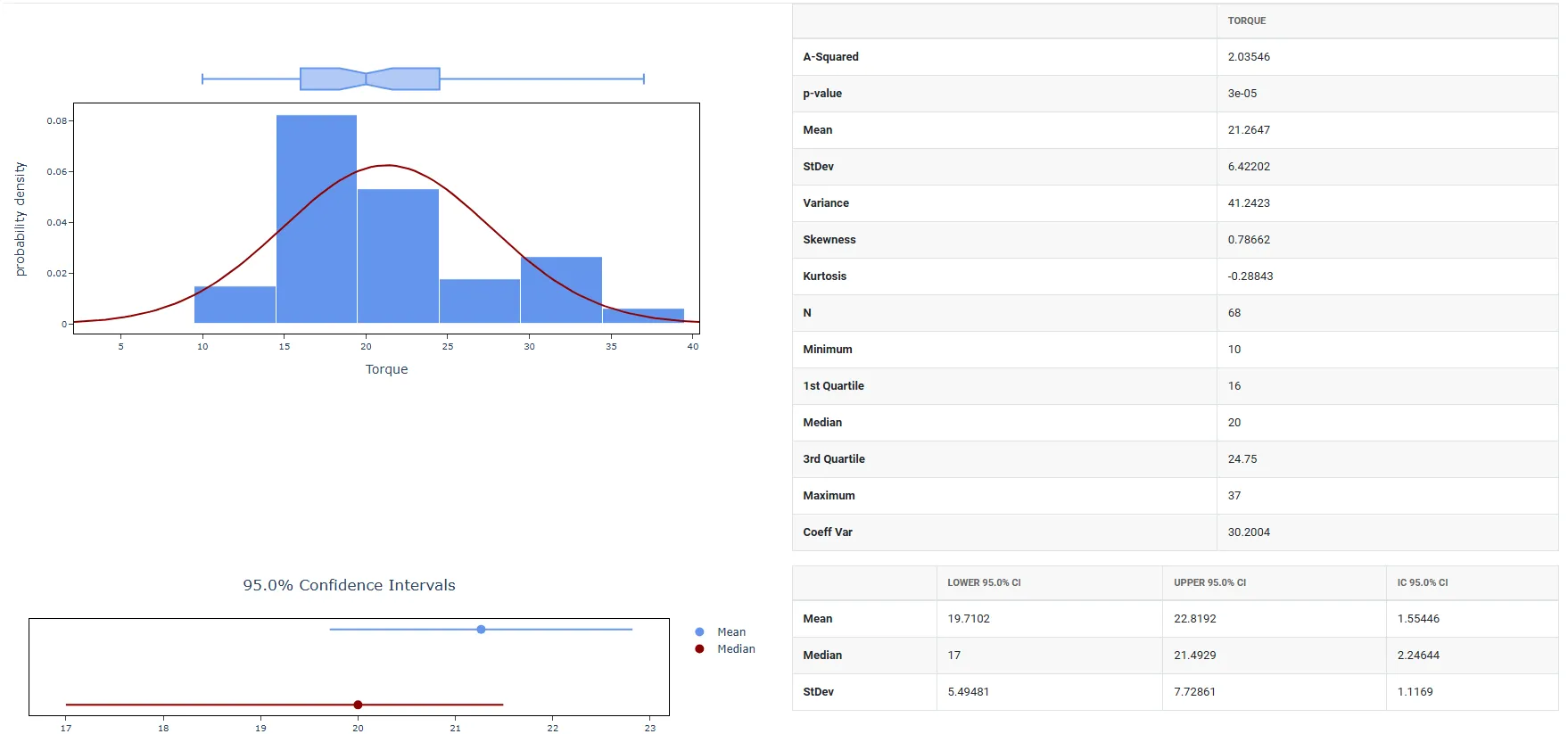
Ein Ingenieur der Qualitätskontrolle muss sicherstellen, dass die Verschlüsse von Shampooflaschen korrekt angezogen sind. Sind die Verschlüsse zu locker, können sie beim Versand abfallen. Sind sie zu fest, lassen sie sich womöglich nur schwer öffnen. Der Zielwert des Drehmoments zum Anziehen der Verschlüsse beträgt 18. Der Ingenieur entnimmt eine Zufallsstichprobe von 68 Flaschen und prüft, welches Drehmoment zum Öffnen der Verschlüsse nötig ist. Die Schritte:
- Die erforderlichen Daten wurden erhoben.
- Analysieren Sie die Daten nun in Zometric Statistical Software unter https://statsai.zometric.com/.
- Graphical Summary finden Sie unter Statistical module> Graphical analysis > Graphical Summary.
- Geben Sie im Werkzeug die Daten zusammen mit den weiteren Eingaben wie folgt ein:
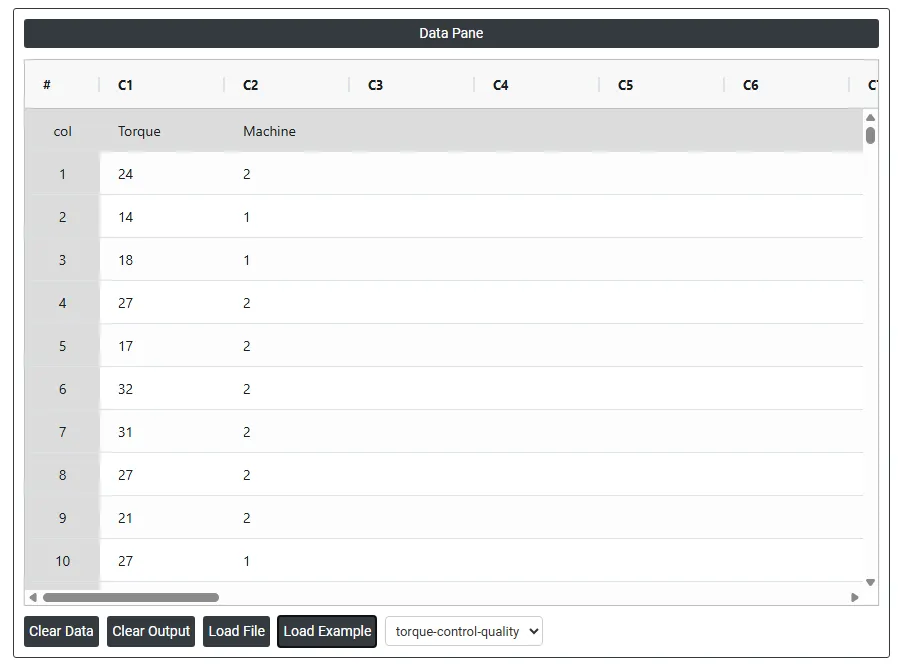
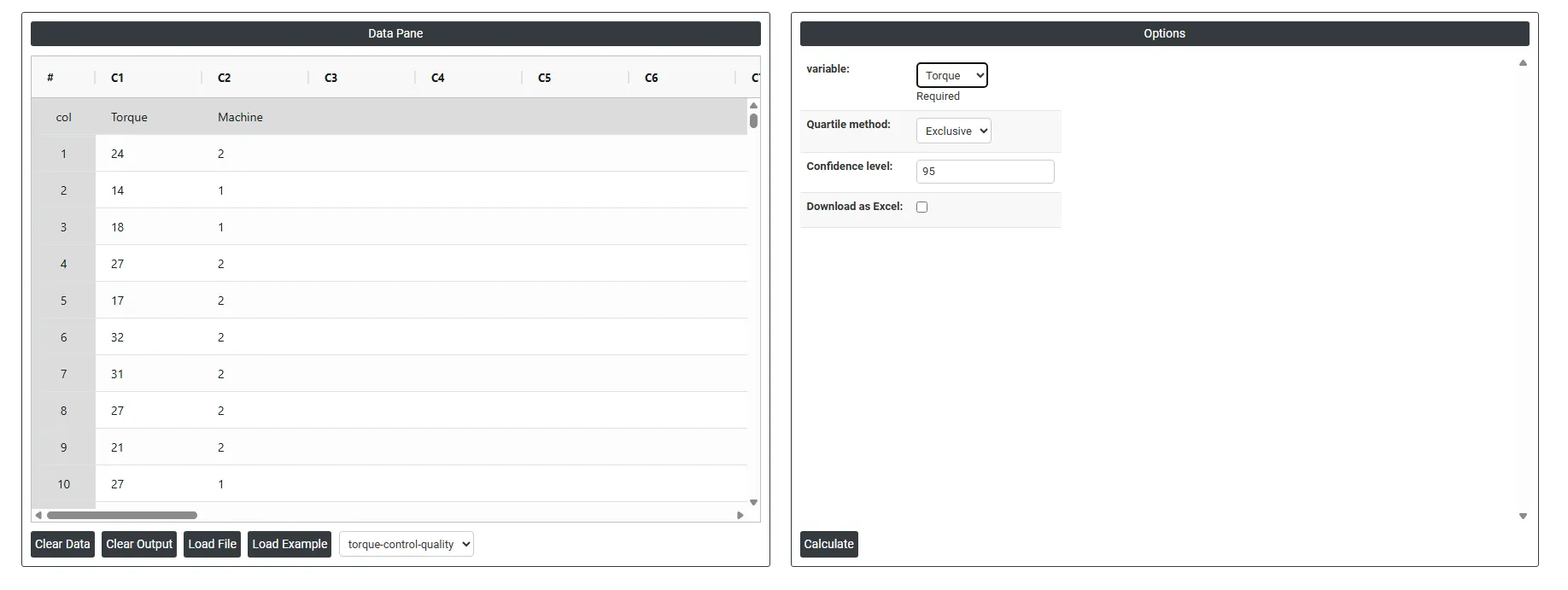
6. Nach Ausführung des oben genannten Werkzeugs erhalten Sie folgende Ausgabe:
Anleitung: grafische Zusammenfassung erstellen
So gehen Sie vor:
- Melden Sie sich bei Zometric Statistical Software an unter https://statsai.zometric.com/
- Wählen Sie auf der Startseite Statistical Tool> Graphical analysis > Graphical Summary.
- Geben Sie die Daten anschließend manuell ein, oder kopieren Sie die Daten vollständig (Strg+C) aus einer Excel-Tabelle und fügen Sie sie ein (Strg+V). Alternativ gibt es die Option Load Example, mit der Beispieldaten geladen werden.
- Füllen Sie anschließend die erforderlichen Optionen aus.
- Klicken Sie abschließend unten auf der Seite auf calculate, um die gewünschten Ergebnisse zu erhalten.
Das Dashboard von Graphical Summary ist in zwei Bereiche unterteilt.
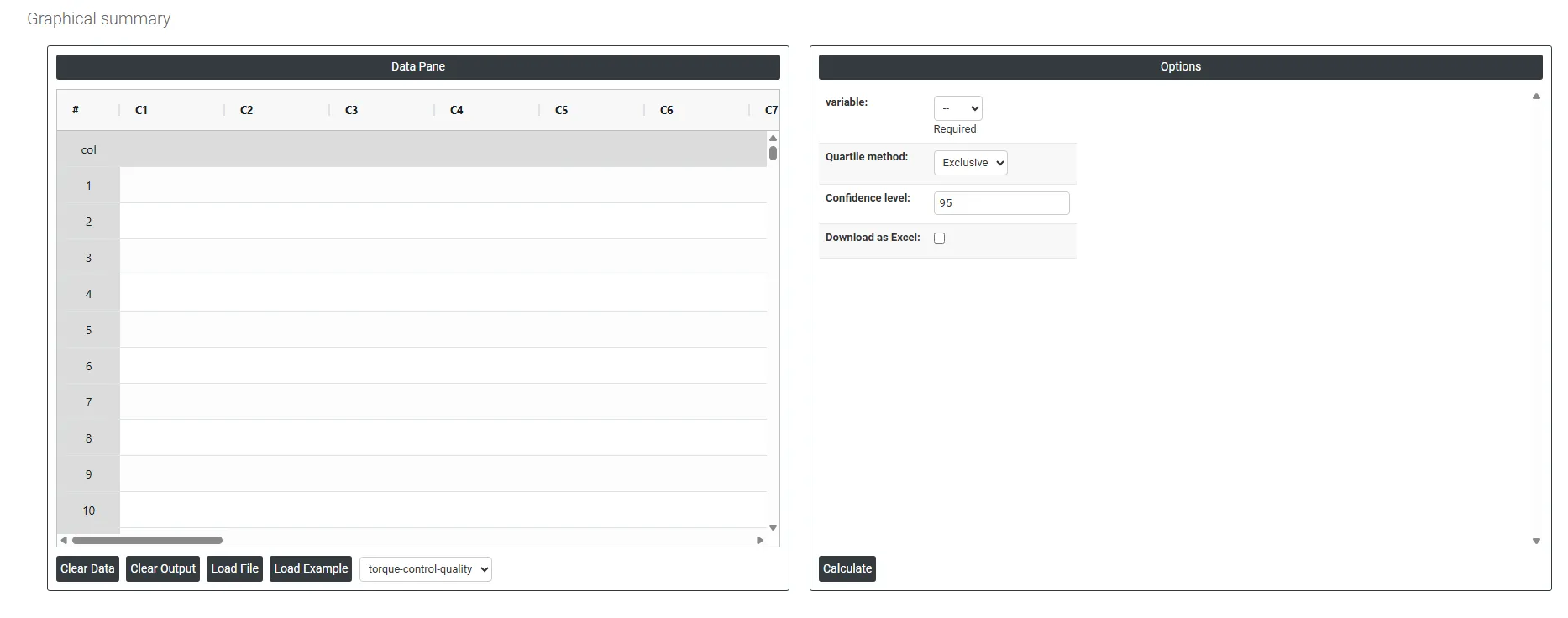
Im linken Bereich befindet sich der Datenbereich (Data Pane). Im Data Pane bildet jede Zeile eine Teilgruppe. Die Daten können manuell eingegeben oder vollständig aus einer Excel-Tabelle kopiert (Strg+C) und hier eingefügt (Strg+V) werden.
Load example: Es werden Beispieldaten geladen.
Load File: Damit werden Excel-Daten direkt geladen.
Im rechten Bereich geben Sie lediglich Folgendes an:
Variable: Die Datenspalte, die Sie grafisch zusammenfassen möchten. Sie wählen jeweils eine Variable aus, zum Beispiel Torque, Machine oder eine der Spalten C3 bis C30. Das Werkzeug erstellt eine grafische Zusammenfassung speziell für die Daten dieser Variablen.
Required: Das bedeutet lediglich, dass das Feld Variable ein Pflichtfeld ist: Sie müssen mindestens eine Variable auswählen, bevor das Werkzeug ausgeführt werden kann. Ohne Angabe der zu analysierenden Daten lässt sich keine grafische Zusammenfassung erstellen.
Hiermit wird gesteuert, wie Q1 (25. Perzentil) und Q3 (75. Perzentil) mathematisch berechnet werden. Die beiden Methoden können leicht unterschiedliche Quartilswerte liefern, besonders bei kleinen Datensätzen.
Exclusive: Schließt den Median bei der Berechnung von Q1 und Q3 aus der unteren und oberen Datenhälfte aus. Diese Methode verwenden Minitab und viele andere Statistikprogramme standardmäßig. Sie wird für größere Datensätze und professionelle statistische Analysen im Allgemeinen bevorzugt.
- Beispiel: Bei 9 Werten wird der Median (5. Wert) aus beiden Hälften ausgeschlossen, bevor Q1 und Q3 bestimmt werden.
Inclusive: Bezieht den Median bei der Berechnung von Q1 und Q3 in beide Datenhälften ein. Diese Methode verwenden einige andere Werkzeuge wie Microsoft Excel. Sie kann im Vergleich zu Exclusive leicht abweichende Quartilsgrenzen liefern, besonders bei kleinen Datensätzen oder Datensätzen mit ungerader Anzahl.
- Beispiel: Bei 9 Werten wird der Median in beide Hälften einbezogen, bevor Q1 und Q3 bestimmt werden.
In der Praxis liefern beide Methoden bei großen Datensätzen nahezu identische Ergebnisse. Der Unterschied macht sich nur bei kleinen Stichprobenumfängen bemerkbar. Wählen Sie der Einheitlichkeit halber die Methode, die dem Standard Ihres Teams oder Ihrer Organisation entspricht.
Confidence level: Legt das Konfidenzniveau fest, mit dem das in der grafischen Zusammenfassung angezeigte Konfidenzintervall für den Mittelwert berechnet wird. Der Standardwert ist in der Regel 95%.
- Ein Konfidenzniveau von 95% bedeutet: Würden Sie die Stichprobenziehung viele Male wiederholen, enthielten 95% der resultierenden Intervalle den wahren Mittelwert der Grundgesamtheit.
- Ein Konfidenzniveau von 99% ergibt ein breiteres Intervall – konservativer und sicherer, aber weniger präzise.
- Ein Konfidenzniveau von 90% ergibt ein schmaleres Intervall – weniger konservativ, aber etwas weniger sicher.
Download as Excel: Damit wird das Ergebnis im Excel-Format ausgegeben, das sich leicht bearbeiten und über die Option load file erneut für Berechnungen laden lässt.
Häufig gestellte Fragen
Was ist eine grafische Zusammenfassung?
Eine grafische Zusammenfassung vereint wichtige statistische Kennzahlen und mehrere grafische Darstellungen einer Variablen in einer einzigen Ausgabe. Sie zeigt in der Regel ein Histogramm, einen Boxplot, ein Konfidenzintervall-Diagramm für den Mittelwert und ein Normalverteilungs-Wahrscheinlichkeitsnetz, zusammen mit deskriptiven Statistiken wie Mittelwert, Standardabweichung und den Ergebnissen des Tests auf Normalverteilung.
Wann sollten Sie eine grafische Zusammenfassung verwenden?
Verwenden Sie sie als ersten Explorationsschritt, um einen neuen Datensatz zu verstehen, für erste Prüfungen der Datenqualität, bei denen Histogramm und Boxplot Ausreißer, Lücken oder ungewöhnliche Muster zeigen, und um die Normalität vor einer Prozessfähigkeitsanalyse oder einem Hypothesentest in einem Schritt grafisch und statistisch zu prüfen. Außerdem ist sie für ein gemischtes Publikum aus Fachleuten und Nicht-Fachleuten leicht zu lesen.
Wie prüfen Sie die Normalität mit einer grafischen Zusammenfassung?
Betrachten Sie zuerst die Form des Histogramms: Eine symmetrische Glockenform spricht für Normalität, ein schiefes oder mehrgipfliges Histogramm dagegen. Bestätigen oder verwerfen Sie die Normalität anschließend mit dem Anderson-Darling-p-Wert; ein p-Wert über 0.05 spricht im Allgemeinen für Normalität. Erheben Sie mindestens 20 Beobachtungen, um stabile Ergebnisse zu erhalten.
Was ist der Unterschied zwischen der exklusiven und der inklusiven Quartilsmethode?
Die exklusive Methode lässt den Median bei der Berechnung von Q1 und Q3 aus der unteren und oberen Hälfte heraus, die inklusive Methode bezieht ihn in beide Hälften ein. Bei großen Datensätzen liefern beide nahezu identische Ergebnisse; der Unterschied fällt nur bei kleinen Stichproben auf. Wählen Sie daher die Methode, die Ihr Team oder Ihre Organisation verwendet.