
Liniendiagramm (Line Plot)
Das Liniendiagramm verbindet numerische Werte in der Reihenfolge der X-Achse oder der Zeilen, mit einer Linie je Y-Spalte oder je Kategorie. Es werden keine statistischen Kennzahlen berechnet. Verwenden Sie es für fortlaufende Messwerte ohne Zeitstempel, zum Vergleich von Maschinen, Werkzeugen oder Köpfen über dieselbe Abfolge oder für Profile. Zu den Optionen gehören Markierungen, gefüllte Flächen, Farbgruppen und Zeilenteilmengen.
Zuletzt geprüft
Kernaussage
Ein Liniendiagramm stellt eine oder mehrere numerische Spalten als Linien dar, in Zeilenreihenfolge oder über einer gewählten X-Spalte, sodass Sie Änderungen über eine Abfolge verfolgen und auf denselben Achsen vergleichen können.
Auf dieser Seite
Zweck
Ein Liniendiagramm (Line Plot) stellt eine oder mehrere numerische Spalten als Linien dar, in Zeilenreihenfolge oder über einer gewählten X-Spalte, sodass Sie verfolgen können, wie sich jede ändert, und sie auf denselben Achsen vergleichen können. Verwenden Sie es für fortlaufend erfasste Messwerte ohne echte Zeitstempel (Schnittnummer, Zyklus, Charge, Probennummer), zum Vergleich mehrerer Maschinen, Werkzeuge oder Köpfe über dieselbe Abfolge oder für Profile wie eine Temperatur entlang eines Teils.
Wichtigste Funktionen
- Eine Y-Spalte oder mehrere überlagerte Spalten mit je einer Farbe.
- X-Achse aus einer Spalte oder, wenn keine gewählt ist, aus der Zeilenreihenfolge (1, 2, 3 …).
- Spalte Color-category, um eine Y-Spalte nach Gruppen in getrennte Linien aufzuteilen.
- Markierungen an jedem Punkt und optional eine gefüllte Fläche unter jeder Linie.
- Data Options, um Zeilen nach Zeilennummer oder Bedingung auszuschließen oder nur diese Zeilen zu behalten.
- Interaktive Grafik: Werte per Mauszeiger anzeigen, Linie per Klick auf den Legendeneintrag aus- oder einblenden, zoomen und als Bild herunterladen.
Statistische Methoden
Es werden keine statistischen Kennzahlen berechnet: Das Diagramm verbindet die Werte in der Reihenfolge der X-Achse. Jede Y-Spalte wird in Zahlen umgewandelt, und Zeilen mit fehlendem oder nicht numerischem Wert werden aus dieser Linie weggelassen. Sind mehrere Y-Spalten gewählt, wird jede Spalte zu einer eigenen Linie, und der Titel der Y-Achse listet die Spaltennamen auf. Sind eine Y-Spalte und eine Spalte Color-category gewählt, bilden die Zeilen jeder Kategorie eine eigene Linie. Ohne Spalte für die X-Achse werden die verbleibenden Zeilen in der Reihenfolge des Arbeitsblatts mit 1, 2, 3 … nummeriert, nach Entfernen der durch Data Options ausgeschlossenen Zeilen.
Lesen des Diagramms: Ein Liniendiagramm zeigt Niveau, Trend und Rauschen zugleich. Beurteilen Sie einen Trend über viele Punkte statt anhand des letzten Messwerts, denn das Rauschen von Punkt zu Punkt kann die Reihenfolge der Linien an jedem einzelnen Punkt verändern. Um einen Trend zu quantifizieren, passen Sie ihn mit einer Trendanalyse oder einer Regression an; um zu beurteilen, ob die Streuung für den Prozess normal ist, verwenden Sie eine Regelkarte.
Eingabefelder und Optionen
Feld | Beschreibung |
Y variable(s) | Erforderlich. Eine oder mehrere numerische Spalten; mehrere werden überlagert (Modus Multiple Y's). Halten Sie Strg oder Command gedrückt, um mehrere auszuwählen. |
X-axis column | Optional. Bleibt das Feld leer, wird die Zeilenreihenfolge verwendet. |
Color-category column | Optional. Teilt die Daten in eine Linie je Kategorie auf; wählen Sie -- für keine. |
Show markers | Standardmäßig aktiviert: eine Markierung an jedem Punkt. |
Fill area under line | Standardmäßig deaktiviert. Schattiert die Fläche zwischen jeder Linie und null (Data Display: Area). |
Title | In der Grafik angezeigter Titel. Standard Line Plot. |
Discrete color sequence | Farbpalette für die Reihen, Standard D3. |
Data Options: Subset (optional) | Exclude matching rows (Standard) oder Include only matching rows, abgeglichen über Row numbers (z. B. 3,7,12-15, mit den ursprünglichen Zeilennummern des Rasters) und/oder eine Condition (z. B. Cut_Number <= 20). Wirkt nur, wenn Row numbers oder Condition ausgefüllt ist. |
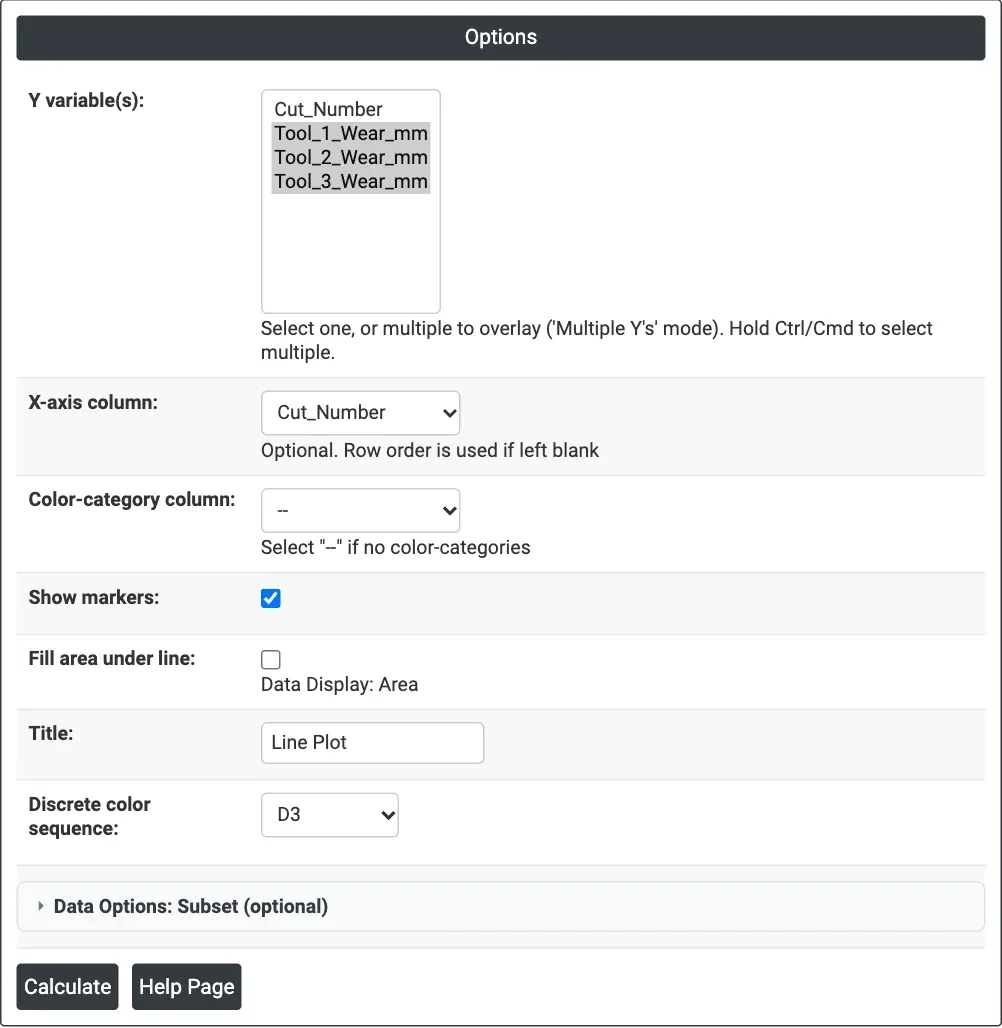
Abbildung 1 – Verschleiß von drei Schneidwerkzeugen über Cut_Number, mit Markierungen.
Beschreibung der Ausgabe
- Line Plot – eine Linie je Y-Spalte (oder je Kategorie), mit Legende.
- PDF-Export über Download.
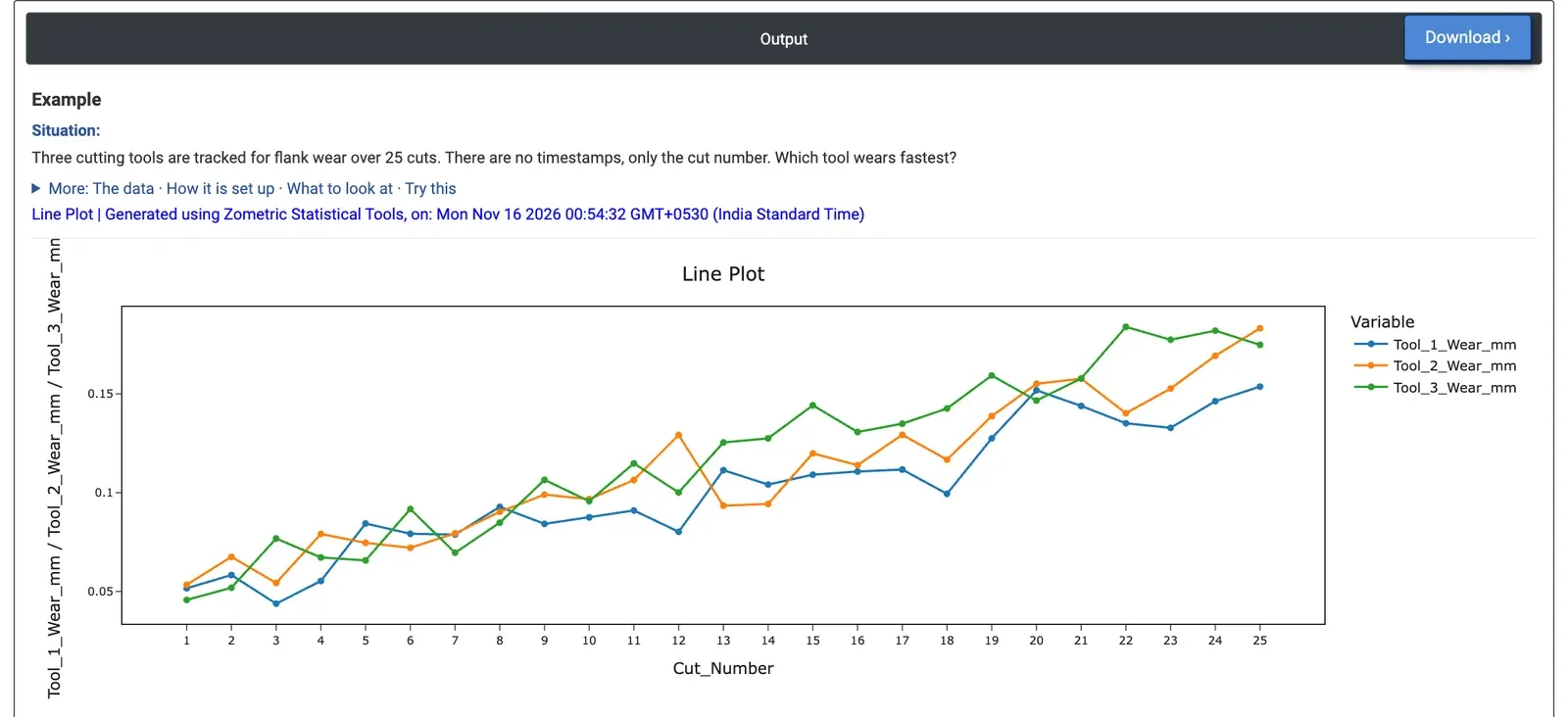
Abbildung 2 – Freiflächenverschleiß von drei Werkzeugen über 25 Schnitte: Alle steigen stetig an, Werkzeug 3 liegt meist oben.
Beispiel
Eine Bearbeitungszelle verfolgt den Freiflächenverschleiß von drei Schneidwerkzeugen über 25 Schnitte. Es gibt keine Zeitstempel, nur die Schnittnummer. Der Prozessingenieur möchte wissen, welches Werkzeug am schnellsten verschleißt. Er wählt Tool_1_Wear_mm, Tool_2_Wear_mm und Tool_3_Wear_mm als Y variable(s), Cut_Number als X-axis column und lässt Show markers aktiviert.
Alle drei Werkzeuge verschleißen stetig, von etwa 0.05 mm bei Schnitt 1 auf 0.15 bis 0.18 mm bei Schnitt 25, mit sichtbarem Rauschen von Schnitt zu Schnitt. Werkzeug 3 ist bei 11 der 12 Schnitte von 13 bis 24 die oberste Linie und erreicht mit 0.184 mm bei Schnitt 22 den höchsten Messwert insgesamt. An die Daten angepasste Geraden ergeben Verschleißraten von 0.0041 mm je Schnitt für Werkzeug 1, 0.0047 für Werkzeug 2 und 0.0056 für Werkzeug 3: Werkzeug 3 verschleißt etwa ein Drittel schneller als Werkzeug 1.
Wegen des Rauschens endet Werkzeug 2 bei Schnitt 25 am höchsten (0.183 mm gegenüber 0.175 für Werkzeug 3); wer nur den letzten Messwert betrachtet, würde also das falsche Werkzeug wählen. Für die Entscheidung bedeutet das, zuerst Schneidstoffsorte oder Einstellung von Werkzeug 3 zu prüfen und Werkzeugwechsel anhand der Verschleißrate zu planen. Mit Fill area under line wird die Fläche unter jeder Linie schattiert; das kann ein Werkzeug leichter verfolgbar machen, verdeckt aber die Linien dahinter.
Häufig gestellte Fragen
Wann sollte man ein Liniendiagramm verwenden?
Verwenden Sie ein Liniendiagramm für fortlaufend erfasste Messwerte ohne echte Zeitstempel, etwa Schnittnummer, Zyklus, Charge oder Probennummer; zum Vergleich mehrerer Maschinen, Werkzeuge oder Köpfe über dieselbe Abfolge; oder für Profile wie die Temperatur entlang eines Teils. Es zeigt Niveau, Trend und Rauschen zugleich.
Wie liest man ein Liniendiagramm richtig?
Beurteilen Sie einen Trend über viele Punkte statt anhand des letzten Messwerts, denn das Rauschen von Punkt zu Punkt kann die Reihenfolge der Linien an jedem einzelnen Punkt verändern. Im Werkzeugverschleiß-Beispiel endete Werkzeug 2 bei Schnitt 25 am höchsten, doch Werkzeug 3 lag bei 11 von 12 Schnitten von 13 bis 24 am höchsten und hatte die höchste angepasste Verschleißrate.
Was ist der Unterschied zwischen einem Liniendiagramm und einer Regelkarte oder Trendanalyse?
Ein Liniendiagramm berechnet keine statistischen Kennzahlen: Es verbindet die Werte nur in ihrer Reihenfolge. Um einen Trend zu quantifizieren, passen Sie ihn mit einer Trendanalyse oder einer Regression an. Um zu beurteilen, ob die Streuung für den Prozess normal ist, verwenden Sie eine Regelkarte.
Wie stellt man mehrere Gruppen als getrennte Linien dar?
Wählen Sie mehrere Y-Spalten, um sie mit je einer Farbe zu überlagern, oder wählen Sie eine Y-Spalte und eine Spalte Color-category, sodass die Zeilen jeder Kategorie eine eigene Linie bilden. Ohne Spalte für die X-Achse werden die Zeilen in der Reihenfolge des Arbeitsblatts mit 1, 2, 3 nummeriert, und Zeilen mit fehlenden oder nicht numerischen Werten werden aus der jeweiligen Linie weggelassen.