
Kreisdiagramm (Tortendiagramm)
Ein Kreisdiagramm ist eine kreisförmige statistische Grafik, die in Segmente („Tortenstücke“) unterteilt ist, um den zahlenmäßigen Anteil der Beobachtungen in jeder Kategorie darzustellen. Die Bogenlänge jedes Segments ist proportional zu der Menge, die es darstellt.
Zuletzt geprüft
Kernaussage
Ein Kreisdiagramm ist eine kreisförmige statistische Grafik, die in Segmente („Tortenstücke“) unterteilt ist, um den zahlenmäßigen Anteil der Beobachtungen in jeder Kategorie darzustellen.
Auf dieser Seite
Kreisdiagramm
Was ist ein Kreisdiagramm?
Ein Kreisdiagramm ist eine kreisförmige statistische Grafik, die in Segmente („Tortenstücke“) unterteilt ist, um den zahlenmäßigen Anteil der Beobachtungen in jeder Kategorie darzustellen. Die Bogenlänge jedes Segments ist proportional zu der Menge, die es darstellt. Kreisdiagramme werden häufig verwendet, um Prozentsätze, Anteile oder Verteilungen von Daten klar und ansprechend darzustellen. Sie kommen oft in Präsentationen, Berichten und anderen Formen der Datenvisualisierung zum Einsatz, um Informationen schnell und wirkungsvoll zu vermitteln. Der Kreis des Diagramms steht für die Gesamtheit bzw. 100 % der analysierten Daten. Die einzelnen Sektoren oder Segmente im Kreis sind beschriftet und farblich gekennzeichnet, um die verschiedenen Kategorien oder Datenpunkte zu unterscheiden. Je größer das Segment, desto größer die Menge oder der Prozentsatz, den es darstellt.
Wann wird ein Kreisdiagramm eingesetzt?
Am besten eignen sie sich in folgenden Situationen:
- Wenn Ihr Publikum einen allgemeinen Eindruck vom Verhältnis der Teile zum Ganzen in Ihren Daten erhalten soll und der genaue Größenvergleich der Segmente weniger wichtig ist.
- Um zu vermitteln, dass ein Teil des Ganzen relativ klein oder groß ist.
- Wenige Kategorien: Bei einer kleinen Anzahl von Kategorien (idealerweise weniger als 5–7) kann ein Kreisdiagramm die Verteilung jeder Kategorie klar zeigen.
- Bestimmte Kategorien hervorheben: Wenn Sie eine oder zwei dominierende Kategorien haben oder bestimmte Teile der Daten betonen möchten (etwa Segmente, die 1/3 oder 1/4 des Ganzen ausmachen), kann ein Kreisdiagramm diese grafisch hervorheben, ohne mit anderen Details zu überfrachten.
- Vereinfachte Darstellung: Verwenden Sie ein Kreisdiagramm, wenn Sie eine vereinfachte Übersicht über die Daten benötigen und die wesentlichen Erkenntnisse auch dann noch wirksam vermittelt werden, wenn kleinere Kategorien zu einer Gruppe „Sonstige“ zusammengefasst werden.
- Präsentation vor nicht-technischem Publikum: Bei Präsentationen vor einem Publikum, das mit der Dateninterpretation weniger vertraut ist, oder wenn Sie die Kernaussage schnell vermitteln möchten (etwa in einem Marketingbericht oder einer Management-Zusammenfassung), kann ein Kreisdiagramm ansprechender und intuitiver sein als andere Diagrammarten.
Hinweise zur richtigen Anwendung des Kreisdiagramms
- Erheben Sie zusammengefasste Daten oder Rohdaten
- Zusammengefasste Daten können eine Anzahl oder ein berechneter Wert (Mittelwert) sein, Rohdaten bestehen dagegen aus einzelnen Vorkommnissen oder Fehlern
- Rohdaten sollten in einer Spalte angeordnet sein, mit jeder Beobachtung in einer eigenen Zeile
- Wählen Sie die Stichprobendaten zufällig aus, um zutreffende statistische Rückschlüsse zu gewährleisten
- Zufallsstichproben sind notwendig, um Verallgemeinerungen über eine Grundgesamtheit treffen zu können
- Nicht zufällig erhobene Daten bilden die Grundgesamtheit möglicherweise nicht zutreffend ab
Alternativen: Wann Sie kein Kreisdiagramm verwenden sollten
- Balkendiagramme: Kreisdiagramme haben eine wesentliche Einschränkung: Der genaue Größenvergleich der Segmente ist schwierig, besonders bei vielen oder ähnlich großen Kategorien. Die Segmente lassen sich dann kaum unterscheiden, was eine präzise Interpretation der Daten erschwert. In solchen Fällen sind Balkendiagramme oder gestapelte Balkendiagramme die bessere Alternative. Balkendiagramme verwenden rechteckige Balken und erleichtern so den Vergleich zwischen Kategorien, während gestapelte Balkendiagramme zusätzlich die Unterteilung der Kategorien zeigen.
- Streudiagramm oder Liniendiagramm: Wenn es Ihnen darum geht, Trends oder Muster in den Daten zu zeigen, kann ein Streudiagramm oder ein Liniendiagramm mit durch Linien verbundenen Datenpunkten aussagekräftiger sein als ein Kreisdiagramm. Diese Diagramme zeigen einzelne Datenpunkte, sodass Sie Korrelationen, Cluster oder Ausreißer leichter erkennen können. Streudiagramme eignen sich besonders, um Zusammenhänge zwischen zwei Variablen darzustellen.
- Eine dreidimensionale Darstellung kann zu groben Verzerrungen der Daten führen.
- Wenn sich die Daten nicht aufteilen oder in Prozentsätze umrechnen lassen.
- Wenn die Prozentsätze zusammen mehr als 100 ergeben, wie es bei Umfragen vorkommen kann, in denen die Teilnehmer mehr als eine Antwort wählen dürfen.
- Wenn Sie viele Kategorien haben, selbst wenn die Daten in Prozentsätzen vorliegen, die sich zu 100 addieren. Ein Kreisdiagramm mit zu vielen Segmenten macht die Daten nur unübersichtlich.
- Liegen die Werte oder Prozentsätze Ihrer Datenkategorien sehr nah beieinander (innerhalb von 5 bis 10 Prozentpunkten), verwenden Sie besser eine andere Diagrammart. Ein Kreisdiagramm mit ähnlichen Prozentsätzen ist nicht aussagekräftig. Die Leser wissen nicht, was sie aus den Daten ableiten sollen.
- Wenn Sie stetige Daten mit vielen möglichen Werten haben, etwa Alter, Gewicht, Geschwindigkeit oder Temperatur.
- Wenn Sie genaue Vergleiche zwischen verschiedenen Datensätzen zeigen möchten: Ein Kreisdiagramm kann zwar große Unterschiede zwischen Datengruppen zeigen, stellt kleinere Unterschiede aber nicht wirksam dar.
- Wenn sich Ihre Datenkategorien nicht gegenseitig ausschließen.
- Verwenden Sie kein Kreisdiagramm, wenn Sie Veränderungen der Daten im Zeitverlauf darstellen möchten.
- Kreisdiagramme haben eine wesentliche Einschränkung: Der genaue Größenvergleich der Segmente ist schwierig, besonders bei vielen oder ähnlich großen Kategorien. Die Segmente lassen sich dann kaum unterscheiden, was eine präzise Interpretation der Daten erschwert. In solchen Fällen sind Balkendiagramme oder gestapelte Balkendiagramme die bessere Alternative. Balkendiagramme verwenden rechteckige Balken und erleichtern so den Vergleich zwischen Kategorien, während gestapelte Balkendiagramme zusätzlich die Unterteilung der Kategorien zeigen.
- Wenn es Ihnen darum geht, Trends oder Muster in den Daten zu zeigen, kann ein Streudiagramm oder ein Liniendiagramm mit durch Linien verbundenen Datenpunkten aussagekräftiger sein als ein Kreisdiagramm. Diese Diagramme zeigen einzelne Datenpunkte, sodass Sie Korrelationen, Cluster oder Ausreißer leichter erkennen können. Streudiagramme eignen sich besonders, um Zusammenhänge zwischen zwei Variablen darzustellen.
Beispiel für ein Kreisdiagramm
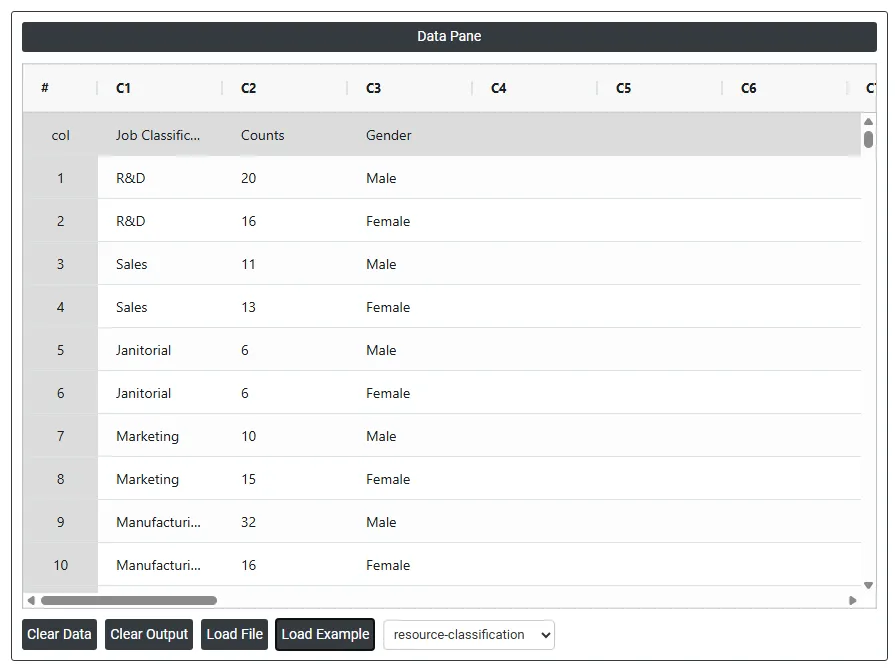
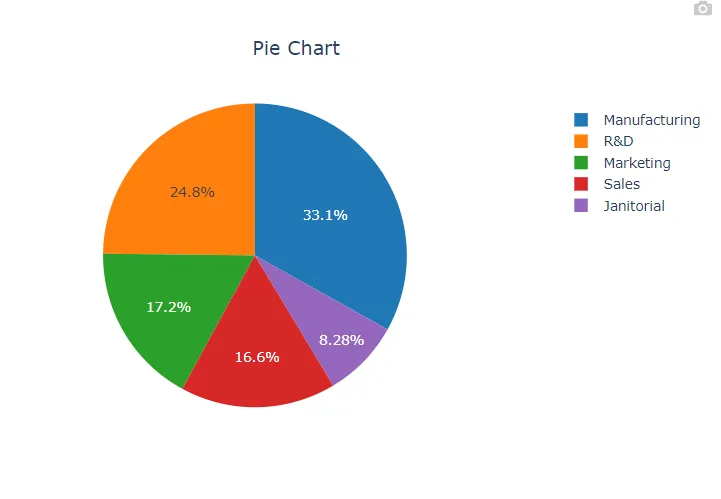
Eine Personalleiterin ordnet alle Stellen eines Unternehmens Stellenklassen zu und zählt, wie viele Beschäftigte zu jeder Stellenklasse gehören. Die folgenden Schritte:
- Die erforderlichen Daten wurden erhoben.
- Analysieren Sie die Daten nun in Zometric Statistical Software unter https://statsai.zometric.com/.
- Um das Kreisdiagramm zu finden, wählen Sie Statistical module> Graphical analysis> Pie Chart.
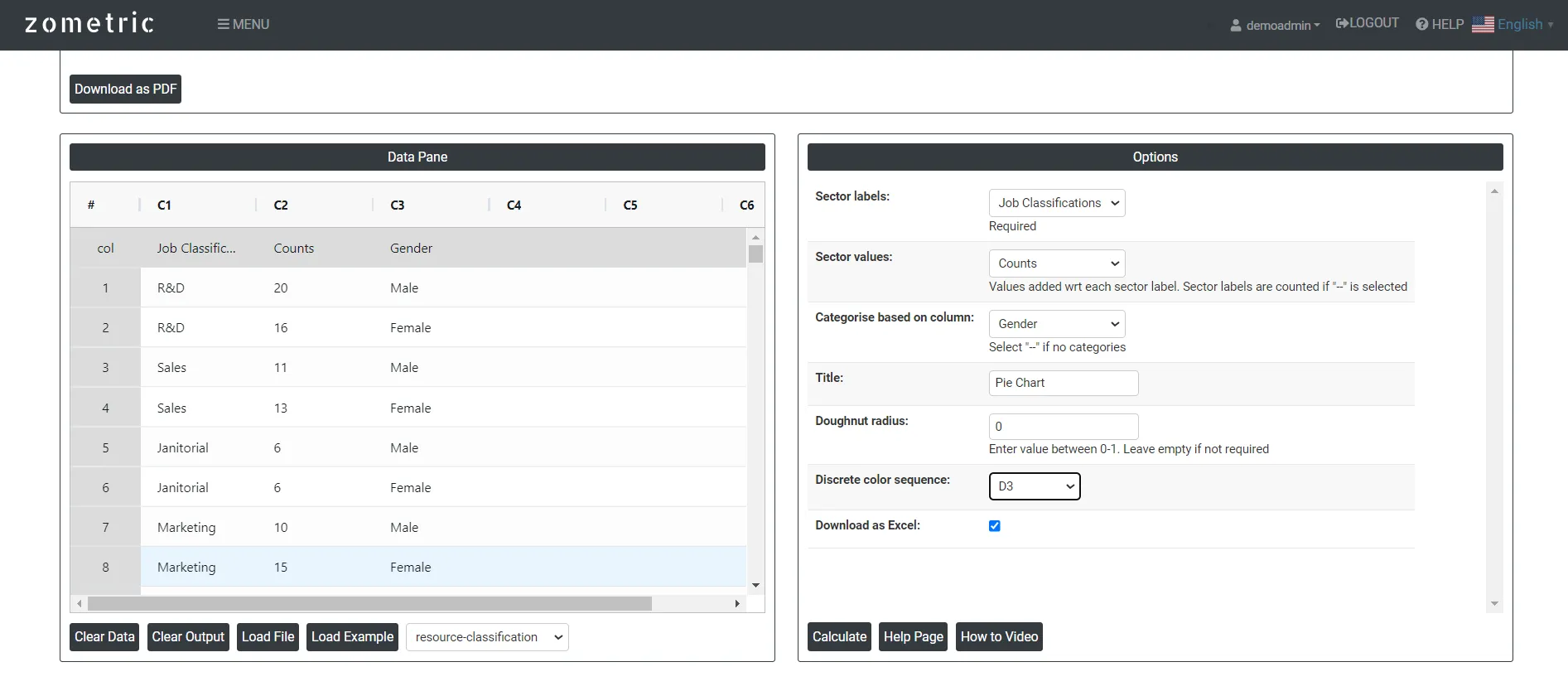
- Geben Sie im Werkzeug die Daten zusammen mit den weiteren Eingaben wie folgt ein:
- Nach Anwendung des oben genannten Werkzeugs erhalten Sie folgende Ausgabe:
Anleitung: Kreisdiagramm erstellen
Gehen Sie wie folgt vor:
- Melden Sie sich bei Zometric Statistical Software an: https://statsai.zometric.com/
- Wählen Sie auf der Startseite Statistical Tool> Graphical analysis >Pie Chart.
- Klicken Sie auf Pie Chart, um zum Dashboard zu gelangen.
- Geben Sie die Daten anschließend manuell ein, oder kopieren Sie die Daten vollständig (Strg+C) aus einer Excel-Tabelle und fügen Sie sie ein (Strg+V); alternativ gibt es die Option Load Example, mit der die Beispieldaten geladen werden.
- Ordnen Sie anschließend die Spalten den Parametern zu.
- Klicken Sie abschließend unten auf der Seite auf calculate, um die gewünschten Ergebnisse zu erhalten.
Auf dem Dashboard von Pie Chart ist das Fenster in zwei Bereiche geteilt.
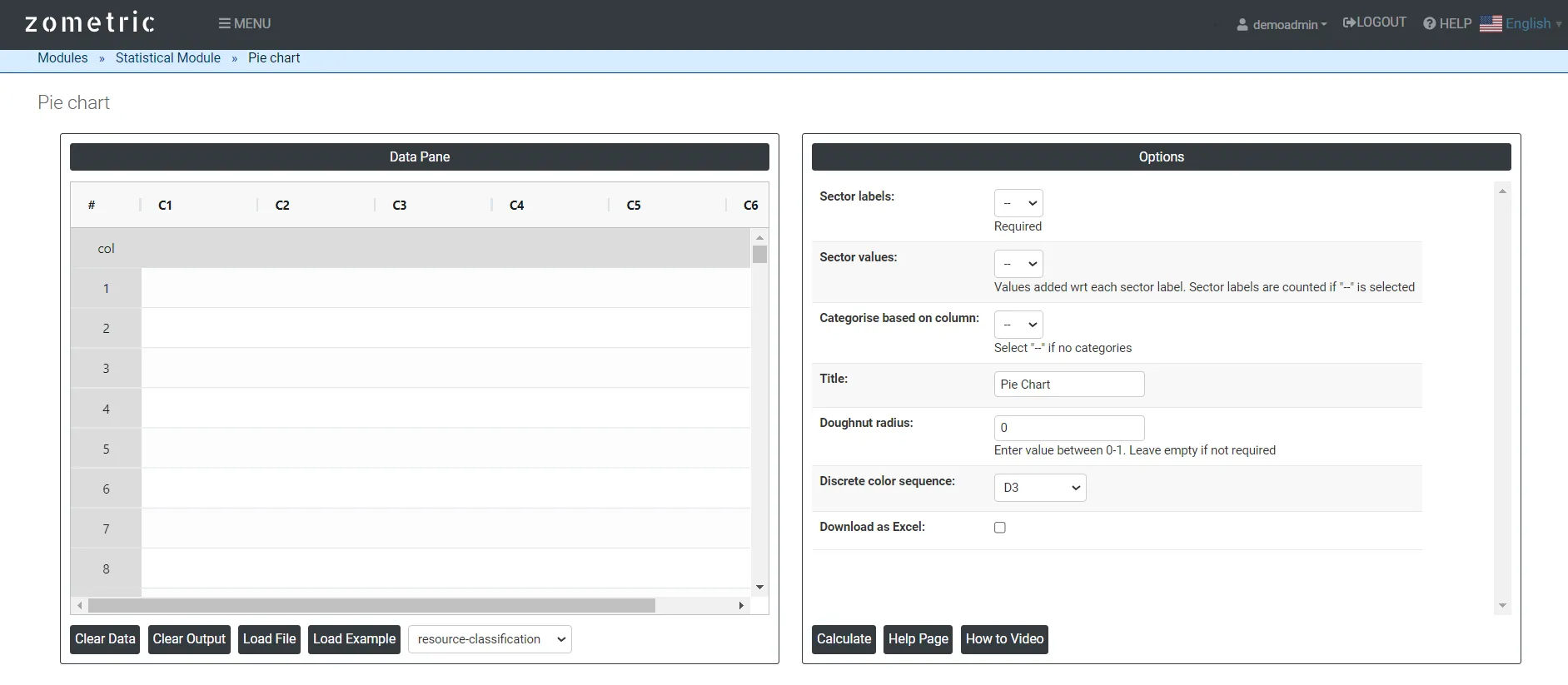
Im linken Bereich befindet sich der Datenbereich (Data Pane). Im Data Pane bildet jede Zeile eine Teilgruppe. Die Daten können manuell eingegeben oder vollständig aus einer Excel-Tabelle kopiert (Strg+C) und hier eingefügt (Strg+V) werden.
Load example: Beispieldaten werden geladen.
Load File: Damit werden Excel-Daten direkt geladen.
Im rechten Bereich stehen folgende Optionen zur Verfügung:
- Sector Labels: Die Sektorbeschriftungen in einem Kreisdiagramm sind die Textbezeichnungen der Kategorien oder Datenpunkte, die von den einzelnen Sektoren des Diagramms dargestellt werden. In einem Kreisdiagramm entspricht jeder Sektor einer bestimmten Kategorie oder einem Datenpunkt, und die Sektorbeschriftungen geben an, wofür jeder Sektor steht.
- Sector values: Die Sektorwerte in einem Kreisdiagramm sind die numerischen Daten, die zu jedem Sektor bzw. jeder Kategorie gehören. Jeder Sektor ist proportional zu seinem Wert und zeigt die relative Größe bzw. den Anteil dieser Kategorie am gesamten Datensatz.
- Categories based on column: Ein Kreisdiagramm ist eine wirkungsvolle Möglichkeit, die Verteilung kategorialer Daten grafisch darzustellen. Wenn Sie ein Kreisdiagramm aus einer Spalte mit Kategorien erstellen, erkennen Sie leicht die relativen Anteile jeder Kategorie, was für schnelle Vergleiche und Analysen nützlich ist
- Discrete color sequence: Eine diskrete Farbfolge in einem Kreisdiagramm bedeutet, dass für verschiedene Kategorien bzw. Segmente ein bestimmter Satz deutlich unterscheidbarer Farben verwendet wird. Jeder Kategorie wird eine eigene Farbe zugewiesen, was die Unterscheidung erleichtert und das Diagramm ansprechender und leichter interpretierbar macht.
- Donut radius: Bezeichnet die Breite bzw. Größe des leeren Bereichs in der Mitte des Diagramms.
- Download as Excel: Damit wird das Ergebnis im Excel-Format ausgegeben, das sich leicht bearbeiten und über die Option load file erneut für Berechnungen laden lässt.
Häufig gestellte Fragen
Was ist ein Kreisdiagramm?
Ein Kreisdiagramm ist eine kreisförmige statistische Grafik, die in Segmente unterteilt ist, die den Anteil der Beobachtungen in jeder Kategorie zeigen. Der ganze Kreis steht für 100 % der Daten, und die Bogenlänge jedes Segments ist proportional zu der Menge, die es darstellt; ein größeres Segment bedeutet also einen größeren Anteil. Die Segmente sind beschriftet und farblich gekennzeichnet, um die Kategorien zu unterscheiden.
Wann sollte man ein Kreisdiagramm verwenden?
Verwenden Sie ein Kreisdiagramm, wenn das Publikum einen allgemeinen Eindruck vom Verhältnis der Teile zum Ganzen erhalten soll und der genaue Größenvergleich der Segmente weniger wichtig ist. Es eignet sich am besten bei wenigen Kategorien, idealerweise weniger als 5 bis 7, wenn eine oder zwei Kategorien dominieren, und für vereinfachte Übersichten für ein nicht-technisches Publikum, etwa in Management-Zusammenfassungen.
Wann sollte man kein Kreisdiagramm verwenden?
Vermeiden Sie ein Kreisdiagramm bei vielen Kategorien, wenn die Werte der Kategorien innerhalb von etwa 5 bis 10 Prozentpunkten beieinanderliegen, wenn die Prozentsätze zusammen mehr als 100 ergeben, wenn sich die Kategorien nicht gegenseitig ausschließen, bei stetigen Daten oder wenn Sie Veränderungen im Zeitverlauf zeigen möchten. Dreidimensionale Kreisdiagramme können Daten verzerrt darstellen. Balkendiagramme erleichtern den Vergleich von Kategorien.
Wie erstellt man ein Kreisdiagramm in Zometric Statistical Software?
Wählen Sie Statistical Tool > Graphical analysis > Pie Chart und geben Sie die Daten ein oder fügen Sie sie ein, laden Sie eine Datei oder verwenden Sie Load Example. Ordnen Sie die Spalten den Optionen Sector Labels und Sector values zu oder bilden Sie Kategorien aus einer Spalte, und klicken Sie auf calculate. Zu den Optionen gehören eine diskrete Farbfolge (Discrete color sequence), ein Donut radius und der Download des Ergebnisses als Excel-Datei.