
Run Chart (Verlaufsdiagramm)
Ein Run Chart (Verlaufsdiagramm) ist eines der einfachsten und wirkungsvollsten Zeitreihenwerkzeuge der Prozessanalyse. Es stellt einzelne Datenwerte in der zeitlichen Reihenfolge ihrer Erfassung dar, mit einer horizontalen Medianlinie quer über das Diagramm.
Zuletzt geprüft
Kernaussage
Ein Run Chart (Verlaufsdiagramm) ist eines der einfachsten und wirkungsvollsten Zeitreihenwerkzeuge der Prozessanalyse.
Auf dieser Seite
Was ist ein Run Chart?
Ein Run Chart (Verlaufsdiagramm) ist eines der einfachsten und wirkungsvollsten Zeitreihenwerkzeuge der Prozessanalyse. Es stellt einzelne Datenwerte in der zeitlichen Reihenfolge ihrer Erfassung dar, mit einer horizontalen Medianlinie quer über das Diagramm. Sein Zweck ist es, Muster, Trends, Verschiebungen und nicht zufälliges Verhalten im Prozess sichtbar zu machen, die völlig unsichtbar blieben, wenn die Daten als statische Gruppe ohne zeitlichen Bezug ausgewertet würden.
Anders als eine Regelkarte verwendet ein Run Chart keine statistisch berechneten Eingriffsgrenzen. Stattdessen wendet es wahrscheinlichkeitsbasierte Mustertests auf die Abfolge der Datenpunkte an — dadurch ist es einfacher zu erstellen und ideal für die frühe Prozessüberwachung, bevor genügend Daten für eine formale Regelkarte vorliegen.
Wann wird ein Run Chart eingesetzt?
- Verwenden Sie es, wenn Sie einen Prozess über die Zeit überwachen und erkennen möchten, ob sich die Messwerte zufällig verhalten oder Anzeichen einer systematischen Veränderung zeigen.
- Verwenden Sie es in den frühen Phasen der Prozessüberwachung , bevor Sie genügend Daten haben, um statistisch belastbare Eingriffsgrenzen einer Regelkarte zu berechnen.
- Verwenden Sie es, wenn Sie eine einfache, leicht erklärbare Darstellung benötigen, um einem Team oder dem Management das Prozessverhalten ohne komplexe Statistik zu vermitteln.
- Verwenden Sie es, um zu bestätigen, dass eine Prozessverbesserung nach Umsetzung einer Korrekturmaßnahme dauerhaft Bestand hat.
Mustertests des Run Charts
Ein Run Chart wendet vier wahrscheinlichkeitsbasierte Tests an, um nicht zufällige Muster zu erkennen. Ein Signal wird ausgelöst, wenn das Muster statistisch unwahrscheinlich rein zufällig auftritt:
Erkanntes Muster
Was es anzeigt
Clusterbildung (Clustering)
Zu wenige Runs — Daten sammeln sich auf einer Seite, was auf Prozessverschiebungen oder geschichtete Datenquellen hindeutet
Vermischung (Mixtures)
Zu viele Runs — Daten wechseln übermäßig häufig, was auf zwei zusammengeführte Datenquellen hindeutet
Trends
Lange aufeinanderfolgende Sequenzen, die sich alle in eine Richtung bewegen — Werkzeugverschleiß, Drift oder Verschlechterung
Oszillation (Oscillation)
Daten wechseln regelmäßig auf und ab — Überregelung oder zyklische Prozesseinflüsse
Hinweise zur richtigen Anwendung des Run Charts
- Erfassen und stellen Sie die Daten immer in genau der Reihenfolge ihrer Erhebung dar — eine Umsortierung nach Wert oder Kategorie zerstört die zeitbezogene Information, auf der das Diagramm beruht.
- Erheben Sie mindestens 20 bis 25 Datenpunkte , damit die wahrscheinlichkeitsbasierten Mustertests zuverlässige und aussagekräftige Ergebnisse liefern.
- Das Run Chart verwendet den Median als Mittellinie — nicht den Mittelwert — und ist daher robuster gegenüber dem Einfluss extremer Ausreißer.
- Ein Run Chart erkennt nicht zufällige Muster — es ersetzt keine Regelkarte , sobald genügend Daten für statistisch belastbare Eingriffsgrenzen vorliegen.
- Untersuchen Sie jedes gemeldete Muster auf seine Grundursache — ein Signal bedeutet immer, dass sich der Prozess nicht zufällig verhält, und dafür gibt es immer eine Erklärung.
Alternativen: Wann Sie kein Run Chart verwenden sollten
Situation
Stattdessen verwenden
Es liegen genügend Daten für statistisch belastbare Grenzen vor
Regelkarte (I-MR, Xbar-R, P-Karte usw.)
Sehr kleine anhaltende Verschiebungen sollen erkannt werden
CUSUM- oder EWMA-Karte
Die Daten werden nicht in zeitlicher Reihenfolge erhoben oder erfasst
Histogramm oder deskriptive Statistik
Die Streuung soll zwischen mehreren Gruppen verglichen werden
Multi-Vari-Diagramm oder Boxplot
Die Zielgröße besteht aus attributiven Daten (Anzahlen gut/schlecht)
P-Karte, NP-Karte oder Laney-P’-Karte
Beispiel für ein Run Chart
Ein Qualitätsingenieur möchte die Konsistenz eines Radon-Messgeräts beurteilen und erfasst dazu 20 Tage lang zweimal täglich die Radonwerte. Um mögliche Trends zu untersuchen, erstellt er ein Run Chart und prüft die Messwerte des Membrangeräts auf nicht zufällige Muster. Die Schritte:
- Die erforderlichen Daten wurden erhoben.
- Analysieren Sie die Daten nun in Zometric Statistical Software unter https://statsai.zometric.com/.
- Um das Run Chart aufzurufen, wählen Sie Statistical module> Graphical analysis > Run chart.
- Geben Sie im Werkzeug die Daten und weitere Eingaben wie folgt ein:
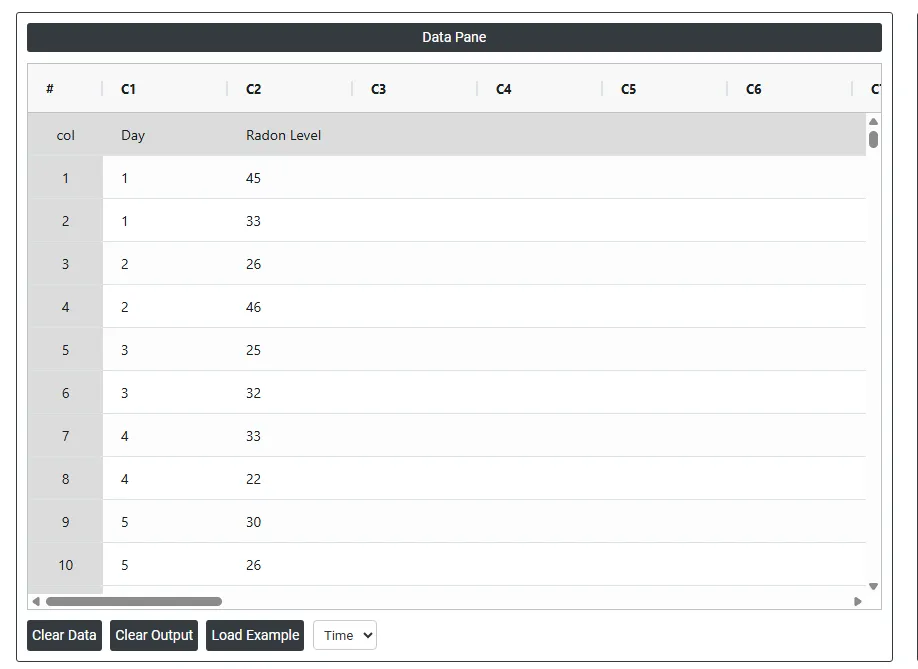
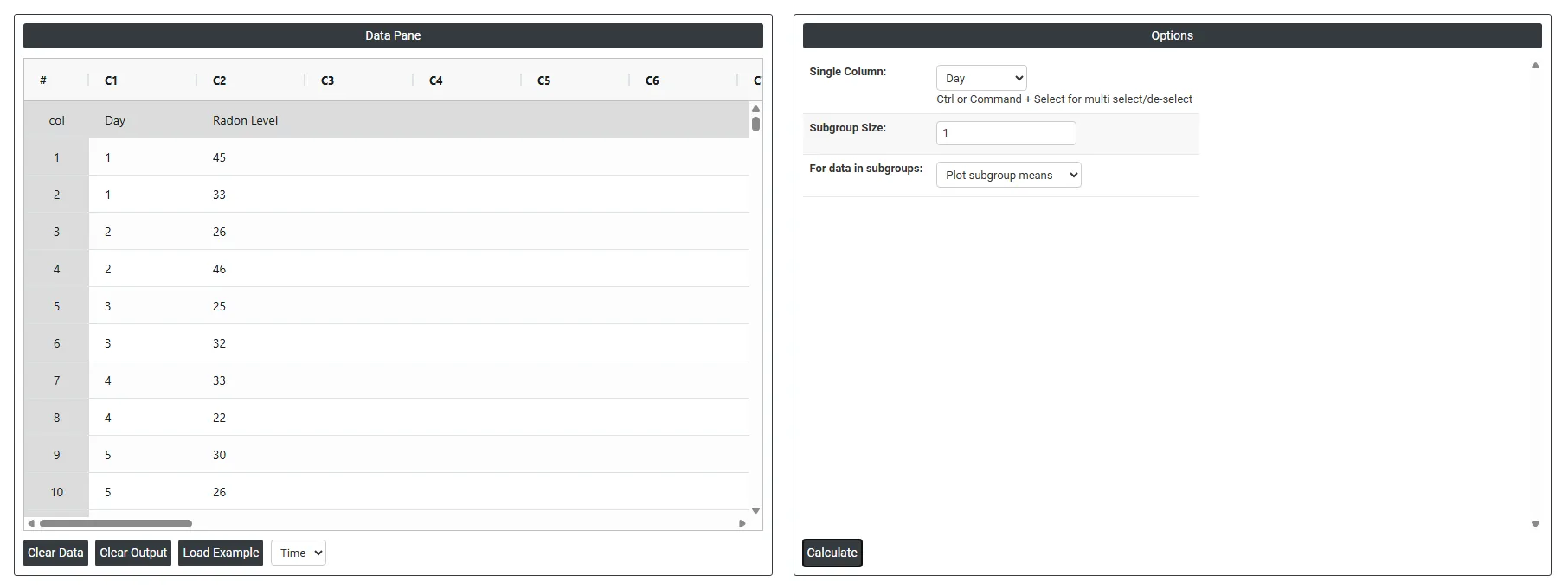
6. Nach Anwendung des oben genannten Werkzeugs erhalten Sie folgende Ausgabe:
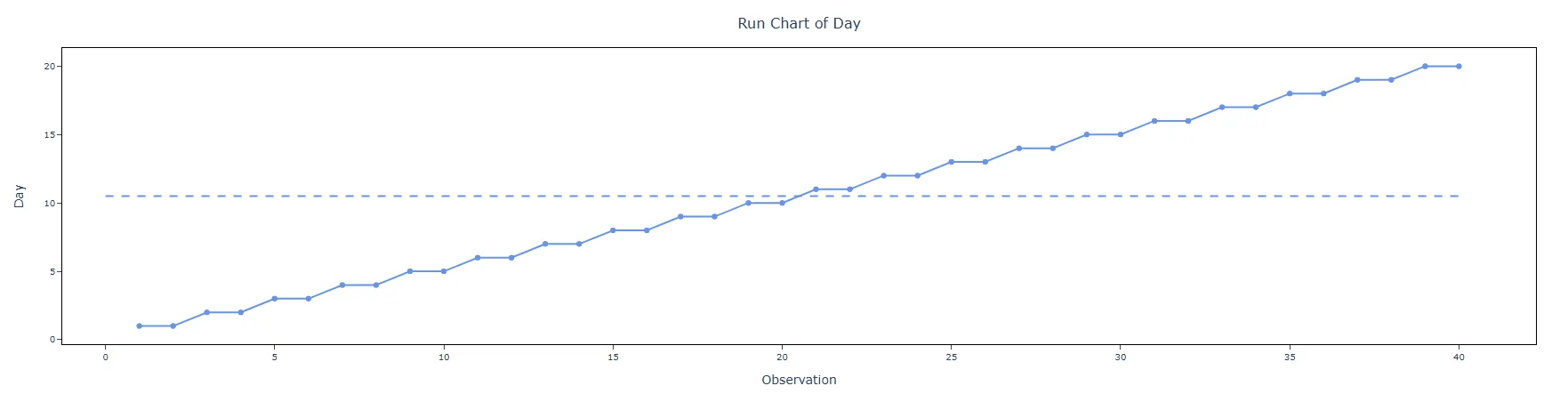
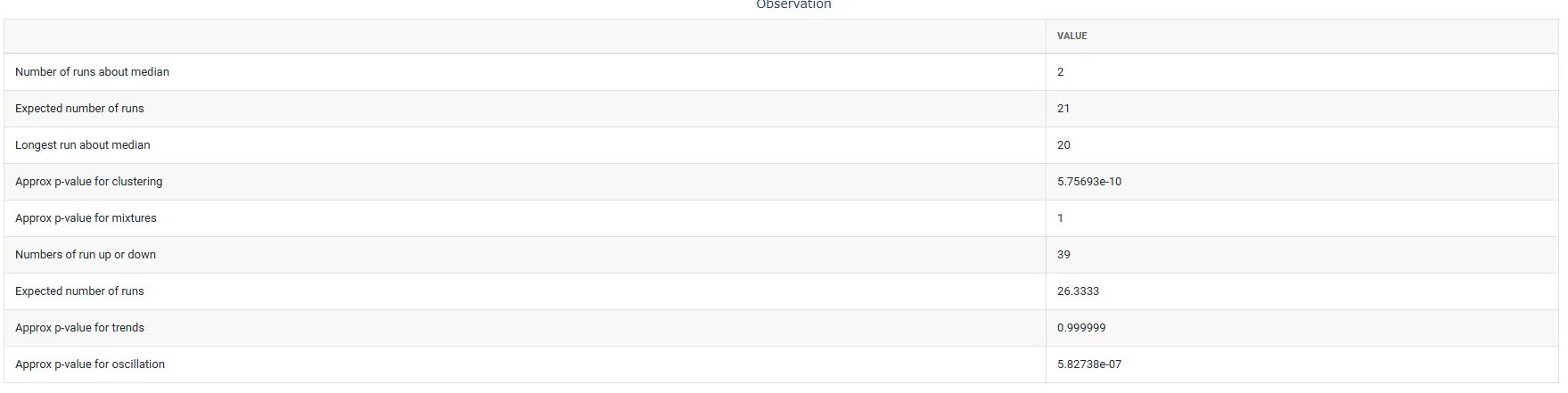
Anleitung: Run Chart
Die Anleitung lautet wie folgt:
- Melden Sie sich bei Zometric Statistical Software an: https://statsai.zometric.com/
- Wählen Sie auf der Startseite Statistical Tool> Graphical analysis >Run chart.
- Geben Sie die Daten anschließend manuell ein, oder kopieren Sie sie vollständig (Ctrl+C) aus einer Excel-Tabelle und fügen Sie sie ein (Ctrl+V); alternativ gibt es die Option Load Example, mit der die Beispieldaten geladen werden.
- Füllen Sie anschließend die erforderlichen Optionen aus.
- Klicken Sie abschließend unten auf der Seite auf calculate, um die gewünschten Ergebnisse zu erhalten.
Im Dashboard von Run chart ist das Fenster in zwei Bereiche geteilt.
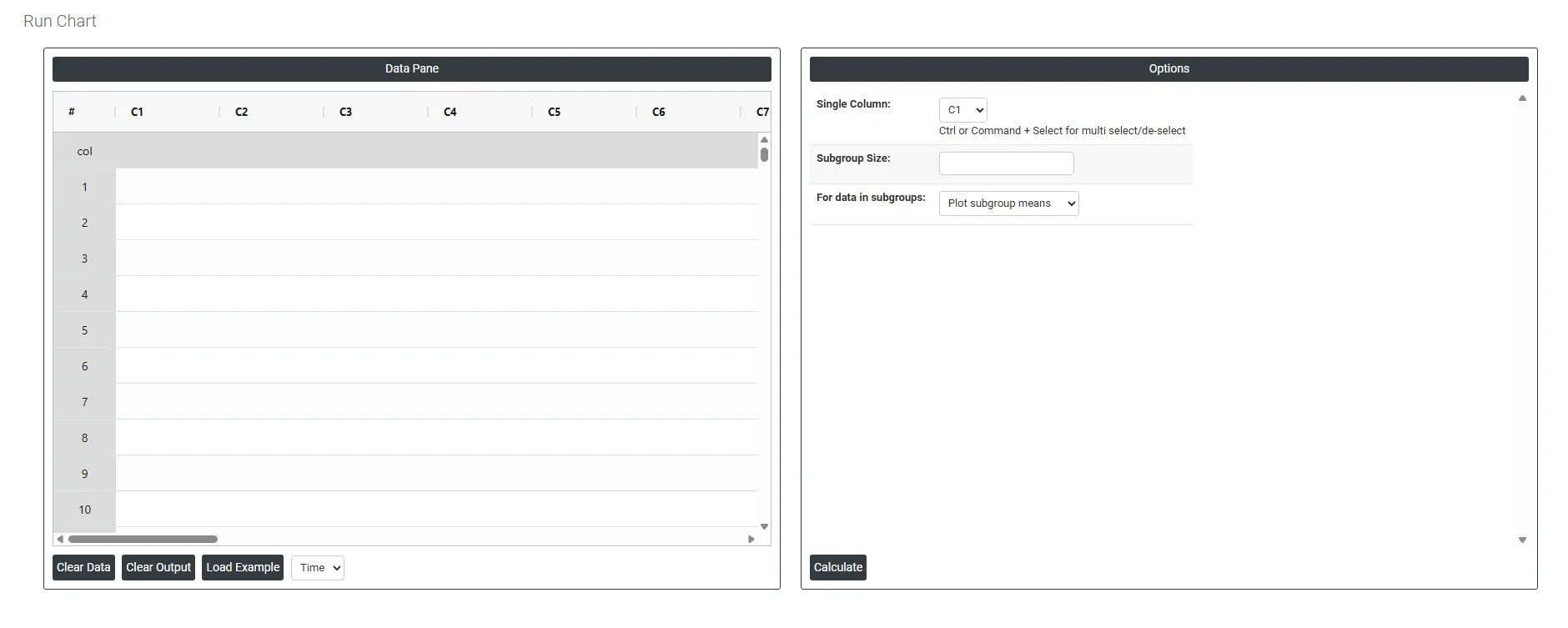
Im linken Bereich befindet sich der Datenbereich (Data Pane). Im Data Pane bildet jede Zeile eine Teilgruppe. Die Daten können manuell eingegeben oder vollständig aus einer Excel-Tabelle kopiert (Ctrl+C) und hier eingefügt (Ctrl+V) werden.
Load example: Beispieldaten werden geladen.
Im rechten Bereich müssen Sie nur Folgendes angeben:
- Single Column Die Spalte mit den Daten, die Sie darstellen möchten. Wenn Sie beispielsweise tägliche Radonwerte verfolgen, wählen Sie hier die Spalte Radon Level. Das Diagramm stellt dann jeden Wert in genau der Reihenfolge seiner Erfassung dar, vom ersten bis zum letzten.
- Subgroup Size Gibt an, wie viele aufeinanderfolgende Datenpunkte zu jedem Zeitpunkt zusammengefasst werden. Bei 1 wird jede einzelne Zeile als eigener Punkt dargestellt — die häufigste Einstellung. Bei 5 fasst das Werkzeug je 5 Zeilen zusammen und stellt ihren Mittelwert als einen Punkt dar. Wenn Sie beispielsweise täglich 5 Radonwerte erfassen, ergibt die Eingabe 5 einen Tagesmittelwert je Punkt statt 5 einzelner Punkte.
For data in subgroups Diese Option ist nur relevant, wenn die Teilgruppengröße größer als 1 ist. Sie steuert, wie die gruppierten Daten verarbeitet und im Diagramm dargestellt werden. Wenn Ihre Daten einfach ein Messwert je Zeile in zeitlicher Reihenfolge sind, benötigen Sie diese Einstellung nicht — eine Teilgruppengröße von 1 deckt alles Nötige ab. - Plot Subgroup Means Jeder Punkt im Diagramm stellt den Mittelwert aller Werte dieser Teilgruppe dar. Beträgt Ihre Teilgruppengröße beispielsweise 5 und lauten Ihre fünf Radonwerte für Montag 2, 4, 3, 5, 6, stellt das Diagramm einen einzigen Punkt bei 4.0 dar (den Mittelwert dieser fünf Werte). Verwenden Sie dies, wenn Sie die typische Lage Ihres Prozesses zu jedem Zeitpunkt verfolgen und die Einzelstreuung innerhalb jeder Gruppe glätten möchten.
- Plot Subgroup Medians Jeder Punkt im Diagramm stellt den mittleren Wert dieser Teilgruppe dar, wenn die Werte der Größe nach sortiert sind. Im selben Beispiel — Werte sortiert 2, 3, 4, 5, 6 — stellt das Diagramm einen einzigen Punkt bei 4 dar (den mittleren Wert). Verwenden Sie dies, wenn Ihre Daten gelegentlich Extremwerte oder Ausreißer enthalten, die den dargestellten Punkt nicht nach oben oder unten ziehen sollen. Der Median ist gegenüber solchen Extremwerten weniger empfindlich als der Mittelwert.
Häufig gestellte Fragen
Was ist ein Run Chart?
Ein Run Chart ist ein Zeitreihendiagramm, das Einzelwerte in der Reihenfolge ihrer Erfassung darstellt, mit einer horizontalen Medianlinie. Es macht Muster, Trends, Verschiebungen und nicht zufälliges Verhalten sichtbar, die in einer statischen Zusammenfassung unsichtbar blieben. Es verwendet als Mittellinie den Median statt des Mittelwerts und ist daher robuster gegenüber extremen Ausreißern.
Was ist der Unterschied zwischen einem Run Chart und einer Regelkarte?
Ein Run Chart verwendet keine statistisch berechneten Eingriffsgrenzen; es wendet wahrscheinlichkeitsbasierte Mustertests auf die Abfolge der Punkte an. Dadurch ist es einfacher und eignet sich für die frühe Prozessüberwachung, bevor genügend Daten für eine Regelkarte vorliegen. Es ersetzt keine Regelkarte, sobald genügend Daten für belastbare Eingriffsgrenzen vorhanden sind.
Welche Muster erkennt ein Run Chart?
Es wendet vier Tests an. Clusterbildung, also zu wenige Runs, deutet auf Prozessverschiebungen oder geschichtete Daten hin. Vermischung, also zu viele Runs, deutet auf zwei zusammengeführte Datenquellen hin. Trends, also lange Sequenzen in eine Richtung, deuten auf Werkzeugverschleiß, Drift oder Verschlechterung hin. Oszillation, also regelmäßiges Auf und Ab, deutet auf Überregelung oder zyklische Einflüsse hin. Jedes gemeldete Muster sollte auf seine Grundursache untersucht werden.
Wie viele Datenpunkte benötigen Sie für ein Run Chart?
Erheben Sie mindestens 20 bis 25 Datenpunkte, damit die Mustertests zuverlässige Ergebnisse liefern, und stellen Sie die Daten immer in genau der Reihenfolge ihrer Erhebung dar, da eine Umsortierung die zeitliche Information zerstört. Bei einer Teilgruppengröße über 1 kann das Diagramm statt Einzelwerten die Mittelwerte oder Mediane der Teilgruppen darstellen.