
Aufgabenliste (Tasks)
Tasks macht aus einer Aufgabenliste im Arbeitsblatt, eine Aufgabe je Zeile, eine Tabelle All Tasks und ein Gantt-Diagramm vom Start- bis zum Fälligkeitsdatum jeder Aufgabe mit einer gepunkteten Today-Linie. Spalten werden über die Überschrift zugeordnet; Subject ist erforderlich. Leere Werte für Status, % erledigt und Priorität werden mit Standardwerten gefüllt; unbekannte Status, nicht numerische Werte für % erledigt und Fälligkeitsdaten vor dem Startdatum werden gekennzeichnet. Verwenden Sie es für wöchentliche Projektreviews.
Zuletzt geprüft
Kernaussage
Tasks führt die Aufgabenliste eines Verbesserungsprojekts mit Verantwortlichem, Start- und Fälligkeitsdatum, Status, % erledigt und Priorität und zeichnet ein Gantt-Diagramm mit einer Today-Linie für wöchentliche Projektreviews.
Auf dieser Seite
Zweck
Tasks führt die Aufgabenliste eines Verbesserungsprojekts: was zu tun ist, von wem, zwischen welchen Terminen, wie weit es fortgeschritten ist und wie dringend es ist. Die Liste steht im Arbeitsblatt, eine Aufgabe je Zeile; das Werkzeug ordnet sie in die Tabelle All Tasks, zeichnet ein Gantt-Diagramm mit einer Linie beim heutigen Datum und prüft die Liste auf Einträge, die es nicht lesen kann. Verwenden Sie es für das wöchentliche Projektreview und um dem Sponsor den Stand des Plans zu zeigen.
Wichtigste Funktionen
- Tabelle All Tasks mit Subject, Status, Assigned To, Start Date, Due Date, Completion Date, % Complete, Description, Comments und Priority.
- All Tasks Gantt Chart: ein Balken je Aufgabe vom Start- bis zum Fälligkeitsdatum, mit einer gepunkteten Today-Linie.
- Aufgabennamen im Gantt-Diagramm werden auf eine wählbare Länge gekürzt, damit lange Bezeichnungen das Diagramm nicht zusammendrücken.
- Sinnvolle Standardwerte für leere Zellen: Status Not Started, % Complete 0%, Priority Normal.
- Check the Task List: kennzeichnet unbekannte Status, Werte für % Complete, die keine Zahlen sind, und Fälligkeitsdaten vor dem Startdatum.
- PDF-Export über Download.
Statistische Methoden
Das Werkzeug führt außer dem Einlesen der Liste keine Berechnungen durch. Spalten werden über ihre Überschrift zugeordnet, ohne Beachtung der Groß-/Kleinschreibung: Subject (auch Task oder Activity, erforderlich), Status, Assigned To (auch Owner, Responsible oder Who), Start Date (oder Start), Due Date (auch Due, End, End Date oder Finish), Completion Date (auch Completion oder Completed On), % Complete (auch Percent Complete oder Progress), Description, Comments und Priority. Zeilen mit leerem Subject werden übersprungen.
Status sollte einer der Werte Not Started, In Progress, Completed, Waiting oder Deferred sein (beliebige Groß-/Kleinschreibung) und Priority einer der Werte Highest, High, Normal, Low oder Lowest. % Complete kann als 40, 40% oder 0.4 geschrieben werden (eine Dezimalzahl zwischen 0 und 1 wird als Anteil gelesen). Datumsangaben können Excel-Datumszahlen, ISO-Daten (2026-11-16) oder Daten mit vorangestelltem Tag (16/11/2026) sein und werden als Tag-Monat-Jahr angezeigt. Nur Aufgaben mit Start- und Fälligkeitsdatum erscheinen im Gantt-Diagramm; alle Balken sind grau, und die Today-Linie wird beim Erstellungsdatum des Berichts gezeichnet. Das Werkzeug vergleicht den Status nicht mit den Terminen; eine Aufgabe nach ihrem Fälligkeitsdatum, die nicht Completed ist, muss der Leser selbst im Diagramm erkennen.
Eingabefelder und Optionen
Feld | Beschreibung |
Project Name | Wird oben im Bericht angezeigt. Sein Hilfetext listet die Spalten des Arbeitsblatts auf: Subject, Status (Not Started, In Progress, Completed, Waiting, Deferred), Assigned To, Start Date, Due Date, Completion Date, % Complete, Description, Comments und Priority (Highest, High, Normal, Low, Lowest). |
Number of characters to display on Gantt chart | Längere Aufgabennamen werden an der Achse des Diagramms gekürzt. Standard 25; 1 bis 200. |
Worksheet | Eine Aufgabe je Zeile mit den oben genannten Spalten. Load Example füllt eine Aufgabenliste aus. |
Create report | Ordnet die Aufgabenliste an und zeichnet das Gantt-Diagramm. |
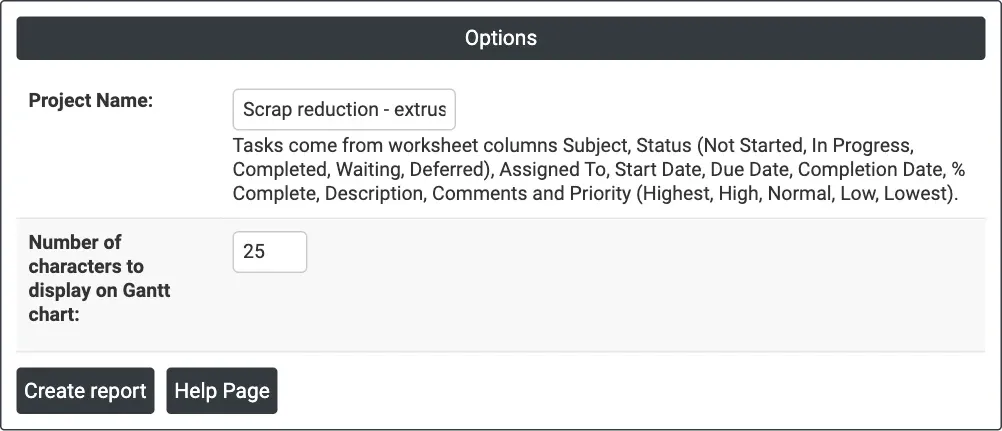
Abbildung 1 – Optionen für das Beispiel: der Projektname und die standardmäßigen 25 Zeichen im Gantt-Diagramm.
Beschreibung der Ausgaben
- Tasks: der Project Name.
- All Tasks Gantt Chart: ein grauer Balken je Aufgabe vom Start- bis zum Fälligkeitsdatum, erste Aufgabe oben, mit einer gepunkteten roten Today-Linie; beim Überfahren eines Balkens werden Termine, Status und % erledigt angezeigt.
- All Tasks: die Aufgabenliste mit allen zehn Spalten.
- Check the Task List: in der Liste gefundene Probleme (nur angezeigt, wenn es welche gibt).
- PDF-Export über Download.
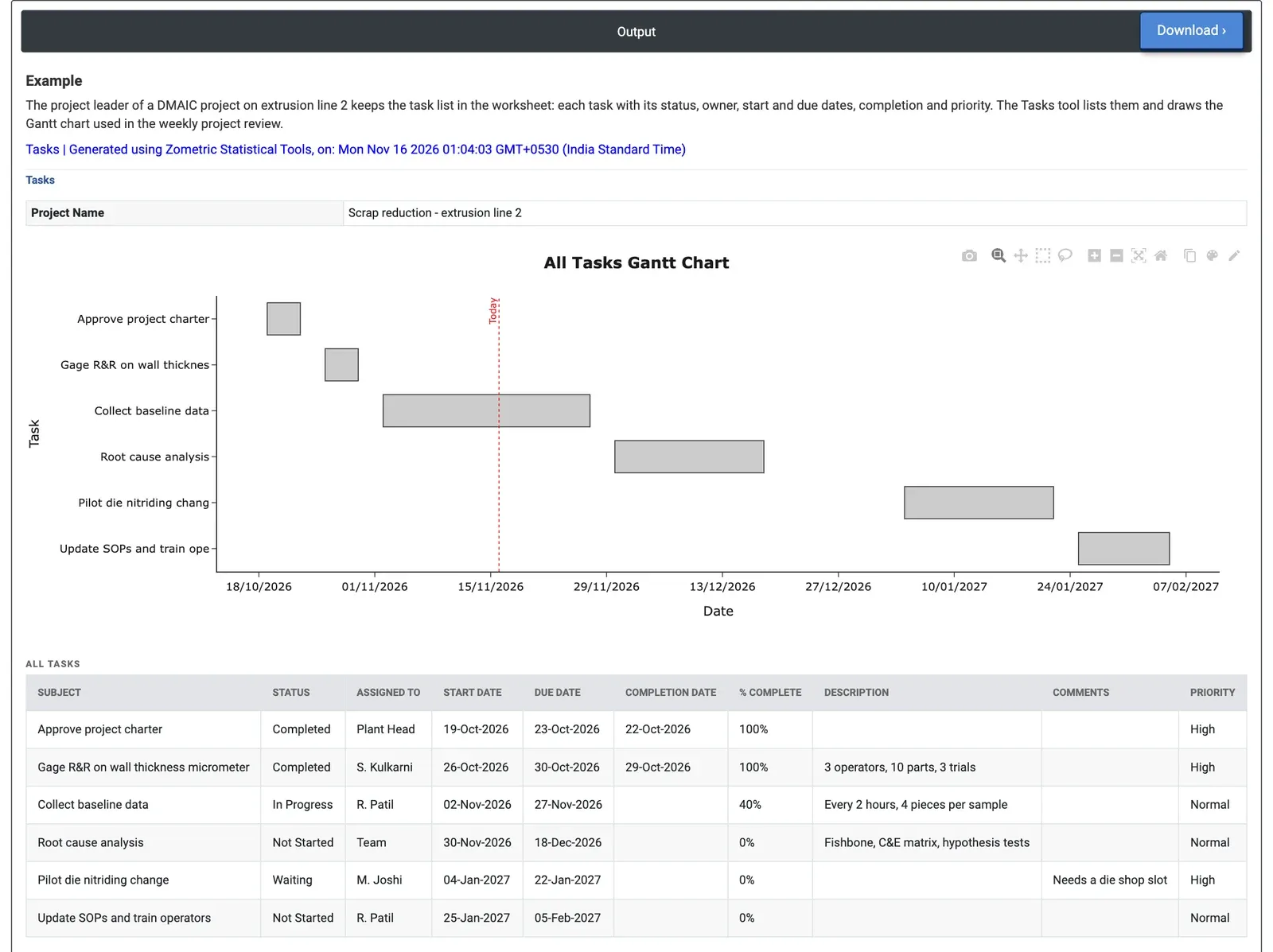
Abbildung 2 – Aufgabenliste des Projekts an Extrusionslinie 2: sechs Aufgaben von der Freigabe des Projektauftrags im Oktober 2026 bis zur Aktualisierung der SOPs und zur Schulung im Februar 2027, mit der Today-Linie am 16-Nov-2026 mitten in der Erhebung der Ausgangsdaten.
Beispiel
Der Leiter eines DMAIC-Projekts an Extrusionslinie 2 führt die sechs Aufgaben des Projekts im Arbeitsblatt und erstellt den Bericht für das wöchentliche Review, hier am 16-Nov-2026. Das Gantt-Diagramm reicht von der Freigabe des Projektauftrags (19-Oct bis 23-Oct-2026) bis zur Aktualisierung der SOPs und zur Schulung der Bediener (25-Jan bis 05-Feb-2027); die Today-Linie verläuft durch die dritte Aufgabe, die Erhebung der Ausgangsdaten.
Zwei Aufgaben sind Completed, beide einen Tag früher als geplant: Der Projektauftrag wurde am 22-Oct-2026 freigegeben, und die Gage R&R für die Bügelmessschraube zur Wanddickenmessung (3 Prüfer, 10 Teile, 3 Wiederholungen) wurde am 29-Oct-2026 abgeschlossen. Die Erhebung der Ausgangsdaten begann am 02-Nov-2026, ist In Progress mit 40% und am 27-Nov-2026 fällig: Mehr als die Hälfte ihrer Zeit ist verstrichen, sie liegt also leicht im Rückstand und ist eine Frage im Review wert. Danach folgt die Ursachenanalyse (30-Nov bis 18-Dec-2026, Not Started). Der Pilotversuch zum Nitrieren der Matrize (04-Jan bis 22-Jan-2027, Priorität High) ist Waiting, mit dem Kommentar „Needs a die shop slot“: Das ist der wichtigste Punkt für das Review, denn der Pilotversuch bestimmt alles, was danach kommt. Der Leiter bittet den Werkzeugbau jetzt um einen Termin im Januar. Es erscheint keine Tabelle Check the Task List, also wurden alle Status, Termine und Prozentwerte der Liste korrekt gelesen.
Häufig gestellte Fragen
Welche Spalten benötigt das Werkzeug Tasks?
Eine Aufgabe je Zeile, mit Spalten, die über die Überschrift zugeordnet werden: Subject (erforderlich), Status, Assigned To, Start Date, Due Date, Completion Date, % Complete, Description, Comments und Priority. Gängige Alternativen wie Task, Owner, End Date oder Progress werden ebenfalls erkannt. Zeilen mit leerem Subject werden übersprungen.
Welche Aufgaben erscheinen im Gantt-Diagramm?
Nur Aufgaben mit Start- und Fälligkeitsdatum erscheinen im Gantt-Diagramm, als grauer Balken vom Start- bis zum Fälligkeitsdatum. Eine gepunktete Today-Linie wird beim Erstellungsdatum des Berichts gezeichnet, sodass Aufgaben im Rückstand daran erkannt werden können.
Kennzeichnet das Werkzeug Tasks überfällige Aufgaben?
Nein. Das Werkzeug vergleicht den Status nicht mit den Terminen; eine Aufgabe nach ihrem Fälligkeitsdatum, die nicht Completed ist, muss der Leser selbst im Diagramm erkennen. Es kennzeichnet jedoch unbekannte Status, Werte für % Complete, die keine Zahlen sind, und Fälligkeitsdaten vor dem Startdatum in einer Tabelle Check the Task List.
Wann sollten Sie eine Aufgabenliste für Projekte verwenden?
Verwenden Sie sie für das wöchentliche Review eines Verbesserungsprojekts und um dem Sponsor den Stand des Plans zu zeigen: was zu tun ist, von wem, zwischen welchen Terminen, wie weit jede Aufgabe fortgeschritten ist und wie dringend sie ist.