
Wahrscheinlichkeiten der Normalverteilung anzeigen (View Normal Probability)
View Normal Probability zeigt Wahrscheinlichkeiten an der Normalverteilungskurve an. Geben Sie einen Mittelwert und eine Standardabweichung größer als null ein und legen Sie den schattierten Bereich über eine Wahrscheinlichkeit (zwischen 0 und 1) oder über X-Werte fest, als linkes Ende, rechtes Ende, beide Enden oder mittleren Bereich. Nutzen Sie es für Randwahrscheinlichkeiten, kritische Werte oder den erwarteten Anteil jenseits einer Grenze. Die Ergebnisse setzen voraus, dass das Normalverteilungsmodell passt.
Zuletzt geprüft
Kernaussage
View Normal Probability zeichnet eine Normalverteilungskurve für eingegebenen Mittelwert und Standardabweichung und berechnet die Wahrscheinlichkeit für einen schattierten Bereich oder die X-Werte, die eine Wahrscheinlichkeit begrenzen.
Auf dieser Seite
Was ist View Normal Probability?
View Normal Probability zeichnet eine Normalverteilung (Glockenkurve) für den eingegebenen Mittelwert und die Standardabweichung und berechnet die Wahrscheinlichkeit, dass ein Wert in einen Bereich der Kurve fällt. Sie können eine Wahrscheinlichkeit eingeben, um die X-Werte zu finden, die diese Fläche begrenzen, oder X-Werte eingeben, um die Wahrscheinlichkeit unterhalb, oberhalb, zwischen oder außerhalb dieser Werte zu ermitteln. Das Ergebnis wird als schattierte Fläche unter der Kurve dargestellt.
Viele statistische Methoden — darunter Regelkarten, Prozessfähigkeitsanalyse und Hypothesentests — beruhen auf der Normalverteilung. Die Kurve mit ihren schattierten Flächen anzuzeigen, ist ein schneller Weg, Randwahrscheinlichkeiten, kritische Werte oder den erwarteten Anteil der Produktion jenseits einer Grenze zu ermitteln.
Einfache Definition: Ein Werkzeug, das eine Normalverteilungskurve zeichnet und Ihnen die Wahrscheinlichkeit angibt, dass ein Wert in einen schattierten Bereich fällt, oder die Werte, die eine gegebene Wahrscheinlichkeit begrenzen.
Wann wird View Normal Probability eingesetzt?
- Um die Wahrscheinlichkeit zu ermitteln, dass ein normalverteilter Wert unterhalb, oberhalb oder zwischen angegebenen Werten liegt — zum Beispiel den erwarteten Anteil der Teile außerhalb einer Spezifikationsgrenze.
- Um die X-Werte zu ermitteln, die eine gegebene Wahrscheinlichkeit einschließen, etwa die mittleren 95% einer Verteilung.
- Um kritische Werte und Randflächen für einseitige oder zweiseitige Tests auf Basis der Normalverteilung zu ermitteln.
- Um zu sehen, wie eine Änderung von Mittelwert oder Standardabweichung die Kurve verschiebt oder verbreitert und die schattierte Wahrscheinlichkeit verändert.
Hinweise zur richtigen Anwendung von View Normal Probability
- Geben Sie Mittelwert und Standardabweichung der Grundgesamtheit oder des Prozesses ein, den Sie modellieren möchten; die Standardabweichung muss größer als null sein.
- Wählen Sie, ob der schattierte Bereich über eine Wahrscheinlichkeit oder über X-Werte festgelegt wird, und wählen Sie dann linkes Ende, rechtes Ende, beide Enden oder Mitte.
- Wenn Sie den Bereich über eine Wahrscheinlichkeit festlegen, geben Sie einen Wert zwischen 0 und 1 ein.
- Die Ergebnisse sind nur so gültig wie das Normalverteilungsmodell. Wenn Sie mit Stichprobendaten arbeiten, prüfen Sie zuerst mit einem Normalverteilungs-Wahrscheinlichkeitsnetz oder einem Test auf Normalverteilung wie Anderson-Darling, ob die Daten normalverteilt sind.
Alternativen: Wann View Normal Probability nicht geeignet ist
Situation
Stattdessen verwenden
Sie müssen ermitteln, welche Verteilung am besten passt
Verteilungsidentifikation (Individual Distribution Identification)
Sie müssen prüfen, ob Ihre Daten einer Normalverteilung folgen
Test auf Normalverteilung (Anderson-Darling oder Ryan-Joiner) oder ein Normalverteilungs-Wahrscheinlichkeitsnetz
Die Daten sind attributiv (Zählwerte oder Anteile)
Nicht anwendbar — die Normalverteilung gilt für stetige Daten; verwenden Sie stattdessen die Binomial- oder Poisson-Verteilung
Sie möchten Form und Streuung der Daten insgesamt darstellen
Histogramm oder grafische Zusammenfassung
Beispiel für View Normal Probability
Die folgenden Schritte sind für View Normal Probability durchzuführen:
- Füllen Sie die erforderlichen Dateneingaben aus.
- Analysieren Sie die Daten nun in Zometric Statistical Software unter https://statsai.zometric.com/.
- Um View Normal Probability zu finden, wählen Sie Statistical module> Graphical analysis > View Normal Probability.
- Nach Verwendung des oben genannten Werkzeugs erhalten Sie die folgende Ausgabe:
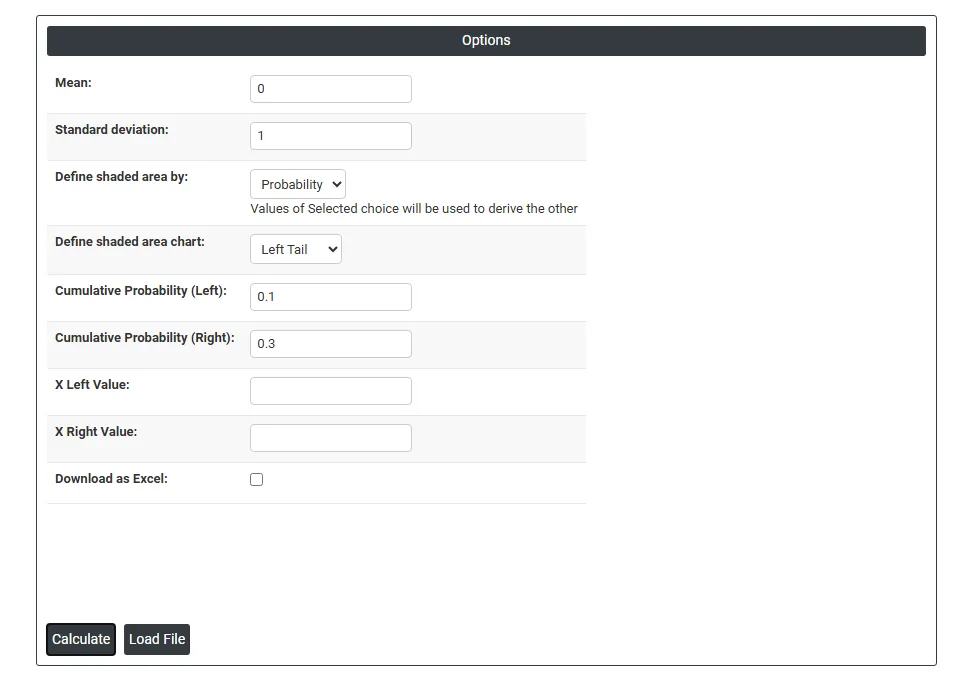
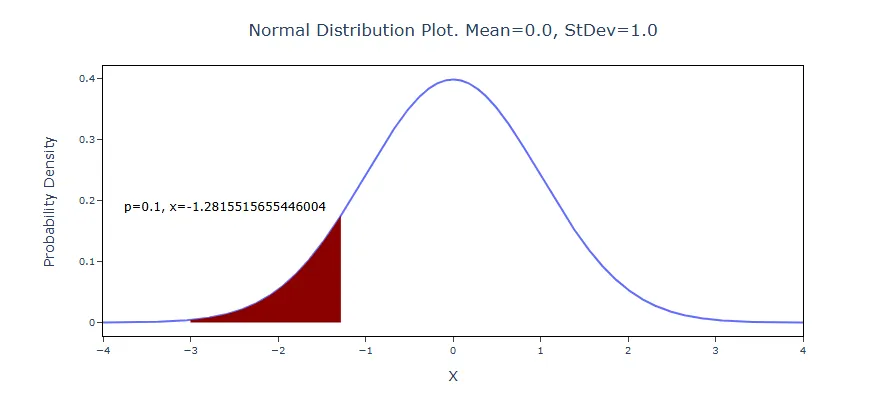
Anleitung: View Normal Probability
Die Anleitung lautet wie folgt:
- Melden Sie sich bei Zometric Statistical Software an: https://statsai.zometric.com/
- Wählen Sie auf der Startseite Statistical Tool> Graphical analysis> View Normal Probability.
- Füllen Sie die erforderlichen Optionen aus.
- Klicken Sie abschließend unten auf der Seite auf calculate, und Sie erhalten die gewünschten Ergebnisse.
Das Dashboard von View Normal Probability ist in zwei Bereiche unterteilt.
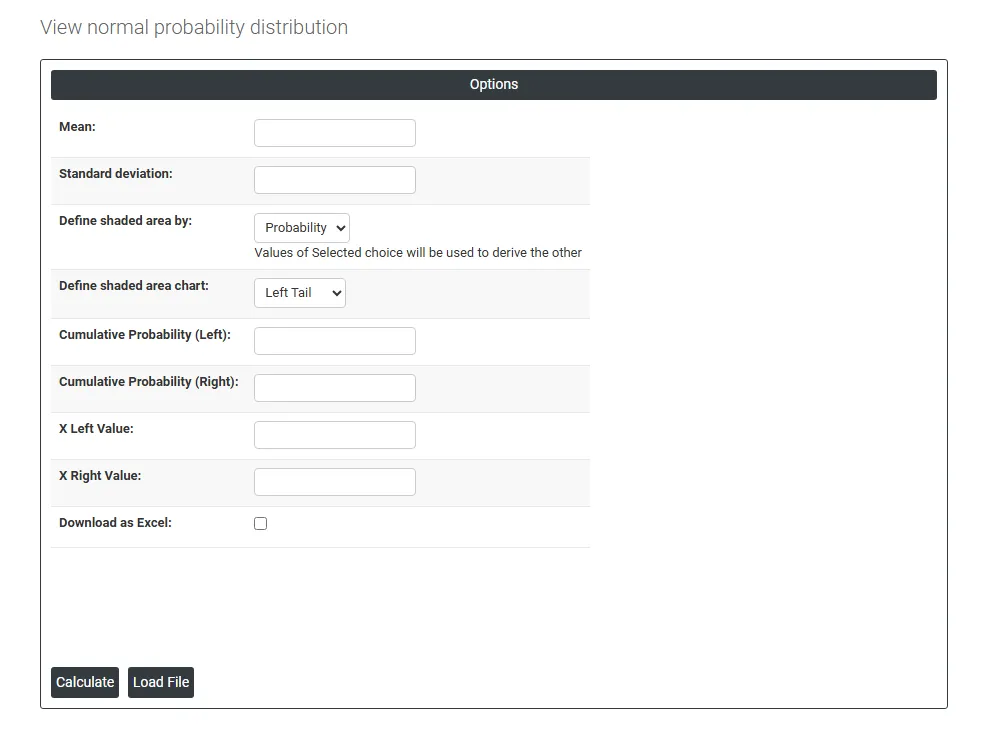
In den erforderlichen Feldern geben Sie nur Folgendes an:
- Mean: Die Mitte der Glockenkurve. Dies ist der Durchschnittswert, um den die Verteilung symmetrisch ist. Eine Änderung verschiebt die gesamte Kurve nach links oder rechts.
- Standard deviation: Bestimmt, wie breit oder schmal die Glockenkurve ist. Ein kleinerer Wert = eine hohe, schmale Kurve (Daten eng um den Mittelwert). Ein größerer Wert = eine flache, breite Kurve (Daten weit gestreut).
- Define shaded area by: Dies ist der zentrale Umschalter. Sie können die Schattierung auf zwei Wegen festlegen:
Probability — Sie geben eine Wahrscheinlichkeit vor (z. B. 0.95), und das Werkzeug berechnet die X-Grenzen, die diese Fläche einschließen.
Values — Sie geben bestimmte X-Werte vor (z. B. X = 1.5 und X = 3.0), und das Werkzeug berechnet die Wahrscheinlichkeit, in diesen Bereich zu fallen.
- Define shaded area: Die Form des schattierten Bereichs:
Left tail — schattierter Bereich auf der linken Seite (unterhalb eines X-Werts)
Right tail — schattierter Bereich auf der rechten Seite (oberhalb eines X-Werts)
Two tails — beide Enden schattiert (für zweiseitige Hypothesentests)
Middle — der mittlere Bereich schattiert (z. B. ein Konfidenzintervall)
- Cumulative Probability (Left): Die Wahrscheinlichkeit, dass ein Zufallswert links von der rechten Grenze liegt. Auch geschrieben als P(X ≤ x).
- Cumulative Probability (Right): Die Wahrscheinlichkeit, dass ein Zufallswert rechts von der linken Grenze liegt. Sie ist 1 minus die linke kumulierte Wahrscheinlichkeit.
- X Left Value / X Right Value: Die tatsächlichen Datenwerte (auf der horizontalen Achse), die die Grenzen Ihres schattierten Bereichs festlegen.
- Download as Excel: Damit wird das Ergebnis im Excel-Format ausgegeben, das sich leicht bearbeiten und über die Option load file für Berechnungen erneut laden lässt.
Häufig gestellte Fragen
Was macht View Normal Probability?
View Normal Probability zeichnet eine Normalverteilung (Glockenkurve) für den eingegebenen Mittelwert und die Standardabweichung und berechnet die Wahrscheinlichkeit, dass ein Wert in einen Bereich der Kurve fällt. Sie können eine Wahrscheinlichkeit eingeben, um die X-Werte zu finden, die diese Fläche begrenzen, oder X-Werte eingeben, um die Wahrscheinlichkeit unterhalb, oberhalb, zwischen oder außerhalb dieser Werte zu ermitteln. Das Ergebnis wird als schattierte Fläche dargestellt.
Wie legen Sie die schattierte Fläche unter der Normalverteilungskurve fest?
Geben Sie Mittelwert und Standardabweichung ein und legen Sie die schattierte Fläche dann entweder über eine Wahrscheinlichkeit fest, wobei das Werkzeug die X-Grenzen dieser Fläche ermittelt, oder über Werte, wobei es die Wahrscheinlichkeit für die angegebenen X-Werte ermittelt. Der Bereich kann das linke Ende, das rechte Ende, beide Enden oder die Mitte sein.
Was sind linke und rechte kumulierte Wahrscheinlichkeit?
Die linke kumulierte Wahrscheinlichkeit ist die Wahrscheinlichkeit, dass ein Zufallswert links von der rechten Grenze liegt, geschrieben P(X <= x). Die rechte kumulierte Wahrscheinlichkeit ist die Wahrscheinlichkeit, dass ein Wert rechts von der linken Grenze liegt; sie ist 1 minus die linke kumulierte Wahrscheinlichkeit.
Müssen Sie vor der Verwendung von View Normal Probability die Normalverteilung prüfen?
Ja, wenn Sie mit Stichprobendaten arbeiten. Die Ergebnisse sind nur so gültig wie das Normalverteilungsmodell; prüfen Sie daher zuerst mit einem Normalverteilungs-Wahrscheinlichkeitsnetz oder einem Test auf Normalverteilung wie Anderson-Darling, ob die Daten normalverteilt sind. Verwenden Sie bei attributiven Daten wie Zählwerten oder Anteilen statt der Normalverteilung die Binomial- oder Poisson-Verteilung.