
Zometric Inspection: 완전 가이드
Zometric Inspection은 표본으로 배치의 합격 또는 불합격을 판정합니다. 품질 엔지니어는 부품과 검사 유형별로 검사 계획을 설정하며, 계수형 그룹(ANSI Z1.4, c=0, fixed, percentage 또는 custom)과 계량형 그룹(ANSI Z1.9)을 사용합니다. 검사자는 로트를 만들고 개수와 측정값을 기록하며, 시스템이 판정하고 승인자가 확정하며, 전환(switching)이 공급업체 이력에 따라 엄격도를 조정하고, 어떤 것도 삭제되지 않습니다.
최종 검토
핵심 요점
Zometric Inspection은 표본 검사를 처음부터 끝까지 실행합니다. 엔지니어가 검사 계획을 정의하고, 검사자가 표본 결과를 기록하며, 시스템이 각 로트의 합격 또는 불합격을 판정하고, 모든 기록은 감사를 위해 보관됩니다.
Zometric Inspection을 위한 쉬운 말로 쓴 처음부터 끝까지의 핸드북
이 문서는 모든 내용을 담은 하나의 가이드입니다. 처음 접하신다면 맨 위부터 끝까지 순서대로 읽으십시오. 모든 용어는 처음 나올 때 쉬운 말로 설명합니다. 기본을 이미 아신다면 아래 목차를 이용하여 필요한 절로 바로 이동하십시오. 끝부분에는 용어집과 간단한 "How do I…?" 방법 모음이 있습니다.
누구를 위한 문서입니까? 품질 엔지니어, 검사자, 승인자, 관리자, 또는 이 제품이 무엇을 하는지 이해하려는 개발자 등 누구든 대상입니다. 품질 관리에 대한 사전 지식은 필요하지 않습니다.
1. 전체 개요
애초에 "검사"란 무엇입니까?
한 공장이 공급업체로부터 볼트 10,000개를 트럭 한 대 분량으로 받는다고 상상해 보십시오. 누군가는 하나의 간단한 질문에 답해야 합니다. "이 배치는 합격시킬 만큼 좋은가, 아니면 돌려보내야 하는가?" 볼트 10,000개를 하나씩 모두 확인하는 것은 느리고 비용이 많이 듭니다. 그래서 대신 작은 표본(예를 들어 볼트 200개)을 확인하고, 검증된 통계 규칙을 사용하여 배치 전체에 대해 판정합니다. 이것이 품질 검사입니다. Zometric Inspection은 이 전체 과정을 체계적이고 감사 가능한 방식으로 실행하는 소프트웨어입니다. 검사자에게 어떤 특성을 확인할지, 표본을 몇 개 추출할지, 발견한 내용을 어떻게 기록할지 알려 주고, 사용자가 설정한 규칙에 따라 판정(Accept 또는 Reject)하며, 감사를 위해 모든 것의 영구 기록을 보관합니다.
이 제품은 실제로 무엇을 할 수 있습니까?
• 규칙 정의 : 각 공급업체/고객의 각 부품을 검사하는 규칙을 정합니다(Inspection Plan이라고 함).
• 검사자를 단계별로 안내하고, 정확히 무엇을 측정할지, 표본을 몇 개 추출할지 알려 주며 깔끔한 데이터 입력 화면을 제공합니다.
• 자동 판정 : 국제 표본 추출 표준(ANSI Z1.4, c=0, ANSI Z1.9) 또는 사용자 지정 표준에 따라 배치의 합격 또는 불합격을 판정합니다.
• 승인자에게 판정 전달: 사람의 서명 승인이 필요할 때 사용합니다.
• 검사의 엄격도 조정 : 공급업체의 실적에 따라 시간이 지나면서 조정합니다(이를 전환이라고 하며, 우수한 공급업체에는 더 가벼운 검사로 보상하고 부진한 공급업체에는 더 엄격한 검사를 적용합니다).
• 시정 조치 추적: 공급업체가 차단되었을 때 사용합니다.
• 알림 전송: 중요한 일이 발생했을 때 보냅니다.
• 보고서 작성: 실적과 전체 검사 감사 추적에 대한 보고서를 작성합니다
핵심 개념: 이 소프트웨어는 규제 대상이며 감사 수준입니다
검사 결과는 제품 안전과 법규 준수에 영향을 줄 수 있으므로(의료기기, 항공우주, 제약, 21 CFR Part 11을 떠올려 보십시오), 시스템은 이력을 조용히 삭제하거나 편집하지 않습니다. 무언가를 변경해야 하면 새 버전을 만들고 이전 버전은 보관합니다. 이 주제는 계속 반복해서 나옵니다. 어떤 것도 완전히 지워지지 않습니다.
2. 30초 개념 모형
다음은 전체 모듈을 다섯 문장으로 설명한 것입니다.
1. 품질 엔지니어가 Inspection Plan을 설정합니다. 이는 한 거래 유형(공급업체로부터의 Incoming 또는 고객에 대한 Outgoing)의 한 부품을 검사하는 규칙서입니다.
2. 실제 배치가 도착하면 검사자가 그 계획에 따라 Inspection Lot(실제 수량에 대한 실제 검사 이벤트)을 만듭니다.
3. 검사자는 로트를 열고 결점 개수와 측정값 같은 발견 내용을 쉬운 데이터 입력 화면에 기록합니다.
4. 검사자가 Submit을 누르면 컴퓨터가 표본 추출 규칙을 적용하여 로트를 합격 또는 불합격으로 판정합니다. 설정에 따라 승인자가 판정을 확정할 수 있습니다.
5. 결과는 영구히 저장되고, 보고서에 반영되며, 해당 공급업체의 향후 검사 엄격도를 조정할 수도 있습니다. 이 가이드의 나머지 내용은 이 다섯 단계에 대한 세부 설명입니다.
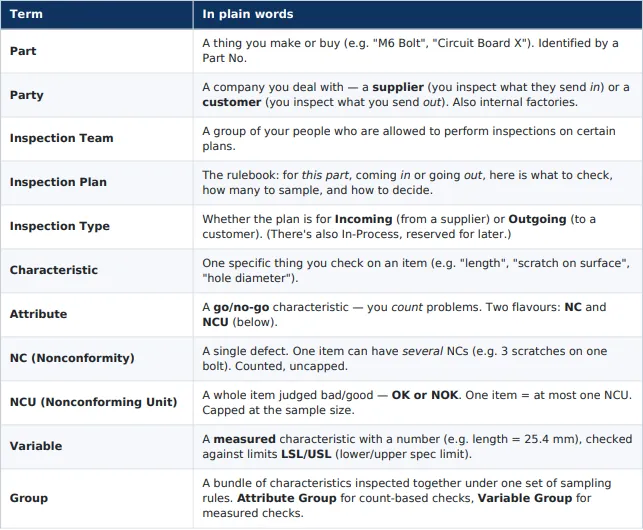
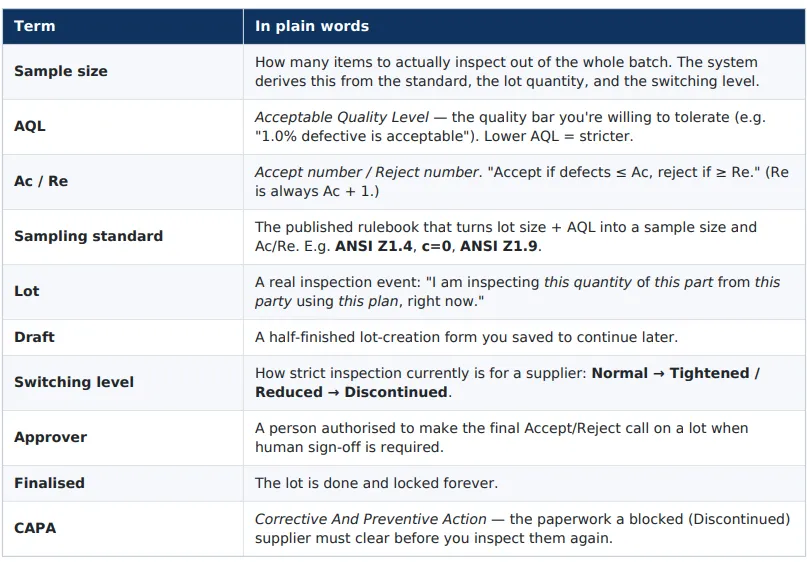
3. 알아야 할 용어
한 번 읽어 두면 나머지 가이드가 쉽게 느껴질 것입니다. (맨 끝에 더 자세한 A–Z 용어집도 있습니다.)
4. 누가 무엇을 하는가: 세 가지 역할
이 모듈은 세 종류의 사용자를 중심으로 만들어졌습니다. 한 사람이 둘 이상의 역할을 맡을 수 있습니다
품질 엔지니어(Quality Engineer, QE)
규칙을 만드는 사람입니다. 팀, 거래처, 그리고 가장 중요한 Inspection Plan을 설정합니다. 무엇을 확인할지, 얼마나 엄격하게 할지, 누가 승인할지를 결정합니다. 주로 Configure 영역에서 일합니다. (기술적으로는 "change inspection plan" 권한이 있는 사용자입니다.)
검사자(Inspector)
실행하는 사람입니다. 실제 배치가 도착하면 검사자는 로트를 만들고, 표본을 물리적으로 확인하며, 결과를 기록합니다. 주로 Inspect 영역에서 일합니다. (기술적으로는 계획에 지정된 Inspection Team의 구성원입니다.)
승인자(Approver)
예외 상황의 의사결정자입니다. 컴퓨터의 Accept/Reject 판정에 사람의 확인이 필요하거나(또는 로트가 불합격일 때) 승인자가 검토하여 최종 결정을 내립니다. 각 계획에는 허용된 승인자가 나열됩니다.
5. 세 가지 영역
Zometric Inspection을 열면 세 개의 카드가 보입니다. 이것이 하려는 작업에 따라 구성된 제품 전체입니다.
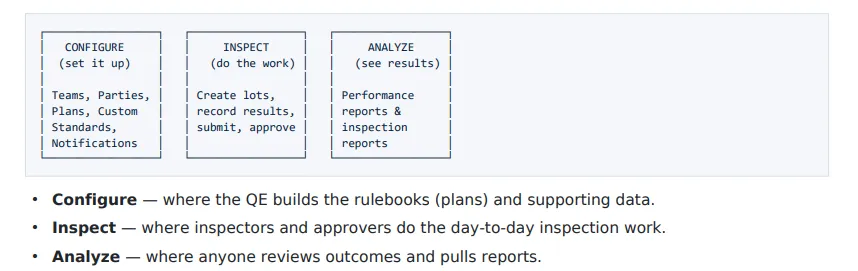
팁: 왼쪽 사이드바에도 같은 그룹(Configure / Inspect / Analyze)이 있으므로 어디에서든 이동할 수 있습니다.
6. 처음부터 끝까지의 이야기
각 부분이 맞물리도록 실제 배치 하나를 처음부터 끝까지 따라가 봅시다. Acme Bolts(공급업체)가 M6 볼트 10,000개를 보내 온다고 하겠습니다.
1. (Configure, 한 번만 수행) QE가 "M6 Bolt — Incoming" 계획을 만듭니다. 이 계획에서 ANSI Z1.4를 AQL 1.0으로 사용하여 볼트의 표면 긁힘(계수형)을 확인하고 길이(계량형)를 24.9–25.1 mm 기준으로 측정하도록 정합니다. Acme Bolts를 이 계획에 연결하고 승인자 두 명을 지정합니다.
2. (Inspect) 트럭이 도착합니다. 검사자가 Add Inspection Lot를 클릭하고 부품(M6 Bolt), 거래처(Acme), 계획을 선택한 다음 수량(10,000)을 입력합니다. 시스템이 표본 크기를 계산합니다. 예를 들어 볼트 200개입니다.
3. (Inspect) 검사자가 로트의 작업 화면을 엽니다. Record Attributes에서 긁힘 개수를 세어 입력하고, Record Variables에서 길이 측정값 200개를 입력합니다.
4. (Inspect) 검사자가 Submit을 누릅니다. 컴퓨터가 결과를 Accept/Reject 판정 개수와 비교하여 Accepted(결점이 충분히 적음)라고 알려 줍니다.
5. (Approver) 이 계획은 서명 승인이 필요하므로 로트가 승인자에게 넘어가고, 승인자가 검토한 후 Accept를 클릭합니다. 이제 로트는 Finalised 상태가 되어 잠깁니다.
6. (Analyze) 확정된 로트가 이제 View inspection reports에 나타나고, Acme의 좋은 결과는 실적에 반영됩니다. 시간이 지나면 좋은 이력으로 Reduced 검사(표본이 작아져 작업이 줄어듦)로 전환될 수 있습니다.
이것이 전체 과정입니다. 이제 각 부분을 깊이 살펴봅시다
PART A — CONFIGURE
이곳은 QE의 본거지로, 실제 검사가 시작되기 전에 설정하는 모든 것이 있습니다. Configure 카드(또는 사이드바의 Configure 그룹)에서 엽니다.
Configure에는 다음이 포함됩니다. Inspection Teams, Parties, Inspection Plans, Custom Standards, Notification Subscribers.
A1. Inspection Teams
정의: 특정 계획에 대해 검사할 수 있는 권한이 있는 직원의 이름 있는 그룹입니다. "이 검사를 다룰 수 있는, 근무 중인 사람들"이라고 생각하면 됩니다.
중요한 이유: 계획에 지정된 팀의 구성원만 그 계획의 로트에 대한 결과를 기록할 수 있습니다. 이렇게 하면 검사가 교육받은 권한 있는 사람들의 손에 있게 됩니다.
설정 방법:
1. Configure → Inspection Teams.
2. 팀을 만들고 이름을 지정합니다(예: "DEMO Incoming Team").
3. 팀에 속하는 사용자를 추가합니다.
나중에 계획을 만들 때 그 계획에 지정할 팀 하나를 선택합니다
A2. Parties
정의: 거래하는 회사입니다. Party는 다음 중 하나입니다.
• 공급업체(Supplier) — 공급업체에서 들어오는 물품을 검사합니다.
• 고객(Customer) — 고객에게 나가는 물품을 검사합니다.
• 내부 공장입니다.
중요한 이유: 모든 검사는 "우리 대 거래처"입니다. 계획은 거래처에 연결되며, 거래처의 품질 이력이 전환(앞으로 검사가 얼마나 엄격해지는지)을 좌우합니다.
설정 방법:
1. Configure → Parties → 거래처를 추가합니다(코드 + 이름 + 유형).
2. 한 번에 여러 개를 추가하려면 Bulk Add(목록 붙여넣기)를 사용합니다.
Parties는 공유 마스터 데이터(플랫폼 코어에 있으며 여러 모듈에서 재사용됨)이므로, 여기에서 추가한 공급업체는 다른 곳에서도 재사용할 수 있습니다.
A3. Inspection Plans
이 개념이 모듈에서 가장 중요합니다. 다른 모든 것은 이를 뒷받침합니다.
계획이란 정확히 무엇입니까?
계획은 하나의 (Part + Inspection Type) 조합에 대한 규칙서 입니다. 예를 들어 "M6 Bolt, Incoming"은 하나의 계획이고 "M6 Bolt, Outgoing"은 다른 계획입니다.
완전한 계획은 다섯 가지 질문에 답합니다.
1. 어떤 부품이며 어느 방향에서 오는가? → Plan Identity(Part + Inspection Type + Team + Effective Date).
2. 얼마나 엄격하며 자동으로 조정되는가? → Switching Configuration(기본 전환 수준 + 전환 모드).
3. 어떤 개수 기반 확인을 하는가? → 하나 이상의 Attribute Groups(NC/NCU 특성 포함).
4. 어떤 측정 기반 확인을 하는가? → 하나 이상의 Variable Groups(LSL/USL 한계 포함).
5. 누구를 검사하며 누가 승인하는가? → Plan–Party Bindings + Approvers
계획을 만드는 두 가지 방법
(1) Create Plan (V2 view) — 권장하는 단일 페이지 작성기입니다. 모든 것(식별 정보, 전환, 그룹, 거래처, 승인자)이 한 화면에 있으며, 채우고 저장하면 됩니다.
(2) Create Plan Bulk — 스프레드시트 형식의 그리드로 여러 계획을 한 번에 만듭니다. 각 행이 계획 하나의 헤더이며, 행을 초안으로 저장한 다음 슬라이드인 서랍 화면에서 그룹/거래처/승인자를 설정합니다. *Bulk는 새 계획을 만드는 용도로만* 사용하며, 이미 Active 계획이 있는 부품의 새 버전은 만들 수 없습니다(그 경우에는 "Edit plan"을 사용합니다. 아래를 참조하십시오).
Inspection Plans 목록
Configure → Inspection Plans 는 모든 계획을 표로 보여 주며, Part No별로 묶고 각 그룹을 상자로 둘러쌉니다. 열은 다음과 같습니다. Part No, Inspection Type, Effective Period, Status, Team, Description, Parties Mapped, Action.
읽는 요령:
• Effective Period는 계획이 현행이었던 기간을 알려 줍니다. 예를 들어 2026-04-01부터 오늘까지(아직 Active)이거나 2026-04-01부터 2026-07-12까지(해당 날짜에 폐기됨)입니다. Draft는 "Not Applicable"로 표시됩니다(한 번도 현행이 아니었음).
• 각 부품 안에서 행은 Inactive → Active → Draft순서로 정렬되고, 더 새로운 버전은 연결선과 함께 오른쪽으로 한 단계 들여쓰기되므로 버전 이력을 작은 계단처럼 읽을 수 있습니다.
• Action → view 는 계획의 세부 정보 페이지를 엽니다
계획 수명 주기(Draft → Active → Inactive)
계획은 항상 세 가지 상태 중 정확히 하나에 있습니다.
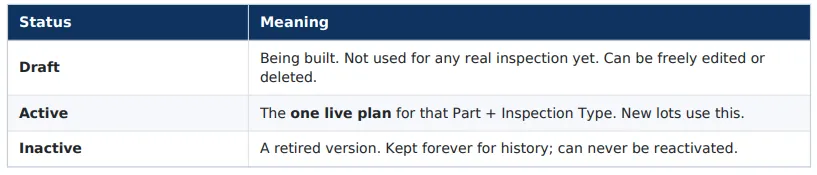
황금 규칙: (Part + Inspection Type)마다 언제든 Active 계획은 최대 하나입니다. 나머지는 모두 Draft 또는 Inactive입니다.
Draft를 현행으로 만들려면 열어서 Save & Activate를 누릅니다(먼저 그룹 하나 이상, 연결된 거래처 하나, 승인자 한 명이 있어야 합니다).
Active 계획의 "편집" = 새 버전 만들기
사람들이 자주 헷갈리는 미묘한 점이 있습니다. Active 계획은 잠겨 있어서 내용을 직접 변경할 수 없습니다. 그 계획을 기준으로 이미 실제 로트가 검사되었을 수 있기 때문입니다(감사 규칙).
따라서 현행 계획을 바꾸려면 "Edit plan"을 사용하며, 실제로는 다음과 같이 동작합니다.
1. 모든 내용이 미리 채워진 계획의 사본을 편집 화면에서 엽니다.
2. 원하는 것을 수정할 수 있습니다.
3. Edit & Activate를 누르면 새 버전(다음 버전 번호)을 만들고 이전 버전을 Inactive로 표시합니다. 이전 계획으로 아직 검사 중인 로트는 새 계획으로 옮겨지며, 이미 제출/확정된 로트는 실행 당시의 버전에 고정된 채로 남습니다.
여기에는 두 가지 방법으로 접근합니다.
• 계획 세부 정보 페이지의 Edit plan 버튼.
• Create Plan 화면에서 이미 Active 계획이 있는 Part + Type을 선택하면 "An existing inspection plan was found."라는 상자가 나타납니다. Edit plan을 클릭하여 편집하거나, Create fresh plan을 클릭하여 다른 부품/유형에 대해 새로 시작합니다.
편집 화면에서 Save as Draft를 사용할 수도 있습니다. 이렇게 하면 변경 사항이 아직 현행인 Active 계획 옆에 Draft로 보관되어 나중에 완료하고 활성화할 수 있습니다. 이런 초안이 있는 동안 현재 계획의 열려 있는 로트에는 알림으로 "Superseding in process"가 표시됩니다
계획을 Inactive로 표시하기(폐기)
계획의 세부 정보 페이지에서 Mark Inactive 는 계획을 폐기합니다. 이는 최종적이며 되돌릴 수 없습니다. 대신 새 버전을 만들어야 합니다. 이미 열려 있는 로트와 초안은 계속 작동하며, 새 로트만 차단됩니다.
계획의 내부, 절별 설명
• Plan Identity — Part, Inspection Type(Incoming/Outgoing), Assigned Team, Effective Date.
• Switching Configuration — 기본 전환 수준(보통 Normal)과 전환 모드(Manual/Auto, 재정의 허용 여부 포함). 10절을 참조하십시오. 계획이 Custom Standard를 사용하면 전환 항목은 꺼집니다(사용자 지정 표준이 자체 표본 추출을 정의하기 때문입니다).
• Attribute Groups — 개수 기반 확인. 각 그룹에는 판정 유형(Individual = 각 특성을 개별로 판정, 또는 Collective = 함께 합산), 심각도(Critical/Major/Minor), 표본 추출 표준(Z1.4, c=0, Fixed, Percentage 또는 Custom), NC 및 NCU 특성 목록이 있습니다.
• Variable Groups — 측정 기반 확인(항상 ANSI Z1.9). 각 그룹에는 LSL/USL 한계와 시그마 방법이 있는 특성이 있습니다.
• Plan–Party Bindings — 이 계획이 적용되는 거래처이며, 거래처별 선택적 조정이 가능합니다.
• Approvers — 최종 결정을 내릴 수 있는 사람들.
A4. Attribute Groups & Variable Groups
이것들은 계획 안에 묶여 있는 "점검표"입니다. 보통은 계획 작성기 안에서 만들지만, 사이드바에서 접근할 수 있는 별도의 참조 페이지와, 여러 개를 한꺼번에 준비하려는 경우를 위한 일괄 도구도 있습니다
Attribute Groups(개수 기반)
Attribute Group은 개수를 세는 특성을 모으고 거기에 하나의 표본 추출 규칙을 적용합니다. 핵심 개념은 다음과 같습니다.
• NC vs NCU — 특성마다 결점(NC, 상한 없음)을 세는지, 제품 전체를 OK/NOK로 판정하는지(NCU, 표본 크기가 상한)를 결정합니다.
• Standard — 표본 크기와 Accept/Reject 개수를 어떻게 도출할지 선택합니다.
• ANSI Z1.4 — 고전적인 표준으로 검사 수준(I/II/III 또는 S1–S4)과 AQL이 필요합니다.
• c=0 (Squeglia) — 결점이 0개일 때만 합격시키며 AQL이 필요합니다.
• Fixed sample — 표본 크기와 합격/불합격 판정 개수를 직접 설정합니다.
• Percentage sample — 로트의 일정 %를 표본으로 추출합니다.
• Custom standard — 사용자 고유의 표를 사용합니다(A6 참조).
• Decision type — Individual(각 특성이 개별로 합격/불합격) 또는 Collective(그룹 전체의 결점을 합산).
Variable Groups(측정 기반)
Variable Group은 측정하는 특성을 모으며 항상 ANSI Z1.9를 사용합니다. 각 특성에 대해 LSL(하한), USL(상한), 그리고 표준편차를 아는지 모르는지(σ-known / σ-unknown)를 설정합니다. Z1.9는 측정값의 실제 산포를 사용하여 합격/불합격을 판정하므로 개수를 세는 것보다 더 강력합니다. 측정값은 단순히 합격/불합격이 아니라 한계에 얼마나 가까운지를 알려 주기 때문입니다.
A5. Plan–Party Bindings
정의: "이 계획은 이 거래처에 적용된다"는 연결입니다. 연결된 거래처가 없는 계획은 활성화할 수 없습니다.
거래처별 재정의: 원하면 각 연결이 그 거래처에 한해 계획의 기본값(자체 전환 수준, 전환 트리거, 자동 승인/자동 불합격 플래그)을 재정의할 수 있습니다. 계획의 설정을 그대로 사용하려면 "Inherit from plan"으로 두십시오.
연결마다 두 가지 특별한 플래그가 있습니다.
• Production steady (Yes/No) — 거래처가 안정적인 생산 상태임을 표시합니다(전환 자격과 관련됨).
• Reduced eligible (Yes/No) — 이 거래처가 Reduced 검사로 내려갈 수 있는지 여부입니다.
둘 중 하나라도 "Yes"이면 간단한 사유 메모가 기록됩니다.
Discontinued & CAPA: 연결이 Discontinued (공급업체의 품질이 무너짐)가 되면 승인된 시정 조치(CAPA) 가 해제할 때까지 그 연결에 대해 새 로트를 만들 수 없습니다. B10을 참조하십시오.
A6. Custom Standards
정의: 공개된 표준(Z1.4, c=0)이 공정에 맞지 않을 때 사용하는 사용자 고유의 표본 추출 표입니다. 로트 크기 범위별로 표본 크기와 합격 판정 개수를 정의합니다(불합격 판정 개수는 자동으로 Ac + 1입니다).
사용 방법: Configure → Custom Standards에서 사용자 지정 표준을 만든 다음, 사용자 지정 계획 안의 Attribute Group에서 "standard"로 선택합니다.
A7. Notification Subscribers
정의: 검사 이벤트(로트 판정, 전환 수준 변경, CAPA 요청 등)가 발생할 때 이메일을 받는 대상입니다.
사용 방법: Configure → Notification Subscribers → 팀 또는 사용자를 구독시키고, 특정 계획 하나 또는 모든 계획으로 범위를 지정합니다. 발송된 이메일은 Notification Outbox에서 추적됩니다.
PART B — INSPECT
이곳에서 실제 작업이 이루어집니다. 로트를 만들고, 발견한 내용을 기록하고, 제출하고, 승인합니다. Inspect 카드에서 엽니다.
B1. Inspect 페이지
Inspect를 클릭하면 진행 중인 검사 작업의 하나로 통합된 표 가 열리며, 헤더에는 "Inspect" 라고 표시되고 맨 오른쪽에 Add Inspection Lot 버튼이 있습니다. 두 개의 탭이 있습니다.
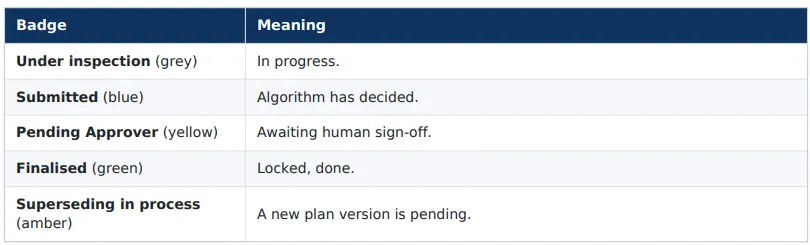
• Under Inspection (기본 선택) — 현재 작업 중인 로트(측정 중, 제출됨, 또는 승인자 대기 중).
• Drafts — 나중에 마무리하려고 저장한 미완성 로트 양식. 열려 있는 초안만 여기에 표시됩니다(완료되었거나 폐기된 것은 사라집니다).
두 탭에는 모두 두 개의 추가 선택 열 Original 과 Resubmission 이 있으며, 각 행이 처음 하는 검사인지 이전에 불합격한 로트의 재검사인지를 녹색 체크로 표시합니다.
행에서 로트에 대해 Inspect(작업 화면 열기), View details, Deactivate를 할 수 있으며, 초안 행에서는 Open 또는 Discard 를 할 수 있습니다.
B2. 새 검사 로트 만들기
로트는 실제 검사 이벤트입니다. Add Inspection Lot를 클릭한 다음 다음을 수행합니다.
1. Part를 선택합니다. 그러면 화면에는 그 부품에 대한 계획이 있는 거래처만 표시됩니다.
2. Party를 선택한 다음 Plan을 선택합니다(드롭다운이 연쇄적으로 동작하며, 각 선택이 다음 선택지를 좁힙니다).
3. 로트 수량(실제 배치에 들어 있는 제품 수)을 입력합니다. 이 값이 표본 크기를 결정합니다.
4. 필요하면 GRN / PO 번호, 입고 세부 정보, 첨부 파일을 추가합니다.
5. 전환 수준을 확인합니다. 시스템이 이 로트가 검사될 수준을 표시하며, 검사 도중 바뀌지 않도록 생성 시점에 고정됩니다. 6. Save Draft(나중에 마무리)를 누르거나 바로 결과 기록으로 계속 진행합니다
차단되었습니까? 계획-거래처 연결이 Discontinued이면 CAPA가 승인될 때까지 시스템에서 로트를 만들 수 없습니다. 부품에 Active 계획이 없으면 아직 기준으로 삼아 검사할 대상이 없습니다.
B3. Drafts
로트를 한 번에 끝내는 경우는 드물기 때문에, 시스템은 언제든 초안을 저장하고 나중에 돌아오게 합니다. 초안은 Inspect → Drafts 탭에 나타납니다. 열어서 계속하거나, Discard로 버릴 수 있습니다(폐기한 초안은 다시 열 수 없습니다). 다른 곳(예: 계획 도구)에서 시작한 초안도 여기에 표시됩니다
초안을 저장한 이후 기반이 되는 계획이 대체되었다면, 작업을 잃지 않도록 시스템이 초안을 현재 계획 버전으로 이전해 줍니다.
B4. 검사 작업 화면
로트를 열면(Inspect) 작업 화면으로 들어갑니다. 이곳이 모든 실제 데이터 입력이 이루어지는 화면입니다. 맨 위에는 다음 탭이 있습니다.


진행 상황은 언제든 저장할 수 있으며, 페이지 상단에서 아직 비어 있는 필수 항목의 수를 추적합니다. 이동 경로와 Back to Inspect 버튼으로 항상 Inspect 페이지로 돌아갈 수 있습니다
B5. Attributes 기록
Record Attributes 탭은 그리드로, 계획의 모든 Attribute Group에 걸쳐 특성마다 한 행씩 있습니다. 각 행에는 Group, Characteristic, Type(NCU 또는 NC), Sample size, Count, Note가 표시됩니다.
개수를 입력하는 방법은 두 가지이며, Compact / Cell view 토글로 선택합니다.
(1) Compact view — 행마다 간단한 −/ 스테퍼(및 직접 입력 상자)가 있습니다. 발견한 결점(NC)의 총수 또는 불량 제품(NCU)의 총수만 입력하면 됩니다. 이미 집계가 있을 때 빠릅니다.
(2) Cell view — 표본별 계산기입니다. S1, S2, …, Sn 열 각각이 검사한 제품 하나입니다.
• NC 행에서는 그 제품 하나에 결점이 몇 개 있었는지 입력하면 시스템이 이를 합산하여 Count에 넣습니다.
• NCU 행에서는 버튼을 클릭하여 OK ↔ NOK를 전환하면 시스템이 NOK의 수를 셉니다.
합계만이 아니라 제품별 기록을 남기고 싶을 때는 Cell view가 좋습니다.
알아 둘 규칙:
• 모든 개수가 다시 0으로 돌아왔을 때만 보기를 전환할 수 있습니다(시스템이 먼저 초기화하라고 요청합니다). 이는 두 입력 방식이 섞이는 것을 방지합니다.
• 로트를 Cell view에서 제출했다면 이후에도 Cell view로 고정됩니다(고정 유지).
• NCU는 상한이 있으며 표본 크기가 그 상한입니다(제품은 OK 또는 NOK 중 하나이므로 제품 수보다 불량 제품이 많을 수는 없습니다). NC는 상한이 없습니다 (제품 하나에 결점이 여러 개 있을 수 있습니다).
• 그리드 아래 요약 카드에는 그룹별 NC 합계 가 실시간으로 갱신됩니다.
• 검사자에게는 여기에서 AQL / Ac / Re가 의도적으로 표시되지 않으며 무엇을 세어야 하는지만 표시됩니다
Save Attributes를 클릭하여 저장합니다. (참고: 이 그리드는 AG-Grid 표이며, 긴 그룹 이름이 잘리지 않도록 행 높이가 자동으로 조정됩니다.)
B6. Variables 기록
Record Variables 탭은 스프레드시트 형식의 그리드(AG Grid)입니다. 기본 설정은 다음과 같습니다.
• 행 = 표본(Sample 1 … Sample n).
• 열 = 측정하는 특성이며, 계량형 그룹 헤더 아래에 묶이고 각 헤더에 LSL/USL 한계가 표시됩니다
각 셀에 측정한 숫자를 입력합니다. 특성의 필요 표본 크기를 넘는 셀은 회색으로 표시됩니다. 특성을 하나씩 입력하는 것이 편하다면 Transpose 버튼으로 방향을 바꿀 수 있습니다(행이 특성이 되고 열이 표본이 됩니다).
입력하면 셀에 색상 표시가 나타나며(녹색 = 변경되지 않은 저장된 값, 주황색 = 새 값/변경된 값), 상태 표시에서 입력된 측정값의 수를 세어 줍니다. Save Variable Measurements를 클릭하여 저장합니다.
B7. 로트 제출
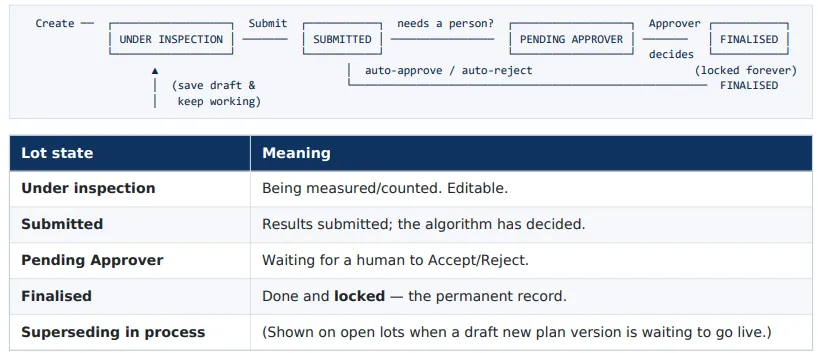
필요한 값이 모두 입력되면 Summary 탭으로 이동하여 Submit을 누릅니다. 이제 컴퓨터가 계산합니다.
1. 기록한 결과를 각 그룹의 Accept/Reject 개수(표준, 로트 크기, AQL, 전환 수준에서 도출됨)와 비교합니다.
2. Algorithm Decision(Accepted 또는 Rejected)을 산출합니다.
3. 그런 다음 사람이 확정해야 하는지 결정합니다.
• 계획/거래처가 Auto-approval로 설정되어 있으면 로트는 System-approved로 즉시 확정됩니다.
• Auto-reject로 설정되어 있으면 System-rejected로 확정됩니다. • 그렇지 않으면 로트는 Pending Approver로 이동하여 사람을 기다립니다.
따라서 "Submit"이 항상 "완료"를 의미하지는 않으며, 때로는 "승인자에게 전송됨"을 의미합니다.
B8. 승인자의 업무
로트가 Pending Approver 상태이면 권한 있는 승인자가 로트를 열어 결과를 검토하고(인쇄 가능한 승인자 미리 보기 PDF가 있습니다), Approver 탭에서 최종 결정을 내립니다.
• Accept → 로트가 합격으로 Finalised됩니다.
• Reject → 로트가 불합격으로 Finalised됩니다(그리고 공급업체의 기록에 타격이 됩니다).
확정되면 로트는 잠기며, 더 이상 편집할 수 없습니다. 승인자 결과는 다섯 가지입니다. Pending, Accepted, Rejected, System-approved, System-rejected(마지막 둘은 B7의 자동 결과입니다).
B9. 불합격 로트와 Resubmission
불합격 배치가 항상 이야기의 끝은 아닙니다. 공급업체가 배치를 재작업하거나(또는 사용자가 재선별하여) 다시 검사받는 경우가 많습니다. 이 두 번째 검사가 Resubmission입니다.
불합격 로트에서 승인자는 Submit for resubmission을 할 수 있으며, 이렇게 하면 (원래 로트를 부모로 하여 연결된) 새로운 검사가 시작됩니다. Resubmission 로트는 시스템 전체에서 표시되므로(Inspect 페이지의 Resubmission 선택 열), 보고서에서 처음 검사의 품질과 재작업 후의 품질을 구분할 수 있습니다.
B10. Corrective Actions(CAPA)
공급업체의 품질이 나빠져 계획-거래처 연결이 Discontinued가 되면 시스템이 새 로트를 차단합니다. 재개하려면 누군가 시정 조치(CAPA, "무엇이 잘못되었고 어떻게 고쳤는지"에 대한 기록)를 제기하여 승인을 받아야 합니다.
• Inspect → Corrective Actions에서 제기합니다(이 페이지는 현재 사이드바를 통해 접근할 수 있습니다).
• CAPA에는 상태가 있습니다. Pending → Approved / Rejected.
• Approved CAPA만 해당 계획-거래처에 대한 새 검사 로트의 차단을 해제합니다.
B11. Notification Outbox
시스템이 생성하는 모든 이메일(로트 판정, 전환 변경, CAPA 요청 등)이 Notification Outbox에 기록됩니다. 각 메시지의 상태(Pending, Sent, Failed, Cancelled)를 보여 주는 모니터링 화면이므로 올바른 사람들에게 전달되었는지 확인할 수 있습니다. 누가 이메일을 받는지는 Notification Subscribers가 제어합니다.
PART C — ANALYZE
Analyze 카드에서 엽니다. 이곳은 모듈의 읽기 전용 보고 영역이며, 검사를 수행하기보다 결과를 보려는 사람을 위한 곳입니다.
Performance Reports
• Performance Measurement — 대표 보고서입니다. Part, Party 또는 Plan을 선택하고 선택 항목에서 계획별 및 거래처별 세부 정보로 드릴다운하여 로트 실적, 합격률, 전환 흐름을 확인합니다. "이 공급업체 / 부품 / 계획은 시간이 지나면서 어떻게 되고 있는가?"에 답합니다.
• View inspection reports — 확정된 로트의 목록입니다. 아무 로트나 열면 인쇄 가능한 전체 검사 보고서와 전체 감사 추적(누가 검사했고, 무엇을 발견했고, 누가 승인했고, 언제인지)을 볼 수 있습니다. 카드에는 확정된 원본과 Resubmission의 실시간 개수가 표시됩니다.
"Browse & Consolidated Results" 섹션(모든 부품/계획/거래처 조합의 필터링 가능한 평면 표와 그룹 수준 결과)도 있습니다. 현재는 Analyze 페이지에서 숨겨져 있지만 코드에는 완전히 보존되어 있어 다시 만들지 않고도 나중에 켤 수 있습니다. 이 화면들은 사이드바를 통해 계속 접근할 수 있습니다
10. 전환 수준 설명
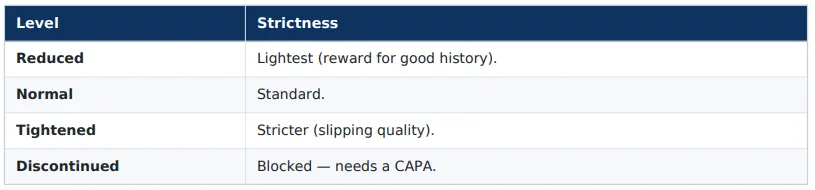
전환은 검사를 공정하고 효율적으로 만드는 영리한 장치입니다. 실적이 좋은 공급업체에는 보상을 주고 부진한 공급업체에는 제동을 걸어, 검사량을 자동으로 조정합니다. 네 가지 수준이 있습니다.
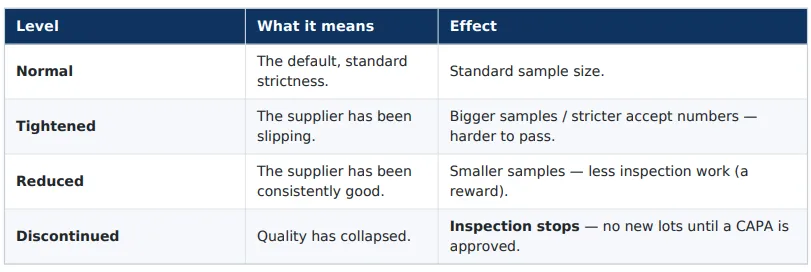
거래처가 수준 간에 이동하는 방식: 최근의 합격/불합격 로트 연속 기록을 기준으로 합니다(고전적인 ANSI Z1.4 전환 개념으로, 양호한 로트가 연속되면 Reduced가 되고, 불합격이 나오면 Tightened로 이동하며, 지속적인 실패는 Discontinued에 이릅니다).
Manual vs Auto(전환 모드): 각 계획의 Switching Configuration이 수준 변경이 자동으로 일어나는지 수동 결정이 필요한지, 그리고 거래처별 재정의를 허용하는지를 결정합니다.
• Auto – no override — 시스템이 수준을 이동시키며 아무도 수동으로 재정의할 수 없습니다.
• Auto – allow override — 시스템이 이동시키지만 사용자가 거래처별로 재정의할 수 있습니다.
• Manual – no override / allow override — 사람이 수준을 설정합니다.
각 로트는 생성 시점에 전환 수준을 고정하므로, 검사 도중 수준이 바뀌어도 진행 중인 로트는 손상되지 않습니다. Reduced 자격이 있는 거래처만 Reduced로 내려갈 수 있습니다.
11. 표본 추출 표준 쉽게 이해하기
표본 추출 표준은 "이 크기의 배치와 품질 기준(AQL)이 주어지면 이만큼의 제품을 검사하고 결점이 이 숫자 이하이면 합격시킨다"는 조회 규칙일 뿐입니다. 이 모듈은 여러 가지를 지원합니다.
• ANSI Z1.4 — 세계에서 가장 흔한 계수형 표준입니다. 검사 수준(II가 기본/보통이며, I은 더 가볍고, III은 더 무겁고, S1–S4는 작은 특별 표본)과 AQL을 선택합니다. 그러면 표준의 표가 표본 크기와 Ac/Re를 알려 줍니다. 전환(Normal/ Tightened/Reduced)이 여기에 직접 연결됩니다.
• c=0 (Squeglia) — 더 엄격하고 단순한 유사 방식으로, 결점이 0개일 때만 합격시킵니다. 어떤 결점도 허용할 수 없는 곳에서 많이 사용됩니다. 이것도 AQL로 구동됩니다.
• Fixed sample — 표를 건너뛰고 "N개를 검사하고 ≤ Ac이면 합격"이라고 직접 지정합니다. 완전한 수동 제어입니다.
• Percentage sample — 배치의 일정 비율을 검사합니다. • Custom standard — 사용자 고유의 표입니다(A6 참조).
• ANSI Z1.9 — 계량형(측정값)을 위한 표준입니다. 결점을 세는 대신 측정값의 산포와 평균을 LSL/USL과 비교하여 판정합니다. 개수를 세는 것보다 통계적으로 더 강력합니다.
AQL 한 줄 요약: AQL이 낮을수록(예: 0.65) 높을 때(예: 4.0
12. 계획 수명 주기

• 계획은 Draft로 시작하여 Activated되며, Part + Inspection Type마다 Active 버전은 항상 하나만 있습니다.
• Active 계획은 직접 편집하지 않습니다. "Edit plan"이 복사본을 만들고, Edit & Activate가 다음 버전을 만들면서 이전 버전을 Inactive로 폐기합니다.
• Inactive는 영구적입니다. 폐기된 버전은 감사를 위해 보관되며 되살릴 수 없으므로 새 버전을 만들어야 합니다. • 폐기 사유 두 가지(편집으로 대체됨, 또는 명시적으로 비활성화됨)는 모두 단순히 Inactive로 표시됩니다.
13. 로트 수명 주기 한눈에 보기
14. 요약표
계획 상태

로트 상태
판정

Attribute 유형

전환 수준
15. 간단한 "How do I…?" 방법 모음
…새 부품의 계획을 만들려면? Configure → Inspection Plans → Create Plan (V2 view) → Identity, Switching을 채우고, Attribute 또는 Variable 그룹을 하나 이상 추가하고, 거래처를 하나 이상 연결하고, 승인자를 한 명 이상 추가 → Save & Activate.
…계획을 한꺼번에 많이 만들려면? Configure → Inspection Plans → Create Plan Bulk → 행을 채움 → 행을 선택 → Save as Draft → 각 행을 열어 그룹/거래처/승인자를 설정 → 활성화. (새 계획만 가능합니다.)
…이미 Active인 계획을 변경하려면? 계획을 열기 → Edit plan → 변경 → Edit & Activate(새 버전을 만들고 이전 버전을 폐기합니다). 또는 Save as Draft로 나중에 마무리합니다.
…교체하지 않고 계획을 폐기하려면? 계획을 열기 → Mark Inactive(최종적이며 되돌릴 수 없습니다).
…도착한 배치를 검사하려면? Inspect → Add Inspection Lot → Part → Party → Plan 선택 → 수량 입력 → 전환 수준 확인 → Attributes와 Variables 기록 → Submit.
…어제 시작한 로트를 마무리하려면? Inspect → Drafts 탭 → 초안 Open.
…로트를 승인하거나 불합격시키려면? Inspect → Under Inspection → Pending Approver 로트 열기 → Approver 탭 → Accept/Reject.
…재작업 후 불합격 배치를 재검사하려면? 불합격 로트 열기 → Submit for resubmission → 새 (Resubmission) 로트를 검사.
…Discontinued 공급업체의 차단을 해제하려면? Inspect → Corrective Actions → CAPA 제기 → 승인받기.
…공급업체의 실적을 보려면? Analyze → Performance Measurement → Party 선택 → 드릴다운.
…완료된 검사의 전체 보고서를 읽으려면? Analyze → View inspection reports → 로트 열기.
…누가 알림을 받는지 제어하려면? Configure → Notification Subscribers → 팀/사용자를 계획 하나 또는 모든 계획에 구독시키기.
16. FAQ와 주의할 점
Q: Active 계획의 확인 항목을 직접 편집할 수 없는 이유는 무엇입니까? 그 계획을 기준으로 이미 실제 로트가 검사되었을 수 있기 때문입니다. 편집하면 이력이 다시 쓰이게 됩니다. 대신 Edit plan을 사용하여 새 버전을 만드십시오.
Q: 계획을 편집했는데 이전 로트는 바뀌지 않았습니다. 버그입니까? 아닙니다. 의도된 동작입니다. 이미 제출/확정된 로트는 검사 당시의 버전에 고정된 채로 남습니다. 아직 검사 중인 로트만 새 버전으로 이전됩니다.
Q: Drafts 탭에 예상보다 초안이 적게 표시됩니다. Inspect → Drafts 탭에는 열려 있는 초안만 표시됩니다. 완료되었거나 폐기된 초안은 숨겨집니다(감사를 위해 보관되지만 진행 중인 작업은 아닙니다).
Q: 공급업체에 대한 로트를 만들 수 없습니다. 세 가지를 확인하십시오. (1) 그 부품 + 유형에 Active 계획이 있습니까? (2) 거래처가 계획에 연결되어 있습니까? (3) 연결이 Discontinued 상태입니까(CAPA 필요)?
Q: Compact와 Cell view — attributes에는 어느 쪽을 사용해야 합니까? 이미 총 집계가 있다면 Compact를, 제품별 기록을 원하면 Cell view를 사용하십시오. 개수를 입력한 후에는 초기화하지 않고는 전환할 수 없으며, Cell view에서 제출한 로트는 Cell view로 고정됩니다.
Q: "Submitted"와 "Finalised"는 무엇이 다릅니까? Submitted = 결과가 입력되었고 알고리즘이 판정한 상태이며 승인자가 여전히 필요할 수 있습니다. Finalised = 완전히 끝나 영구히 잠긴 상태입니다.
Q: 계획을 "제거"했는데 아무것도 삭제되지 않았습니다. 정상입니까? 예. 폐기는 Mark Inactive이며 기록은 감사를 위해 보관됩니다. 시스템은 규제 대상 데이터를 사실상 진짜로 삭제하지 않습니다.
17. 모든 것의 위치(탐색 지도)
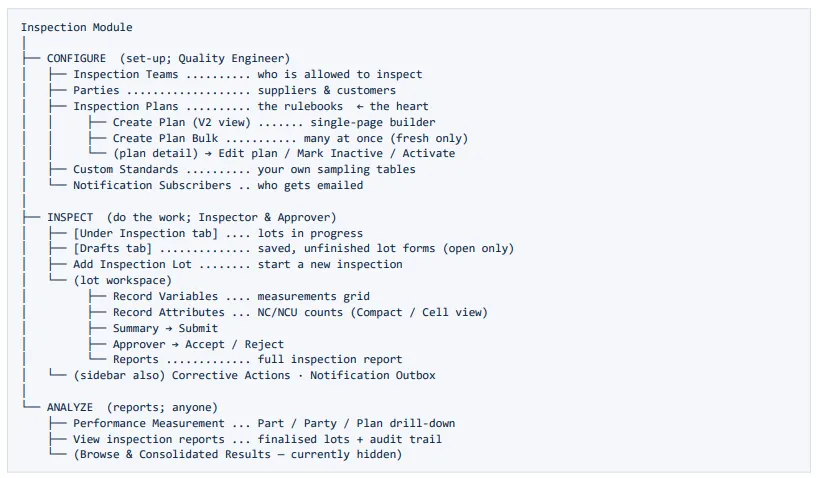
마무리 말씀
전체 모듈은 단순하고 신뢰할 수 있는 하나의 순환으로 요약됩니다. QE가 규칙을 작성하고 → 검사자가 이를 따르며 사실을 기록하고 → 컴퓨터(필요할 때는 승인자)가 판정하고 → 결과가 영구히 저장되어 향후 엄격도를 좌우합니다. 이 가이드의 모든 내용은 이 순환에 대한 세부 설명일 뿐입니다. 환영합니다. 이제 Zometric Inspection을 처음부터 끝까지 알게 되었습니다.전체 모듈은 단순하고 신뢰할 수 있는 하나의 순환으로 요약됩니다. QE가 규칙을 작성하고 → 검사자가 이를 따르며 사실을 기록하고 → 컴퓨터(필요할 때는 승인자)가 판정하고 → 결과가 영구히 저장되어 향후 엄격도를 좌우합니다. 이 가이드의 모든 내용은 이 순환에 대한 세부 설명일 뿐입니다. 환영합니다. 이제 Zometric Inspection을 처음부터 끝까지 알게 되었습니다.
이 가이드는 구현된 그대로의 Zometric Inspection을 설명합니다.
자주 묻는 질문
Zometric Inspection의 검사 계획이란 무엇입니까?
검사 계획은 하나의 부품과 검사 유형(예: M6 Bolt, Incoming)에 대한 규칙서입니다. 지정된 팀과 시행일, 전환 설정, 개수를 세는 확인을 위한 계수형 그룹, LSL과 USL 한계가 있는 측정 확인을 위한 계량형 그룹, 적용 대상 거래처, 승인자를 정합니다. 부품과 검사 유형마다 동시에 Active일 수 있는 계획은 하나뿐입니다.
Zometric Inspection은 어떤 표본 추출 표준을 지원합니까?
계수형 그룹은 검사 수준과 AQL이 있는 ANSI Z1.4, 결점이 0개일 때만 합격시키는 c=0(Squeglia), 합격 및 불합격 판정 개수를 수동으로 정하는 고정 표본, 비율 표본 또는 사용자 지정 표준 표를 사용할 수 있습니다. 계량형 그룹은 항상 ANSI Z1.9를 사용하며, 이는 규격 한계에 대한 측정값의 평균과 산포를 사용합니다.
표본 검사에서 전환이란 무엇입니까?
전환은 최근의 합격 및 불합격 로트 연속 기록을 기준으로 공급업체를 얼마나 엄격하게 검사할지 조정합니다. ANSI Z1.4의 개념을 따르며, 양호한 로트가 연속되면 Reduced 검사가 되고, 불합격이 나오면 Tightened로 이동하며, 지속적인 실패는 Discontinued에 이릅니다. 각 로트는 생성 시점에 전환 수준을 고정하며, Reduced 자격이 있는 거래처만 Reduced로 내려갈 수 있습니다.
Active 검사 계획을 직접 편집할 수 없는 이유는 무엇입니까?
Active 계획을 기준으로 이미 실제 로트가 검사되었을 수 있으므로 편집하면 이력이 다시 쓰이게 됩니다. 대신 Edit plan이 새 버전을 만들고 이전 버전을 Inactive로 폐기합니다. 아직 검사 중인 로트는 새 버전으로 옮겨지고, 제출되었거나 확정된 로트는 검사 당시의 버전에 고정된 채로 남습니다.