
영역 그래프(Area Graph)
영역 그래프(Area Graph)는 하나 이상의 수치 열을 시간 또는 행 순서에 따라 채워진 띠로 그립니다. Stack areas를 선택하면 각 띠가 아래 띠 위에 쌓여 위쪽 가장자리가 합계가 되므로, 합계와 구성이 바뀌고 있는지 알 수 있습니다. 누적하지 않으면 각 계열이 0에서 시작하여 그려집니다. 통계량은 계산하지 않습니다. 유형별 결점 수, 원인별 가동 중지 시간, 구역별 에너지 사용량에 적합합니다.
최종 검토
핵심 요점
영역 그래프는 하나 이상의 양이 시간에 따라 어떻게 변하는지를 선 아래의 채워진 영역으로 보여 줍니다. 누적하면 위쪽 가장자리가 합계이고 각 띠는 그 합계의 한 부분을 나타냅니다.
목적
영역 그래프(Area Graph)는 하나 이상의 양이 시간에 따라 어떻게 변하는지를 선 아래의 채워진 영역으로 보여 줍니다. 여러 열을 누적하면 위쪽 가장자리가 합계이고 각 띠는 그 합계의 한 부분이므로, 하나의 그래프로 합계가 변하고 있는지, 구성이 변하고 있는지라는 두 가지 질문에 답할 수 있습니다. 예를 들어 유형별 주간 결점 수, 원인별 가동 중지 시간, 구역별 에너지 사용량, 제품 라인별 생산량에 사용합니다.
주요 기능
- 하나의 Y 열 또는 함께 표시되는 여러 열을 사용할 수 있으며, 열마다 색상 띠 하나가 대응됩니다.
- Stack areas: 각 띠가 아래 띠 위에 쌓여 위쪽 가장자리가 합계가 됩니다.
- X축은 열(주, 날짜, 배치)을 사용하거나 행 순서를 사용합니다.
- Data Options로 행 번호나 조건에 따라 행을 제외하거나 해당 행만 유지합니다.
- 대화형 그래프: 값 위에 마우스를 올려 확인하고, 범례 항목을 클릭하여 계열을 숨기거나 표시하며, 확대하고 이미지로 다운로드할 수 있습니다.
통계적 방법
통계량은 계산하지 않으며, 그래프는 값을 있는 그대로 그립니다. 선택한 각 Y 열은 숫자로 변환되고, 값이 없거나 숫자가 아닌 행은 해당 열에서 제외됩니다. Y 열을 여러 개 선택하면 도구는 열마다 하나의 계열로 배치합니다. X축은 선택한 X-axis 열이며, 선택하지 않으면 Data Options로 제거된 행을 제외하고 워크시트 순서대로 행에 1, 2, 3 …의 번호를 붙입니다.
Stack areas를 선택하면 각 계열의 값이 그 아래 계열에 더해지므로 띠의 높이는 해당 계열의 값이고 맨 위 띠의 위쪽 가장자리는 그 행의 모든 계열의 합입니다. Stack areas를 선택하지 않으면(Simple) 각 계열이 0에서 시작하여 따로 그려지므로 계열 자체의 추세는 읽기 쉽지만 합계는 표시되지 않습니다. 누적 그래프는 계열이 같은 단위로 측정된 하나의 합계의 부분일 때 가장 잘 읽힙니다. 위에 있는 띠들이 맨 아래 계열의 등락을 그대로 따르므로, 가장 중요하거나 가장 안정적인 계열을 맨 아래에 두십시오.
입력 항목 및 옵션
항목 | 설명 |
Y variable(s) | 필수. 하나 이상의 수치 열입니다. Ctrl 또는 Command를 누른 채 여러 개를 선택합니다. |
X-axis column | 선택. 가로축에 사용할 열이며, 비워 두면 행 순서가 사용됩니다. |
Stack areas | 기본값은 선택 해제(Simple, 겹쳐 그리기)이며, 선택하면 누적(Stack)됩니다. |
Title | 그래프에 표시되는 제목입니다. 기본값은 Area Graph입니다. |
Discrete color sequence | 계열에 사용할 팔레트이며 기본값은 D3입니다. |
Data Options: Subset (optional) | Exclude matching rows(기본값) 또는 Include only matching rows를 선택하며, 일치 여부는 Row numbers(예: 3,7,12-15, 원래 그리드의 행 번호 사용) 및/또는 Condition(예: Week > 4)으로 판단합니다. Row numbers 또는 Condition을 입력하지 않으면 아무 효과가 없습니다. |
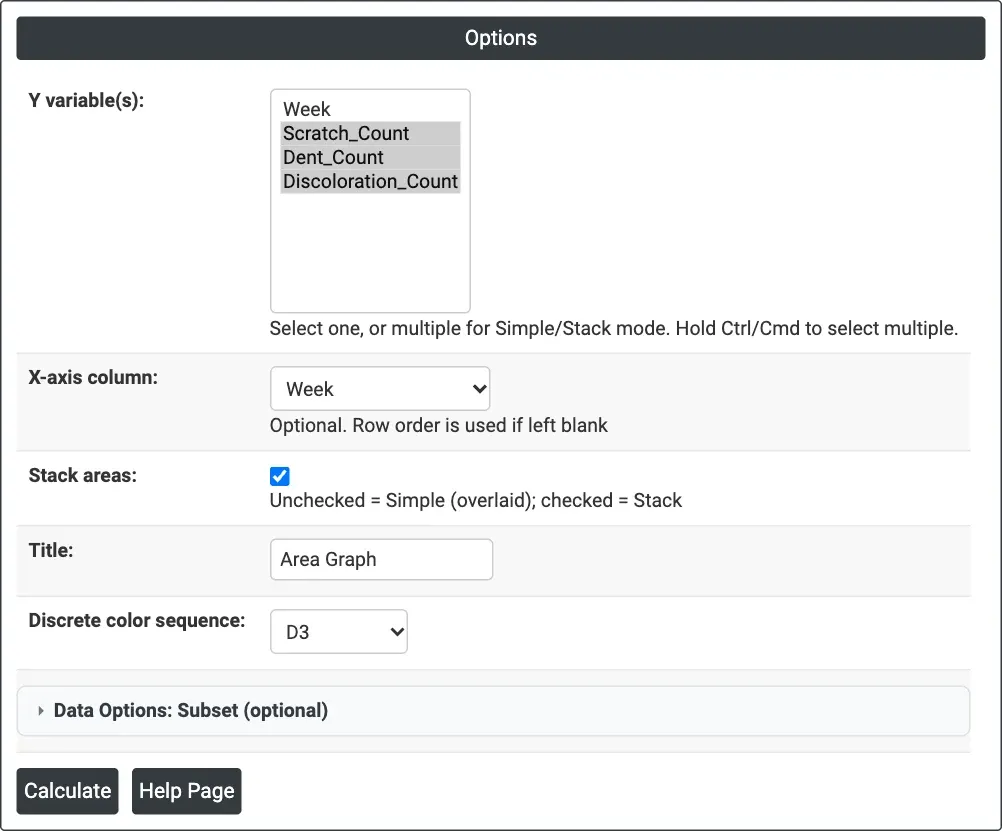
그림 1 — Week별로 누적한 결점 수 열 세 개.
출력 설명
- Area Graph — Y 열마다 X축에 대응하는 채워진 띠 하나가 그려지며, 열을 나열한 범례가 표시됩니다.
- Download를 통한 PDF 내보내기.
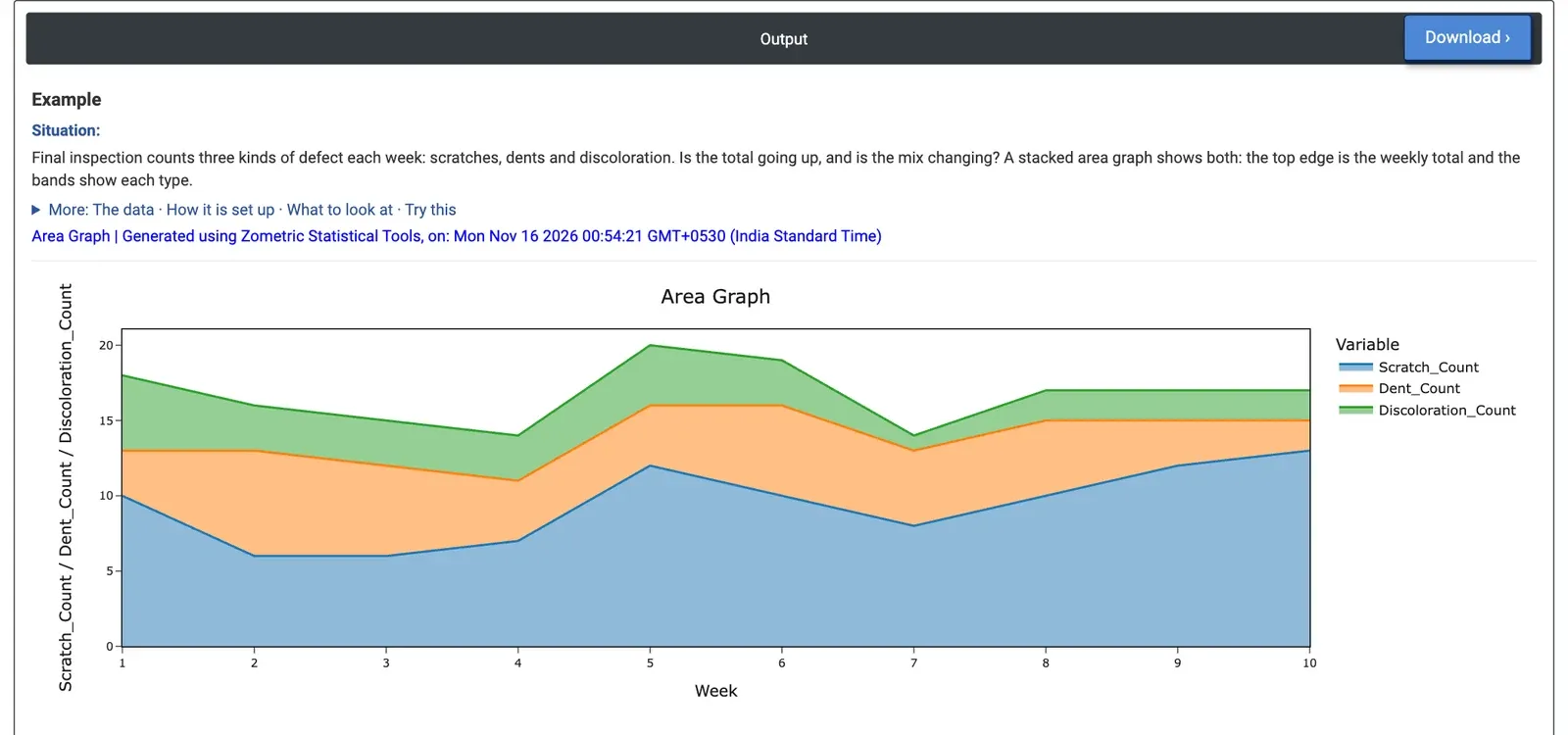
그림 2 — 유형별 주간 결점 수: 합계는 14~20 사이에 머무는 반면 scratch 띠는 커집니다.
계산 예제
최종 검사에서는 매주 세 가지 결점, 즉 긁힘, 찍힘, 변색을 집계합니다. 10주가 지난 뒤 품질 엔지니어는 합계가 증가하고 있는지, 구성이 변하고 있는지 알고 싶어 합니다. 엔지니어는 Y variable(s)로 Scratch_Count, Dent_Count, Discoloration_Count를, X-axis column으로 Week를 선택하고 Stack areas를 선택합니다.
그래프의 위쪽 가장자리인 주간 합계는 뚜렷한 추세 없이 결점 14~20개 사이에 머뭅니다. 1~5주에 83개, 6~10주에 84개입니다. 그러나 띠들은 다른 이야기를 합니다. 긁힘은 처음 5주의 41개에서 마지막 5주의 53개로 늘었고, 10주차 결점 17개 중 13개를 차지합니다. 변색은 같은 두 구간에서 18개에서 10개로 줄었고, 찍힘은 거의 변하지 않았습니다(24개에서 21개).
의사결정 측면에서 이는 평평한 합계가 커지는 문제를 가리고 있다는 뜻입니다. 이제 개선해야 할 결점은 긁힘이며, 예를 들어 5주차 이후의 취급과 포장을 점검할 수 있습니다. Stack areas를 선택하지 않으면 각 결점 유형이 0에서 시작하여 따로 그려지므로 추세를 비교하기는 쉬워지지만 합계는 더 이상 표시되지 않습니다.
자주 묻는 질문
영역 그래프는 무엇에 사용합니까?
영역 그래프는 하나 이상의 양이 시간에 따라 어떻게 변하는지를 선 아래의 채워진 영역으로 보여 줍니다. 여러 계열을 누적하면 위쪽 가장자리가 합계이고 각 띠는 그 합계의 한 부분이므로, 하나의 그래프로 합계가 변하고 있는지, 구성이 변하고 있는지를 알 수 있습니다. 예를 들어 유형별 주간 결점 수나 원인별 가동 중지 시간이 있습니다.
누적 영역 그래프와 비누적 영역 그래프는 언제 사용합니까?
계열이 같은 단위로 측정된 하나의 합계의 부분일 때는 누적 영역 그래프를 사용하십시오. 위쪽 가장자리가 합계를 보여 줍니다. 각 계열 자체의 추세를 읽고 싶을 때는 비누적(Simple) 방식을 사용하십시오. 각 계열이 0에서 시작하여 그려지지만 합계는 표시되지 않습니다.
누적 영역 그래프는 어떻게 읽습니까?
각 띠의 높이는 해당 계열의 값이고, 맨 위 띠의 위쪽 가장자리는 그 행의 모든 계열의 합입니다. 위에 있는 띠들이 아래 띠의 등락을 따르므로 가장 중요하거나 가장 안정적인 계열을 맨 아래에 두십시오. 합계가 평평해도 커지는 띠가 가려질 수 있으며, 예제에서는 합계가 일정한 가운데 긁힘이 늘어났습니다.
Zometric Statistical Software에서 영역 그래프는 어떻게 작성합니까?
하나 이상의 수치 열을 Y variable(s)로 선택하고, 필요하면 Week와 같은 X-axis 열을 선택한 뒤(비워 두면 행 순서 사용) Stack areas를 선택하여 띠를 누적합니다. 제목, 색상 팔레트, 행을 부분 선택하는 Data Options를 설정할 수 있습니다. 대화형 그래프는 마우스를 올리면 값을 보여 주며 다운로드할 수 있습니다.