
막대 그래프(Bar Chart)
막대 그래프는 직사각형 막대로 범주형 또는 이산형 데이터를 나타내는 그래프이며, 각 막대의 길이나 높이는 해당 값에 비례합니다. 두 개의 축이 있으며, 세로축(y축)에는 값이, 가로축(x축)에는 비교하는 범주가 표시됩니다.
최종 검토
핵심 요점
막대 그래프는 직사각형 막대로 범주형 또는 이산형 데이터를 나타내는 그래프이며, 각 막대의 길이나 높이는 해당 값에 비례합니다.
막대 그래프란?
막대 그래프는 직사각형 막대로 범주형 또는 이산형 데이터를 나타내는 그래프이며, 각 막대의 길이나 높이는 해당 값에 비례합니다. 두 개의 축이 있으며, 세로축(y축)에는 값이, 가로축(x축)에는 비교하는 범주가 표시됩니다. 이 그래프는 패턴을 효과적으로 드러내고 여러 범주 간 빠른 비교를 쉽게 해 주며, 누적, 가로, 묶음 형식 등의 변형을 통해 다양한 분석에 활용할 수 있습니다.
막대 그래프는 언제 사용합니까?
이러한 그래프는 범주형 데이터를 표시하고 비교하는 데 흔히 사용되며, 여러 상황에서 유용한 도구입니다. 막대 그래프를 사용하면 좋은 경우는 다음과 같습니다.
- 데이터 점의 분포를 보여 주거나, 데이터의 여러 부분군 간에 지표 값을 비교하려는 경우에 사용합니다.
- 범주 간 비교: 사람의 시각은 공통 기준선을 가진 막대의 길이를 해석하는 데 매우 뛰어나므로, 막대 그래프는 범주 간 비교에 이상적입니다.
- 순위: 막대 그래프는 순위를 보여 주는 데 적합합니다. 가장 큰 값을 강조하려면 범주를 높은 값에서 낮은 값 순으로, 가장 작은 값을 강조하려면 낮은 값에서 높은 값 순으로 정렬할 수 있습니다. 다음 그래프는 식품원별 온실가스 배출량을 높은 순에서 낮은 순으로 정렬하여, 여러 식품원 중 쇠고기가 가장 많은 배출량을 차지한다는 점을 특히 부각합니다.
- 빈도 또는 개수 표시: 특정 범주나 집단의 빈도 또는 개수를 나타내는 데이터가 있을 때, 막대 그래프는 분포를 효과적으로 보여 주어 이해하기 쉽게 해 줍니다. 각 막대는 하나의 범주를 나타내며, 막대의 높이는 그 범주의 빈도 또는 개수를 나타냅니다.
- 시간에 따른 변화 추적: 여러 범주의 값이 시간에 따라 어떻게 변하는지 추적하려는 경우 묶음 막대 그래프나 누적 막대 그래프가 유용합니다. 범주는 x축에 표시되고 각 막대의 높이는 값을 나타냅니다. 서로 다른 색상이나 패턴을 사용하여 여러 기간을 나타내고 그 값을 비교할 수 있습니다.
- 데이터의 순위 매기기 또는 정렬: 데이터 점의 순위나 정렬 상태를 표시하는 데 사용할 수 있습니다. 값의 내림차순과 같은 특정 기준에 따라 막대를 정렬하여, 어떤 범주나 집단의 값이 가장 높거나 낮은지를 분명하게 보여 줄 수 있습니다.
- 서로 다른 집단 간 비교: 여러 집단이나 하위 범주 간에 데이터를 비교하는 데 효과적입니다. 묶음 막대 그래프나 군집 막대 그래프를 사용하여 각 집단의 값을 나란히 보여 주면, 패턴이나 차이를 쉽게 비교하고 식별할 수 있습니다.
- 설문조사 결과 시각화: 선택지나 응답이 범주형인 설문조사 또는 설문지 결과를 제시하는 데 흔히 사용됩니다. 각 막대는 하나의 응답 선택지를 나타내며, 막대의 높이는 그 선택지를 고른 응답자의 빈도 또는 비율을 나타냅니다.
막대 그래프는 범주가 서로 구별되고 겹치지 않는 범주형 또는 이산형 데이터에 가장 적합하다는 점을 기억하십시오. 측정값이나 범위와 같은 연속형 데이터가 있는 경우에는 히스토그램이나 꺾은선 그래프 같은 다른 그래프가 더 적합할 수 있습니다.
막대 그래프의 올바른 사용 지침
막대 그래프를 작성하고 사용할 때는 올바른 사용과 효과적인 데이터 전달을 위해 몇 가지 지침을 따르는 것이 중요합니다. 막대 그래프의 올바른 사용 지침은 다음과 같습니다.
- 요약 데이터 또는 원시 데이터 수집: 그래프를 만들 때는 원시 데이터와 요약 데이터 중 어느 쪽이든 사용할 수 있습니다. 요약 데이터의 각 관측값은 하나의 범주를 설명합니다. 요약에는 평균과 같은 계산값이나 개수를 사용할 수 있습니다. 원시 데이터의 각 관측값은 하나의 사건 또는 결점을 나타냅니다. 각 관측값은 모든 원시 데이터가 한 열에 있는 워크시트의 별도 행에 입력합니다.
- 표본 데이터 무작위 선택: 모집단에 대해 결론을 내리거나 일반화하려면 무작위 표본을 사용합니다. 데이터를 무작위로 수집하지 않았다면 결과가 모집단을 정확하게 대표하지 못할 수 있습니다.
위 지침은 일반적인 권장 사항이며, 막대 그래프에 대한 구체적인 요구 사항은 목적, 대상, 제시하는 데이터의 성격에 따라 달라질 수 있다는 점을 기억하십시오.
대안: 막대 그래프를 사용하지 않아야 할 때
- 연속형 데이터 요약: 연속 분포를 요약할 때 막대 그래프는 기저 데이터의 성격을 가릴 수 있습니다. 모양이 서로 다른 분포라도 동일한 요약 막대 그래프가 나올 수 있습니다.
- 긴 시계열: 전체 추세를 보여 주는 것이 중요한 매우 긴 시계열에는 꺾은선 그래프나 영역 그래프를 대신 사용하는 것을 고려하십시오. 이러한 그래프는 연속적인 성격 덕분에 추세의 전체 모양으로 시선을 이끌고, 세로 막대 그래프의 막대는 개별 값 간의 비교에 적합합니다.
- 상관: 막대 그래프는 두 데이터 계열 간의 상관을 보여 주기에 적합하지 않습니다. 기저 데이터의 전체적인 형태를 볼 수 있는 산점도를 사용하십시오.
- 지리공간 정보: 그래프에 모든 막대를 온전히 표시할 공간이 충분하지 않다면, 지리공간 정보를 보여 주기 위해 지도 위에 막대 그래프를 겹쳐 놓는 것은 피하십시오. 그렇지 않으면 일부 막대가 뒤에 있는 더 짧은 막대를 가리는 가림 현상이 생길 수 있습니다.
- 히스토그램 또는 상자 그림: 데이터의 분포를 보여 주려는 경우에는 막대 그래프보다 히스토그램이나 상자 그림이 더 나은 선택일 수 있습니다. 히스토그램은 데이터의 도수 분포를, 상자 그림은 중앙값, 사분위수, 특이치를 보여 줍니다.
- 산점도: 여러 변수나 차원을 비교하려는 경우에는 막대 그래프보다 산점도가 더 나은 선택일 수 있습니다. 산점도는 둘 이상의 변수 간 관계를 보여 줄 수 있지만, 막대 그래프는 한 번에 하나의 변수만 보여 줄 수 있습니다.
막대 그래프 예제
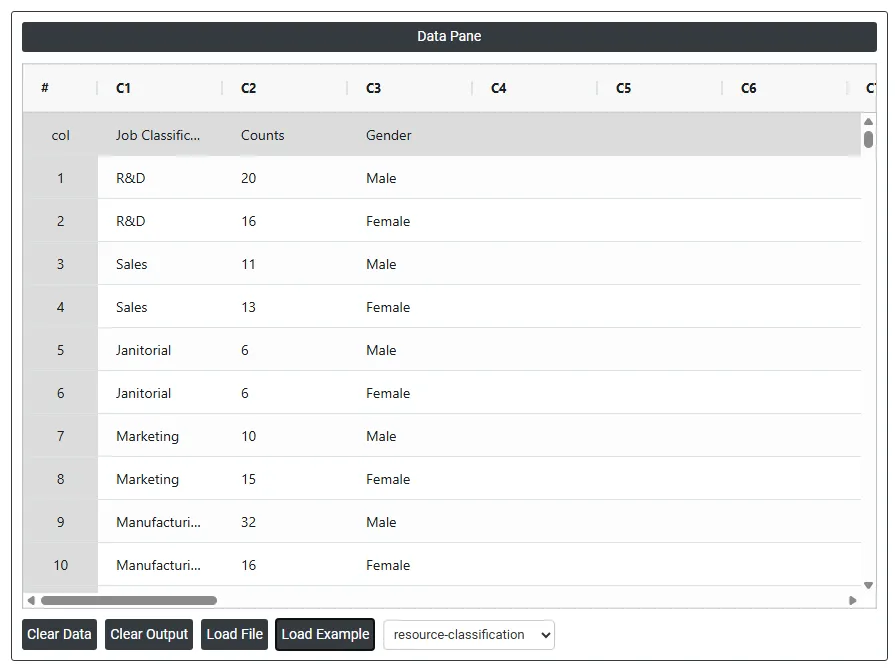
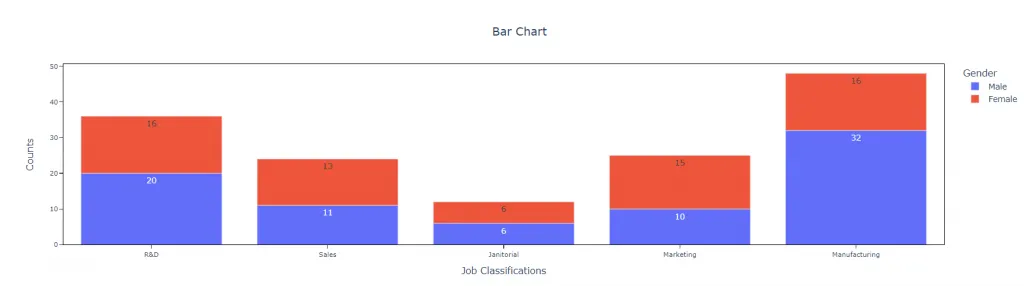
인사 담당 관리자가 회사의 모든 직무를 분류하고 각 직무 등급에 속하는 직원 수를 집계합니다.
- 필요한 데이터를 수집했습니다.
- 이제 Zometric Statistical Software에서 데이터를 분석합니다: https://statsai.zometric.com/.
- 막대 그래프를 찾으려면 다음을 선택합니다: Statistical module> Graphical analysis> Bar Chart.
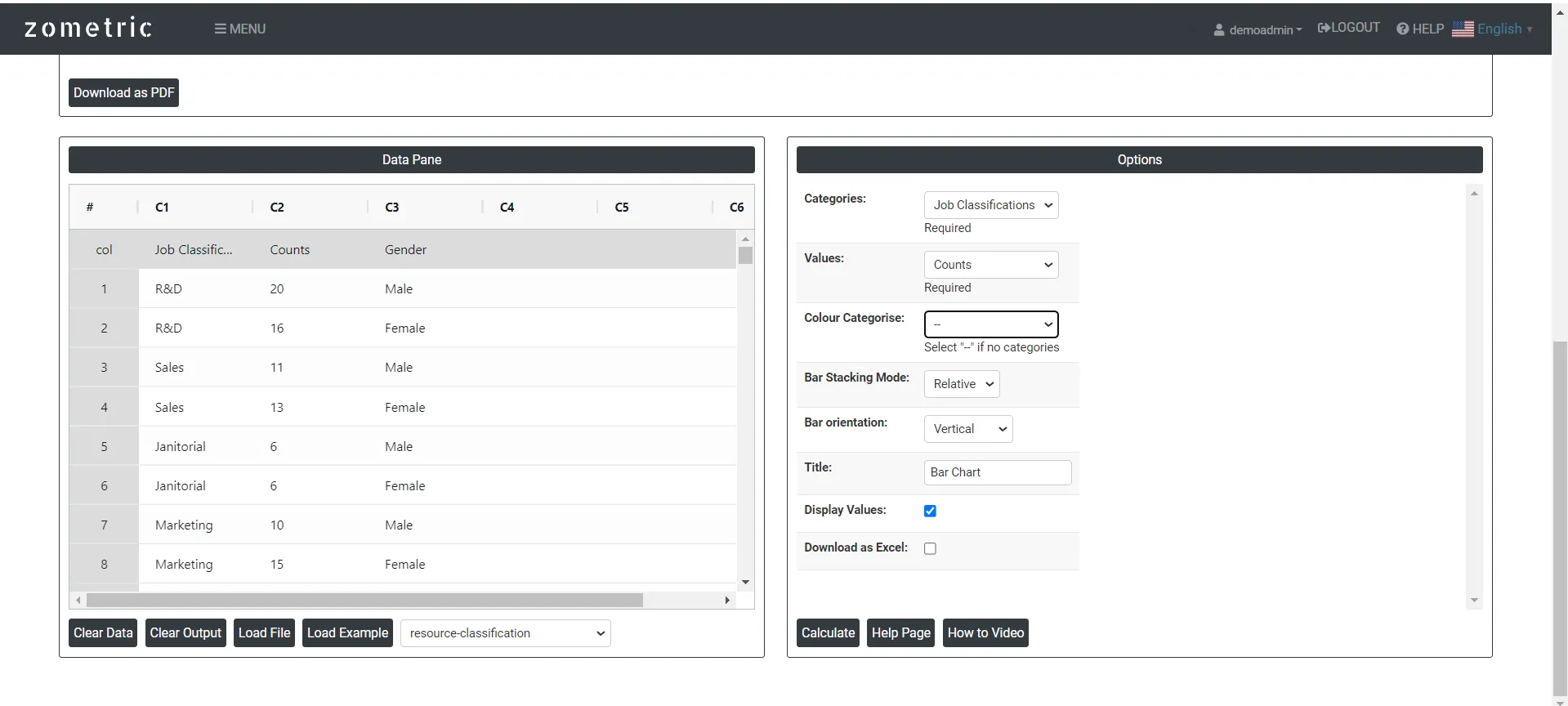
- 도구 안에서 데이터와 기타 입력값을 다음과 같이 입력합니다.6. 위 도구를 사용하면 다음과 같은 출력을 얻습니다.
막대 그래프 작성 방법
절차는 다음과 같습니다.
- Zometric Statistical Software에 로그인합니다: https://statsai.zometric.com/
- 홈 페이지에서 Statistical Tool> Graphical analysis >Bar Chart를 선택합니다.
- 다음으로, 데이터를 직접 입력하거나 Excel 시트에서 데이터 전체를 복사(Ctrl+C)하여 붙여넣습니다(Ctrl+V). 또는 Load Example 옵션을 사용하면 예제 데이터가 로드됩니다.
- 다음으로, 열을 파라미터에 매핑해야 합니다.
- 마지막으로, 페이지 하단의 calculate를 클릭하면 원하는 결과를 얻을 수 있습니다.
막대 그래프 도구 화면은 두 부분으로 나뉩니다.
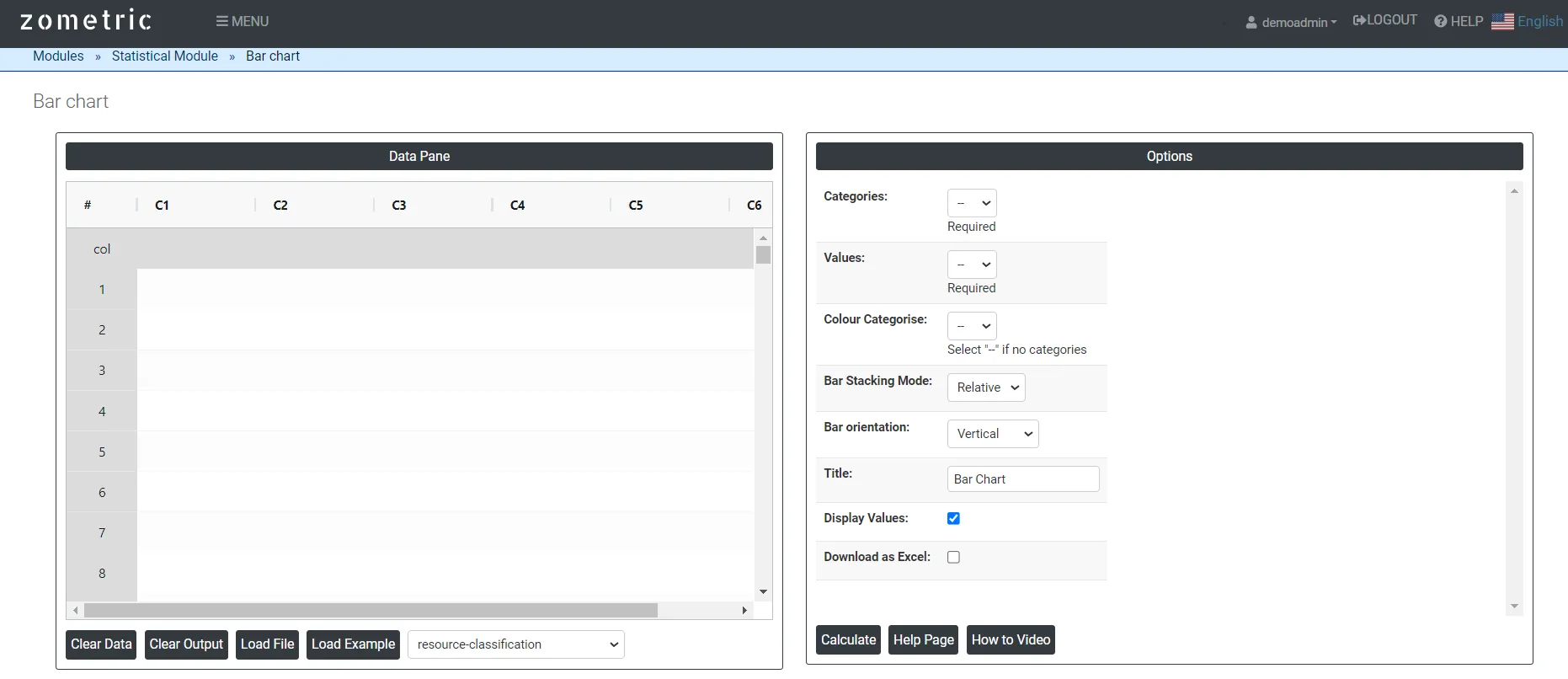
왼쪽 부분에는 데이터 창(Data Pane)이 있습니다. Data Pane에서는 각 행이 하나의 부분군이 됩니다. 데이터를 직접 입력하거나 Excel 시트에서 데이터 전체를 복사(Ctrl+C)하여 여기에 붙여넣을(Ctrl+V) 수 있습니다.
Load example: 예제 데이터가 로드됩니다.
Load File: Excel 데이터를 직접 로드하는 데 사용합니다.
오른쪽 부분에는 다음과 같은 여러 옵션이 있습니다.
- Categories: 차트의 각 막대는 특정 범주나 집단을 나타냅니다.
- Values: 막대의 길이나 높이는 해당 범주와 연관된 값 또는 빈도에 대응합니다.
- Color Categories: 색상 분류란 데이터 내의 추가 변수나 부분군에 따라 서로 다른 색상을 사용하여 막대를 시각적으로 구별하고 분류하는 것을 말합니다.
- Bar Stacking Mode:
- Group: 더 큰 데이터 집합 안에서 여러 범주나 하위 범주를 비교하려는 경우에 특히 유용합니다. 묶음 막대 모드를 사용하면 서로 다른 집단과 하위 집단의 값을 시각적으로 더 쉽게 비교할 수 있습니다.
- Relative: 이 모드에서는 각 막대의 높이가 해당 데이터 점의 상대적 비율 또는 백분율을 나타냅니다.
- Overlay: 막대를 겹쳐 표시하면 전체 구성과 여러 범주 간의 관계를 더 쉽게 파악할 수 있습니다.
- Bar Orientation: 막대가 표시되는 방향을 말합니다. 막대 그래프의 방향은 크게 가로와 세로 두 가지입니다.
- Vertical Bar Chart: 막대가 y축을 따라 세로로 표시됩니다. 각 막대의 길이나 높이는 해당 값을 나타냅니다. x축은 대개 비교하는 범주나 데이터 점을 나타냅니다. 세로 막대 그래프는 레이블이나 범주의 이름이 길거나 표시할 범주가 많을 때 흔히 사용됩니다.
- Horizontal Bar Chart: 막대가 x축을 따라 가로로 표시됩니다. 각 막대의 길이나 너비는 해당 값을 나타냅니다. y축은 비교하는 범주나 데이터 점을 나타냅니다. 가로 막대 그래프는 레이블이나 범주의 이름이 짧고 값의 비교를 강조하는 것이 중요할 때 흔히 사용됩니다.
- Download as Excel: 결과를 Excel 형식으로 표시합니다. 이 파일은 쉽게 편집할 수 있고 load file 옵션으로 다시 로드하여 계산에 사용할 수 있습니다.
자주 묻는 질문
막대 그래프란 무엇입니까?
막대 그래프는 길이나 높이가 각각이 나타내는 값에 비례하는 직사각형 막대로 범주형 또는 이산형 데이터를 나타냅니다. 한 축에는 비교하는 범주가, 다른 축에는 값이 표시됩니다. 변형으로는 누적, 가로, 묶음 막대 그래프가 있습니다.
막대 그래프는 언제 사용해야 합니까?
범주 간 값을 비교하거나, 막대를 높은 값에서 낮은 값 순으로 정렬하여 순위를 보여 주거나, 범주별 빈도 또는 개수를 표시하거나, 설문조사 결과를 제시할 때 막대 그래프를 사용하십시오. 묶음 또는 누적 막대 그래프로 부분군이나 기간 간 값을 비교할 수 있습니다. 막대 그래프는 서로 구별되고 겹치지 않는 범주에 가장 적합합니다.
막대 그래프를 사용하지 않아야 할 때는 언제입니까?
연속형 데이터를 요약할 때는 모양이 서로 다른 분포가 같은 막대를 만들 수 있으므로 막대 그래프를 피하고 히스토그램이나 상자 그림을 사용하십시오. 긴 시계열에는 꺾은선 그래프나 영역 그래프가 추세를 더 잘 보여 줍니다. 두 변수 간의 상관에는 산점도를 사용하십시오.
Zometric Statistical Software에서 막대 그래프는 어떻게 작성합니까?
Statistical Tool > Graphical analysis > Bar Chart를 선택하고 데이터를 입력하거나 붙여넣거나 로드한 다음, Categories 열과 Values 열을 매핑합니다. 필요하면 Color Categories를 추가하고, 막대 누적 모드(Group, Relative 또는 Overlay)와 세로 또는 가로 방향을 선택한 다음 Calculate를 클릭합니다. 원시 데이터나 요약 데이터를 모두 사용할 수 있습니다.