
상자 그림(Box Plot)
상자 그림(상자-수염 그림)은 데이터 집합의 분포를 보여 주는 그래프 표현입니다. 제1사분위수(Q1)에서 제3사분위수(Q3)까지 이어지는 상자와, 표본 중앙값을 나타내는 수평선으로 구성됩니다.
최종 검토
핵심 요점
상자 그림(상자-수염 그림)은 데이터 집합의 분포를 보여 주는 그래프 표현입니다.
상자 그림이란?
상자 그림(상자-수염 그림)은 데이터 집합의 분포를 보여 주는 그래프 표현입니다. 제1사분위수(Q1)에서 제3사분위수(Q3)까지 이어지는 상자와, 표본 중앙값을 나타내는 수평선으로 구성됩니다. 사분위 범위(IQR)는 Q1과 Q3의 차이입니다. 수염은 상자에서 Q1 - 1.5IQR ~ Q3 + 1.5IQR 범위 안에 있는 가장 바깥쪽 데이터 점까지 이어지며, 이 범위 밖의 점은 특이치로 간주되어 개별적으로 표시됩니다. 상자 그림은 비모수적이므로 특정 통계 분포를 가정하지 않고 표본의 변동을 보여 주며, 표본 크기가 20 이상일 때 가장 효과적입니다.
상자 그림은 언제 사용합니까?
상자 그림은 데이터 분석과 시각화에서 여러 목적으로 흔히 사용됩니다. 상자 그림이 특히 유용한 상황은 다음과 같습니다.
- 수치 데이터 값의 분포를 보여 줄 때, 특히 여러 집단 간에 분포를 비교하려는 경우에 사용합니다.
- 분포 비교: 데이터 집합의 분포를 서로 다른 집단이나 범주 간에 비교해야 할 때, 상자 그림은 중앙값, 변동성, 특이치를 시각적으로 명확하게 비교할 수 있게 해 줍니다.
- 특이치 식별: 상자 그림은 데이터의 특이치를 탐지하는 데 효과적입니다. 수염 밖에 표시된 점은 추가 조사가 필요할 수 있는 잠재적 특이치를 나타냅니다.
- 대규모 데이터 집합 요약: 대규모 데이터 집합에서 상자 그림은 개별 데이터 점으로 복잡해지지 않으면서 중심 경향, 변동성, 전체 분포를 간결하게 요약합니다.
- 대칭성과 왜도 평가: 상자 안에서 중앙값 선의 위치와 수염의 길이를 보면 데이터가 대칭인지 치우쳐 있는지를 빠르게 평가할 수 있습니다.
- 여러 데이터 집합 비교: 여러 데이터 집합의 분포를 나란히 비교하려는 경우, 상자 그림은 이 정보를 명확하고 효율적으로 제시하는 표준화된 방법을 제공합니다.
- 비모수 데이터: 상자 그림은 비모수적이므로, 데이터의 기저 통계 분포에 대해 가정을 두고 싶지 않을 때 유용합니다.
- 탐색적 데이터 분석(EDA): 데이터 분석의 초기 단계에서 상자 그림은 산포, 중심 경향, 특이치 존재 여부와 같은 데이터의 일반적인 특성을 파악하는 데 도움이 됩니다.
상자 그림의 올바른 사용 지침
- 표본 크기가 너무 작으면 상자 그림이 의미 있는 사분위수와 특이치를 보여 주지 못할 수 있습니다.
- 표본 크기가 20 미만이면 개별 값 그림 사용을 고려하십시오.
- 표본 데이터는 무작위로 선택해야 하며, 이를 바탕으로 모집단에 대한 추론을 합니다.
- 무작위가 아닌 방식으로 데이터를 수집하면 모집단을 대표하지 못하는 결과가 나올 수 있습니다.
대안: 상자 그림을 사용하지 않아야 할 때
- 히스토그램: 분포를 더 자세히 보거나, 특정 구간이나 범위를 분석하거나, 다봉 패턴을 탐지하거나, 대규모 데이터 집합을 다루거나, 분포의 왜도를 파악해야 할 때는 상자 그림보다 히스토그램이 더 적합합니다.
- 산점도: 두 연속 변수 간의 관계를 분석하거나, 특이치를 탐지하거나, 비선형 관계를 식별하거나, 이분산성을 드러내거나, 데이터의 군집 패턴을 탐지해야 할 때는 상자 그림보다 산점도가 더 적합합니다.
- 막대 그래프: 범주형 데이터나 범주 간 간격이 의미가 없는 순서형 데이터를 표시해야 할 때는 상자 그림보다 막대 그래프가 더 적합합니다. 비통계 전문가 청중을 위해 시각화를 단순화합니다.
상자 그림 예제
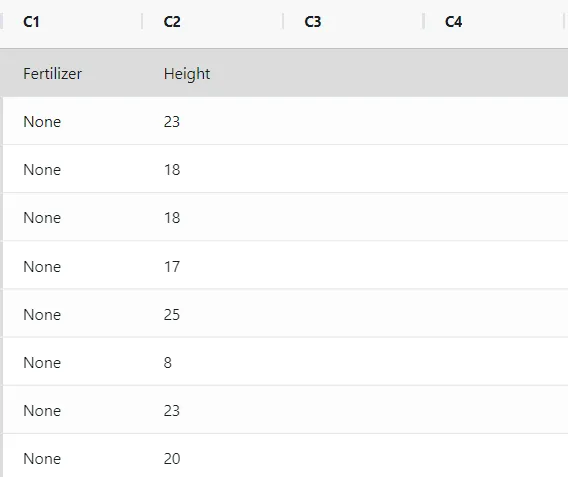
한 식물 비료 제조사의 목표는 식물의 키 성장을 극대화하는 비료 배합을 개발하는 것입니다. 여러 비료 배합을 시험하기 위해 한 과학자가 동일한 묘목 50그루씩 세 세트를 준비합니다. 이 세트는 비료를 주지 않은 대조군, 제조사의 비료인 GrowFast로 처리한 집단, 경쟁사의 비료인 SuperPlant로 처리한 집단으로 구성됩니다. 통제된 온실 환경에서 3개월을 보낸 후, 과학자는 식물의 키를 측정합니다.
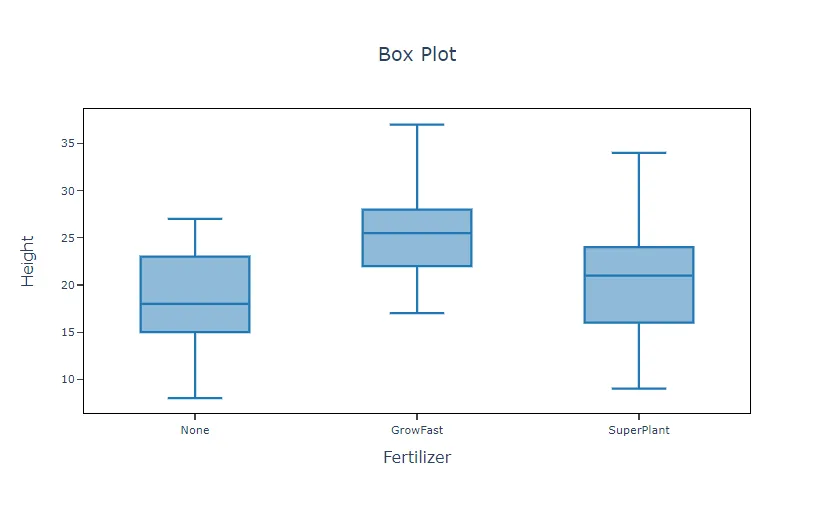
초기 조사의 일환으로, 과학자는 세 집단의 식물 키를 나타내는 상자 그림을 작성합니다. 이 상자 그림은 비료를 주지 않은 집단, 제조사의 비료로 처리한 집단, 경쟁사의 비료로 처리한 집단 간의 식물 성장 변동을 평가하는 데 사용됩니다. 단계는 다음과 같습니다.
- 필요한 데이터를 수집했습니다.
- 이제 Zometric Statistical Software에서 데이터를 분석합니다: https://statsai.zometric.com/.
- 상자 그림을 찾으려면 다음을 선택합니다: Statistical module> Graphical analysis> Boxplot Chart.
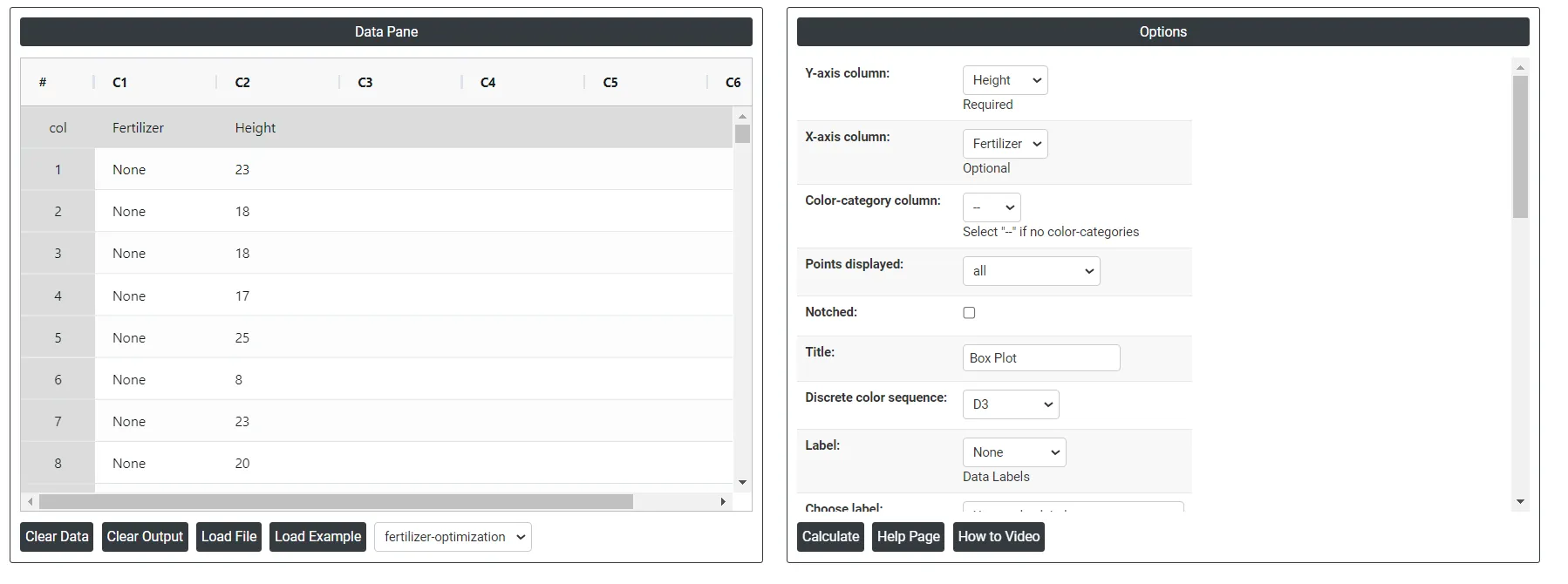
- 도구 안에서 데이터와 기타 입력값을 다음과 같이 입력합니다.
- 위 도구를 사용하면 다음과 같은 출력을 얻습니다.
상자 그림 작성 방법
절차는 다음과 같습니다.
- Zometric Statistical Software에 로그인합니다: https://statsai.zometric.com/
- 홈 페이지에서 Statistical Tool> Graphical analysis >Boxplot Chart를 선택합니다.
- 다음으로, 데이터를 직접 입력하거나 Excel 시트에서 데이터 전체를 복사(Ctrl+C)하여 붙여넣습니다(Ctrl+V). 또는 Load Example 옵션을 사용하면 예제 데이터가 로드됩니다.
- 다음으로, 열을 파라미터에 매핑해야 합니다.
- 마지막으로, 페이지 하단의 calculate를 클릭하면 원하는 결과를 얻을 수 있습니다.
상자 그림 도구 화면은 두 부분으로 나뉩니다.
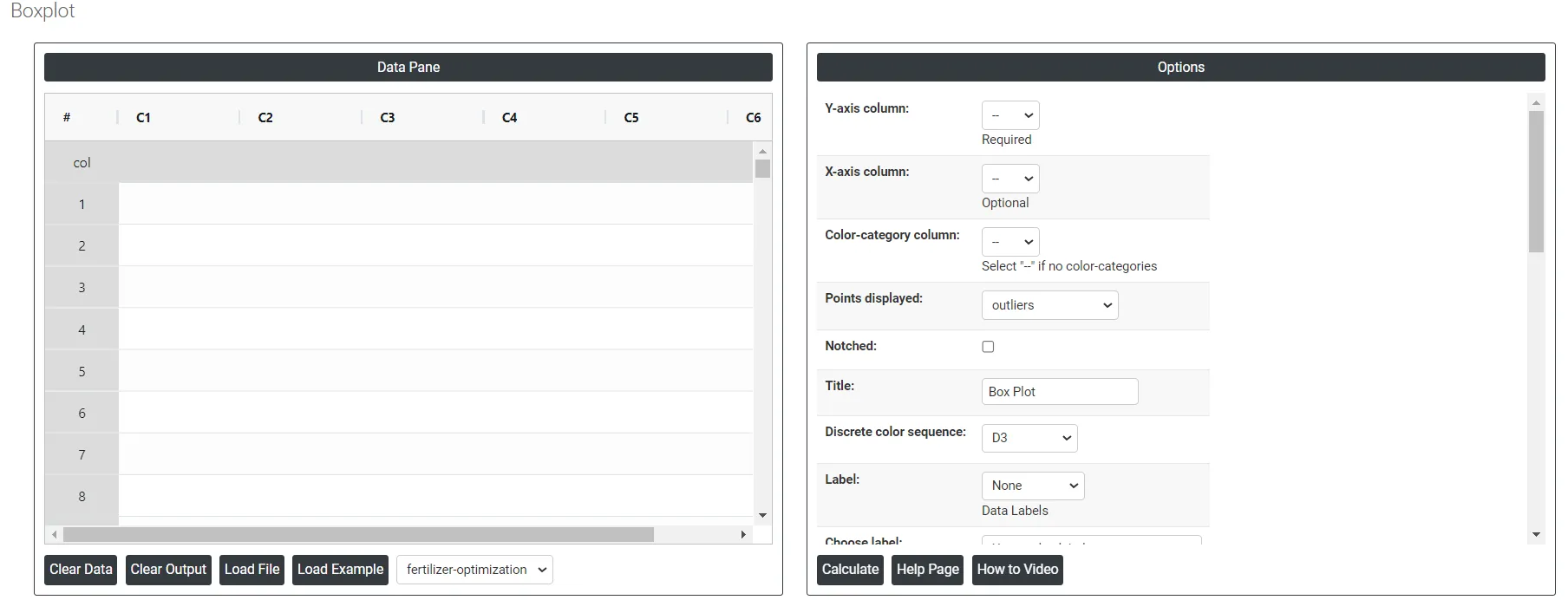
왼쪽 부분에는 데이터 창(Data Pane)이 있습니다. Data Pane에서는 각 행이 하나의 부분군이 됩니다. 데이터를 직접 입력하거나 Excel 시트에서 데이터 전체를 복사(Ctrl+C)하여 여기에 붙여넣을(Ctrl+V) 수 있습니다.
Load example: 예제 데이터가 로드됩니다.
Load File: Excel 데이터를 직접 로드하는 데 사용합니다.
오른쪽 부분에는 다음과 같은 여러 옵션이 있습니다.
Y-axis column: 수치 변수를 나타냅니다. 이 수치 변수는 대개 서로 다른 범주나 집단 간에 분석하거나 비교하려는 측정값 또는 개수입니다.
X-axis column: 범주형 변수 또는 집단을 나타냅니다. 이러한 범주는 대개 수치가 아니며, 데이터 안에서 비교하려는 서로 다른 집단이나 수준을 나타냅니다.
Color-category column: 범주가 색상별로 구분되어 표시됩니다.
Points displayed: 특이치 또는 의심 특이치의 점을 표시하거나, 둘 다 한 번에 표시합니다.
Notched: 데이터의 중심 부분이 얼마나 밀집되어 있는지 알려 줍니다.
Discrete color sequence: 여러 집단이나 범주를 구분하여 분포를 쉽게 비교할 수 있게 합니다. 각 집단을 시각적으로 구별하여 명확성과 가독성을 높입니다. 색상 구분으로 특정 데이터 점이나 부분군을 강조하여 추가 정보를 제공할 수도 있습니다. 이 방식은 그림의 시각적 효과를 높이고 더 빠르고 정확한 해석을 돕습니다.
Label: 데이터 레이블을 설정하며, 다음 세 가지 옵션이 있습니다.
- Outlier: 다른 데이터 값과 멀리 떨어진 데이터 값으로, 결과에 큰 영향을 줄 수 있습니다.
- All quartiles: 사분위수는 데이터 표본을 네 개의 동일한 부분으로 나누는 값입니다. 데이터 집합의 산포와 중심 경향을 빠르게 평가할 수 있습니다.
- Mean: 상자 그림의 평균으로, 데이터의 중심 경향에 대한 추가 정보를 제공합니다.
Choose label: 다음 두 가지 옵션이 있습니다.
- Use Y value labels: 상자 그림에서 Y 값에 레이블을 붙입니다.
- Use labels from selected column: 상자 그림에서 선택한 열의 값으로 레이블을 붙입니다.
Interquartile range box: 사분위 범위 상자는 데이터의 가운데 50%를 나타냅니다. 제1사분위수와 제3사분위수 사이의 거리(Q3-Q1)를 보여 줍니다.
Range box: 최솟값에서 최댓값까지 이어집니다. 사분위 범위(IQR) 상자라고도 합니다.
Median Line: 중앙값 선에는 중앙값(y 값)이 레이블로 표시됩니다.
Mean Line: 그래프에 기준점을 제공합니다.
Mean Symbol: 데이터의 평균을 나타냅니다.
Median Symbol: 데이터의 중앙값을 나타냅니다.
X-axis line(low): 상자 그림의 x축 선(low), 즉 아래쪽 수염은 제1사분위수(Q1)보다 사분위 범위(IQR)의 1.5배 이내에서 가장 낮은 값을 나타내며, 이 임곗값 아래의 특이치를 식별하는 데 도움이 됩니다. 분포의 아래쪽 꼬리에 대한 통찰을 제공하고 집단 간 데이터 산포를 비교 분석하는 데 도움이 됩니다.
X-axis line (low & high): 상자 그림의 x축 선(low 및 high)은 다음을 나타냅니다.
- Low Value: 특이치를 제외한 데이터 집합의 최솟값입니다.
- High Value: 특이치를 제외한 데이터 집합의 최댓값입니다.
Y-axis line(low): 특이치를 제외한 데이터 집합의 최솟값을 나타냅니다. 데이터의 정상 범위 안에서 가장 낮은 지점을 시각화하는 데 도움이 됩니다.
Y-axis line (low & high): Y축 선(low 및 high)은 데이터의 범위를 나타내며, 특이치를 제외한 최솟값과 최댓값을 보여 줍니다. 데이터 집합의 산포와 변동성을 시각화하여 분포를 빠르게 요약해 줍니다.
X-axis tick(low): X축의 아래쪽 끝에 레이블을 붙입니다. 낮은 범위에 있는 데이터 점의 분포에 대한 맥락을 제공합니다.
Y-axis tick(low): 데이터 집합의 최솟값을 표시합니다. 수염 안에서 가장 낮은 데이터 점을 보여 주어 잠재적 특이치를 식별합니다.
X-axis tick labels(low): 비교하는 범주나 집단을 표시하는 데 사용합니다. 공간이 제한될 때도 각 범주를 명확하게 식별할 수 있게 하여 가독성을 높입니다.
Y-axis tick labels(low): 그래프에 표시되는 데이터 집합의 최솟값을 표시하는 데 사용합니다. 각 범주나 집단에서 가장 낮은 데이터 점을 식별하는 데 도움이 되어 데이터 분포와 특이치를 명확하게 이해할 수 있습니다.
Gridlines on X-axis ticks: X 값 위치에 기준선을 표시합니다.
Gridlines on Y-axis ticks: Y 값 위치에 기준선을 표시합니다.
Download as Excel: 결과를 Excel 형식으로 표시합니다. 이 파일은 쉽게 편집할 수 있고 load file 옵션으로 다시 로드하여 계산에 사용할 수 있습니다.
자주 묻는 질문
상자 그림이란 무엇입니까?
상자 그림(상자-수염 그림)은 데이터 집합의 분포를 보여 줍니다. 상자는 제1사분위수(Q1)에서 제3사분위수(Q3)까지 이어지며 중앙값 위치에 선이 있습니다. 수염은 Q1 - 1.5 IQR과 Q3 + 1.5 IQR 이내의 가장 바깥쪽 점까지 이어지며(IQR은 Q3 - Q1), 그 밖의 점은 특이치로 개별 표시됩니다.
상자 그림은 어떻게 읽습니까?
상자에는 데이터의 가운데 50%가 담기며, 상자 안의 선은 중앙값입니다. 상자와 수염이 길수록 산포가 큽니다. 상자 안에서 중앙값의 위치와 수염의 길이를 보면 데이터가 대칭인지 치우쳐 있는지 알 수 있습니다. 수염 밖의 점은 조사할 가치가 있는 잠재적 특이치입니다.
상자 그림에는 데이터 점이 몇 개 필요합니까?
상자 그림은 표본 크기가 20 이상일 때 가장 효과적입니다. 점이 너무 적으면 사분위수와 특이치가 의미가 없을 수 있으므로, 표본이 20보다 작으면 개별 값 그림을 대신 고려하십시오. 그림이 모집단을 대표하도록 데이터는 무작위로 선택해야 합니다.
상자 그림 대신 히스토그램은 언제 사용해야 합니까?
분포를 더 자세히 보거나, 특정 구간을 살펴보거나, 다봉 패턴을 탐지해야 할 때는 히스토그램을 사용하십시오. 두 연속 변수 간의 관계를 살펴보려면 산점도를 사용하십시오. 상자 그림은 여러 집단의 중앙값, 산포, 특이치를 나란히 비교하는 데 가장 적합합니다.