
선 그림(Line Plot)
선 그림은 X축 순서 또는 행 순서대로 수치 값을 이으며, Y 열마다 또는 범주마다 하나의 선을 그립니다. 통계량은 계산하지 않습니다. 타임스탬프가 없는 순차적 측정값, 같은 순서에 걸친 기계, 공구 또는 헤드 간 비교, 프로파일에 사용합니다. 옵션으로 마커, 채워진 영역, 색상 그룹, 행 부분집합이 있습니다.
최종 검토
핵심 요점
선 그림은 하나 이상의 수치 열을 행 순서 또는 선택한 X 열을 기준으로 선으로 그려, 순서에 따라 각각이 어떻게 변하는지 따라가고 같은 축에서 서로 비교할 수 있게 합니다.
목적
선 그림은 하나 이상의 수치 열을 행 순서 또는 선택한 X 열을 기준으로 선으로 그려, 각각이 어떻게 변하는지 따라가고 같은 축에서 서로 비교할 수 있게 합니다. 정확한 타임스탬프 없이 순서대로 취한 측정값(절삭 횟수, 사이클, 배치, 표본 번호), 같은 순서에 걸친 여러 기계, 공구 또는 헤드의 비교, 부품을 따라 측정한 온도와 같은 프로파일에 사용합니다.
주요 기능
- Y 열 하나, 또는 열마다 하나의 색으로 겹쳐 그린 여러 열.
- 열을 X축으로 사용하며, 선택하지 않으면 행 순서(1, 2, 3 …)를 사용합니다.
- Color-category column으로 하나의 Y 열을 그룹별로 별도의 선으로 나눕니다.
- 각 점의 마커와, 각 선 아래의 선택적인 채워진 영역.
- 행 번호 또는 조건으로 행을 제외하거나 해당 행만 유지하는 Data Options.
- 대화형 그래프: 마우스를 올려 값을 확인하고, 범례 항목을 클릭하여 선을 숨기거나 표시하며, 확대/축소하고 이미지로 다운로드할 수 있습니다.
통계적 방법
통계량은 계산하지 않습니다. 그림은 X축 순서대로 값을 이을 뿐입니다. 각 Y 열은 숫자로 변환되며, 값이 없거나 숫자가 아닌 행은 해당 선에서 제외됩니다. Y 열을 여러 개 선택하면 열마다 별도의 선이 되고 Y축 제목에는 열 이름이 나열됩니다. Y 열 하나와 Color-category column을 선택하면 범주별 행이 각자의 선을 이룹니다. X축 열이 없으면 Data Options로 제거된 행을 제외한 나머지 행에 워크시트 순서대로 1, 2, 3 …의 번호가 매겨집니다.
그림 읽기: 선 그림은 수준, 추세, 잡음을 함께 보여 줍니다. 점과 점 사이의 잡음 때문에 어느 한 점에서는 선의 순서가 바뀔 수 있으므로, 추세는 마지막 측정값이 아니라 많은 점에 걸쳐 판단하십시오. 추세를 수치로 나타내려면 추세 분석이나 회귀로 적합시키고, 변동이 공정에 정상적인 수준인지 판단하려면 관리도를 사용하십시오.
입력 항목 및 옵션
항목 | 설명 |
Y variable(s) | 필수 항목입니다. 하나 이상의 수치 열이며, 여러 개를 선택하면 겹쳐 그려집니다(Multiple Y's 모드). 여러 개를 선택하려면 Ctrl 또는 Command를 누르십시오. |
X-axis column | 선택 사항입니다. 비워 두면 행 순서를 사용합니다. |
Color-category column | 선택 사항입니다. 범주마다 하나의 선으로 데이터를 나눕니다. 사용하지 않으려면 --를 선택합니다. |
Show markers | 기본적으로 선택되어 있습니다. 각 점에 마커를 표시합니다. |
Fill area under line | 기본적으로 선택되어 있지 않습니다. 각 선과 0 사이의 영역에 음영을 입힙니다(Data Display: Area). |
Title | 그래프에 표시되는 제목입니다. 기본값은 Line Plot입니다. |
Discrete color sequence | 계열에 사용할 색상 팔레트이며 기본값은 D3입니다. |
Data Options: Subset (optional) | Exclude matching rows(기본값) 또는 Include only matching rows이며, Row numbers(예: 3,7,12-15, 원래 그리드 행 번호 사용) 및/또는 Condition(예: Cut_Number <= 20)으로 일치 여부를 판단합니다. Row numbers 또는 Condition을 입력하지 않으면 효과가 없습니다. |
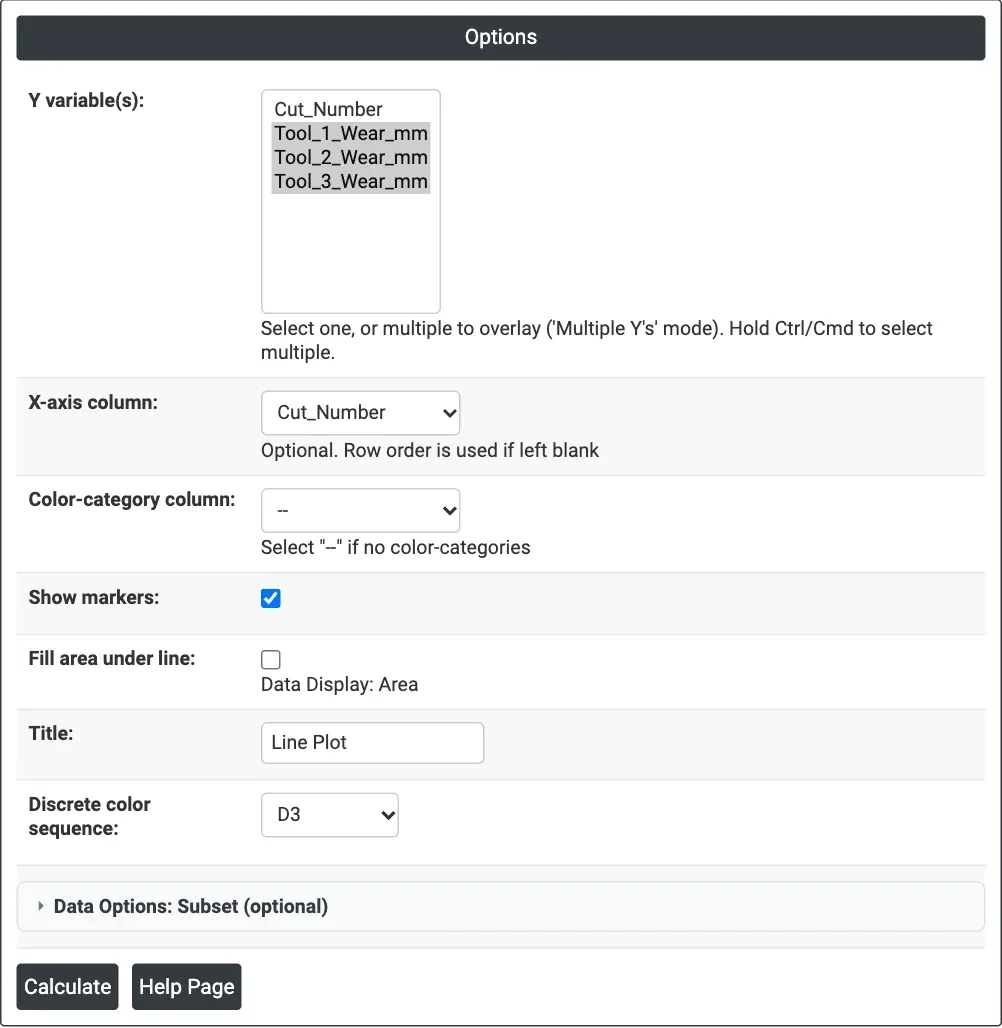
그림 1 — Cut_Number에 대해 마커와 함께 나타낸 절삭 공구 3개의 마모.
출력 설명
- Line Plot — Y 열(또는 범주)마다 하나의 선과 범례.
- Download를 통한 PDF 내보내기.
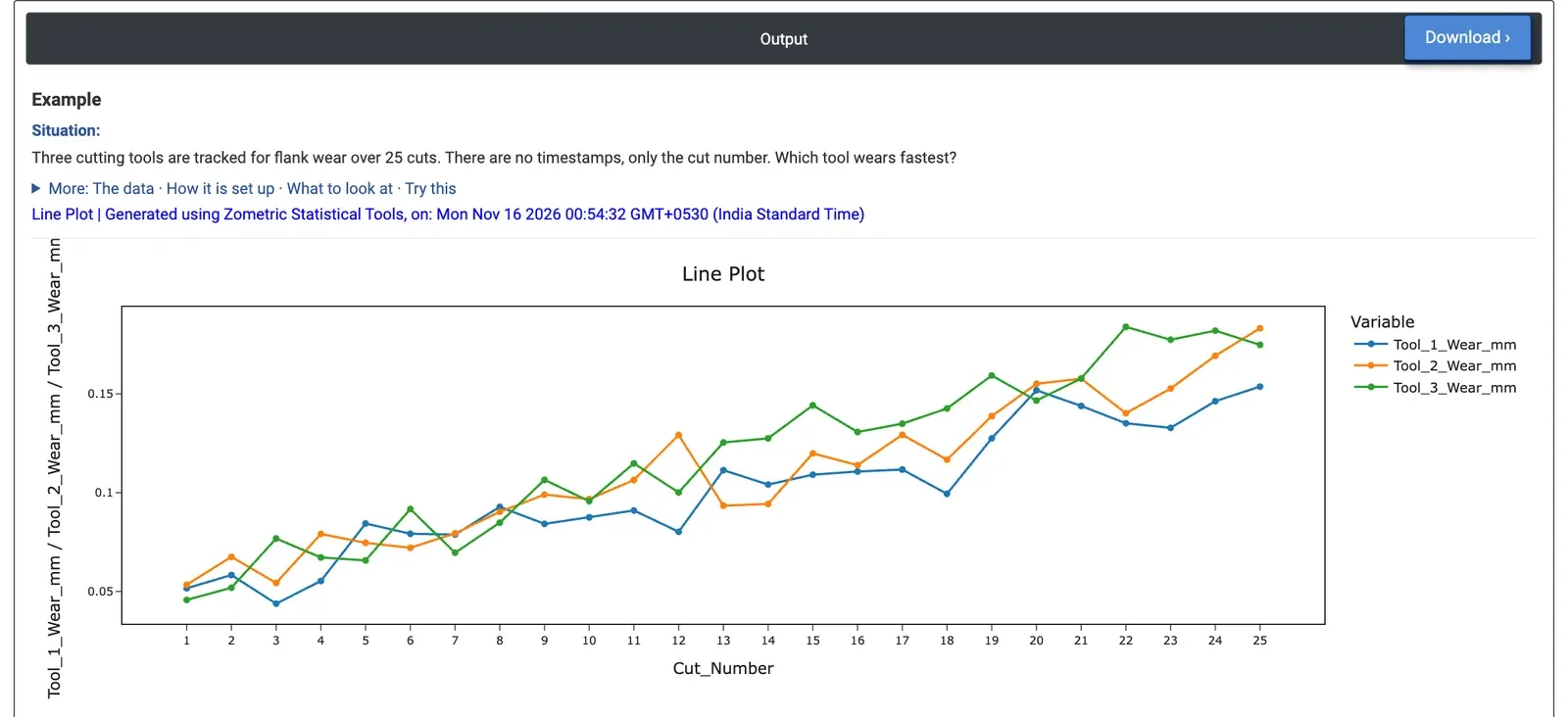
그림 2 — 25회 절삭에 걸친 공구 3개의 여유면 마모: 모두 꾸준히 상승하며 Tool 3이 대체로 가장 위에 있습니다.
계산 예제
한 가공 셀에서 25회 절삭에 걸쳐 절삭 공구 3개의 여유면 마모를 추적합니다. 타임스탬프는 없고 절삭 횟수만 있습니다. 공정 엔지니어는 어느 공구가 가장 빨리 마모되는지 알고자 합니다. 엔지니어는 Y variable(s)로 Tool_1_Wear_mm, Tool_2_Wear_mm, Tool_3_Wear_mm을, X-axis column으로 Cut_Number를 선택하고 Show markers는 선택된 상태로 둡니다.
세 공구 모두 절삭 1회차의 약 0.05 mm에서 25회차의 0.15~0.18 mm까지 꾸준히 마모되며, 절삭마다 눈에 띄는 잡음이 있습니다. Tool 3은 13~24회 절삭 중 12회 가운데 11회에서 가장 높은 선이며, 22회차의 0.184 mm로 전체에서 가장 높은 측정값에 도달합니다. 데이터에 직선을 적합시키면 마모율은 Tool 1이 절삭당 0.0041 mm, Tool 2가 0.0047, Tool 3이 0.0056으로, Tool 3은 Tool 1보다 약 3분의 1 더 빨리 마모됩니다.
잡음 때문에 25회차에서는 Tool 2가 가장 높게 끝나므로(0.183 mm 대 Tool 3의 0.175), 마지막 측정값만으로 판단하면 잘못된 공구를 고르게 됩니다. 의사결정 측면에서는 Tool 3의 인서트 재종이나 설정을 먼저 점검하고, 마모율을 기준으로 공구 교환을 계획해야 한다는 뜻입니다. Fill area under line을 선택하면 각 선 아래의 영역에 음영이 입혀져 한 공구를 따라가기가 쉬워질 수 있지만, 그 뒤에 있는 선이 가려집니다.
자주 묻는 질문
선 그림은 언제 사용해야 합니까?
절삭 횟수, 사이클, 배치 또는 표본 번호와 같이 정확한 타임스탬프 없이 순서대로 취한 측정값, 같은 순서에 걸친 여러 기계, 공구 또는 헤드의 비교, 부품을 따라 측정한 온도와 같은 프로파일에 선 그림을 사용합니다. 수준, 추세, 잡음을 함께 보여 줍니다.
선 그림은 어떻게 올바르게 읽습니까?
점과 점 사이의 잡음 때문에 어느 한 점에서는 선의 순서가 바뀔 수 있으므로, 추세는 마지막 측정값이 아니라 많은 점에 걸쳐 판단하십시오. 공구 마모 예제에서 Tool 2는 25회차에 가장 높게 끝났지만, Tool 3은 13~24회 절삭 중 12회 가운데 11회에서 가장 높았고 적합된 마모율도 가장 빨랐습니다.
선 그림은 관리도나 추세 분석과 어떻게 다릅니까?
선 그림은 통계량을 계산하지 않고 값을 순서대로 이을 뿐입니다. 추세를 수치로 나타내려면 추세 분석이나 회귀로 적합시키십시오. 변동이 공정에 정상적인 수준인지 판단하려면 관리도를 사용하십시오.
여러 그룹을 별도의 선으로 그리려면 어떻게 합니까?
Y 열을 여러 개 선택하여 열마다 하나의 색으로 겹쳐 그리거나, Y 열 하나와 Color-category column을 선택하여 범주별 행이 각자의 선을 이루게 합니다. X축 열이 없으면 행에 워크시트 순서대로 1, 2, 3의 번호가 매겨지며, 값이 없거나 숫자가 아닌 행은 해당 선에서 제외됩니다.