
Zometric Inspection:完全ガイド
Zometric Inspectionは、サンプルからバッチの合否を判定します。品質技術者は、部品と検査タイプごとに検査計画を設定し、計数値グループ(ANSI Z1.4、c=0、固定、百分率、またはカスタム)と計量値グループ(ANSI Z1.9)を定義します。検査員はロットを作成して度数と測定値を記録し、システムが判定し、承認者が確認し、切替えが供給者の履歴に応じて厳しさを調整し、何も削除されません。
最終レビュー
重要なポイント
Zometric Inspectionは、抜取検査を最初から最後まで実行します。技術者が検査計画を定義し、検査員がサンプルの結果を記録し、システムが各ロットを合格または不合格とし、すべての記録が監査用に保管されます。
Zometric Inspectionの、平易な言葉による最初から最後までのハンドブック
これは、すべてがわかるガイドです。初めての方は、最初から順に読み進めてください。すべての用語は、最初に登場するときに平易な言葉で説明されています。基本をすでにご存じの方は、下の目次から必要な節に移動してください。終わり近くに、用語集と、「どうすればよいか」という簡単な手順集があります。
対象読者:どなたでも対象です。品質技術者、検査員、承認者、管理者、または製品の機能を理解したい開発者などです。品質管理の予備知識は前提としません。
1. 全体像
そもそも「検査」とは何でしょうか?
ある工場が、供給者からボルト10,000本を積んだトラックを受け入れるところを想像してください。誰かが、次のような単純な問いに答えなければなりません:「このバッチは、受け入れてよい品質か、それとも返品すべきか?」10,000本のボルトを1本ずつ確認するのは、時間も費用もかかります。そこで、代わりに小さなサンプル(たとえば200本)を調べ、実績のある統計的ルールを使って、バッチ全体について判定します。これが品質検査です。Zometric Inspectionは、この一連のプロセスを、整理され、監査可能な形で実行するソフトウェアです。どの特性を確認するか、何個サンプルを抜き取るか、見つけたことをどう記録するかを検査員に示し、設定したルールに従って判定(Accept または Reject)を行い、監査のためにすべての永続的な記録を保管します。
この製品は、実際に何ができるのですか?
• ルールを定義 して、各供給者・顧客からの各部品を検査します(Inspection Planと呼びます)。
• 検査員をステップごとに案内 します。何を測定するか、サンプルは何個か、そして見やすいデータ入力画面を提供します。
• 自動的に判定 します。バッチが合格か不合格かを、国際的な抜取規格(ANSI Z1.4、c=0、ANSI Z1.9)または独自のカスタム規格に基づいて判定します。
• 承認者に判定を回付 します。人による承認が必要な場合です。
• 検査の厳しさを調整 します。供給者の実績に基づいて、時間とともに調整します(これを切替えと呼びます。良い供給者にはゆるい検査で報い、悪い供給者にはきつい検査を課します)。
• 是正処置を追跡 します。供給者がブロックされた場合です。
• 通知を送信 します。重要な出来事が起きたときです。
• レポートを作成 します。パフォーマンスと、検査の完全な監査証跡についてのレポートです。
重要な考え方:これは規制に対応した、監査水準のソフトウェアです
検査結果は、製品の安全性や法令遵守(医療機器、航空宇宙、医薬品、21 CFR Part 11など)に影響する可能性があるため、システムは履歴を黙って削除したり編集したりすることはありません。変更が必要な場合は、新しいバージョンを作成し、古いバージョンを保持します。この考え方は何度も出てきます。何も完全に消去されることはありません。
2. 30秒でわかるモデル
モジュール全体を5つの文で説明すると、次のとおりです。
1. 品質技術者が、Inspection Planを設定します。これは、1つのトランザクションの種類(供給者からの受入、または顧客への出荷)での1つの部品を検査するための規則集です。
2. 実際のバッチが到着したら、検査員がその計画に基づいてInspection Lot(実際の数量に対する実際の検査イベント)を作成します。
3. 検査員がロットを開き、見つけたこと(欠点の数と測定値)を、使いやすいデータ入力画面に記録します。
4. Submitを押すと、コンピューターが抜取ルールを適用して、ロットを合格または不合格にします。設定によっては、承認者が判定を確認することがあります。
5. 結果は永続的に保存され、レポートに反映され、その供給者に対する今後の検査の厳しさを調整することがあります。このガイドの他の部分はすべて、これら5つのステップの詳細です。
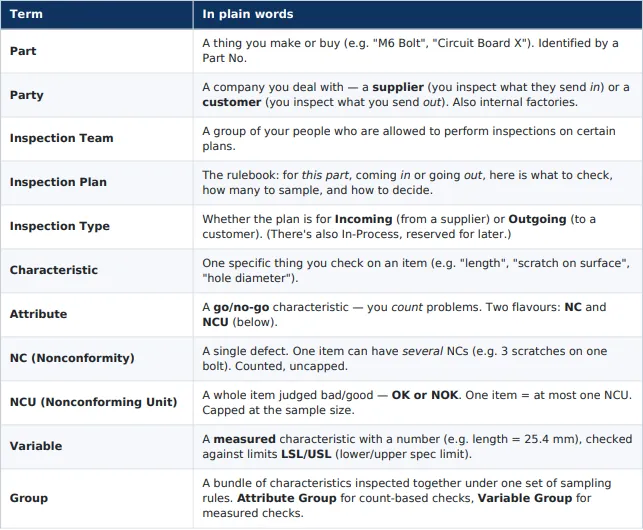
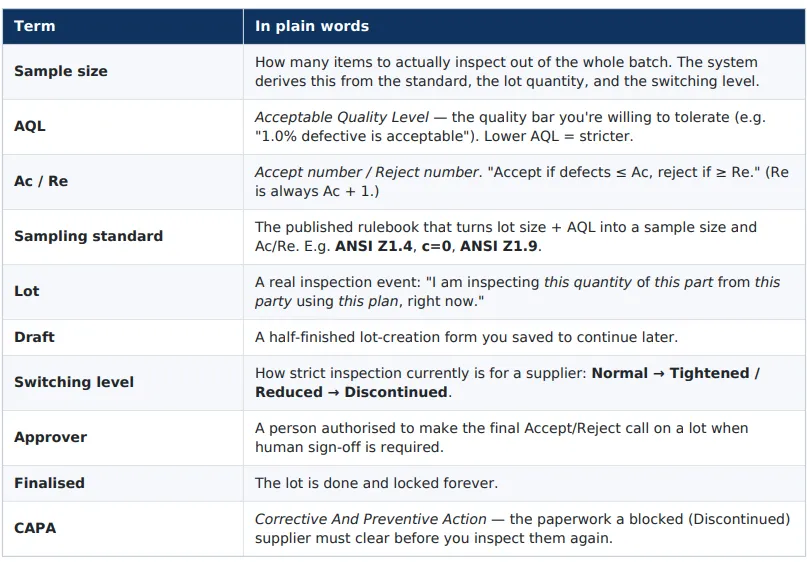
3. 知っておくべき用語
これを一度読めば、ガイドの残りは簡単に感じられるでしょう。(最後に、より詳しいA〜Zの用語集もあります。)
4. 誰が何をするか:3つの役割
このモジュールは、3種類のユーザーを前提に作られています。1人が複数の役割を兼ねることもあります
品質技術者(QE)
ルールを作る人です。チーム、取引先、そして何よりもInspection Plansを設定します。何を確認するか、どの程度厳しく行うか、誰が承認するかを決めます。主にConfigureエリアで作業します。(技術的には、「change inspection plan」権限をもつユーザーです。)
検査員
実行する人です。実際のバッチが到着すると、検査員がロットを作成し、サンプルを実際に確認して、結果を記録します。主にInspectエリアで作業します。(技術的には、計画に割り当てられたInspection Teamのメンバーです。)
承認者
例外的なケースの判定者です。コンピューターのAccept/Reject判定に人による確認が必要な場合(またはロットが不合格の場合)、承認者がレビューして最終判断を下します。各計画には、許可された承認者が一覧されています。
5. 3つのエリア
Zometric Inspectionを開くと、3枚のカードが表示されます。これが製品の全体で、やりたいことごとに整理されています。
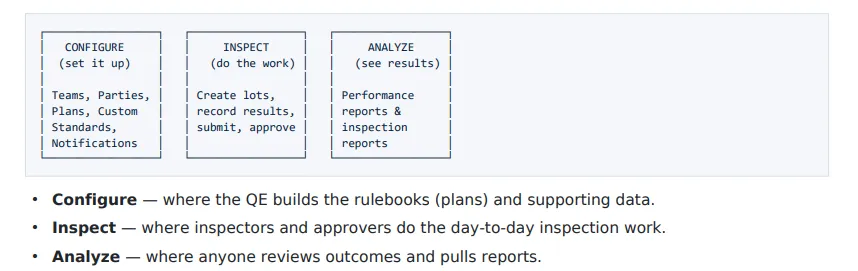
ヒント:左側のサイドバーにも同じグループ(Configure / Inspect / Analyze)があるため、どこからでも移動できます。
6. 最初から最後までの流れ
1つの実際のバッチを最初から最後まで追って、各要素のつながりを理解しましょう。供給者のAcme Boltsから、M6ボルト10,000本が届くとします。
1.(Configure、1回のみ)QEが「M6 Bolt — Incoming」という計画を作成します。この計画で、ボルトの表面のキズ(計数値)を確認し、長さを24.9〜25.1 mm(計量値)に対して測定することを定め、AQL 1.0でANSI Z1.4を使用します。Acme Boltsをこの計画に紐付け、承認者を2人登録します。
2.(Inspect)トラックが到着します。検査員がAdd Inspection Lotをクリックし、部品(M6 Bolt)、取引先(Acme)、計画を選択して、数量(10,000)を入力します。システムがサンプルサイズ(たとえば200本)を求めます。
3.(Inspect)検査員がロットのワークスペースを開きます。Record Attributesでキズを数え、Record Variablesで200件の長さの測定値を入力します。
4.(Inspect)Submitを押します。コンピューターが結果をAccept/Reject判定個数と比較し、Accepted(欠点が十分に少ない)と判定します。
5.(Approver)この計画には承認が必要なため、ロットは承認者に回付され、承認者がレビューしてAcceptをクリックします。ロットはFinalisedとなり、ロックされます。
6.(Analyze)Finalisedとなったロットは、View inspection reportsに表示され、Acmeの良好な結果は、その実績をわずかに押し上げます。時間が経つと、良好な履歴によってゆるい検査(Reduced inspection)に移行でき、サンプルが小さくなって作業が減ります。
これが全体の流れです。それでは、各部分を詳しく見ていきましょう
PART A — CONFIGURE
ここはQEの拠点で、実際の検査が行われる前に設定するすべてがあります。Configureカード(またはサイドバーのConfigureグループ)から開きます。
Configureには、次のものが含まれます:Inspection Teams、Parties、Inspection Plans、Custom Standards、Notification Subscribers。
A1. Inspection Teams
内容:特定の計画に対して検査を行うことが許可された、従業員の名前付きグループです。「これらの検査に携わることを許された、シフト中の人たち」と考えてください。
重要な理由:計画に割り当てられたチームのメンバーだけが、その計画のロットの結果を記録できます。これにより、検査が訓練を受けた権限のある人の手に委ねられます。
設定方法:
1. Configure → Inspection Teams。
2. チームを作成し、名前を付けます(例:"DEMO Incoming Team")。
3. 所属するユーザーを追加します。
後で計画を作成するときに、その計画に割り当てるチームを1つ選びます
A2. Parties
内容:取引のある会社です。Partyは、次のいずれかです。
• 供給者(Supplier):そこから入ってくる品物を検査します。
• 顧客(Customer):そこへ出ていく品物を検査します。
• 社内の工場。
重要な理由:すべての検査は「自社と取引先」の関係です。計画は取引先に紐付けられ、取引先の品質履歴によって切替え(今後の検査の厳しさ)が決まります。
設定方法:
1. Configure → Parties → 取引先を追加します(コード + 名称 + タイプ)。
2. 一度に多数追加する場合は、Bulk Add(リストを貼り付け)を使用します。
Partiesは共有のマスターデータ(プラットフォームのコアに存在し、モジュール間で再利用されます)なので、ここで追加した供給者は、他の場所でも再利用できます。
A3. Inspection Plans
これは、このモジュールで最も重要な唯一の概念です。他のすべてが、これを支えます。
計画とは、実際には何ですか?
計画とは、(部品 + 検査タイプ)1つの組合せに対する規則集 です。たとえば、「M6 Bolt、Incoming」が1つの計画で、「M6 Bolt、Outgoing」は別の計画です。
完全な計画は、5つの問いに答えます。
1. どの部品が、どの方向から来るか?→ Plan Identity(Part + Inspection Type + Team + Effective Date)。
2. どの程度厳しくし、自動調整するか?→ Switching Configuration(既定の切替え水準 + 切替えモード)。
3. どのような計数値の確認を行うか?→ 1つ以上のAttribute Groups(NC/NCU特性を含む)。
4. どのような測定による確認を行うか?→ 1つ以上のVariable Groups(LSL/USL限界を含む)。
5. 誰を検査し、誰が承認するか?→ Plan–Party Bindings + Approvers
計画を作成する2つの方法
(1) Create Plan (V2 view) — 推奨される、1ページ完結の作成画面です。すべて(識別情報、切替え、グループ、取引先、承認者)が1つの画面にあり、入力して保存します。
(2) Create Plan Bulk — スプレッドシート形式のグリッドで、多数の 計画を一度に作成します。各行が1つの計画のヘッダーで、行を下書きとして保存し、その後スライドインのドロワーでグループ・取引先・承認者を設定します。*Bulkは新規の計画の作成専用です*。すでにActiveな計画がある部品の新しいバージョンは作成できません(その場合は「Edit plan」を使用します。後述)。
Inspection Plans一覧(リスト)
Configure → Inspection Plans では、すべての計画が表に表示され、Part Noごとにグループ化 されて、各グループが枠で囲まれます。列は次のとおりです。Part No, Inspection Type, Effective Period, Status, Team, Description, Parties Mapped, Action。
読み方のヒント:
• Effective Period は、その計画が有効だった期間を示します。たとえば、2026-04-01から現在まで(まだActive)、または2026-04-01から2026-07-12まで(その日に廃止)です。Draftは「Not Applicable」と表示されます(有効になったことがないため)。
• 各部品の中で、行は Inactive → Active → Draftの順に並び、新しいバージョンは、コネクタ付きで1段右にインデントされるため、バージョン履歴を小さな階段のように読み取れます。
• Action → view で、計画の詳細ページが開きます
計画のライフサイクル(Draft → Active → Inactive)
計画は、常に次の3つの状態のうちちょうど1つにあります。
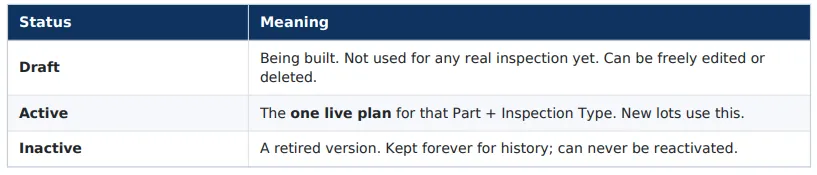
黄金律:(部品 + 検査タイプ)ごとに、Activeな計画は常に最大1つです。それ以外は、DraftまたはInactiveです。
DraftをActiveにするには、開いてSave & Activateを実行します(その前に、少なくとも1つのグループ、1つの紐付けた取引先、1人の承認者が必要です)。
Activeな計画の「編集」=新しいバージョンの作成
ここは、つまずきやすい微妙な点です。Activeな計画はロックされており、内容を直接変更することはできません。すでにその計画に対して実際のロットが検査されている可能性があるためです(監査ルール)。
そのため、稼働中の計画を変更したい場合は「Edit plan」を実行します。これは実際には次のことを行います。
1. 計画のコピーを、すべてが入力された状態で編集画面に開きます。
2. 好きなように調整できます。
3. Edit & Activateで、新しいバージョン(次のバージョン番号)を作成し、古いバージョンをInactiveにします。古い計画で検査中のロットは新しい計画に移行します。提出済み・確定済みのロットは、実行時のバージョンのまま固定されます。
これには2つの方法でたどり着けます。
• 計画の詳細ページの、Edit planボタン。
• Create Planの画面で、すでにActiveな計画がある部品 + タイプを選ぶと、「An existing inspection plan was found.」というボックスが表示されます。Edit planをクリックして編集するか、Create fresh planをクリックして別の部品・タイプのためにやり直します。
編集画面からSave as Draftもできます。これにより、変更内容は、稼働中のActiveな計画と並ぶDraftとして保管され、後で完成させて有効にできます。そのようなDraftがある間は、現在の計画の未完了のロットに、注意喚起として「Superseding in process」と表示されます
計画をInactiveにする(廃止する)
計画の詳細ページで、Mark Inactive を使うと廃止されます。これは 最終的な操作 で、元に戻せません。代わりに新しいバージョンを作成します。すでに開いているロットとDraftは引き続き使用できます。新しいロットだけがブロックされます。
計画の中身を節ごとに見る
• Plan Identity — Part、Inspection Type(Incoming/Outgoing)、Assigned Team、Effective Date。
• Switching Configuration — 既定の切替え水準(通常はNormal)と切替えモード(Manual/Auto、上書きの有無あり)。第10節を参照してください。計画がCustom Standardを使用する場合、切替えの項目はオフになります(カスタム規格が独自の抜取を定義するため)。
• Attribute Groups — 計数値の確認です。各グループには、判定タイプ(Individual=各特性を個別に判定、またはCollective=まとめて判定)、重大度(Critical/Major/Minor)、抜取規格(Z1.4、c=0、Fixed、Percentage、またはCustom)、およびNCとNCUの特性の一覧があります。
• Variable Groups — 測定による確認です(常にANSI Z1.9)。それぞれに、LSL/USL限界とシグマの方法をもつ特性があります。
• Plan–Party Bindings — この計画が適用される取引先で、取引先ごとの調整は任意です。
• Approvers — 最終判断を下すことを許可された人。
A4. Attribute Groups & Variable Groups
これらは、計画に組み込まれた「チェックリスト」です。通常は計画の作成画面の中で作成しますが、独自のリファレンスページ(サイドバーから開けます)と、多数を事前に準備するための一括ツールもあります
Attribute Groups(計数値)
Attribute Groupは、数える特性を集め、それらに1つの抜取ルールを適用します。重要な考え方:
• NC と NCU — 特性ごとに、欠点(NC、上限なし)を数えるのか、単位全体をOK/NOKで判定する(NCU、サンプルサイズが上限)のかを決めます。
• Standard — サンプルサイズとAccept/Reject判定個数の導出方法を選びます。
• ANSI Z1.4 — 古典的な規格で、検査水準(I/II/IIIまたはS1〜S4)とAQLが必要です。
• c=0 (Squeglia) — 欠点が1つも見つからない場合にのみ合格とします。AQLが必要です。
• Fixed sample — サンプルサイズと合格・不合格判定個数を手動で設定します。
• Percentage sample — ロットの一定の割合をサンプルとして抜き取ります。
• Custom standard — 独自の表を使用します(A6を参照)。
• Decision type — Individual(各特性が個別に合否となる)またはCollective(グループ全体の欠点をまとめる)。
Variable Groups(計量値)
Variable Groupは、測定する特性を集め、常にANSI Z1.9を使用します。各特性について、LSL(下限)、USL(上限)、および標準偏差が既知か未知か(σ-known / σ-unknown)を設定します。Z1.9は、測定値の実際のばらつきを用いて合否を判定します。測定値からは、合否だけでなく、限界にどれだけ近いかがわかるため、数えるよりも検出力が高くなります。
A5. Plan–Party Bindings
内容:「この計画はこの取引先に適用される」ということを示すリンクです。紐付けた取引先がない計画は、有効にできません。
取引先ごとの上書き:各紐付けでは、必要に応じて、その取引先のみについて計画の既定値を上書きできます。切替え水準、切替えのトリガー、自動承認・自動不合格のフラグなどです。「Inherit from plan」のままにすると、計画の設定がそのまま使われます。
紐付けごとの2つの特別なフラグ:
• Production steady (Yes/No) — 取引先が安定した生産状態にあることを示します(切替えの適格性に関係します)。
• Reduced eligible (Yes/No) — この取引先がゆるい検査(Reduced inspection)に移行することが許可されているかどうかです。
どちらかが「Yes」の場合は、簡単な理由のメモが記録されます。
Discontinued & CAPA:紐付けが Discontinued(供給者の品質が崩壊した状態)になると、承認された Corrective Action (CAPA) がそれを解除するまで、新しいロットは作成できません。B10を参照してください。
A6. Custom Standards
内容:公表されている規格(Z1.4、c=0)がご自身の工程に合わない場合のための、独自の抜取表です。ロットの大きさの範囲ごとに、サンプルサイズと合格判定個数を定義します(不合格判定個数は自動的にAc + 1になります)。
使い方:Configure → Custom Standardsでカスタム規格を作成し、カスタム計画内のAttribute Groupの「standard」として選択します。
A7. Notification Subscribers
内容:検査イベント(ロットの判定、切替え水準の変更、CAPAの要求など)が発生したときに、メールを受け取る人です。
使い方:Configure → Notification Subscribers → チームまたはユーザーを登録し、特定の1つの計画またはすべての計画に対象を限定します。送信されたメールは Notification Outboxで追跡されます。
PART B — INSPECT
ここで実際の作業が行われます。ロットの作成、見つけたことの記録、提出、承認です。Inspectカードから開きます。
B1. Inspectページ
Inspectをクリックすると、1つにまとまった表 で稼働中の検査作業が開き、ヘッダーには「Inspect」と表示され、右端には Add Inspection Lot ボタンがあります。2つのタブがあります。
• Under Inspection(既定で選択)— 現在作業中のロット(測定中、提出済み、または承認者の承認待ち)。
• Drafts — 後で完成させるために保存した、作成途中のロットのフォームです。開いているDraftのみがここに表示されます(完了または破棄されたものは表示されなくなります)。
どちらのタブにも、チェック用の列が2つ追加されています。Original と Resubmission で、各行が初回の検査か、以前に不合格となったロットの再検査かを、緑のチェックで示します。
行からは、Inspect(ワークスペースを開く)、View details、またはロットのDeactivateができます。Draftの行からは、Open または Discard ができます。
B2. 新しい検査ロットの作成
ロットは、実際の検査イベントです。Add Inspection Lotをクリックして、次の手順を行います。
1. Partを選択します。すると画面には、その部品に計画がある取引先のみが表示されます。
2. Partyを選択し、続いてPlanを選択します(ドロップダウンは連動しており、選択するたびに次の候補が絞り込まれます)。
3. ロットの数量(実際のバッチに含まれる品物の個数)を入力します。これがサンプルサイズを決めます。
4. 必要に応じて、GRN / PO番号、受入の詳細、添付ファイルを追加します。
5. 切替え水準を確認します。システムは、このロットを検査する水準を表示します。これは作成時に固定されるため、検査の途中で変わることはありません。6. Save Draft(後で完成させる)を選ぶか、そのまま結果の記録に進みます
ブロックされる場合:プラン・取引先の紐付けがDiscontinuedの場合、CAPAが承認されるまでロットを作成できません。その部品にActiveな計画がない場合は、まだ検査の基準となるものがありません。
B3. Drafts
ロットを1回の作業で完成させることはまれなので、システムでは、いつでもDraftを保存して後で戻ることができます。DraftはInspect → Draftsタブに表示されます。続けるには開き、不要な場合はDiscardします(破棄すると再度開くことはできません)。他の場所(たとえば計画のツール経由)で開始したDraftも、ここに表示されます
Draftを保存した後で元の計画が新しいバージョンに置き換えられた場合、システムは、作業が失われないよう、Draftを現在の計画のバージョンに移行することを提案します。
B4. 検査ワークスペース
ロットを開く(Inspect)と、ワークスペースに移動します。ここは、実際のデータ入力のすべてが行われる画面です。上部にはタブが並んでいます。


進捗はいつでも保存でき、ページの上部には、必須項目がまだいくつ空欄かが表示されます。パンくずリストとBack to Inspectボタンから、いつでもInspectページに戻れます
B5. Attributesの記録
Record Attributesタブはグリッドで、計画上のすべてのAttribute Groupにわたり、特性ごとに1行です。各行には、Group、Characteristic、Type(NCUまたはNC)、Sample size、Count、Noteが表示されます。
度数の入力方法は2通りあり、Compact / Cell viewの切替えで選択します。
(1) Compact view — 行ごとに、シンプルな−/ステッパー(および入力できるボックス)があります。見つけた欠点(NC)または不良の単位(NCU)の合計数を入力するだけです。すでに集計がある場合に素早く入力できます。
(2) Cell view — サンプルごとの計算ツールです。S1、S2、…、Snの各列が、検査した1つの品物に対応します。
• NCの行では、その1個の品物にあった欠点の数を入力します。システムがそれをCountに合計します。
• NCUの行では、ボタンをクリックしてOK ↔ NOKを切り替えます。システムがNOKを数えます。
Cell viewは、合計だけでなく品物ごとの記録がほしい場合に便利です。
知っておくべきルール:
• 表示の切替えは、すべての度数が0に戻っているときにのみ可能です(システムが、先にリセットするよう求めます)。これにより、2つの入力方式が混在するのを防ぎます。
• ロットをCell viewで提出した場合、その後はCell viewに固定されます(固定のまま)。
• NCUには上限があり、サンプルサイズが上限です(単位はOKかNOKのどちらかなので、単位数より多い不良の単位は存在しえません)。NCには上限がなく(1つの品物に多くの欠点があることがあります)。
• グループごとのNC合計 の途中経過は、グリッドの下のサマリーカードにリアルタイムで更新されます。
• 検査員には、ここでAQL / Ac / Reを意図的に 表示しません。何を数えるかだけが示されます
Save Attributesをクリックして保存します。(注:このグリッドはAG-Gridの表で、行は自動的にサイズが調整されるため、長いグループ名が切れることはありません。)
B6. Variablesの記録
Record Variablesタブは、スプレッドシート形式のグリッド(AG Grid)です。既定では次のとおりです。
• 行 = サンプル(Sample 1 … Sample n)。
• 列 = 測定する特性で、variable groupのヘッダーの下にまとめられ、各ヘッダーにLSL/USLの限界が表示されます
各セルに測定した数値を入力します。特性の必要なサンプルサイズを超えたセルは、グレーアウトされます。Transposeボタンで向きを切り替えられます(行が特性、列がサンプルになります)。1つの特性ずつ入力したい場合に便利です。
入力すると、セルは色で区別されます(緑 = 変更のない保存済みの値、オレンジ = 新規・変更された値)。ステータスのピルには、入力済みの測定値の数が表示されます。Save Variable Measurementsをクリックして保存します。
B7. ロットの提出
必要な値がすべて入力されたら、Summaryタブに移動してSubmitを押します。ここからコンピューターが計算を行います。
1. 記録した結果を、各グループのAccept/Reject判定個数(規格、ロットの大きさ、AQL、切替え水準から導出)と比較します。
2. Algorithm Decision(Accepted または Rejected)を出します。
3. 次に、人による確認が必要かどうかを判断します。
• 計画・取引先がAuto-approvalに設定されている場合、ロットはSystem-approvedとなり、直ちにFinalisedになります。
• Auto-rejectに設定されている場合は、System-rejectedとなってFinalisedになります。• それ以外の場合、ロットはPending Approverに移り、担当者を待ちます。
つまり、「Submit」は必ずしも「完了」を意味しません。「承認者に送られた」ことを意味する場合もあります。
B8. 承認者の仕事
ロットがPending Approverの状態になると、権限のある承認者がそれを開き、結果を確認し(印刷用の承認者プレビューPDFがあります)、Approverタブで最終判断を下します。
• Accept → ロットは、合格としてFinalisedになります。
• Reject → ロットは、不合格としてFinalisedになります(供給者の記録にも影響します)。
Finalisedになると、ロットはロックされ、以降は一切編集できません。承認者の結果は次の5種類です:Pending、Accepted、Rejected、System-approved、System-rejected(後の2つはB7の自動的なものです)。
B9. 不合格ロットとResubmission
不合格となったバッチが、必ずしも終わりとは限りません。多くの場合、供給者がバッチを手直しし(または再選別し)、再び検査されます。この2回目の検査が Resubmissionです。
不合格となったロットから、承認者は Submit for resubmissionを実行できます。これにより、新しい検査が作成されます(元のロットを親としてリンクされます)。Resubmissionのロットは、システム全体でフラグが付けられ(Inspectページの「Resubmission」チェック列がそれです)、レポートで、初回の品質と手直し後の品質を区別できます。
B10. Corrective Actions(CAPA)
供給者の品質が悪化し、その計画・取引先の紐付けがDiscontinuedになると、システムは新しいロットをブロックします。再開するには、誰かがCorrective Action(CAPA)を提起し、承認を得なければなりません。これは「何が問題で、どのように修正したか」の記録です。
• Inspect → Corrective Actionsから提起します(このページは現在、サイドバーから開けます)。
• CAPAにはステータスがあります:Pending → Approved / Rejected。
• Approvedとなった(承認された)CAPAだけが、その計画・取引先の新しい検査ロットのブロックを解除します。
B11. Notification Outbox
システムが生成するすべてのメール(ロットの判定、切替えの変更、CAPAの要求など)は、Notification Outboxに記録されます。これは、各メッセージのステータス(Pending、Sent、Failed、Cancelled)を表示する監視画面で、適切な人に通知されたことを確認できます。誰にメールを送るかは、Notification Subscribersで制御します。
PART C — ANALYZE
Analyzeカードから開きます。ここは、モジュールの読み取り専用のレポート側で、検査を行うよりも結果を見たい人向けです。
Performance Reports
• Performance Measurement — 主力となるレポートです。Part、Party、またはPlanを選択して、選択内容から計画別・取引先別の詳細へとドリルダウンし、ロットの成績、合格率、切替えの流れを確認します。「この供給者・部品・計画は、時間とともにどうなっているか?」に答えます。
• View inspection reports — Finalisedとなったロットの一覧です。任意のロットを開くと、完全で印刷可能な検査レポートと、完全な監査証跡(誰が検査し、何を見つけ、誰が承認し、いつ行ったか)が表示されます。カードには、Finalisedとなった初回分とResubmission分のライブの件数が表示されます。
「Browse & Consolidated Results」セクション(すべての部品・計画・取引先の組合せのフラットで絞り込み可能な表と、グループレベルの結果)もあります。現在はAnalyzeページでは非表示ですが、コード上は完全に保持されており、再構築することなく後で再び有効にできます。これらの画面は、サイドバーから開けます
10. 切替え水準の説明
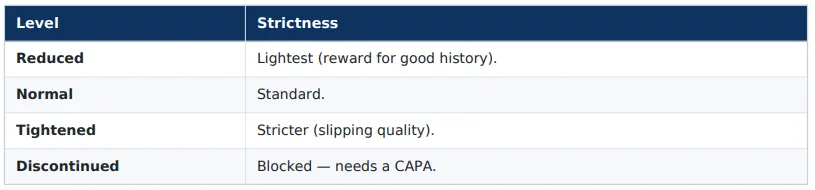
切替えは、検査を公平かつ効率的にする巧妙な仕組みです。良い実績をもつ供給者に報い、悪い供給者には厳しくし、検査の量を自動的に調整します。水準は4つあります。
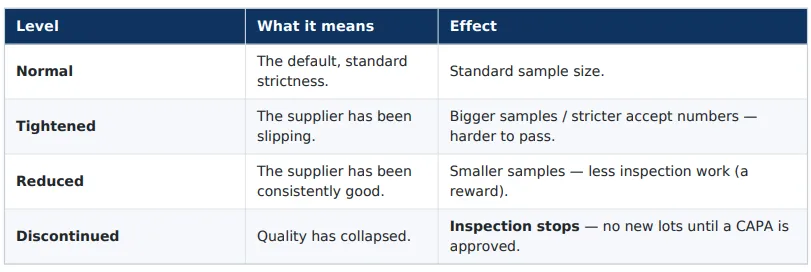
取引先が水準間を移動する仕組み:直近の合格・不合格ロットの連なりに基づきます(古典的なANSI Z1.4の切替えの考え方です。良いロットが続けばReducedに、不合格が出るとTightenedに近づき、不調が続くとDiscontinuedになります)。
ManualとAuto(切替えモード):各計画のSwitching Configurationで、水準の変更が自動で行われるか、手動での判断が必要か、また取引先ごとの上書きを許可するかが決まります。
• Auto – no override — システムが水準を移動し、誰も手動で上書きできません。
• Auto – allow override — システムが水準を移動しますが、ユーザーが取引先ごとに上書きできます。
• Manual – no override / allow override — 担当者が水準を設定します。
各ロットは、作成時に切替え水準が固定されるため、検査の途中で水準が変わっても、進行中のロットが損なわれることはありません。Reduced-eligibleの取引先のみが、Reducedに移行できます。
11. 抜取規格のやさしい説明
抜取規格は、表を引くためのルールにすぎません。「このロットの大きさと品質の基準(AQL)なら、これだけの個数を検査し、欠点がこの数以下なら合格とする」というものです。このモジュールは、いくつかの規格に対応しています。
• ANSI Z1.4 — 世界で最も一般的な計数値の規格です。検査水準(IIが既定・通常、Iはゆるく、IIIはきつく、S1〜S4は小さな特別サンプルです)とAQLを選びます。規格の表から、サンプルサイズとAc/Reが得られます。切替え(Normal/Tightened/Reduced)は、これに直接組み込まれています。
• c=0 (Squeglia) — より厳格で単純な規格です。欠点が1つも見つからなければ合格とします。いかなる欠点も許されない場合によく使われます。これもAQLで決まります。
• Fixed sample — 表を使わずに、「N個を検査し、Ac以下なら合格」と指定します。完全な手動の制御です。
• Percentage sample — バッチの一定の割合を検査します。• Custom standard — 独自の表です(A6を参照)。
• ANSI Z1.9 — 計量値(測定値)の規格です。欠点を数える代わりに、測定値のばらつきと平均をLSL/USLと比較して判定します。数えるよりも統計的に検出力が高くなります。
AQLを一言で:AQLが低い(例:0.65)ほうが、高い場合(例:4.0
12. 計画のライフサイクル

• 計画はDraftとして始まり、Activateされ、部品 + 検査タイプごとにActiveなバージョンは常に1つだけです。
• Activeな計画を直接編集することはありません。「Edit plan」でコピーを作成し、Edit & Activateで次のバージョンを作成して、古いものをInactiveに廃止します。
• Inactiveは永久です。廃止されたバージョンは監査のために保持され、元に戻せません。代わりに新しいバージョンを作成します。• 廃止の理由が2つ(編集によって置き換えられた場合、または明示的に無効化された場合)あっても、どちらも単にInactiveと表示されます。
13. ロットのライフサイクルの概要
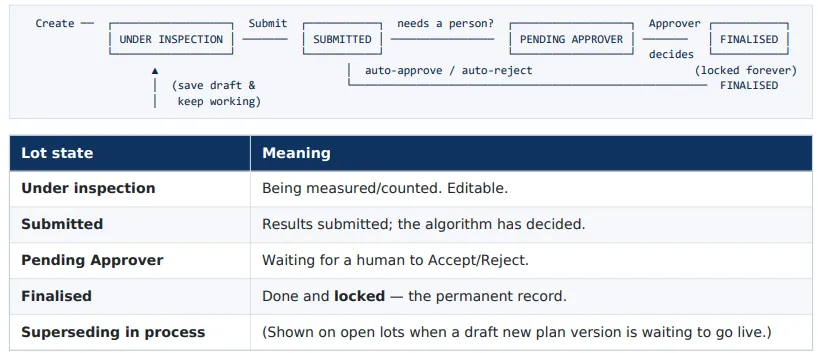
14. 早見表
計画のステータス

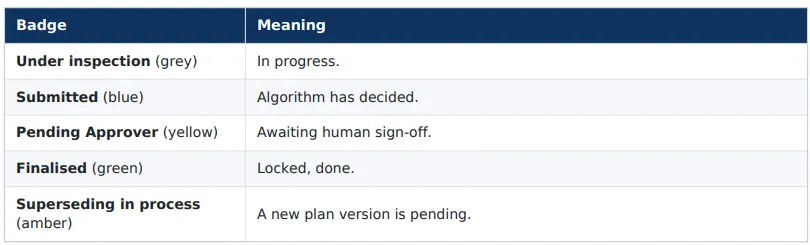
ロットの状態
判定

Attributeのタイプ

切替え水準
15.「どうすればよいか」の簡単な手順集
…新しい部品の計画を作成するには?Configure → Inspection Plans → Create Plan (V2 view) → IdentityとSwitchingを入力 → AttributeまたはVariableのグループを少なくとも1つ追加 → 取引先を少なくとも1つ紐付け → 承認者を少なくとも1人追加 → Save & Activate。
…多数の計画を一度に作成するには?Configure → Inspection Plans → Create Plan Bulk → 行を入力 → チェックを入れる → Save as Draft → それぞれを開いてグループ・取引先・承認者を設定 → 有効化。(新規の計画のみ。)
…すでにActiveな計画を変更するには?計画を開く → Edit plan → 変更を加える → Edit & Activate(新しいバージョンを作成し、古いものを廃止します)。または、Save as Draftで後で完成させます。
…置き換えずに計画を廃止するには?計画を開く → Mark Inactive(最終的な操作で、元に戻せません)。
…到着したバッチを検査するには?Inspect → Add Inspection Lot → Part → Party → Planを選択 → 数量を入力 → 切替え水準を確認 → AttributesとVariablesを記録 → Submit。
…昨日始めたロットを完成させるには?Inspect → Draftsタブ → Draftを開きます。
…ロットを承認または不合格にするには?Inspect → Under Inspection → Pending Approverのロットを開く → Approverタブ → Accept/Reject。
…手直し後に不合格のバッチを再検査するには?不合格のロットを開く → Submit for resubmission → 新しい(Resubmissionの)ロットを検査します。
…Discontinuedの供給者のブロックを解除するには?Inspect → Corrective Actions → CAPAを提起 → 承認を得ます。
…供給者の成績を確認するには?Analyze → Performance Measurement → Partyを選択 → ドリルダウンします。
…完了した検査の完全なレポートを読むには?Analyze → View inspection reports → ロットを開きます。
…誰に通知するかを制御するには?Configure → Notification Subscribers → チームまたはユーザーを、計画またはすべての計画に登録します。
16. FAQと注意点
Q:Activeな計画の確認項目を、なぜ直接編集できないのですか?すでに実際のロットがその計画に対して検査されている可能性があるためです。編集すると履歴が書き換えられてしまいます。代わりにEdit planを使って、新しいバージョンを作成します。
Q:計画を編集したのに、古いロットが変わりません。不具合ですか?いいえ、これは設計どおりです。提出済み・確定済みのロットは、検査されたときのバージョンのまま固定されます。まだ検査中のロットのみが、新しいバージョンに移行します。
Q:Draftsタブに表示されるDraftが、想定より少ないのですが。Inspect → Draftsタブには、開いているDraftのみが表示されます。完了したものや破棄されたものは非表示です(監査のために保持されますが、アクティブな作業ではありません)。
Q:供給者のロットを作成できません。3点を確認してください。(1) その部品 + タイプにActiveな計画があるか?(2) 取引先が計画に紐付けられているか?(3) 紐付けがDiscontinuedになっていないか(CAPAが必要です)?
Q:Compact viewとCell view — 計数値には、どちらを使うべきですか?すでに合計の集計がある場合はCompactを使用します。品物ごとの記録がほしい場合はCell viewを使用します。度数を入力した後は、リセットしないと切り替えられず、Cell viewで提出したロットはCell viewに固定されます。
Q:「Submitted」と「Finalised」の違いは何ですか?Submitted = 結果が入力され、アルゴリズムが判定した状態で、まだ承認者が必要な場合があります。Finalised = 完全に完了し、永久にロックされた状態です。
Q:計画を「削除」したのに何も削除されませんでした。これは正しいですか?はい。廃止はMark Inactiveで行い、記録は監査のために保持されます。システムは、規制対象のデータを実際に削除することはほとんどありません。
17. すべての場所(ナビゲーションマップ)
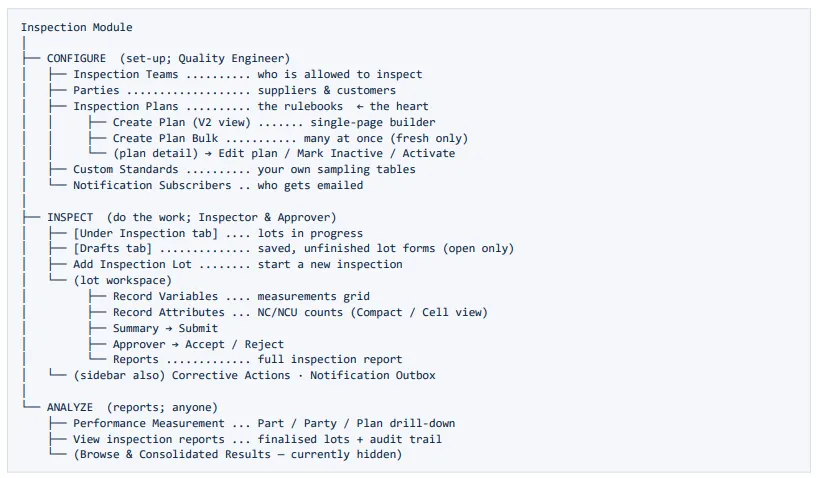
最後に
モジュール全体は、シンプルで信頼できるループに集約されます。QEがルールを定め → 検査員がそれに従って事実を記録し → コンピューター(および必要に応じて承認者)が判定し → 結果は永久に保存され、今後の厳しさを方向付けます。このガイドのすべては、このループに関する詳細にすぎません。ようこそ。これでZometric Inspectionを最初から最後まで理解しました。モジュール全体は、シンプルで信頼できるループに集約されます。QEがルールを定め → 検査員がそれに従って事実を記録し → コンピューター(および必要に応じて承認者)が判定し → 結果は永久に保存され、今後の厳しさを方向付けます。このガイドのすべては、このループに関する詳細にすぎません。ようこそ。これでZometric Inspectionを最初から最後まで理解しました。
このガイドは、現状のZometric Inspectionについて説明しています。
よくある質問
Zometric Inspectionの検査計画とは何ですか?
検査計画は、1つの部品と検査タイプ(たとえばM6 Bolt、Incoming)に対する規則集です。割り当てられたチームと発効日、切替えの設定、計数値の確認のためのAttribute Groups、LSLとUSLの限界をもつ測定による確認のためのVariable Groups、適用される取引先、承認者を定めます。部品と検査タイプごとに、Activeな計画は一度に1つだけです。
Zometric Inspectionは、どの抜取規格に対応していますか?
Attribute Groupsでは、検査水準とAQLを指定するANSI Z1.4、欠点が1つも見つからない場合にのみ合格とするc=0(Squeglia)、合格・不合格判定個数を手動で指定する固定サンプル、百分率サンプル、またはカスタム規格の表を使用できます。Variable Groupsでは常に、測定値の平均とばらつきを規格限界と比較するANSI Z1.9を使用します。
抜取検査における切替えとは何ですか?
切替えは、供給者の直近の合格・不合格ロットの連なりに基づいて、検査の厳しさを調整するもので、ANSI Z1.4の考え方に従います。良いロットが続くとゆるい検査(Reduced)になり、不合格が出るときつい検査(Tightened)に近づき、不調が続くとDiscontinuedになります。各ロットは作成時に切替え水準が固定され、Reduced-eligibleの取引先のみがReducedに移行できます。
Activeな検査計画を直接編集できないのはなぜですか?
Activeな計画に対して、すでに実際のロットが検査されている可能性があるため、編集すると履歴が書き換えられてしまいます。代わりに、Edit planで新しいバージョンを作成し、古いものをInactiveに廃止します。まだ検査中のロットは新しいバージョンに移行し、提出済み・確定済みのロットは、検査されたときのバージョンのまま固定されます。