
面グラフ(Area Graph)
Area Graphは、1つ以上の数値列を時間または行順に沿って、塗りつぶした帯としてプロットします。Stack areasにチェックを入れると、各帯が下の帯の上に積み上がり、上端が合計になるため、合計と内訳が変化しているかどうかがわかります。積み上げない場合は、各系列がゼロから描かれます。統計量は計算されません。種類別の不良数、原因別の停止時間、エリア別のエネルギー使用量などに適しています。
最終レビュー
重要なポイント
面グラフは、1つ以上の量が時間とともにどう変化するかを、折れ線の下の塗りつぶし領域で示します。積み上げると、上端が合計を表し、各帯がその一部を表します。
目的
Area Graphは、1つ以上の量が時間とともにどう変化するかを、折れ線の下の塗りつぶし領域で示します。複数の列を積み上げると、上端が合計、各帯がその一部になるため、1つのグラフで「合計は変化しているか」と「内訳は変化しているか」という2つの問いに答えられます。たとえば、種類別の週次不良数、原因別の停止時間、エリア別のエネルギー使用量、製品ライン別の生産量などに使います。
主な機能
- Y列を1つ、または複数の列をまとめて表示でき、列ごとに1色の帯になります。
- Stack areas:各帯が下の帯の上に積み上がり、上端が合計になります。
- X軸は列(週、日付、バッチ)または行順から取れます。
- Data Optionsで、行番号または条件により、行を除外する、または該当する行のみを残せます。
- インタラクティブなグラフ:ホバーで値を表示し、凡例の項目をクリックして系列を表示/非表示にでき、ズームや画像としてのダウンロードもできます。
統計手法
統計量は計算されず、グラフは値をそのままプロットします。選択した各Y列は数値に変換され、値が欠損または非数値の行は、その列では除外されます。複数のY列を選ぶと、ツールは列ごとに1つの系列として配置します。X軸は選択したX-axis columnです。何も選ばない場合は、Data Optionsで除外した行を除いたうえで、行にワークシートの順に1、2、3 …と番号が付けられます。
Stack areasにチェックを入れると、各系列の値が下の系列に加算されるため、帯の高さがその系列の値となり、最上位の帯の上端がその行のすべての系列の合計になります。Stack areasのチェックを外す(Simple)と、各系列が個別にゼロから描かれるため、それぞれの傾向は読み取りやすくなりますが、合計は表示されません。積み上げグラフは、系列が同じ単位で測定された1つの合計の構成要素である場合に最も読みやすくなります。上の帯は下の帯の増減に追随するため、最も重要な系列または最も安定した系列を一番下に置きます。
入力フィールドとオプション
項目 | 説明 |
Y variable(s) | 必須。数値列を1つ以上指定します。複数選択するには、CtrlまたはCommandを押しながら選択します。 |
X-axis column | 任意。横軸に使う列です。空白の場合は行順が使われます。 |
Stack areas | デフォルトはチェックなし(Simple、重ね描き)。チェックありで積み上げ(Stack)になります。 |
Title | グラフに表示するタイトルです。デフォルトはArea Graphです。 |
Discrete color sequence | 系列のカラーパレットです。デフォルトはD3です。 |
Data Options: Subset (optional) | Exclude matching rows(デフォルト)またはInclude only matching rowsを選び、Row numbers(例:3,7,12-15。元のグリッドの行番号を使用)や Condition(例:Week > 4)で該当行を指定します。Row numbersまたはConditionを入力しない限り、効果はありません。 |
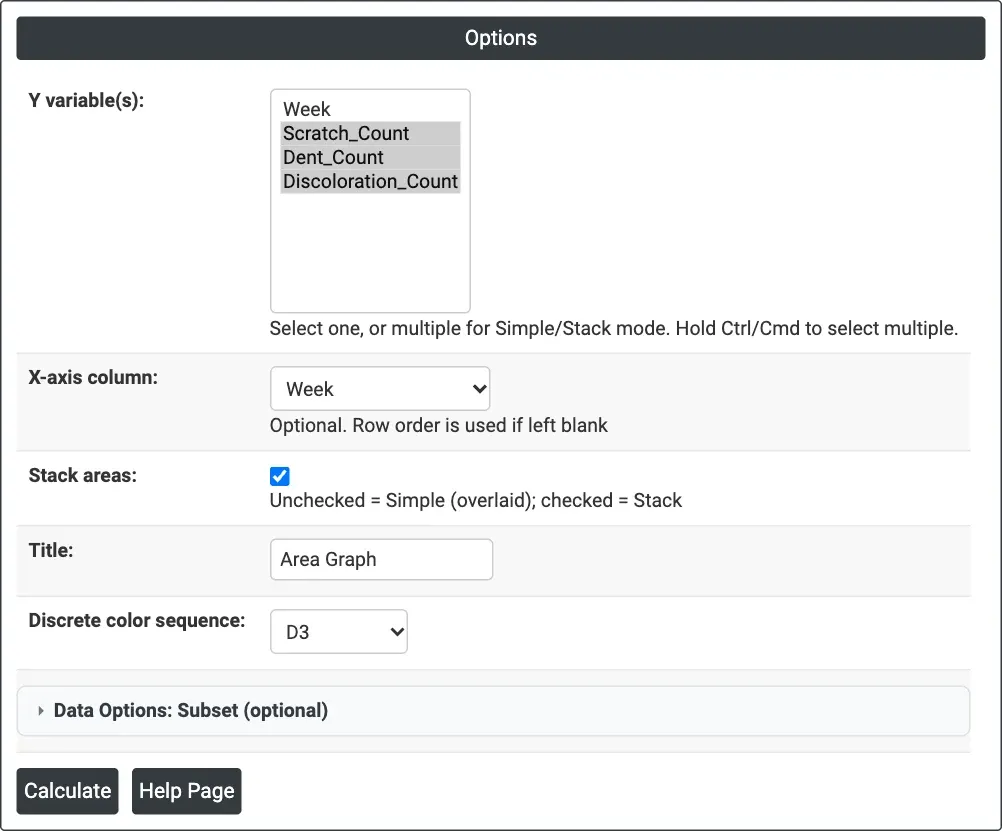
図1 — Weekで積み上げた3つの不良数の列。
出力の説明
- Area Graph — Y列ごとに1つの塗りつぶした帯をX軸に沿って表示し、凡例に列を一覧します。
- DownloadによるPDFエクスポート。
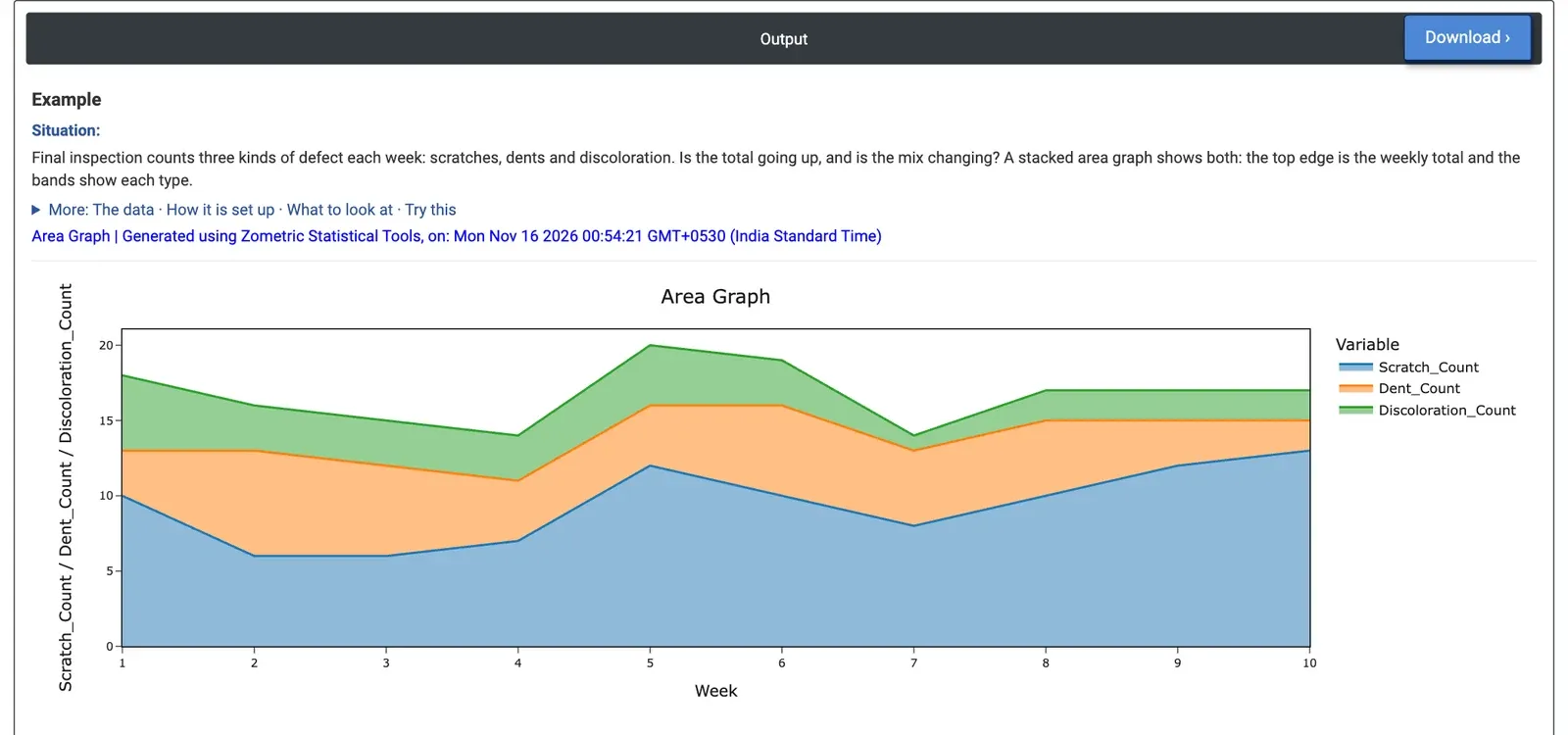
図2 — 種類別の週次不良数:合計は14〜20の間で推移し、傷の帯が拡大しています。
計算例
最終検査では、傷、へこみ、変色の3種類の不良を毎週数えています。10週間後、品質エンジニアは、合計が増加しているか、内訳が変化しているかを知りたいと考えます。エンジニアは、Y variable(s)としてScratch_Count、Dent_Count、Discoloration_Countを、X-axis columnとしてWeekを選択し、Stack areasにチェックを入れます。
グラフの上端である週次の合計は、14〜20個の不良の間にとどまり、明確な傾向はありません。第1〜5週は83個、第6〜10週は84個です。しかし、帯は異なる状況を示しています。傷は最初の5週間の41個から最後の5週間の53個に増加し、第10週には17個の不良のうち13個を占めています。変色は同じ前半と後半で18個から10個に減少し、へこみはほとんど変わりません(24個から21個)。
この判断への意味は、合計が横ばいであることが拡大する問題を隠しているということです。現在は傷が取り組むべき不良であり、たとえば第5週以降の取り扱いと梱包を確認します。Stack areasのチェックを外すと、各不良の種類が個別にゼロから描かれ、それぞれの傾向は比較しやすくなりますが、合計は表示されなくなります。
よくある質問
面グラフは何に使いますか?
面グラフは、1つ以上の量が時間とともにどう変化するかを、折れ線の下の塗りつぶし領域で示します。複数の系列を積み上げると、上端が合計、各帯がその一部になるため、1つのグラフで合計が変化しているか、内訳が変化しているかがわかります。たとえば、種類別の週次不良数や原因別の停止時間に使います。
積み上げ面グラフと積み上げない面グラフは、どのように使い分けますか?
系列が同じ単位で測定された1つの合計の構成要素である場合は、上端が合計を示す積み上げ面グラフを使います。各系列自身の傾向を読み取りたい場合は、各系列がゼロから描かれる積み上げない(Simple)版を使いますが、その場合は合計が表示されません。
積み上げ面グラフはどのように読みますか?
各帯の高さがその系列の値で、最上位の帯の上端がその行のすべての系列の合計です。上の帯は下の帯の増減に追随するため、最も重要な系列または最も安定した系列を一番下に置きます。合計が横ばいでも、増加している帯が隠れていることがあり、例では合計が一定のまま傷が増加しています。
Zometric Statistical Softwareで面グラフを作成するにはどうしますか?
Y variable(s)として1つ以上の数値列を選択し、必要に応じてWeekなどのX-axis columnを選び(空白の場合は行順が使われます)、Stack areasにチェックを入れて帯を積み上げます。タイトル、カラーパレット、行を絞り込むData Optionsも設定できます。インタラクティブなグラフでは、ホバーで値が表示され、ダウンロードもできます。