
箱ひげ図(Box Plot)
箱ひげ図(box plot、box-and-whisker plot)は、データセットの分布を表示するグラフ表現です。第1四分位数(Q1)から第3四分位数(Q3)までの箱と、標本中央値を示す水平線で構成されます。
最終レビュー
重要なポイント
箱ひげ図(box plot、box-and-whisker plot)は、データセットの分布を表示するグラフ表現です。
箱ひげ図とは
箱ひげ図(box plot、box-and-whisker plot)は、データセットの分布を表示するグラフ表現です。第1四分位数(Q1)から第3四分位数(Q3)までの箱と、標本中央値を示す水平線で構成されます。四分位範囲(IQR)はQ1とQ3の差です。ひげは箱から、Q1 - 1.5IQRからQ3 + 1.5IQRの範囲内で最も外側にあるデータ点まで伸び、この範囲外の点は外れ値とみなされて個別にプロットされます。箱ひげ図はノンパラメトリックであり、特定の統計分布を仮定せずに標本のばらつきを示します。サンプルサイズが20以上のときに最も効果を発揮します。
箱ひげ図を使用する場面
箱ひげ図は、データ分析と可視化においてさまざまな目的で広く使用されています。箱ひげ図が特に役立つ場面は次のとおりです。
- 数値データの分布を示す場合、特に複数のグループ間で比較したい場合。
- 分布の比較:データセットの分布を異なるグループやカテゴリー間で比較する必要がある場合、箱ひげ図は中央値、ばらつき、外れ値を視覚的にわかりやすく比較できます。
- 外れ値の特定:箱ひげ図はデータ中の外れ値の検出に効果的です。ひげの外側にプロットされた点は、さらに調査が必要な外れ値の候補を示します。
- 大規模データセットの要約:大規模なデータセットに対して、箱ひげ図は個々のデータ点で煩雑になることなく、中心傾向、ばらつき、全体の分布を簡潔に要約します。
- 対称性と歪度の評価:箱の中の中央値線の位置とひげの長さから、データが対称か歪んでいるかをすばやく評価できます。
- 複数のデータセットの比較:複数のデータセットの分布を並べて比較したい場合、箱ひげ図はこの情報を明確かつ効率的に示す標準化された方法を提供します。
- ノンパラメトリックなデータ:箱ひげ図はノンパラメトリックであるため、データの背後にある統計分布について仮定を置きたくない場合に役立ちます。
- 探索的データ解析(EDA):データ分析の初期段階で、箱ひげ図は広がり、中心傾向、外れ値の有無など、データの全般的な特徴の把握に役立ちます。
箱ひげ図を正しく使用するためのガイドライン
- サンプルサイズが小さすぎると、箱ひげ図が意味のある四分位数や外れ値を示さない場合があります。
- サンプルサイズが20未満の場合は、個別値プロットの使用を検討してください。
- サンプルデータは無作為に選び、母集団について推測するために使用してください。
- 無作為でないデータ収集では、母集団を代表しない結果になる可能性があります。
代替手法:箱ひげ図を使用すべきでない場合
- ヒストグラム:分布をより詳しく見たい場合、特定の区間や範囲を分析したい場合、多峰性のパターンを検出したい場合、大規模なデータセットを扱う場合、または分布の歪度を把握したい場合は、箱ひげ図よりもヒストグラムが適しています。
- 散布図:2つの連続変数の関係を分析したい場合、外れ値を検出したい場合、非線形の関係を特定したい場合、不均一分散を明らかにしたい場合、またはデータのクラスターのパターンを検出したい場合は、箱ひげ図よりも散布図が適しています。
- 棒グラフ:カテゴリー間の間隔に意味のないカテゴリーデータや順序データを表示する必要がある場合は、箱ひげ図よりも棒グラフが適しています。統計の専門家でない読み手向けに可視化を簡潔にできます。
箱ひげ図の例
ある植物用肥料メーカーの目標は、植物の草丈の伸びを最大化する肥料の配合を開発することです。さまざまな肥料の配合を試験するため、ある研究者が同一の苗50本ずつを3セット用意します。これらのセットは、肥料を与えない対照群、メーカーの肥料GrowFastを与えた群、競合他社の肥料SuperPlantを与えた群です。管理された温室環境に3か月置いた後、研究者は植物の草丈を測定します。
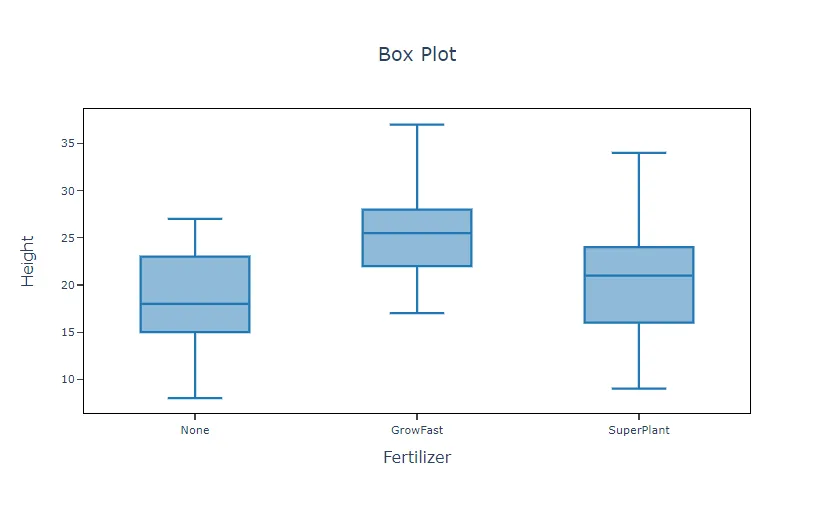
初期調査の一環として、研究者は3つのグループの草丈を表す箱ひげ図を作成します。この箱ひげ図を使って、肥料を与えないグループ、メーカーの肥料を与えたグループ、競合他社の肥料を与えたグループの間で、植物の成長のばらつきを評価します。手順は次のとおりです。
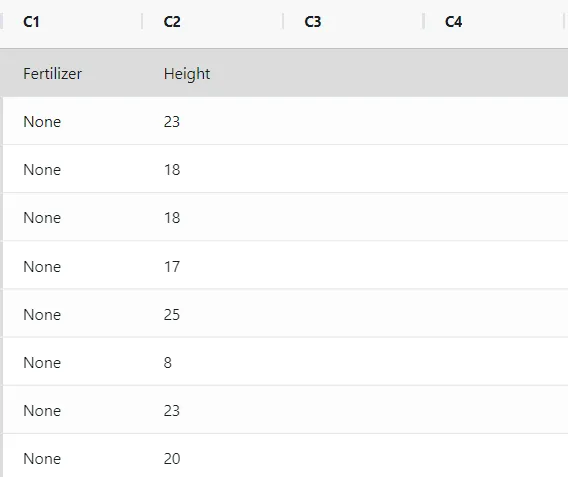
- 必要なデータを収集しました。
- 次に、Zometric Statistical Software(https://statsai.zometric.com/)でデータを分析します。
- 箱ひげ図は、Statistical module> Graphical analysis> Boxplot Chartから選択します。
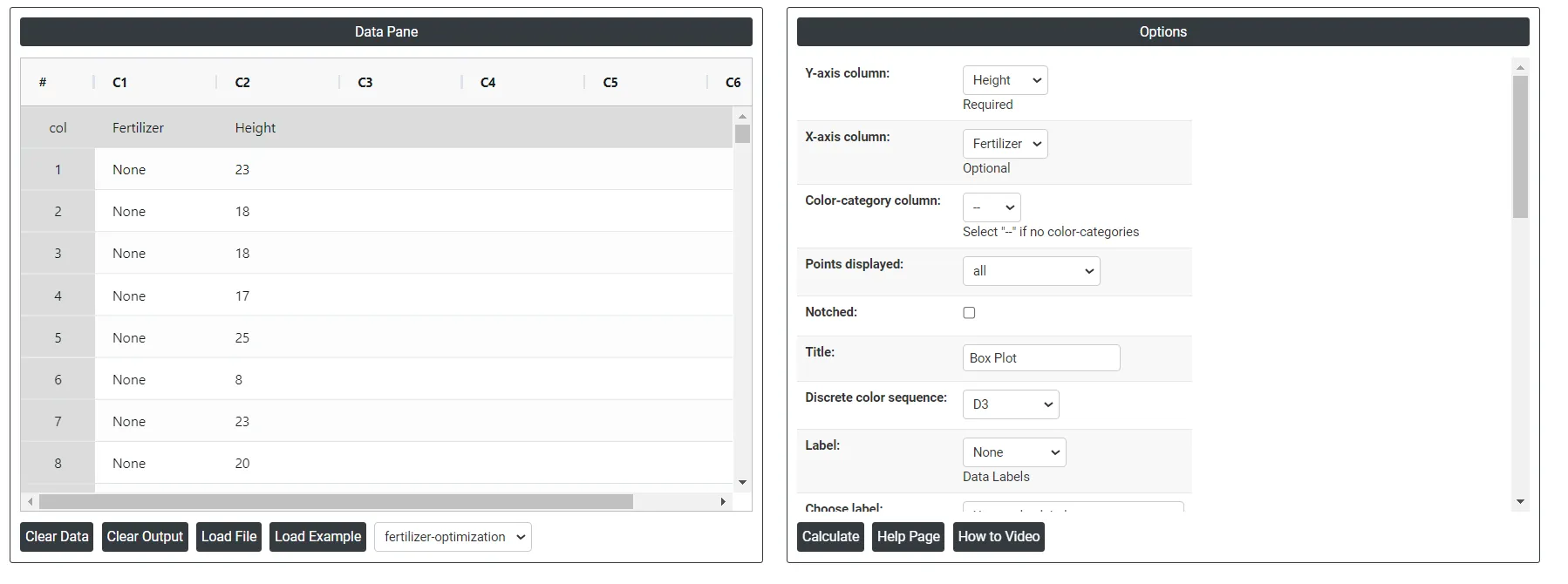
- ツール内で、データとその他の入力を次のように入力します。
- 上記のツールを使用すると、次のような出力が得られます。
箱ひげ図の作成方法
手順は次のとおりです。
- Zometric Statistical Softwareにログインします:https://statsai.zometric.com/
- ホーム画面でStatistical Tool> Graphical analysis >Boxplot Chartを選択します。
- 次に、データを手動で入力するか、Excelシートからデータ全体をコピー(Ctrl+C)して貼り付けます(Ctrl+V)。または、Load Exampleオプションを使うとサンプルデータが読み込まれます。
- 次に、列をパラメーターに割り当てます。
- 最後に、ページ下部のcalculateをクリックすると、目的の結果が得られます。
箱ひげ図のダッシュボードでは、画面が2つの部分に分かれています。
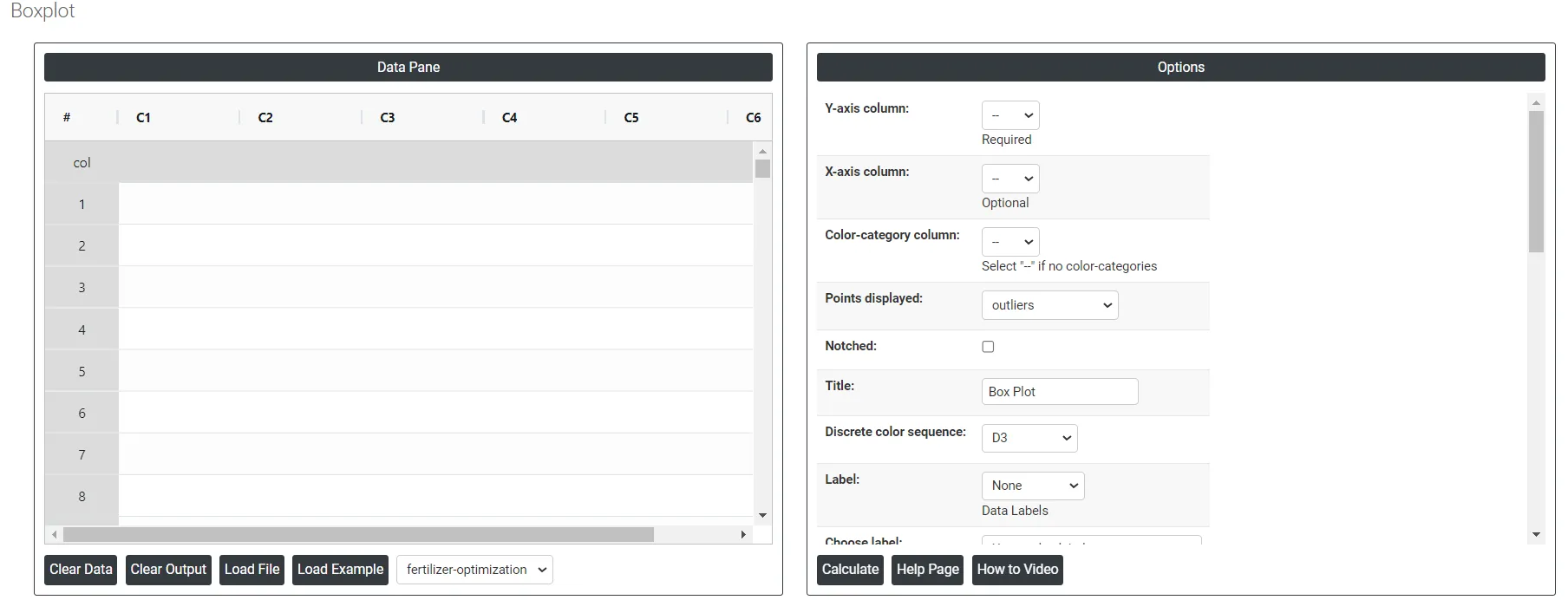
左側にはデータペイン(Data Pane)があります。Data Paneでは、各行が1つのサブグループになります。データは手動で入力するか、Excelシートからデータ全体をコピー(Ctrl+C)してここに貼り付ける(Ctrl+V)ことができます。
Load example: サンプルデータが読み込まれます。
Load File: Excelのデータを直接読み込むために使用します。
右側には、次のような多くのオプションがあります。
Y-axis column: 数値変数を表します。この数値変数は、多くの場合、異なるカテゴリーやグループ間で分析または比較したい測定値や個数です。
X-axis column: カテゴリー変数またはグループを表します。これらのカテゴリーは通常は数値ではなく、データ内で比較したい異なるグループや水準を表します。
Color-category column: カテゴリーを色分けして表示します。
Points displayed: 外れ値、外れ値の疑いがある点、またはその両方を同時に表示します。
Notched: データの中央部分がどの程度密集しているかを示します。
Discrete color sequence: 複数のグループやカテゴリーを区別し、分布を比較しやすくします。各グループを視覚的に区別することで、明瞭さと読みやすさが向上します。色分けによって特定のデータ点やサブグループを強調し、追加の情報を示すこともできます。この方法により、グラフの見た目が向上し、より速く正確に解釈できるようになります。
Label: データラベルを設定します。次の3つのオプションがあります。
- Outlier: 他のデータ値から大きく離れたデータ値で、結果に強く影響する可能性があります。
- All quartiles: 四分位数は、データの標本を4つの等しい部分に分ける値です。データセットの広がりと中心傾向をすばやく評価できます。
- Mean: 箱ひげ図に平均を表示し、データの中心傾向に関する追加情報を示します。
Choose label: 次の2つのオプションがあります。
- Use Y value labels: 箱ひげ図のY値にラベルを付けます。
- Use labels from selected column: 箱ひげ図で選択した列の値をラベルとして付けます。
Interquartile range box: 四分位範囲の箱は、データの中央50%を表します。第1四分位数と第3四分位数の間の距離(Q3-Q1)を示します。
Range box: 最小値から最大値まで伸びます。四分位範囲(IQR)の箱とも呼ばれます。
Median Line: 中央値線には中央値(y値)のラベルが付きます。
Mean Line: グラフ上の基準点を示します。
Mean Symbol: データの平均を表します。
Median Symbol: データの中央値を表します。
X-axis line(low): 箱ひげ図のx軸線(low)、すなわち下側のひげは、第1四分位数(Q1)から下に四分位範囲(IQR)の1.5倍以内にある最小の値を示し、このしきい値を下回る外れ値の特定に役立ちます。分布の下側の裾についての知見を与え、グループ間のデータの広がりの比較分析に役立ちます。
X-axis line (low & high): 箱ひげ図のx軸線(lowとhigh)は次のものを表します。
- Low Value: 外れ値を除いた、データセットの最小値です。
- High Value: 外れ値を除いた、データセットの最大値です。
Y-axis line(low): 外れ値を除いたデータセットの最小値を表します。データの通常の範囲内で最も低い点を視覚化するのに役立ちます。
Y-axis line (low & high): Y軸線(lowとhigh)はデータの範囲を表し、外れ値を除いた最小値と最大値を示します。データセットの広がりとばらつきを視覚化し、分布をすばやく要約するのに役立ちます。
X-axis tick(low): X軸の下端にラベルを付けます。下側の範囲におけるデータ点の分布の文脈を示します。
Y-axis tick(low): データセットの最小値を表示します。ひげの中で最も低いデータ点を示すことで、外れ値の候補を特定します。
X-axis tick labels(low): 比較するカテゴリーやグループを示すために使用します。スペースが限られている場合でも各カテゴリーを明確に識別でき、読みやすさが向上します。
Y-axis tick labels(low): プロットするデータセットの最小値を示し、表示するために使用します。各カテゴリーやグループ内の最も低いデータ点の特定に役立ち、データの分布と外れ値を明確に把握できます。
Gridlines on X-axis ticks: X値の位置に基準線を表示します。
Gridlines on Y-axis ticks: Y値の位置に基準線を表示します。
Download as Excel: 結果をExcel形式で出力します。Excel形式は簡単に編集でき、load fileオプションを使って計算用に再読み込みできます。
よくある質問
箱ひげ図とは何ですか?
箱ひげ図(box plot、box-and-whisker plot)は、データセットの分布を表示します。箱は第1四分位数(Q1)から第3四分位数(Q3)まで伸び、中央値の位置に線があります。ひげはQ1 - 1.5 IQRからQ3 + 1.5 IQRの範囲内で最も外側にある点まで伸び(IQRはQ3 - Q1)、その外側の点は外れ値として個別にプロットされます。
箱ひげ図はどのように読みますか?
箱にはデータの中央50%が含まれ、箱の中の線が中央値です。箱やひげが長いほど広がりが大きいことを意味します。箱の中の中央値の位置とひげの長さから、データが対称か歪んでいるかがわかります。ひげの外側の点は、調査する価値のある外れ値の候補です。
箱ひげ図にはいくつのデータ点が必要ですか?
箱ひげ図は、サンプルサイズが20以上のときに最も効果を発揮します。点が少なすぎると四分位数や外れ値が意味をなさない場合があります。20未満の標本では、代わりに個別値プロットを検討してください。グラフが母集団を代表するよう、データは無作為に選んでください。
箱ひげ図の代わりにヒストグラムを使用すべきなのはどのような場合ですか?
分布をより詳しく見たい場合、特定の区間を調べたい場合、または多峰性のパターンを検出する必要がある場合はヒストグラムを使用します。2つの連続変数の関係を調べるには散布図を使用します。箱ひげ図は、複数のグループの中央値、広がり、外れ値を並べて比較するのに最適です。