
バブルプロット(Bubble Plot)
バブルプロット(Bubble Plot)は、散布図を拡張したもので、3つの連続変数の関係を2次元のグラフ上に同時に表示します。横軸(X軸)は1つ目の変数、縦軸(Y軸)は2つ目の変数を表し、プロットされた各バブルの大きさは3つ目の変数の大きさを表します。
最終レビュー
重要なポイント
バブルプロット(Bubble Plot)は、散布図を拡張したもので、3つの連続変数の関係を2次元のグラフ上に同時に表示します。
バブルプロットとは
バブルプロット(Bubble Plot)は、散布図を拡張したもので、3つの連続変数の関係を2次元のグラフ上に同時に表示します。横軸(X軸)は1つ目の変数、縦軸(Y軸)は2つ目の変数を表し、プロットされた各バブルの大きさは3つ目の変数の大きさを表します。このため、バブルプロットは、3次元グラフの複雑さを伴わずに多変量データを可視化できる、非常に強力なツールです。
必要に応じて、各バブルの色やラベルで4つ目の変数を表すこともでき、1つの明快なグラフに4次元の情報を表示できます。これは、複雑で多因子のデータセットにおけるパターン、クラスター、外れ値の特定に最適です。
バブルプロットを使用する場面
- 1つのグラフで、3つの連続変数間の関係を探索 したい場合に使用します。
- 次の場合に使用します:比較分析。たとえば、製品、地域、工程設定を、複数の性能の観点で同時に比較する場合です。
- バブルの大きさが 意味のある数量情報を表す 場合に使用します。たとえば、量、頻度、コスト、リスクなど、X-Y関係に重要な文脈を加える情報です。
- 複雑な統計出力なしに、視覚的に訴求力のある多次元の比較が必要な 経営層向けのプレゼンテーション に使用します。
バブルプロットを正しく使用するためのガイドライン
- 3つの変数がすべて 連続変数であり、意味のある数値尺度で測定されている ことを確認してください。バブルプロットは、カテゴリデータや順序データには適していません。
- バブルの大きさを 比例させ、はっきりと スケーリングしてください。バブルの大きさが似すぎていると、3つ目の変数を視覚的に区別できません。
- 読み手が各バブルの大きさが何を表すかを正しく解釈できるよう、必ずグラフに サイズの凡例 を含めてください。凡例がないと、3つ目の変数は読み手にとって意味をなしません。
- 過度の オーバープロット を避けてください。バブルが大きく重なる場合は、透明度を調整するか、グループ化変数でデータを別々のパネルに分割します。
- バブルプロットは、3つ目の変数の範囲やばらつきがごく小さい 場合は使用しないでください。すべてのバブルがほぼ同じ大きさになり、通常の散布図の方が適しています。
- 軸にラベルを付け、3つの変数すべての単位 を示してください。ラベルのないバブルプロットは、正しく解釈することが極めて困難です。
代替手法:バブルプロットを使用すべきでない場合
状況
代わりに使用するもの
2つの変数だけを比較すればよい
散布図
経時的な傾向やパターンを検出する必要がある
ラン図または時系列プロット
正式な統計的関係の解析が必要
相関分析または回帰モデル
バブルプロットの例
銀行は、ローン申込者から、収入、学歴、年齢、現住所での居住期間、現在の勤務先での勤続期間、貯蓄、負債、クレジットカードの枚数の8つの主要な情報を求めています。このデータを効果的に分析して分類するため、銀行の管理者はローン申込者30人からこの情報を収集します。各申込者の財務プロフィールを可視化するために、管理者は収入、貯蓄、クレジットカード負債を比較するバブルプロットを作成します。手順は次のとおりです。
- 必要なデータを収集しました。
- 次に、Zometric Statistical Software(https://statsai.zometric.com/)でデータを分析します。
- バブルプロットを見つけるには、Statistical module> Graphical analysis > Bubble Plotを選択します。
- ツール内で、データとその他の入力を次のように入力します。
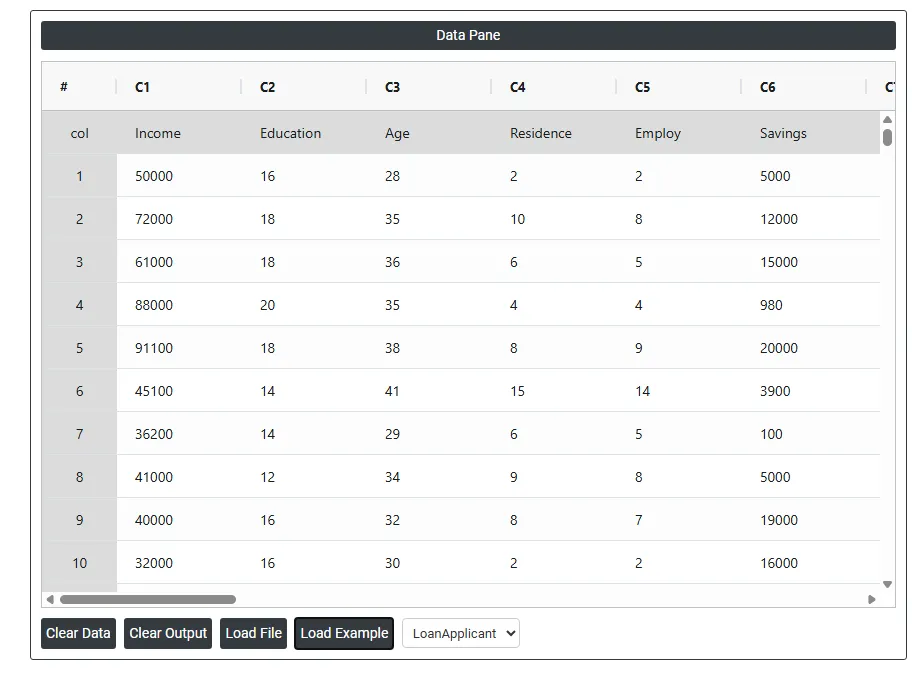
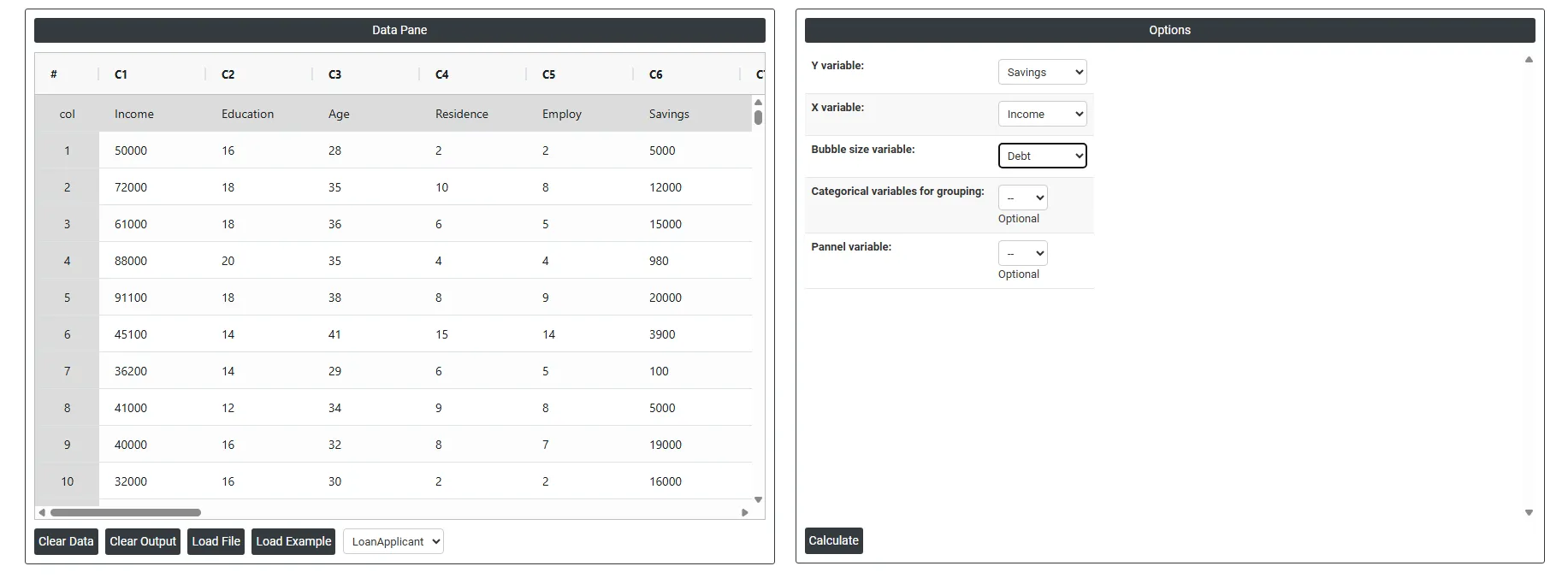
6. 上記のツールを使用した後、次のように出力が得られます。
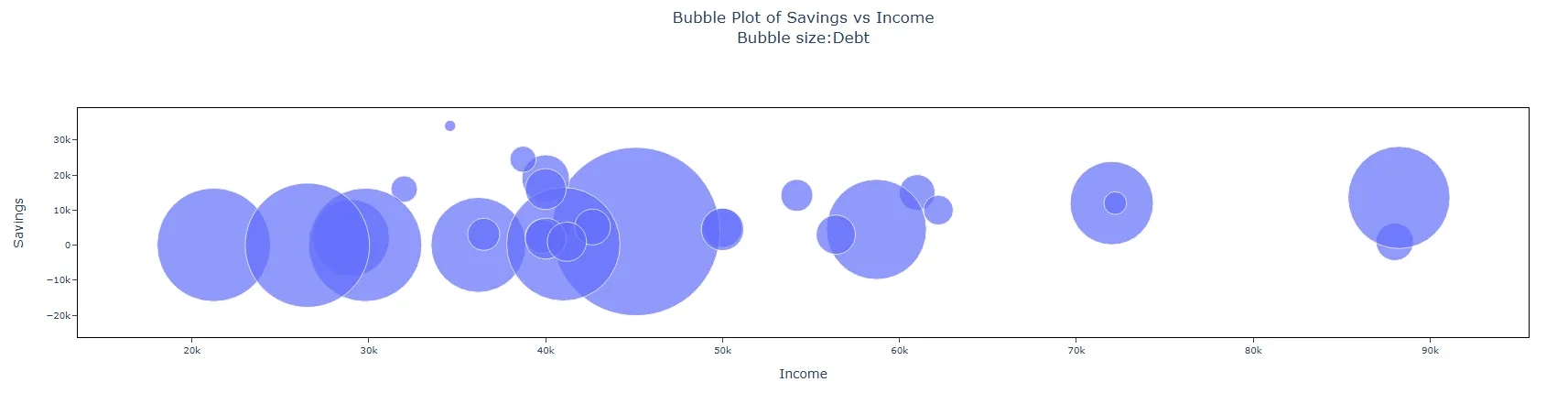
バブルプロットの作成方法
手順は次のとおりです。
- Zometric Statistical Softwareにログインします:https://statsai.zometric.com/
- ホームページで、Statistical Tool> Graphical analysis >Bubble Plotを選択します。
- 次に、データを手入力するか、Excelシートのデータをすべてコピー(Ctrl+C)して貼り付けます(Ctrl+V)。または、Load Exampleオプションでサンプルデータを読み込むこともできます。
- 次に、必要なオプションを入力します。
- 最後に、ページ下部のcalculateをクリックすると、目的の結果が得られます。
バブルプロットのダッシュボードでは、ウィンドウが2つの部分に分かれています。
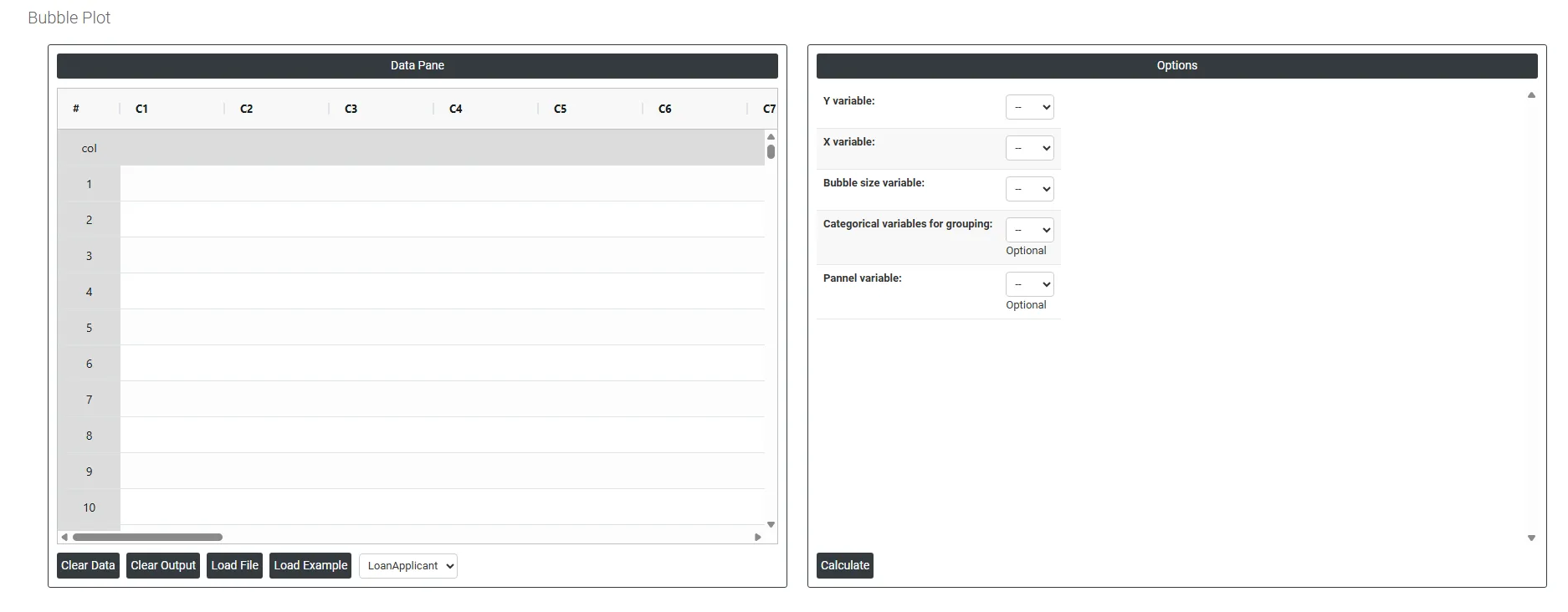
左側にはデータペイン(Data Pane)があります。Data Paneでは、各行が1つのサブグループになります。データは手入力するか、Excelシートのデータをすべてコピー(Ctrl+C)してここに貼り付けます(Ctrl+V)。
Load example: サンプルデータが読み込まれます。
Load File:Excelデータを直接読み込むために使用します。
右側では、次の項目を指定するだけです。
Y Variable 縦軸(上下)にプロットする測定値です。結果として扱う変数、つまり別の変数に対して追跡したい変数です。たとえば、Yとして Savings を選択すると、縦軸に沿って Income の値が配置されます。各バブルの縦方向の位置は、この変数によって決まります。
X Variable 横軸(左右)にプロットする測定値です。Y変数に影響する、または関係すると考えられる変数です。たとえば、Xとして Income を選択すると、学歴に基づいてバブルが左右に広がります。グラフによって探索できるのは、XとYの関係です。
Bubble Size Variable グラフ上で各バブルをどれだけ大きく、または小さく描くかを制御します。バブルが大きいほどこの変数の値が高く、小さいほど低いことを意味します。たとえば、バブルサイズ変数として Debt を選択すると、負債が多い人ほど大きなバブルで表示され、新しい軸を加えることなく、グラフに3層目の情報が加わります。
Categorical Variable for Grouping カテゴリごとにバブルを色分けして区別するための、任意の変数です。一意のカテゴリごとに固有の色が割り当てられるため、同じグラフ内でグループを簡単に比較できます。
Panel Variable 選択した変数のカテゴリごとに、グラフを横に並んだ別々のパネルに分割します。すべてのグループを1つのグラフに重ねる代わりに、各グループが専用の小さなグラフとして並べて表示されます。
よくある質問
バブルプロットとは何ですか?
バブルプロットは、散布図を拡張したもので、3つの連続変数の関係を2次元のグラフ上に示します。X軸は1つ目の変数、Y軸は2つ目の変数、各バブルの大きさは3つ目の変数の大きさを表します。バブルの色やラベルで、4つ目の変数を任意で示すこともできます。
バブルプロットはどのような場合に使用しますか?
バブルプロットは、3つの連続変数間の関係を1つの図で探索する場合、製品、地域、工程設定を複数の性能の観点で比較する場合、バブルの大きさが量、頻度、コスト、リスクなど意味のある数量を表す場合に使用します。比較する変数が2つだけの場合は、散布図の方が適しています。
見やすいバブルプロットのガイドラインは何ですか?
3つの変数はすべて、意味のある数値尺度の連続変数であるべきです。バブルの大きさをはっきりとスケーリングし、サイズの凡例を含め、3つの変数すべての単位を軸ラベルに示してください。透明度の調整やパネルへのデータ分割で、大きなオーバープロットを避けます。3つ目の変数の範囲がごく小さい場合は、通常の散布図を使用します。
Zometric Statistical Softwareでバブルプロットを作成するにはどうすればよいですか?
Statistical Tool > Graphical analysis > Bubble Plot を選択し、データを入力、貼り付け、または読み込みます。Y Variable、X Variable、Bubble Size Variableを選択し、必要に応じてバブルを色分けするCategorical Variable for Groupingと、グラフを横に並べたパネルに分割するPanel Variableを選択して、Calculateをクリックします。