
特性要因図(Cause-and-Effect / Fishbone Diagram)
特性要因図(Cause-and-Effect、Fishbone、Ishikawa Diagram)は、魚の頭にあたる位置に問題を置き、最大6本の枝に原因候補をまとめます。既定の枝はPersonnel、Machines、Materials、Methods、Measurements、Environmentで、サブ原因も任意で追加できます。Analyse(分析)フェーズやブレーンストーミングの後に使用します。原因はワークシートの列または入力した定数から取り込みます。計算は行わず、証拠ではなく原因候補を列挙します。
最終レビュー
重要なポイント
特性要因図(フィッシュボーン図、石川図)は、問題の原因候補を6Mなどのカテゴリーに整理します。チームはあらゆる原因候補を1枚の図で把握してから、最も可能性の高いものをデータで検証できます。
目的
特性要因図(Cause-and-Effect、Fishbone、Ishikawa Diagram)は、問題の原因候補をグループに分けて整理します。チームはどれをデータで確認するかを決める前に、原因候補の全体を1枚の図で把握できます。結果(問題)は魚の頭にあたる位置に置かれ、原因は最大6本の枝にぶら下がります。既定の枝は6Mの見出しであるPersonnel、Machines、Materials、Methods、Measurements、Environmentです。プロジェクトのAnalyse(分析)フェーズ、ブレーンストーミングの後、または欠点についてチームがすでに疑っている内容を記録する際に使用します。
主な機能
- 最大6本の枝を持ち、各枝の原因をワークシートの列から読み込むか、定数として入力できます。
- 枝のラベルは名前を変更できます(例:4M図ならMan、Machine、Method、サービス業ならPoliciesやSystemsなどの見出し)。
- サブ枝:任意の原因にサブ原因を追加でき、列から読み込むか入力することで、なぜを掘り下げた深い階層を示せます。
- 結果は魚の頭に書き込まれ、図には独自のタイトルを付けられます。
- 枝のラベルを付けない、または原因のない枝を非表示にするオプションがあります。
- 会議の場で書き込むための空白の図は、データなしで作成できます。
- DownloadによるPDF出力に対応しています。
統計手法
このツールは計算を行わず、与えられた原因を図として描きます。特性要因図の通常の作法に従い、問題を結果として明記し、原因を主要カテゴリー(既定は6Mの見出し)の下にまとめ、5-Whys分析のように、各原因をさらにサブ原因へ分解できます。枝1、3、5は骨(中心線)の上側に、枝2、4、6は下側に描かれ、枝1が結果に最も近い位置になります。
In columnを選ぶと、選んだ列の空白でないセルがそれぞれ1つの原因となり、ワークシートの順に並びます。数値は末尾の小数なしで表示されます。Constantsでは、原因をスペースで区切り、複数の単語からなる原因は二重引用符で囲みます(例:"Operator training" Fatigue)。原因、ラベル、結果はそれぞれ72文字まで入力できます。それより長い原因があると、その原因名を示すメッセージとともに図の作成が停止します。
特性要因図は原因候補の一覧であり、証拠ではありません。通常の次のステップは、チームの投票、C&Eマトリックス、または工程の知識によって最も可能性の高い原因を選び、仮説検定、回帰、実験計画などのデータで検証することです。
入力項目とオプション
項目 | 説明 |
Branch 1–6 causes | 各枝の原因の取得元:In column(既定)またはConstants。 |
Column | 枝の原因を保持するワークシートの列で、1セルにつき1つです(In column)。 |
Constants | 入力した原因で、スペースで区切ります。複数の単語からなる原因は二重引用符で囲みます(Constants)。 |
Label | 枝の端に表示される名前。既定値:Personnel、Machines、Materials、Methods、Measurements、Environment。 |
Sub-branches (n) | その枝の原因の表を開きます。任意の原因に対して列を選ぶか定数を入力すると、サブ原因を設定できます。数字は、サブ枝を持つ原因の数を示します。 |
Effect | 任意。魚の頭に表示される問題です(72文字まで)。 |
Title | 図の上に表示されるタイトル。既定値はCause-and-Effect Diagramです。 |
Do not label the branches | 既定ではチェックなし。チェックを入れると、枝のラベルが表示されません。 |
Do not display empty branches | 既定ではチェックなし。チェックを入れると、原因のない枝は描かれません。 |
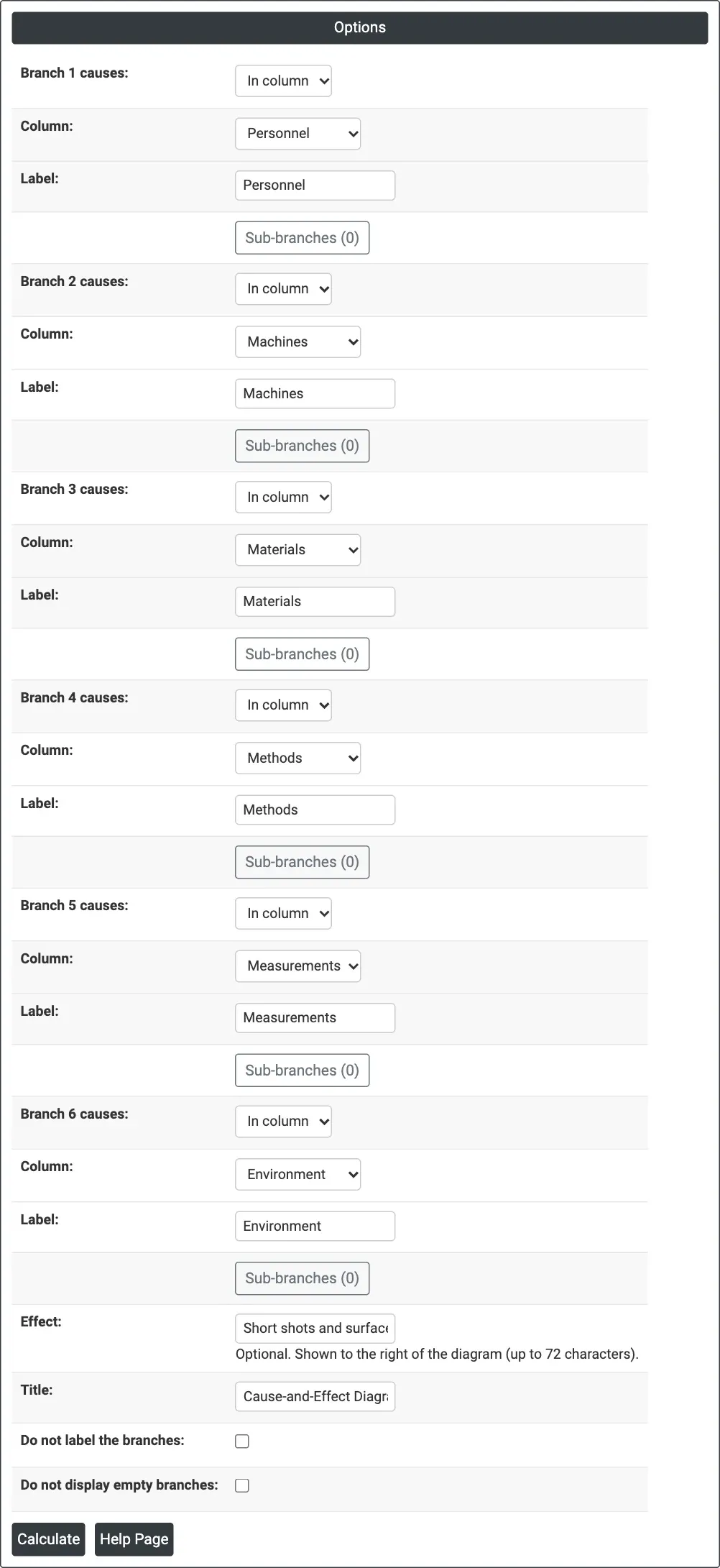
図1 — この例のオプション:6本の枝が、ワークシートのPersonnelからEnvironmentまでの列から原因を読み込み、結果は「Short shots and surface defects」。
出力の説明
- Cause-and-Effect Diagram — フィッシュボーン図:頭に結果を置き、カテゴリーごとに1本の斜めの枝とそのラベルを描き、各原因(およびサブ原因)を枝に沿って記載します。
- DownloadによるPDF出力に対応しています。
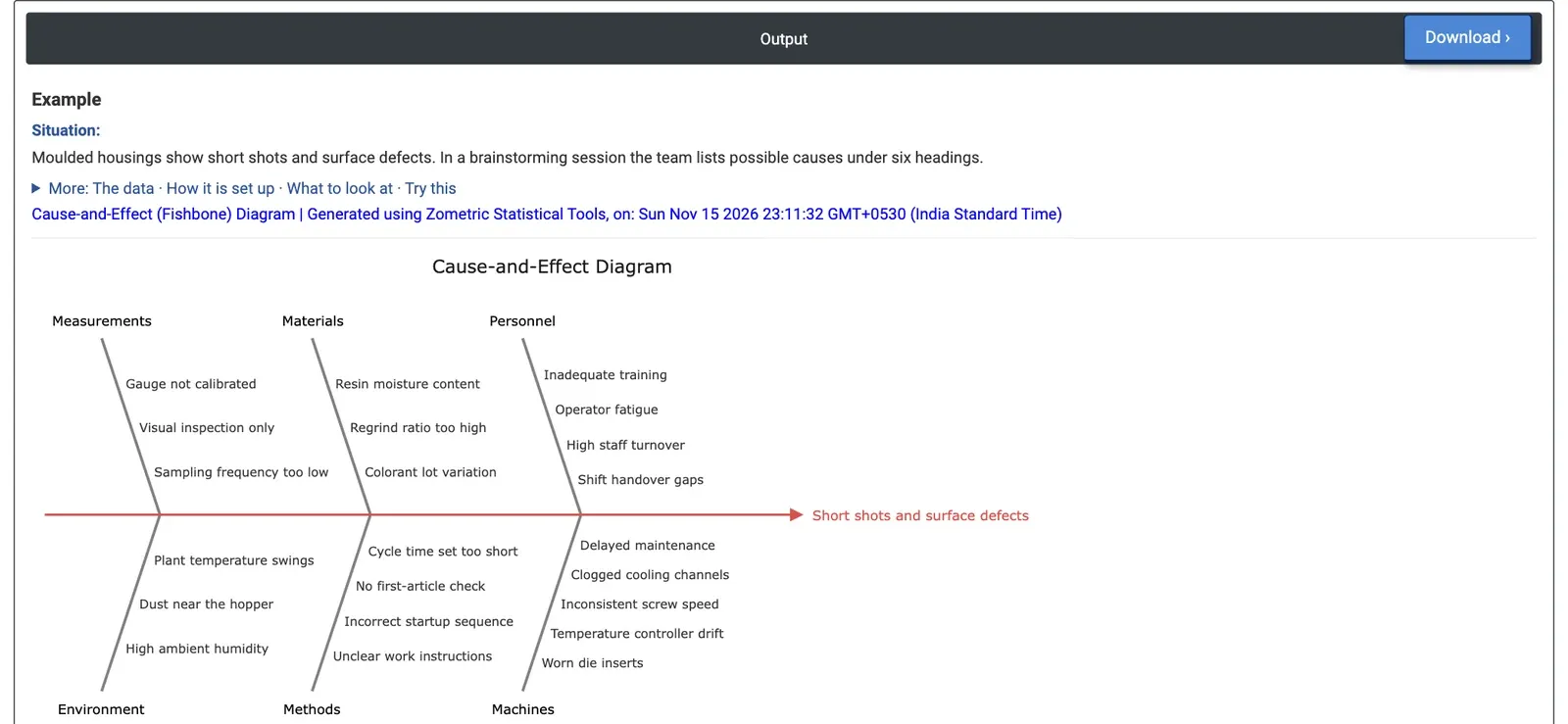
図2 — 成形ハウジングのショートショットと表面欠陥についてのフィッシュボーン図:6つの見出しの下に22個の原因候補を表示。
計算例
射出成形セルで作られた成形ハウジングに、ショートショットと表面欠陥が発生しています。ブレーンストーミングで、チームは6つの見出しの下に原因候補を挙げ、見出しごとに1列としてワークシートに入力しました。Personnel(例:訓練不足、作業者の疲労)、Machines(金型インサートの摩耗、温度調節器のドリフト、冷却水路の詰まり)、Materials(樹脂の含水率、リグラインド比率が高すぎる、着色剤のロット間のばらつき)、Methods(作業指示が不明確、サイクルタイムの設定が短すぎる)、Measurements(ゲージが校正されていない、目視検査のみ)、Environment(周囲湿度が高い、ホッパー付近の粉塵)です。
Branch 1からBranch 6までは同じ順序で6つの列を読み込み、Effectは「Short shots and surface defects」です。図には22個の原因が表示されます。Personnelに4個、Machinesに5個、Materialsに3個、Methodsに4個、Measurementsに3個、Environmentに3個です。これでチームは、あらゆる原因候補を1枚の図で把握できました。ロットごとの樹脂の含水率や冷却水路の保守記録のように、セルがすでに持っているデータですぐに確認できる原因がいくつかあり、これらをデータ収集計画に最初に盛り込みます。原因を掘り下げるには、その枝のSub-branchesを開いてサブ原因を追加します(例:金型インサートがなぜ早く摩耗するのか)。
よくある質問
フィッシュボーン図とは何ですか?
フィッシュボーン図(特性要因図、石川図)は、問題の原因候補をグループに分けて整理し、チームが原因候補の全体を1枚の図で把握できるようにします。結果(問題)は魚の頭にあたる位置に置かれ、原因は主要な枝にぶら下がります。5-Whys分析のように、なぜを掘り下げた深い階層を示すサブ原因も任意で追加できます。
フィッシュボーン図の6Mとは何ですか?
既定の枝として使われる6Mの見出しは、Personnel、Machines、Materials、Methods、Measurements、Environmentです。枝のラベルは名前を変更でき、例えば4M図ならMan、Machine、Method、サービス業ならPoliciesやSystemsなどの見出しにできます。
特性要因図はどのような場合に使用しますか?
プロジェクトのAnalyse(分析)フェーズ、ブレーンストーミングの後、または欠点についてチームがすでに疑っている内容を記録する際に使用します。これは原因候補の一覧であり、証拠ではありません。通常の次のステップは、チームの投票、C&Eマトリックス、または工程の知識によって最も可能性の高い原因を選び、仮説検定、回帰、実験計画などのデータで検証することです。
Zometric Statistical Softwareでフィッシュボーン図を作成するには、どうすればよいですか?
最大6本の枝のそれぞれについて、原因が入ったワークシートの列を選ぶか、定数として入力します。複数の単語からなる原因は二重引用符で囲みます。必要に応じて枝のラベルを変更し、任意の原因にサブ枝を追加し、Effectとタイトルを入力します。ラベルや空の枝を非表示にすることもできます。図はPDFとしてダウンロードできます。