
等高線図(Contour Plot)
等高線図は、2つの連続的な入力変数(X軸とY軸)と1つの連続的な出力変数(Z)の関係を、等高線と呼ばれる一連の線または塗りつぶした領域で可視化して示す、2次元のグラフ表現です。各等高線は、同じ予測応答値を与える2つの入力変数のすべての組み合わせを結び、応答曲面を平面に広げた地形図のようなものを作ります。
最終レビュー
重要なポイント
等高線図は、2つの連続的な入力変数(X軸とY軸)と1つの連続的な出力変数(Z)の関係を、等高線または塗りつぶした領域で示す2次元のグラフです。
等高線図とは
等高線図は、2つの連続的な入力変数(X軸とY軸)と1つの連続的な出力変数(Z)の関係を、等高線と呼ばれる一連の線または塗りつぶした領域で可視化して示す、2次元のグラフ表現です。各等高線は、同じ予測応答値を与える2つの入力変数のすべての組み合わせを結び、応答曲面を平面に広げた地形図のようなものを作ります。
標高ではなく高度を示す天気図のようなものと考えてください。等高線は、2つの因子を同時に変化させたときに、収率、強度、不良率などの応答がどう変わるかを示します。(塗りつぶした等高線図では)色の濃淡が応答値の高い領域や低い領域を示すため、最適な操作条件がどこにあるか、また応答が各因子の変化にどれだけ敏感かが、すぐに分かります。
プロットの要素
説明
X軸
連続的な予測変数(説明因子)の1つ。
Y軸
2つ目の連続的な予測変数(説明因子)。
Z変数
値が等高線の水準として表現される応答(結果)変数。
等高線
同じZ値を与えるX-Yの組み合わせすべてを結ぶ曲線。
等高線の帯
線の間のZ値の範囲を表す色付きの領域。
メッシュ
Minitabがデータ点の間のZ値を推定するために使用する、内部の補間用グリッド。
等高線図を使用する場面
- 数値の応答変数(Z)が1つと、ちょうど2つの連続的な予測変数(XとY)が、別々のワークシート列に格納されている場合。
- 回帰モデルやDOEモデルを先に当てはめることなく、2つの因子を組み合わせた空間全体で応答がどう変わるかを、モデルを使わずに素早く可視化したい場合。
- Zを最大化、最小化、または目標値に合わせるXとYの組み合わせを見つける必要がある場合。
- 正式なモデリングに進む前に、2つの因子と応答の間の交互作用や曲線的な関係を理解するため、探索的データ分析を行っている場合。
- 複数のZ変数を入力して、複数の応答変数を並べて比較したい場合。Minitabは、それぞれについて別々の等高線グラフを生成します。
- 工程についての知見を関係者に伝えるため、応答曲面の直感的な「地図」が必要な場合。
- 品質改善、工程の最適化、製品開発に携わっていて、規格を満たす操作範囲を特定する必要がある場合。
- データが2次元の因子空間に広がっており、完全な予測モデルを構築せずに、リスクや機会のある領域を可視化したい場合。
等高線図を正しく使用するためのガイドライン
- 等高線の精度を高めるため、XとYの値が等間隔で、規則的なグリッドを形成するようにします。
- Zは応答変数を表し、XとYは入力(説明)変数です。
- XとYが等間隔でない場合は補間が使われ、データが疎だと精度が下がることがあります。
- 偏りを避け、結果が母集団を代表するよう、無作為に収集したデータを使用します。
- 不完全な、または誤解を招く等高線を避けるため、データがXとYの全範囲をカバーしていることを確認します。
- 構造がよく、分布がよいデータは、等高線図の信頼性と解釈を高めます。
代替手法:等高線図を使用すべきでない場合
- 応答曲面を 3次元で同時に可視化する必要がある場合は、代わりに 曲面プロット を使用します。等高線図と同じ情報を3Dの地形として表示するため、聴衆によってはこのほうが解釈しやすいことがあります。
- 連続的な予測変数が 1つだけの場合は、代わりに Fitted Line PlotまたはRegression Plot を使用します。等高線図には2つの入力軸が必要で、因子が1つでは意味がありません。
- 応答変数が カテゴリー変数(合格/不合格、欠点の種類)の場合は、代わりに Binary LogisticまたはNominal Logisticのモデルのプロット を使用します。等高線図は、連続的な応答専用に設計されています。
- モデル化した応答曲面ではなく、時間に沿った実際の生データ を示したい場合は、代わりに Time Series PlotまたはScatter Plot を使用します。
- 目的が応答曲面を描くことではなく、グループ間の分布を比較すること である場合は、代わりに Boxplot(箱ひげ図)またはIndividual Value Plot(個別値プロット)を使用します。
- 当てはめたモデルの 決定係数(R-squared)が低い、または残差のチェックに合格しない場合は、等高線図を意思決定に頼らないでください。曲面から結論を導く前に、データを追加で収集する、応答を変換する、欠けている項を含めるなどして、先にモデルを修正します。
等高線図の例
食品科学者が、冷凍食品の加熱時間と温度の最も効果的な組み合わせを決める実験を行っています。さまざまな条件で複数のサンプルを調製し、各サンプルの総合的な品質を、訓練された評価者のパネルが評価します。その結果を等高線図で分析すると、時間と温度のさまざまな組み合わせにわたって品質の応答がどう変わるかが可視化され、最適な加工条件を特定しやすくなります。手順は次のとおりです。
- 必要なデータを収集しました。
- 次に、Zometric Statistical Software(https://statsai.zometric.com/)でデータを分析します。
- Contour Plotを探すには、Statistical module> Graphical analysis > Contour Plotを選択します。
- ツール内で、データとその他の入力を次のように入力します。
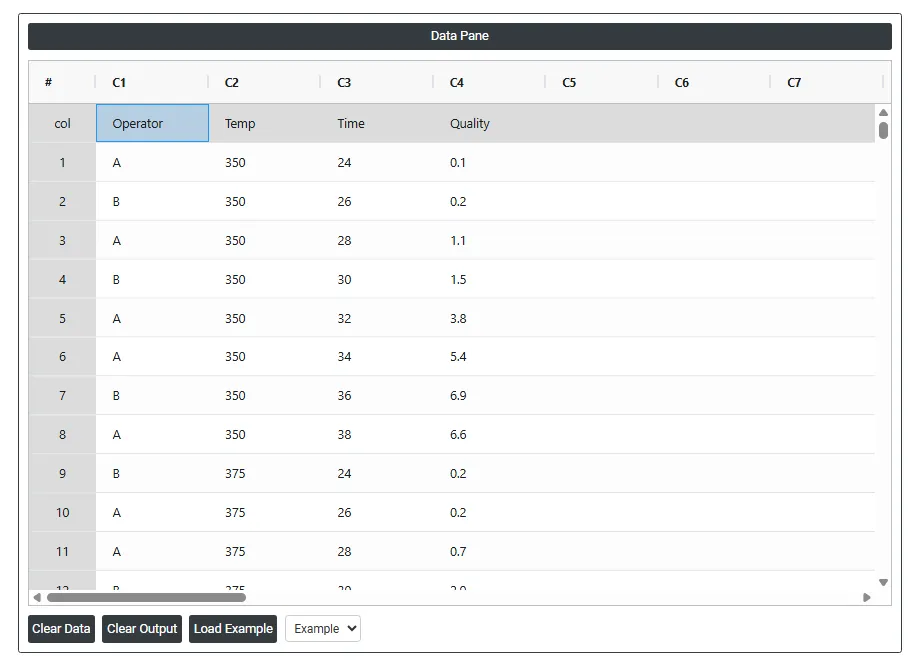
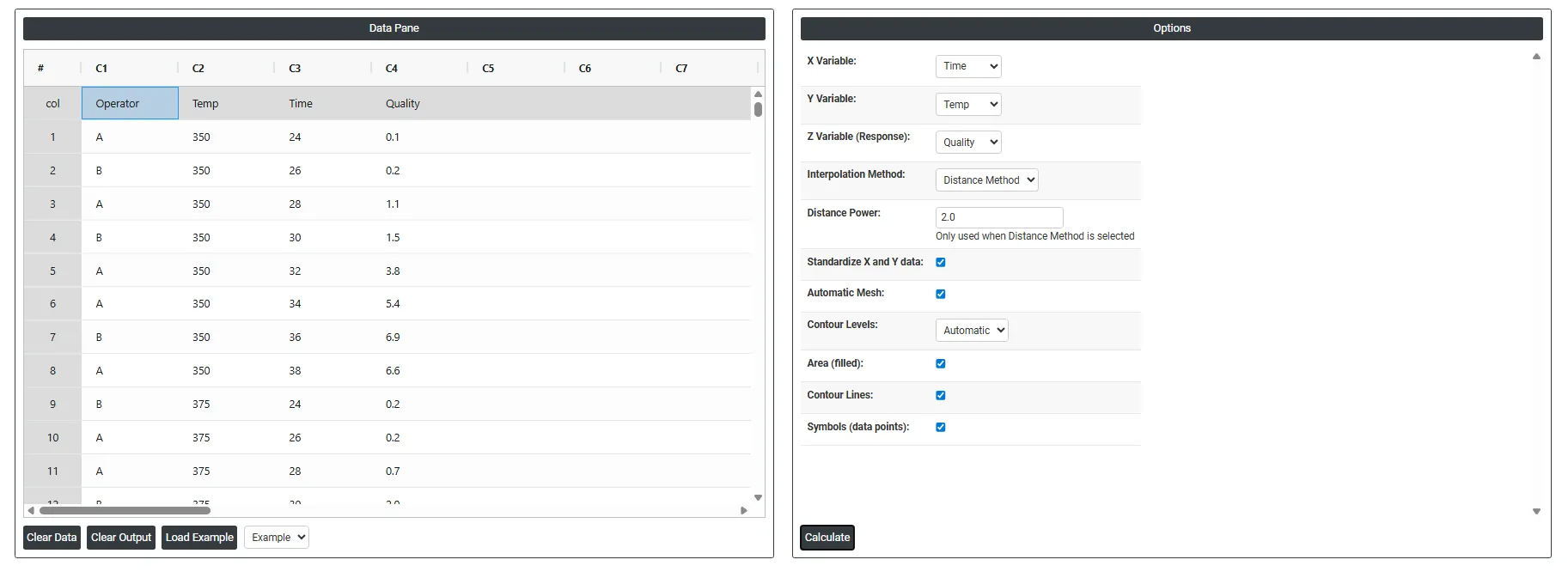
6. 上記のツールを使用すると、次のような出力が得られます。
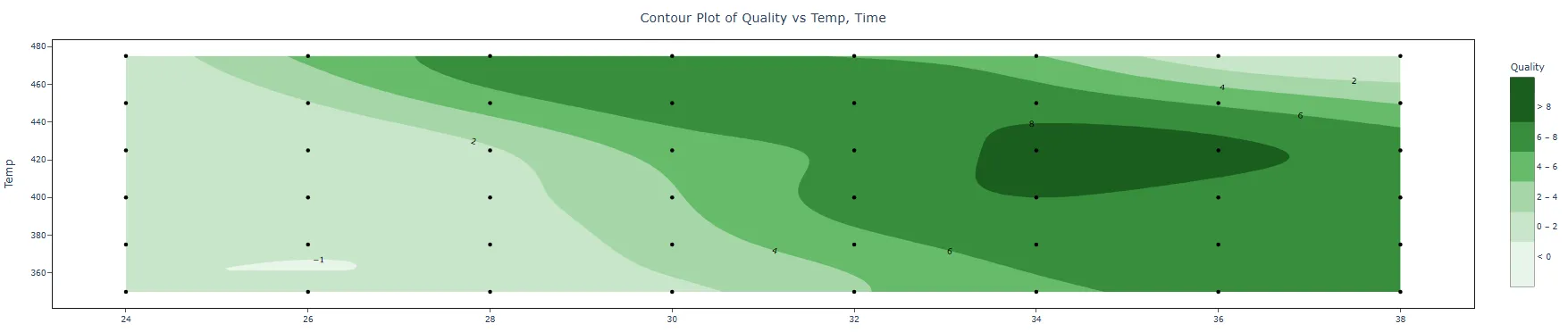
等高線図の作成方法
手順は次のとおりです。
- Zometric Statistical Softwareにログインします:https://statsai.zometric.com/
- ホームページで、Statistical Tool> Graphical analysis >Contour Plotを選択します。
- 次に、データを手動で更新するか、Excelシートからデータをすべてコピー(Ctrl+C)して貼り付け(Ctrl+V)ます。または、Load Exampleオプションでサンプルデータを読み込むこともできます。
- 次に、必要なオプションを入力する必要があります。
- 最後に、ページ下部のcalculateをクリックすると、目的の結果が得られます。
Contour Plotのダッシュボードでは、ウィンドウが2つの部分に分かれています。
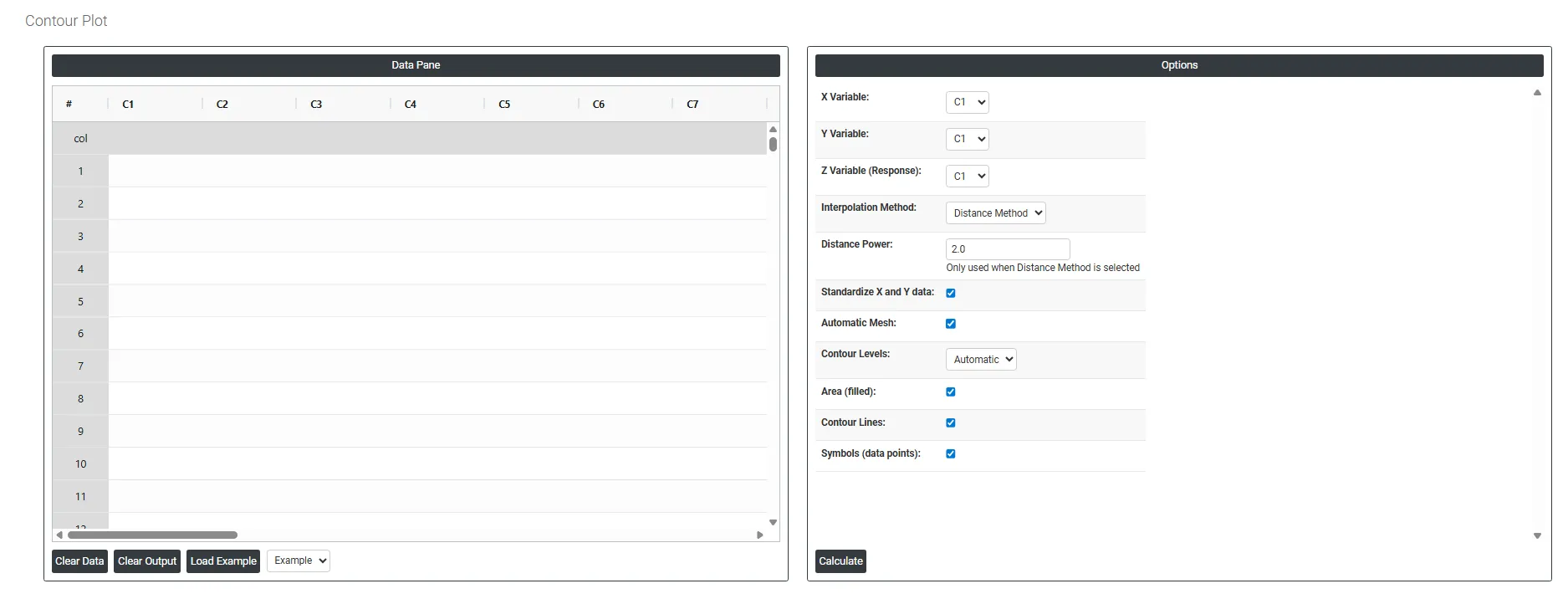
左側にはデータペイン(Data Pane)があります。Data Paneでは、各行が1つのサブグループになります。データは手動で入力するか、Excelシートからデータをすべてコピー(Ctrl+C)して、ここに貼り付け(Ctrl+V)ます。
Load example: サンプルデータが読み込まれます。
右側では、次の項目を指定するだけです。
- X Variable: 横軸に沿ってプロットするデータを含む列を選択します。これは、応答曲面を描く2次元グリッドを定める2つの予測変数の1つです。X変数は通常、温度、速度、濃度などの連続的な工程因子で、その範囲が等高線図の幅を決めます。
- Y Variable: 縦軸に沿ってプロットするデータを含む列を選択します。これは2つ目の予測変数で、X変数とともに、応答値を推定して等高線の帯として表示する2次元の平面を形成します。Y変数も連続的で、意味のある工程の入力を表すものにします。
- Z Variable (Response): 応答値を含む列を選択します。これは、XとYの各組み合わせで測定される出力です。等高線図は、これらのZ値を使って、X-Y平面上で同じ応答値の点を結ぶ線または塗りつぶした領域を描き、両方の予測変数が同時に変化したときに応答がどう変わるかの地図を作ります。
- Interpolation Method 実際のデータ点の間の位置での応答値を推定する数学的手法を定めます。X-Yグリッド全体の隙間を埋めて、滑らかな等高線の曲面を作ります。利用できる手法は次のとおりです。
- Distance Method — 測定していない任意の位置での応答を、周囲の観測データ点の加重平均として計算して推定します。近い点ほど、遠い点より大きな影響を持ちます。この手法は、不規則な間隔のデータでもうまく機能し、当てはめた回帰モデルを必要としません。
- Distance Power Distance Methodを選択した場合にのみ有効です。近さが補間に与える影響の強さを制御します。具体的には、隣接するデータ点に割り当てる重みが、推定点からの距離が増すにつれてどれだけ速く減少するかを決めます。
- べき乗が 高い値 だと、補間はより局所的になります。近くの点が強く支配し、遠くの点はほとんど無視されるため、データによく沿った曲面になりますが、滑らかさは劣ることがあります。
- べき乗が 低い値 だと、影響が周囲のすべての点により均等に広がり、個々のデータ点に左右されにくい、より滑らかな曲面になりますが、局所的な鋭い特徴を見逃すことがあります。
- 既定は通常 2で、ほとんどのデータセットで、局所的な精度と曲面の滑らかさの良いバランスが得られます。
- Standardise X and Y Data: チェックすると、補間を行う前に、X変数とY変数を平均0、標準偏差1に再スケーリングします。XとYが非常に異なる尺度で測定されている場合(たとえば、温度が数百で圧力が1桁の場合)に重要です。標準化しないと、数値の範囲が大きい変数が距離の計算を支配し、等高線の形がゆがみます。標準化により、両方の変数が補間された曲面に等しく寄与します。
- Automatic Mesh チェックすると、等高線の曲面を計算して描くために使われるグリッドの分解能と密度を、ツールが自動的に決定します。データの範囲と広がりに適したメッシュサイズが選ばれます。チェックを外すと、より細かい、またはより粗いメッシュを手動で指定して、等高線図の滑らかさと詳細を制御できます。
- Contour Levels プロットに描く等高線または帯の数を定めます。それぞれが異なる応答値の閾値を表します。Automaticに設定すると、ツールが応答データの範囲に基づいて、等間隔の適切な数の水準を選択します。特定の数で上書きして、表示する詳細を増減できます。水準が多いと応答曲面のより細かい段階が分かり、少ないとよりすっきりした単純なグラフになります。
- Area (Filled): チェックすると、等高線の間の領域を異なる色や濃淡で塗りつぶし、各色が応答値の範囲を表す色分けした地図を作ります。塗りつぶした等高線図は、応答の高い領域と低い領域を一目で直感的に特定でき、視覚的な効果が重要なプレゼンテーションや報告書で特に効果的です。
- Contour Lines: チェックすると、応答水準の帯の間の境界線を実際に描きます。等高線は、応答がある水準から次の水準に移る正確な位置を示します。塗りつぶした領域の有無にかかわらず表示できますが、両方を併用すると、色分けした領域と、正確な境界線およびそれに対応する応答値が組み合わさり、最も明確な図になります。
- Symbols (Data Points): チェックすると、実際に観測したデータ点の位置を、X-Y空間のどこで実測が行われたかを正確に示す記号として、等高線図に重ねて表示します。補間された曲面が実際のデータにどれだけ裏付けられているかを評価するのに便利です。データ点が密な領域は推定の信頼性が高く、データ点が疎な、またはない領域は外挿を表すため、注意して解釈する必要があります。
よくある質問
等高線図とは何ですか?
等高線図は、連続的な応答(Z)が、X軸とY軸の2つの連続的な入力変数に応じてどう変わるかを示す2次元のグラフです。各等高線は、同じ応答値を与えるX-Yのすべての組み合わせを結びます。応答曲面を平面に広げた地形図のようなもので、塗りつぶした帯は応答値の範囲を示します。
等高線図はどのような場合に使用しますか?
数値の応答が1つ、連続的な予測変数がちょうど2つあり、両方の因子にわたって応答がどう変わるかを、モデルを使わずに素早く見たい場合に使用します。たとえば、応答を最大化、最小化、または目標値に合わせるX-Yの組み合わせを見つけたり、規格を満たす操作範囲を特定したりする場合です。
等高線図と曲面プロットのどちらを使用すればよいですか?
曲面プロット(Surface Plot)は、等高線図と同じ情報を3Dの地形として表示するため、聴衆によってはこのほうが解釈しやすいことがあります。等高線図は、応答の高い領域や低い領域を見つけるための平面の地図を与えます。連続的な予測変数が1つだけの場合は、等高線図には2つの入力軸が必要なため、代わりに近似直線プロットまたは回帰プロットを使用します。
等高線図は、データ点の間の値をどのように推定しますか?
Zometric Statistical Softwareでは、Distance Methodが、測定していない点での応答を、周囲の観測点の加重平均として推定し、近い点ほど重みを大きくします。Distance Powerは、これがどれだけ局所的かを決め、既定は通常2です。XとYを標準化すると、範囲の大きい変数が支配するのを防げ、データの記号を表示すると、裏付けの乏しい領域が分かります。