
CUSUM管理図(CUSUM Chart)
CUSUM管理図(累積和管理図)は、各測定値の目標値からの偏差を時間とともに累積することで、工程平均の小さくても持続的なシフトを検出します。各データ点を個別にプロットする代わりに、測定値が目標値からどれだけ上方または下方にずれたかの累積値を追跡するため、ごくわずかで一貫したシフトでも、標準的な管理図が警告を出すよりもずっと前に見えるようになります。
最終レビュー
重要なポイント
CUSUM管理図(累積和管理図)は、各測定値の目標値からの偏差を時間とともに累積することで、工程平均の小さくても持続的なシフトを検出します。
このページの内容
CUSUM管理図とは
CUSUM管理図(累積和管理図)は、各測定値の目標値からの偏差を時間とともに累積することで、工程平均の小さくても持続的なシフトを検出します。各データ点を個別にプロットする代わりに、測定値が目標値からどれだけ上方または下方にずれたかの累積値を追跡するため、ごくわずかで一貫したシフトでも、標準的な管理図が警告を出すよりもずっと前に見えるようになります。
工程が目標値から外れると、累積和は徐々に積み上がります。それが判定の境界(Hの値または判定区間と呼ばれます)を超えるほど大きくなると、シグナルが発生します。小さくても持続的なシフトに対するこの感度のおかげで、CUSUM管理図は、I-MR管理図やXbar-R管理図のような標準的なShewhart管理図と比べて、他にはない強力な手法になっています。
CUSUM管理図を使用する場面
- 標準的な管理図では見逃してしまう、通常は標準偏差の0.5〜2倍の 工程平均の小さく持続的なシフト を検出する必要がある場合に使用します。
- 医薬品製造、精密加工、食品安全の工程など、工程の小さなドリフトを見逃すコストが高い 場合に使用します。
- 時間順に収集した 個々の連続値の測定値またはサブグループの平均 とともに使用します。
- 使用する場面:目標値が既知または規定されている 場合。CUSUM管理図はこの目標値からの偏差を測定して機能するため、意味のある目標値が不可欠です。
CUSUM管理図を正しく使用するためのガイドライン
- 検出したいシフトの大きさの半分に 基準値(K)を設定します。例えば、1シグマのシフトを検出する場合は、Kを0.5に設定します。
- 設定する値は 判定区間(H)です。標準偏差の4〜5倍の値が一般的な標準で、感度と誤警報率のバランスをとります。
- データは 厳密な時間順に 収集しなければなりません。観測値の順序が入れ替わると、累積和は意味を失います。
- CUSUM管理図の統計的性質が成り立つよう、データは ほぼ正規分布に従う ことが条件です。
- シグナルが発生したら、根本原因を調査して解決した後、監視を続ける前に CUSUMをゼロにリセット してください。
- CUSUM管理図を実行する前に、工程平均と標準偏差を推定するため、少なくとも 20個の基準期間の観測値 を収集してください。
代替手法:CUSUM管理図を使用すべきでない場合
- 検出したいのが 大きく突然の工程シフトの場合は、代わりに I-MR管理図またはXbar-R管理図 を使用してください。Shewhart管理図は急激な変化により速く反応します。
- 工程に 意味のある目標値が存在しない 場合、CUSUM管理図を適切に設定できません。次の手法を使用してください:I-MR管理図または移動平均管理図
- データが 計数値データ(個数または比率)の場合は、計数値データ向けの適切なCUSUMの変種を使用するか、p管理図、np管理図、c管理図、u管理図に切り替えてください。
- 小さなシフトへの感度が同程度で、より単純な管理図が必要な場合は、代わりに EWMA管理図 を使用してください。ほとんどのユーザーにとって、設定と解釈が容易です。
CUSUM管理図の例
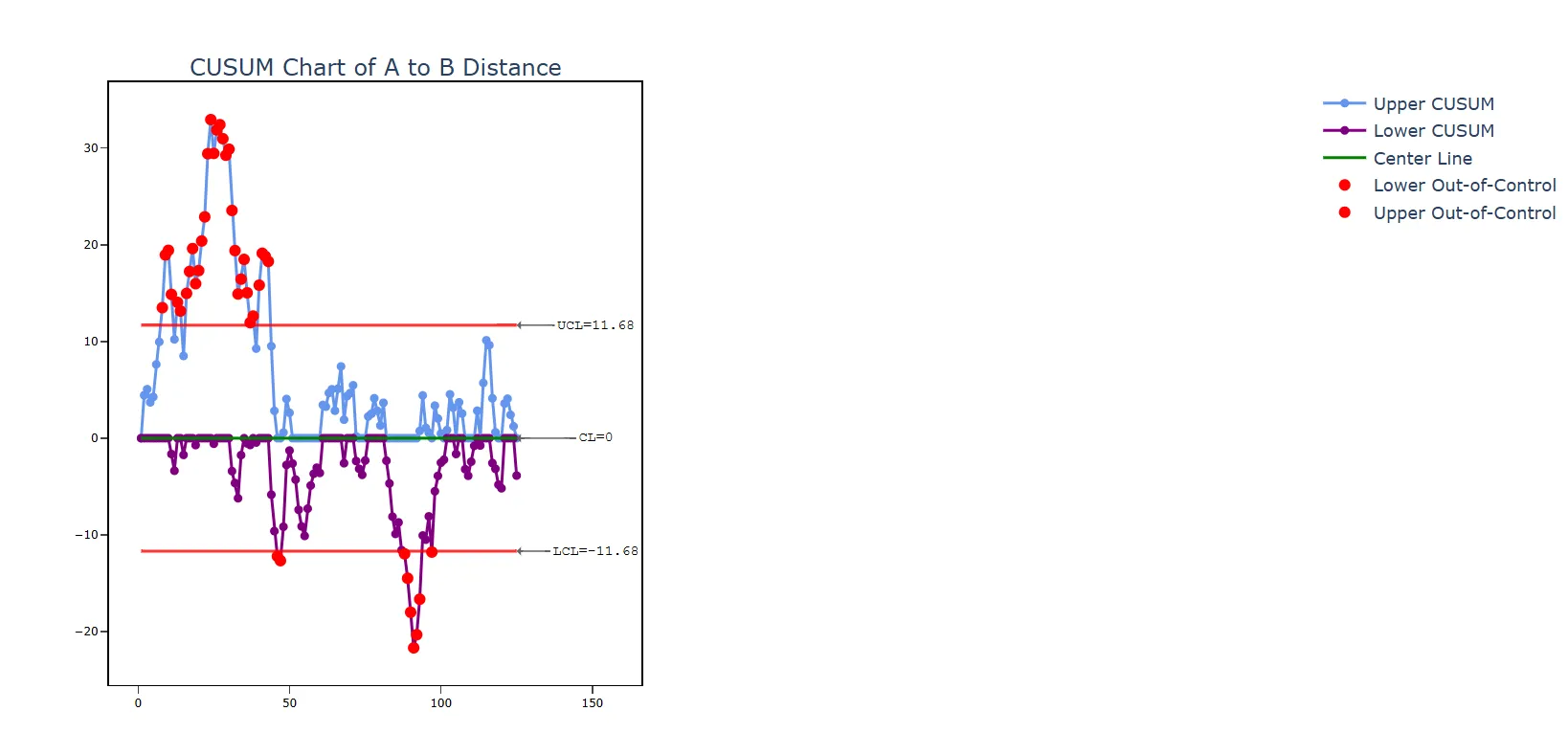
自動車エンジン組立工場の品質エンジニアが、エンジン運転中のクランクシャフトの垂直方向の変位を観測しています。この動きを追跡するため、エンジニアはサブグループサイズ1で測定値を記録しました。手順は次のとおりです。
- 必要なデータを収集しました。
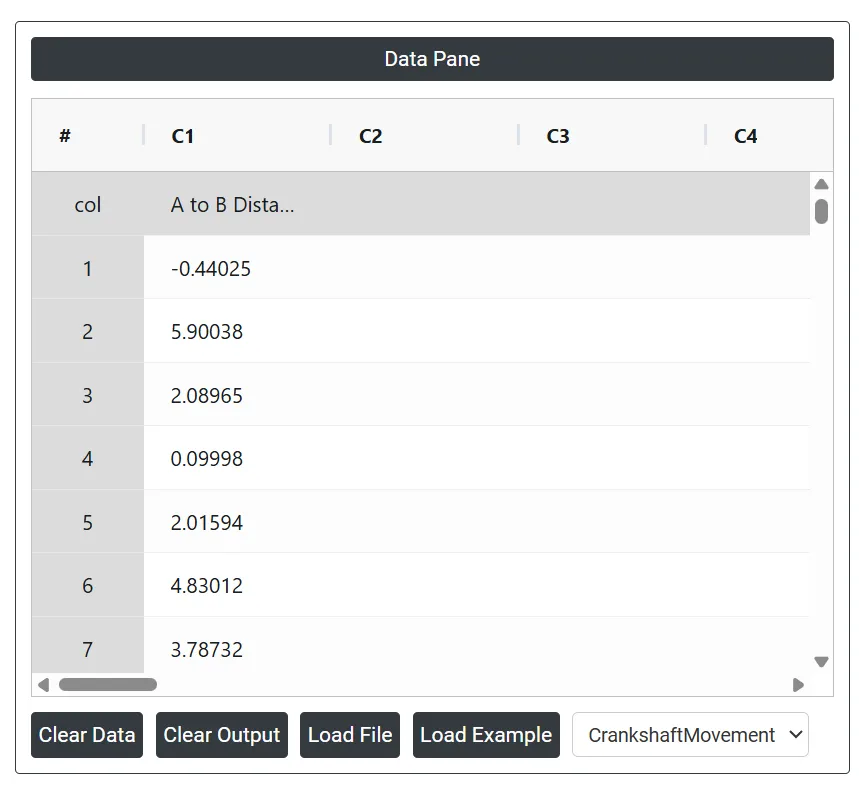
- 次に、Zometric Statistical Software(https://statsai.zometric.com/)でデータを分析します。
- CUSUM管理図は、Statistical module> Control Chart > CUSUM Chart.から選択します。
- ツール内で、データとその他の入力を次のように入力します。
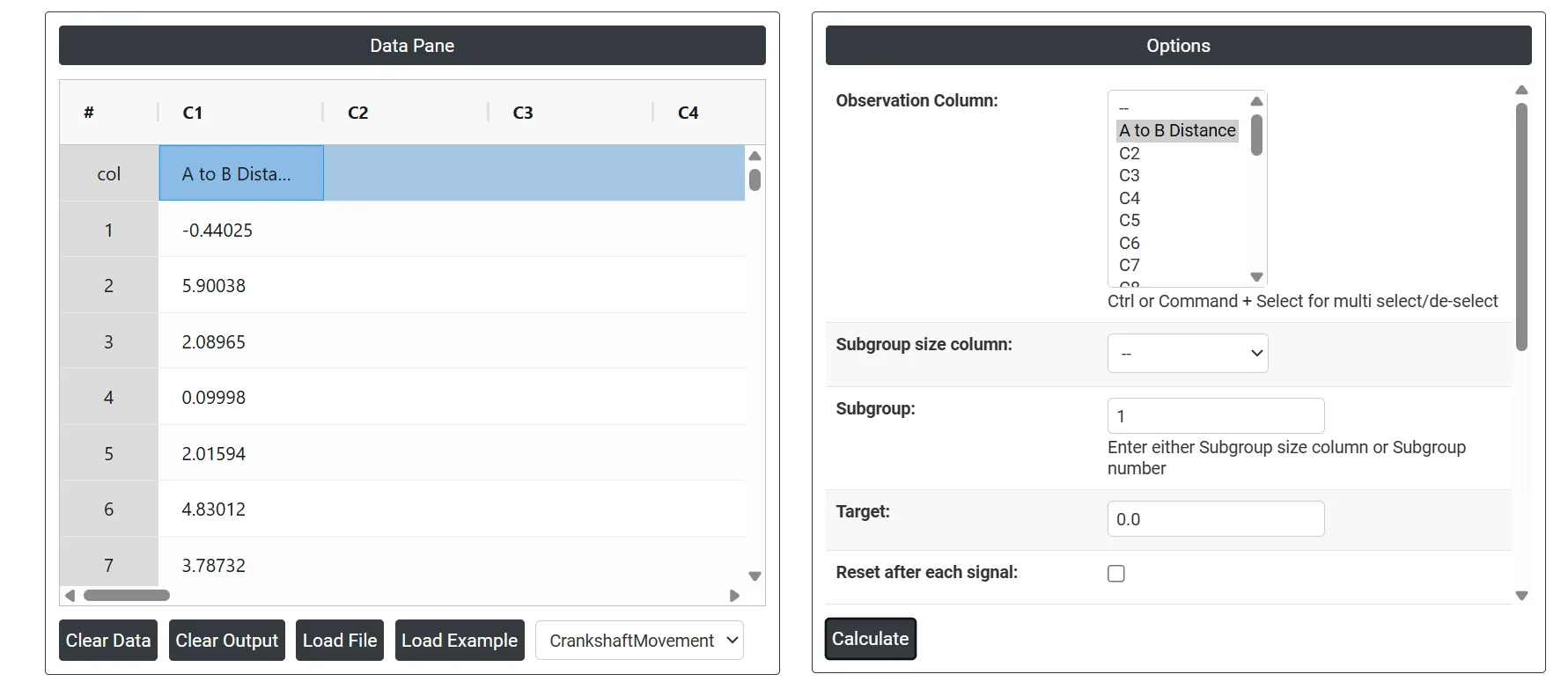
5. 上記のツールを使用すると、次のような出力が得られます。
CUSUM管理図の作成方法
手順は次のとおりです。
- まず、Zometric Statistical Softwareにログインします:https://statsai.zometric.com/
- ホーム画面でStatistical Tool> Control Chart > CUSUM Chartを選択します。
- 次に、データを手動で入力するか、Excelシートからデータ全体をコピー(Ctrl+C)して貼り付けます(Ctrl+V)。または、Load Exampleオプションを使用してサンプルデータを読み込むこともできます。
- 最後に、ページ下部のcalculateをクリックすると、目的の結果が得られます。
CUSUM Chartのダッシュボードでは、画面が2つの部分に分かれています。
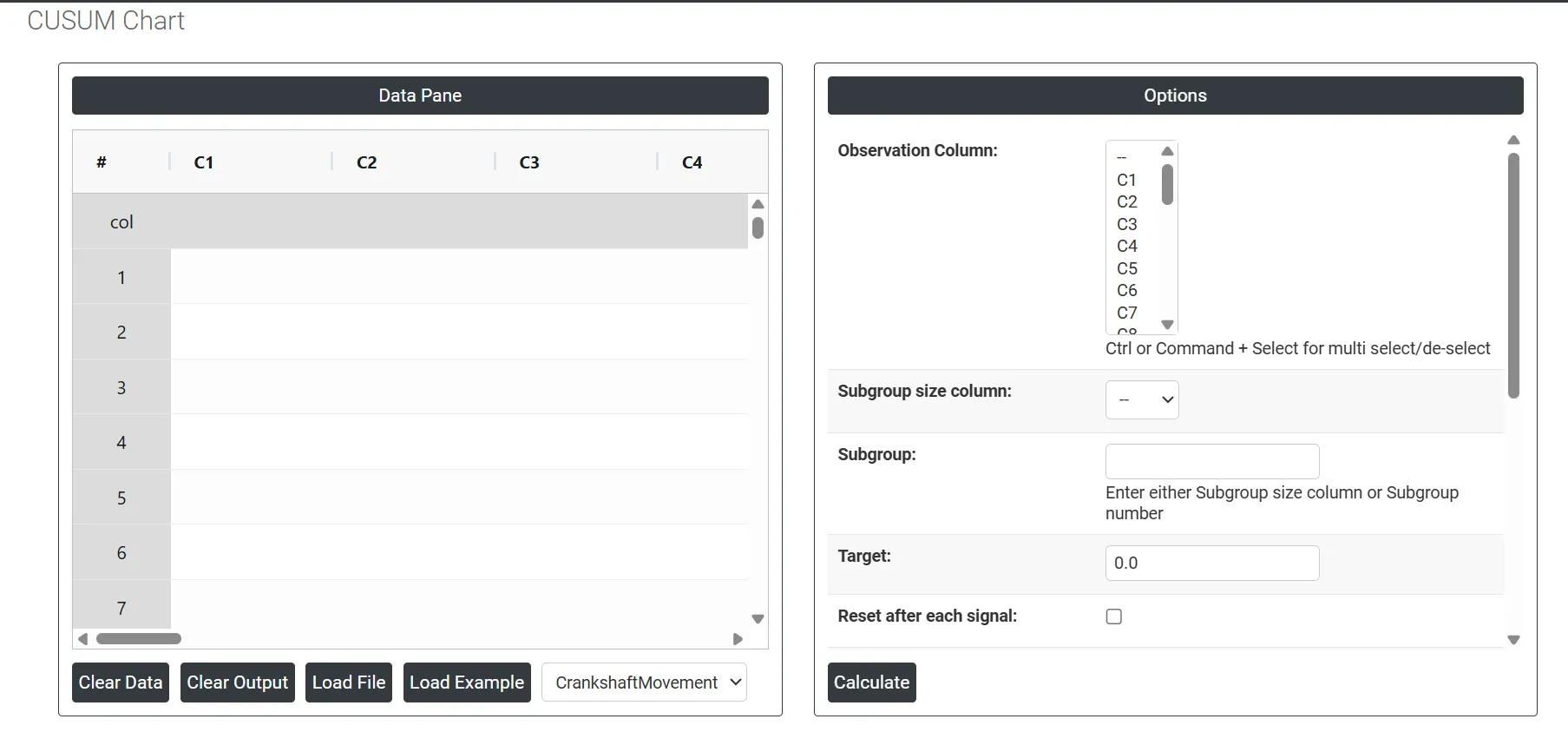
左側にはデータペイン(Data Pane)があります。Data Paneでは、各行が1つのサブグループになります。データは手動で入力するか、Excelシートからデータ全体をコピー(Ctrl+C)してここに貼り付ける(Ctrl+V)ことができます。
Load example: サンプルデータが読み込まれます。
Load File:Excelのデータを直接読み込むために使用します。
右側には、次のような多くのオプションがあります。
- Observation Column 測定データを含む列を選択します。複数の列を選択するには、Ctrl または Command を押しながらクリックします。これらは、寸法、温度、重量などの個別値またはサブグループの値で、チャートが目標値からの偏差を累積し、持続的な工程シフトを検出するために使用します。
- Subgroup Size Column 期間によってサブグループサイズが異なる場合に、どの観測値がどのサブグループに属するかを示す列を選択します。この項目か Subgroup Number のどちらか一方を指定してください。両方は指定できません。データセット全体でサブグループごとの測定値の数が一定でない場合に使用します。
- Subgroup すべてのサブグループの観測値の数が同じ場合は、固定の数値を入力します。1に設定すると、チャートは個々の測定値を監視します。1より大きい場合は、まずサブグループの平均が計算され、その平均にわたって累積和が追跡されます。
- Target すべての偏差を累積する基準となる値です。CUSUM管理図で最も重要な入力で、すべての測定値がこの目標値と比較され、その差が累積和に加えられます。目標値を入力しない場合、チャートはデータから推定します。最良の結果を得るには、推定に頼らず、既知の工程の目標値または規格の中心値を必ず入力してください。
- Reset After Each Signal 有効にすると、管理外れのシグナルが検出されるたびに、累積和がゼロにリセットされます。根本原因が特定されて対処された後も、過去のシグナルがチャートに影響を与え続けるのを防ぎます。工程の変更が確認された後に、監視の各新しい段階を最初からやり直せるよう、このオプションを有効にすることを推奨します。
- h (Decision Interval) CUSUM管理図のしきい値の境界を設定します。累積和がどちらかの方向でこの値を超えると、工程がシフトしたことを示すシグナルが発生します。標準の既定値は標準偏差の単位で表した 4または5です。hを小さくすると、チャートの感度が高まり、より早くシグナルが発生しますが、誤警報のリスクが高まります。hを大きくすると、誤警報は減りますが、実際のシフトの検出に時間がかかります。
- k (Reference Value / Allowable Slack) チャートが最も敏感に反応するシフトの大きさを、標準偏差に対する比率で定義します。新しい測定値は、累積和に加えられる前にkで調整されます。これにより、許容できる小さなランダムな変動を実質的に除外し、kより大きいシフトの証拠だけを累積します。標準の既定値は 0.5で、標準偏差1つ分のシフトを検出するようにチャートを最適化します。最も検出したいシフトの大きさの半分にkを設定します。
- Standard Deviation 任意です。工程の標準偏差が既知であるか、過去に妥当性が確認されている場合は、ここに入力します。入力すると、現在のデータからばらつきを推定する代わりに、この値がCUSUMの計算のスケーリングと判定の境界の設定に直接使用され、信頼できる基準がある場合に、より正確で安定したシグナルが得られます。
- SD Estimation Method for Subgroup Size = 1 データが個々の測定値で構成される場合の、標準偏差の推定方法を制御します。次の2つのオプションがあります。
- Average Moving Range — 連続する観測値間の移動範囲を平均して標準偏差を推定します。これは標準の既定値で、ほとんどの個別測定値の工程で確実に機能します。
- Median Moving Range — 代わりに移動範囲の中央値を使用するため、データ中の外れ値や突然の異常なスパイクの影響に対して、推定値がより頑健になります。
- SD Estimation Method for Subgroup Size > 1 データが2つ以上のサブグループで収集される場合の、標準偏差の推定方法を制御します。次の3つのオプションがあります。
- Pooled Stdev — すべてのサブグループの標準偏差を1つの併合推定値にまとめ、サブグループ内変動の安定した正確な全体的尺度を提供します。
- Rbar — サブグループの範囲の平均から標準偏差を推定します。サブグループサイズが2〜8の場合に、簡単で確実です。
- Sbar — サブグループの標準偏差の平均から標準偏差を推定します。サブグループサイズが8より大きい場合は、Rbarより正確です。
- Length Moving Range 標準偏差を推定する際に、各移動範囲の値を計算するために使用する連続した観測値の数を定義します。既定値は 2で、各移動範囲が2つの連続した測定値の差の絶対値であることを意味します。この値を大きくすると、推定値が平滑化されますが、短期的な変動の変化に対する感度は低下します。
- Use Unbiasing Constant チェックを入れると、標本データから標準偏差を推定する際に自然に生じるわずかな数学的偏りを取り除く統計的補正係数が適用されます。これにより、管理限界と判定の境界の計算精度が向上するため、より正確な結果を得るには有効のままにしておくことを推奨します。
よくある質問
CUSUM管理図は何に使用しますか?
CUSUM(累積和)管理図は、各測定値の目標値からの偏差を時間とともに累積することで、工程平均の小さくても持続的なシフトを検出します。通常は標準偏差の0.5〜2倍の小さく一貫したシフトが累積値に蓄積され、標準的な管理図が警告を出すよりもずっと前に見えるようになります。
CUSUM管理図のhとkはどのように選びますか?
基準値kは、検出したいシフトの大きさの半分に設定します。既定値の0.5は、標準偏差1つ分のシフトを対象とします。判定区間hは、標準偏差の4倍または5倍が一般的です。hを小さくするとシグナルは早くなりますが誤警報が増え、hを大きくすると誤警報は減りますが実際のシフトの検出が遅くなります。
CUSUM管理図とShewhart管理図:それぞれどのような場合に使用しますか?
意味のある目標値が既知で、ドリフトの見逃しにコストがかかる場合の、小さく持続的なドリフトにはCUSUM管理図を使用します。大きく突然のシフトには、I-MR管理図やXbar-R管理図のほうが速く反応します。意味のある目標値が存在しない場合は、I-MR管理図または移動平均管理図を使用し、小さなシフトへの感度が同程度でより単純な管理図が必要な場合は、EWMA管理図を検討してください。
CUSUM管理図にはどのようなデータが必要ですか?
厳密な時間順に収集した、ほぼ正規分布に従う個々の測定値またはサブグループの平均で、目標値が既知であるものです。工程平均と標準偏差を推定するため、少なくとも20個の基準期間の観測値を収集してください。Zometric Statistical Softwareでは、目標値、h、k、サブグループサイズを入力します。目標値を入力しない場合、チャートはデータから推定します。