
適合線プロット(Fit Line Model)
回帰直線(トレンドライン、または最良適合線ともいいます)は、データ点の集合を通る直線または曲線で、全体のパターンや傾向を最もよく表します。1つの連続の予測変数と応答の関係を表示するために使用します。
最終レビュー
重要なポイント
回帰直線(トレンドライン、または最良適合線ともいいます)は、データ点の集合を通る直線または曲線で、全体のパターンや傾向を最もよく表します。
適合線プロットとは
回帰直線(トレンドライン、または最良適合線ともいいます)は、データ点の集合を通る直線または曲線で、全体のパターンや傾向を最もよく表します。1つの連続の予測変数と応答の関係を表示するために使用します。
回帰モデルの種類には、線形、2次、3次があります。
ここで 適合線プロット は、データ点を通る最良の線を引いて、背後にある傾向を明らかにします。すべての点を結ぶ(煩雑になります)代わりに、すべての 点にできるだけ近い、1本のなめらかな線を求めます。
最も一般的なタイプは 線形の回帰直線(y = mx + b)ですが、データが直線的でない場合は曲線(多項式、指数)が使用されます。
例:100人の学生について学習時間と試験の得点をプロットすると、個々の結果にばらつきがあっても、回帰直線は全体的な方向、つまり 学習時間が長いほど得点が高い ことを示します。
適合線プロットを使用する場面
- 2つの変数がどちらも数値である(カテゴリーではない)
- 明確な傾向がある(点が一緒に上昇または下降する)
- 応答変数は 連続である必要があります
- データは収集した 順に 記録します
- 新しい入力に対する結果を予測する場合
- 2つの事柄がどの程度強く関連しているかを測定する場合
- データにノイズが多く、より大きなパターンを見たい場合
- 異なるグループや期間にわたる傾向を比較する場合
次の場合は、別のモデルを使用します。
- 複数の予測変数 → 回帰モデルの当てはめ
- カテゴリー予測変数 → 一元配置分散分析
適合線プロットを正しく使用するためのガイドライン
- ちょうど 1つの連続の予測変数 と 連続の応答変数を使用します。
- データが 対象の母集団を表している ことを確認してください。偏りのあるデータや不完全なデータでは、信頼できない結果になります。
- 変数間の関係を信頼できる推定値で正確に表すため、十分な数のデータ点 を収集します。
- 変数をできるだけ正確に記録して、測定の精度 を確保します。測定誤差は回帰直線に直接影響します。
- 時間に基づくパターンや残差の傾向を検出しやすくするため、データは 収集した順に 記録します。
- 当てはめた後は、残差プロットと要約統計量でモデルを検証します。残差はランダムに見えるはずで、何らかのパターンがあれば当てはまりが悪いことを示します。
- 予測変数が複数必要な場合は 回帰モデルの当てはめを使用します。カテゴリー予測変数の場合は、代わりに 一元配置分散分析 を使用します。
代替手法:適合線プロットを使用すべきでない場合
- 予測変数が 複数ある場合は、多変数の正確な分析のため、代わりに 回帰モデルの当てはめ を使用します。
- 連続の予測変数がなく、カテゴリー予測変数が1つ だけの場合は、代わりに 一元配置分散分析 を使用します。
適合線プロットの例
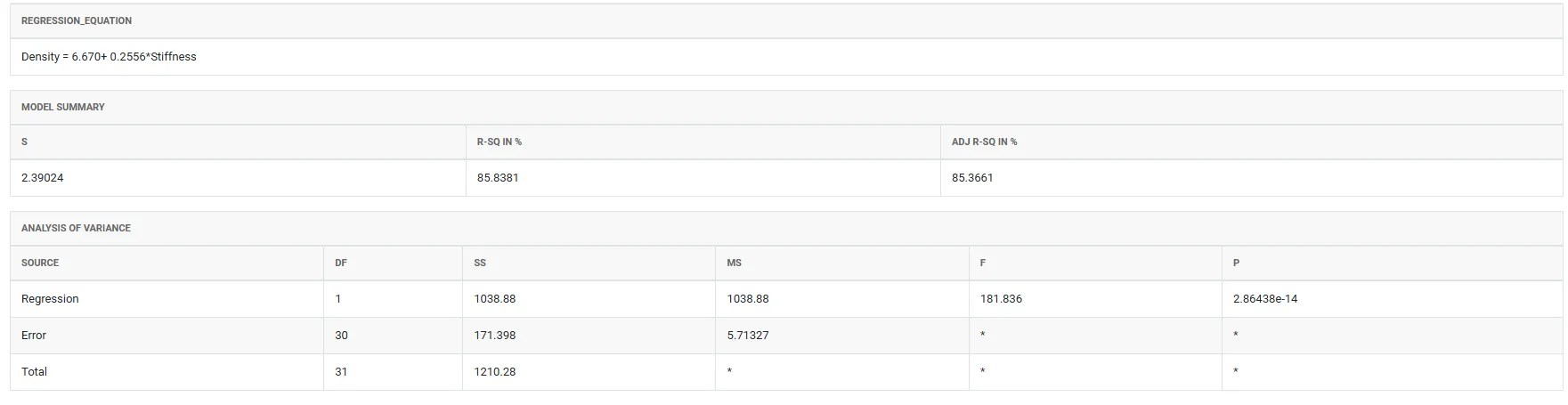
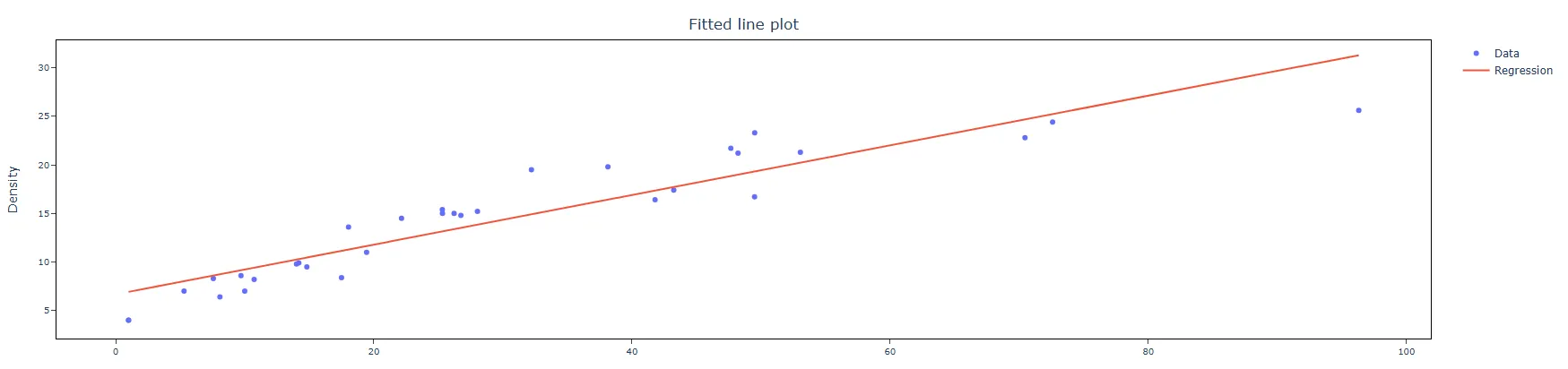
ある家具製造工場の材料技術者が、パーティクルボードの密度と剛性に関係があるかどうかを調べたいと考えています。そのために、ボードの試験片のサンプルから剛性と密度の測定値を収集し、単回帰を適用して関連を分析します。これを評価するため、技術者は次の手順を実行します。
- 必要なデータを収集しました。
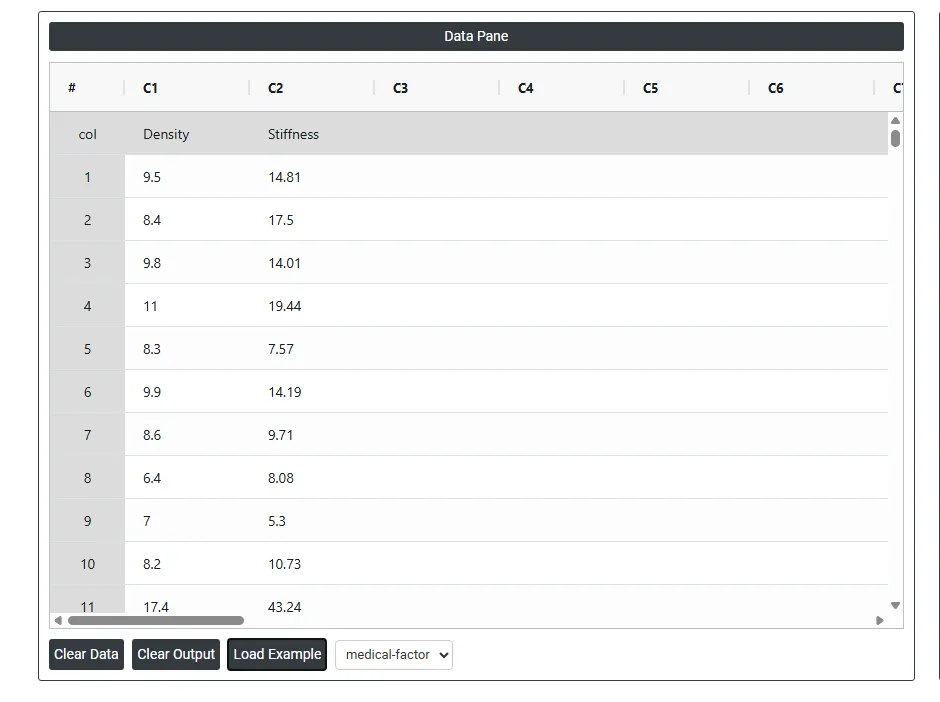
- 次に、Zometric Statistical Softwareで、https://statsai.zometric.com/データを分析します。
- Fit Line Modelを見つけるには、Statistical module> Regression>Fit Line Modelを選択します。
- ツール内で、他の入力項目とともに次のようにデータを入力します。
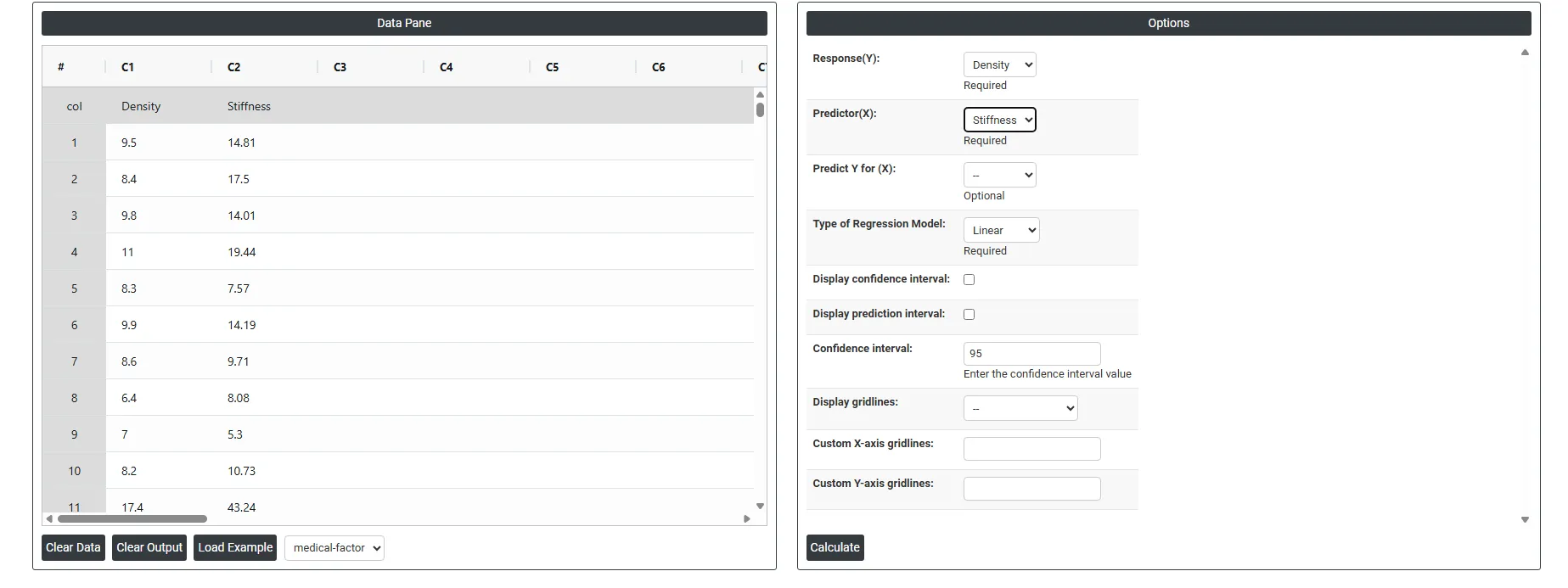
5. 上記のツールを使用した後、次のような出力を得ます。
適合線プロットの作成方法
手順は次のとおりです。
- まず、Zometric Statistical Softwareにログインします:https://statsai.zometric.com/
- ホームページで、Statistical Tool>Regression >Fit Line Model を選択します。
- Fit Line Modelをクリックして、ダッシュボードを開きます。
- 次に、データを手動で更新するか、Excelシートからデータをすべてコピー(Ctrl+C)して、ここに貼り付け(Ctrl+V)ます。
- 左側に表示される必須のオプションを入力します。
- 最後に、ページ下部のcalculateをクリックすると、目的の結果が得られます。
Fit Line Modelのダッシュボードでは、ウィンドウが2つの部分に分かれています。
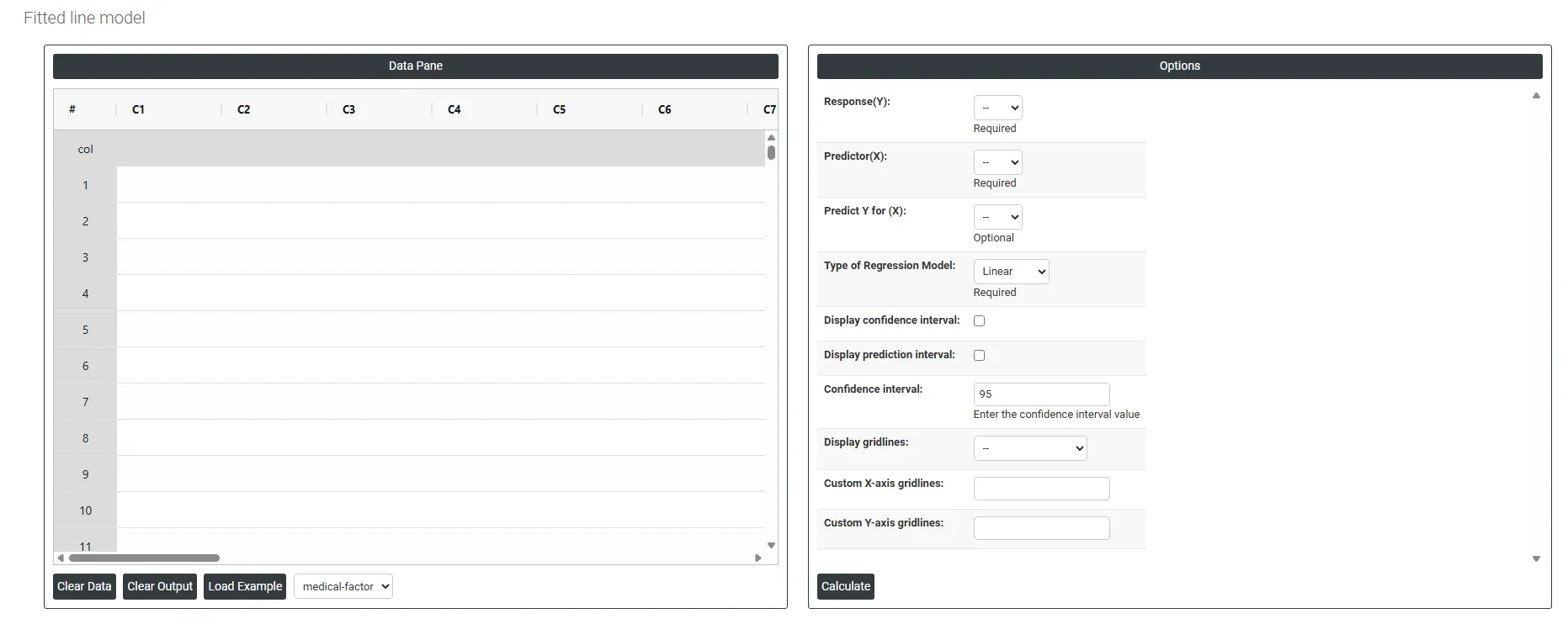
左側の部分には、データペイン(Data Pane)があります。Data Paneでは、各行が1つのサブグループになります。データは手動で入力するか、Excelシートからデータをすべてコピー(Ctrl+C)して、ここに貼り付け(Ctrl+V)ます。
Load example: サンプルデータが読み込まれます。
Load File: Excelデータを直接読み込みます。
右側の部分には、次のような多くのオプションがあります。
- Response — 予測または分析したい出力変数です(例:売上、温度)。グラフのY軸になります。
- Predictor — 応答を説明または予測するために使用する入力変数です(例:時間、圧力)。グラフのX軸になります。
- Type of Regression Model — 回帰直線の形を定義します。
- Linear — データに直線を当てはめます。予測変数と応答の間に一定で一貫した関係があると仮定します。データが曲がりや湾曲なしに一定して増加または減少する場合に最適です。
- Quadratic — 一度曲がることのできる曲線(U字型またはアーチ型)を当てはめます。応答がまず増加してから減少する関係、またはその逆の関係を捉えます。データが1つの曲線または転換点を示す場合に使用します。
- Cubic — 二度曲がることのできる、より柔軟な曲線を当てはめます。データの中で上昇と下降を繰り返す、より複雑な関係を捉えます。直線でも単純な曲線でもデータのパターンを十分に表せない場合に使用します。
- Display CI (Confidence Interval) — 回帰直線の周りに帯を表示し、データに基づいて 真の回帰直線 がどこに入る可能性が高いかを示します。
- Display Prediction Interval — より広い帯を表示し、将来の 新しい単一のデータ点 が入る可能性が高い範囲を示します。
- Confidence Interval (%) — 区間の確信の水準を設定します(既定は95%)。これは、真の値が表示された範囲内にあると95%の確信をもてることを意味します。
- Display Gridlines — グラフの背景に基準のグリッド線を追加し、データ点の位置を読み取りやすくします。
- Custom X Axis Gridlines — 分析に重要な特定の値に、X軸のグリッド線の位置を手動で設定できます。
- Custom Y Axis Gridlines — 読みやすさと焦点を高めるため、特定の値にY軸のグリッド線の位置を手動で設定できます。
よくある質問
適合線プロットとは何ですか?
適合線プロット(トレンドラインまたは最良適合線ともいいます)は、データ点の集合を通る、全体のパターンを最もよく表す直線または曲線を引きます。1つの連続の予測変数と連続の応答の関係を表示し、新しい入力に対する結果の予測や、2つの事柄がどの程度強く関連しているかの測定に使用できます。
線形、2次、3次の回帰直線は、それぞれどのような場合に使用しますか?
データが曲がりなしに一定して増加または減少する場合は、線形の当てはめを使用します。データがU字型やアーチ型のような1つの曲線または転換点を示す場合は、2次の当てはめを使用します。直線でも単純な曲線でもパターンを十分に表せない場合は、二度曲がることのできる3次の当てはめを使用します。
回帰直線の代わりに回帰モデルの当てはめや一元配置分散分析を使用するのは、どのような場合ですか?
適合線プロットには、連続の予測変数と連続の応答が、ちょうど1つずつ必要です。予測変数が複数ある場合は、多変数の分析のため回帰モデルの当てはめを使用します。連続の予測変数がなく、カテゴリー予測変数が1つの場合は、代わりに一元配置分散分析を使用します。
回帰直線の信頼区間と予測区間の違いは何ですか?
信頼区間の帯は、データに基づいて真の回帰直線がどこに入る可能性が高いかを示します。予測区間は、より広い帯で、新しい単一のデータ点が入る可能性が高い範囲を示します。どちらも、設定した信頼水準を使用し、既定は95%です。