
グラフィカル要約(Graphical Summary)
グラフィカル要約は、主要な数値統計量とデータの複数の視覚表現を、1つの統合された出力にまとめるオールインワンの分析ツールです。通常は、ヒストグラム、箱ひげ図、平均の信頼区間プロット、正規確率プロットを表示し、平均、標準偏差、正規性の検定の結果などの記述統計量とあわせて示します。
最終レビュー
重要なポイント
グラフィカル要約は、主要な数値統計量とデータの複数の視覚表現を、1つの統合された出力にまとめるオールインワンの分析ツールです。
このページの内容
グラフィカル要約とは
グラフィカル要約は、主要な数値統計量とデータの複数の視覚表現を、1つの統合された出力にまとめるオールインワンの分析ツールです。通常は、ヒストグラム、箱ひげ図、平均の信頼区間プロット、正規確率プロットを表示し、平均、標準偏差、正規性の検定の結果などの記述統計量とあわせて示します。
グラフィカル要約は、視覚的な表現と数値を1つのビューにまとめることで、複数のツールを別々に実行しなくても、データの形状、中心、ばらつき、外れ値、正規性をすばやく完全に把握できます。
グラフィカル要約を使用する場面
- 調査の初めに、新しいデータセットの構造と挙動をすばやく理解するための 初期の探索ステップ として使用します。
- 技術者と非技術者が混在する 聴衆 にデータを提示する場合に使用します。視覚的な出力と数値の出力が組み合わされているため、誰にとっても読みやすくなります。
- データの 初期品質確認 を行う場合に使用します。ヒストグラムと箱ひげ図から、外れ値、欠落、異常なパターンがすぐにわかります。
- 工程能力分析や仮説検定に進む前に、正規性を視覚的かつ統計的に1ステップで確認 したい場合に使用します。
グラフィカル要約を正しく使用するためのガイドライン
- まず ヒストグラムの形状 を確認します。左右対称の釣り鐘型は正規性を示唆し、歪んだ、または複数の山を持つヒストグラムは、そうでないことを示唆します。
- 箱ひげ図で 外れ値 を確認します。ひげの外側にプロットされた点は外れ値の候補であり、以降の分析の前に調査する必要があります。
- 出力の Anderson-Darlingのp値 を使用して、正規性を正式に確認または棄却します。p値が0.05を超えていれば、一般に正規性を支持します。
- 視覚的な表示と正規性の検定で、意味のある安定した結果を得るため、少なくとも 20個の観測値 を収集します。
- グラフィカル要約を 正式な仮説検定の代わり として使用しないでください。これは探索・診断のためのツールであり、それ自体は意思決定のための検定ではありません。
代替手法:グラフィカル要約を使用すべきでない場合
状況
代わりに使用するもの
視覚的な表現なしで数値の要約だけが必要
記述統計
正規性の評価だけを詳しく行いたい
正規確率プロット
時間に伴う傾向やシフトを検出したい
ランチャートまたは管理図
データがカテゴリカル(連続ではない)
棒グラフまたは円グラフ
グラフィカル要約の例
ある品質管理技術者が、シャンプーボトルのキャップが正しく締められていることを確認する必要があります。キャップの締め付けが緩すぎると、輸送中に外れるおそれがあります。締め付けがきつすぎると、開けにくくなります。キャップを締める際の目標トルク値は18です。技術者は、ボトル68本を無作為に抽出し、キャップを外すのに必要なトルクを試験します。手順は次のとおりです。
- 必要なデータを収集します。
- 次に、Zometric Statistical Softwareでデータを分析します(https://statsai.zometric.com/)。
- グラフィカル要約を見つけるには、Statistical module> Graphical analysis > Graphical Summaryを選択します。
- ツール内で、他の入力とともにデータを次のように入力します。
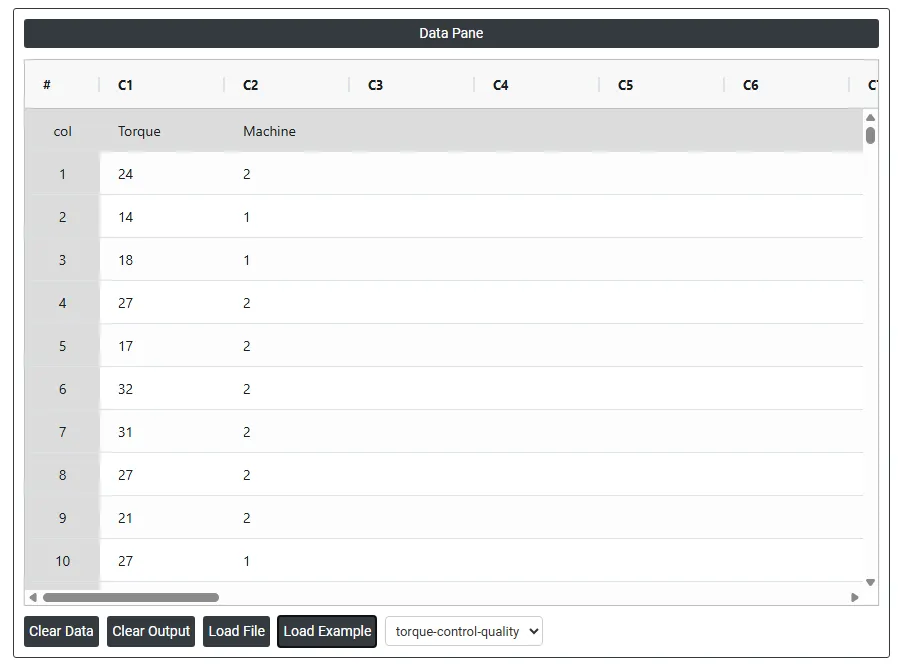
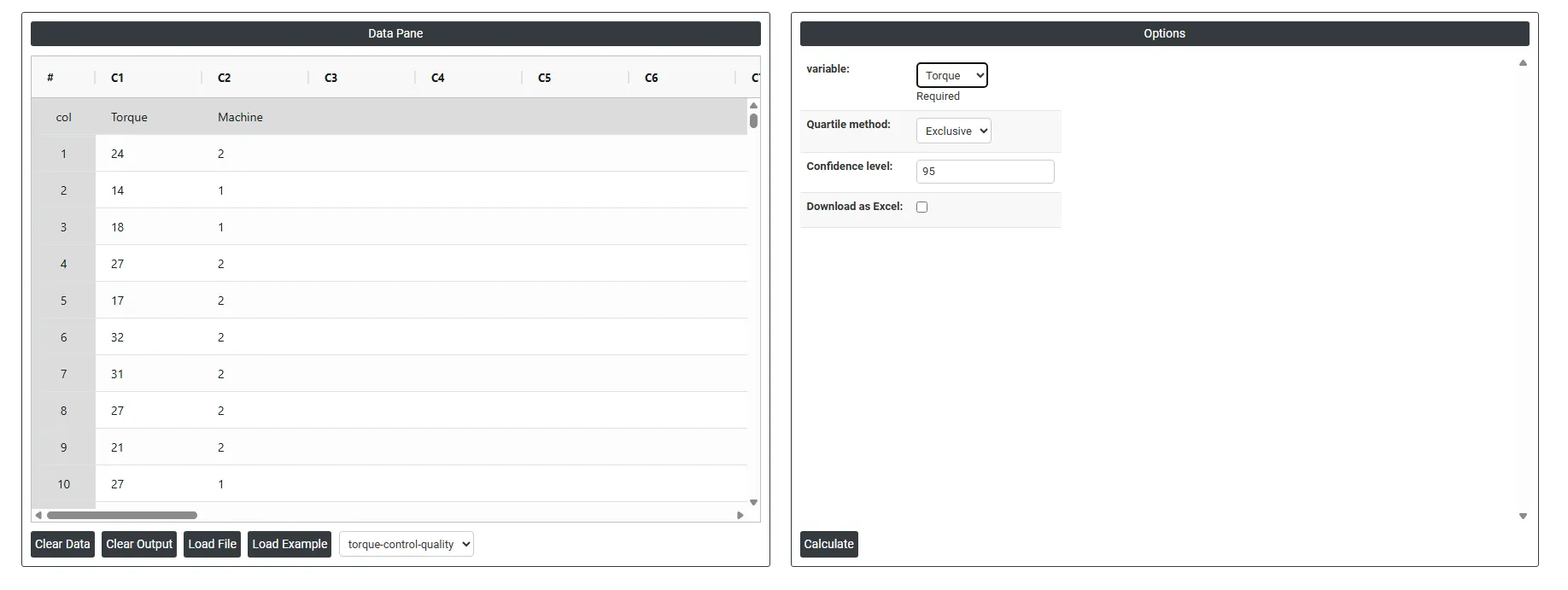
6. 上記のツールを使用すると、次のような出力が得られます。
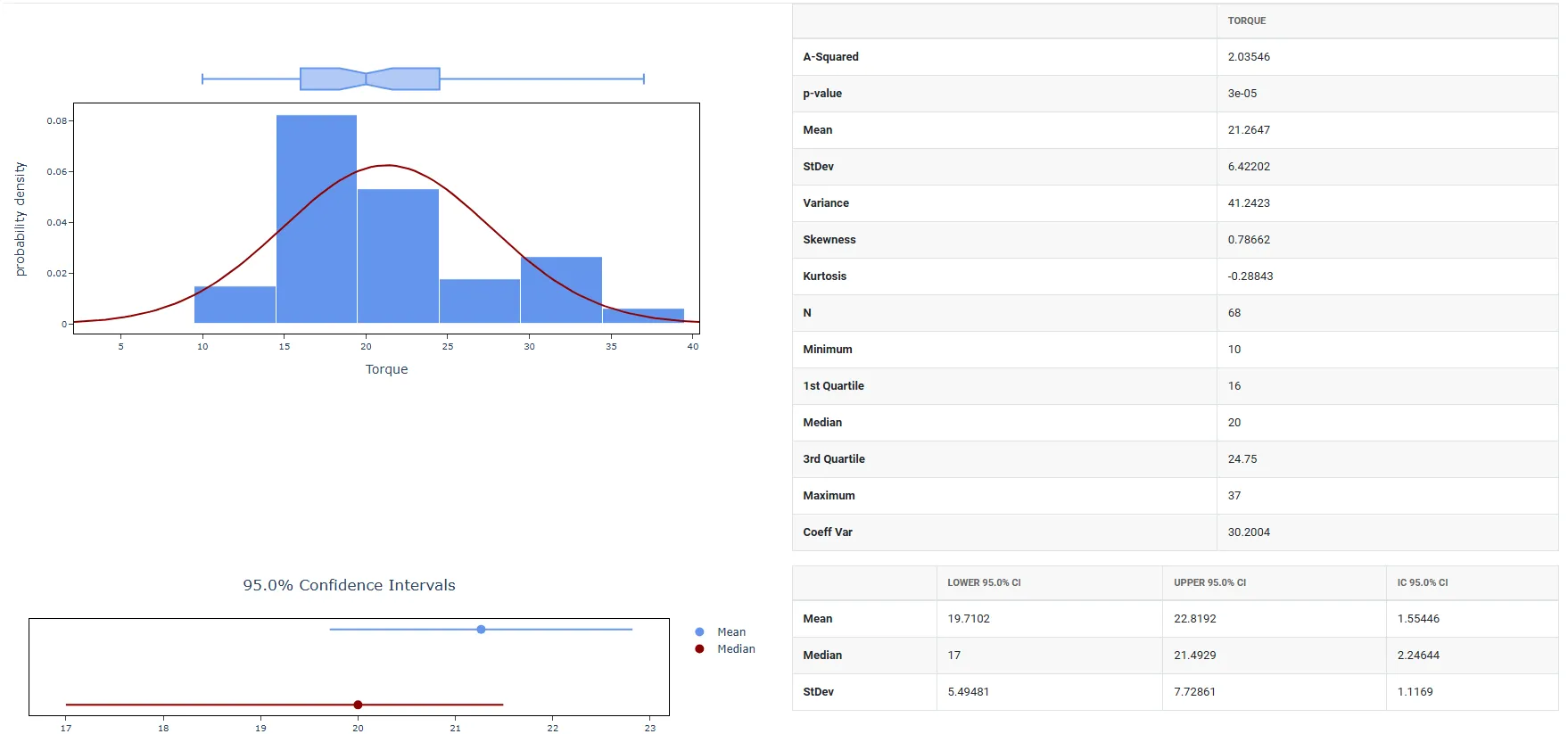
グラフィカル要約の実行方法
手順は次のとおりです。
- 次のURLでZometric Statistical Softwareにログインします:https://statsai.zometric.com/
- ホームページで、Statistical Tool> Graphical analysis > Graphical Summaryを選択します。
- 次に、データを手入力するか、Excelシートからデータをコピー(Ctrl+C)して貼り付け(Ctrl+V)ます。または、Load Exampleオプションを使用すると、サンプルデータが読み込まれます。
- 次に、必須のオプションを入力します。
- 最後に、ページ下部のcalculateをクリックすると、目的の結果が得られます。
グラフィカル要約のダッシュボードでは、ウィンドウが2つの部分に分かれています。
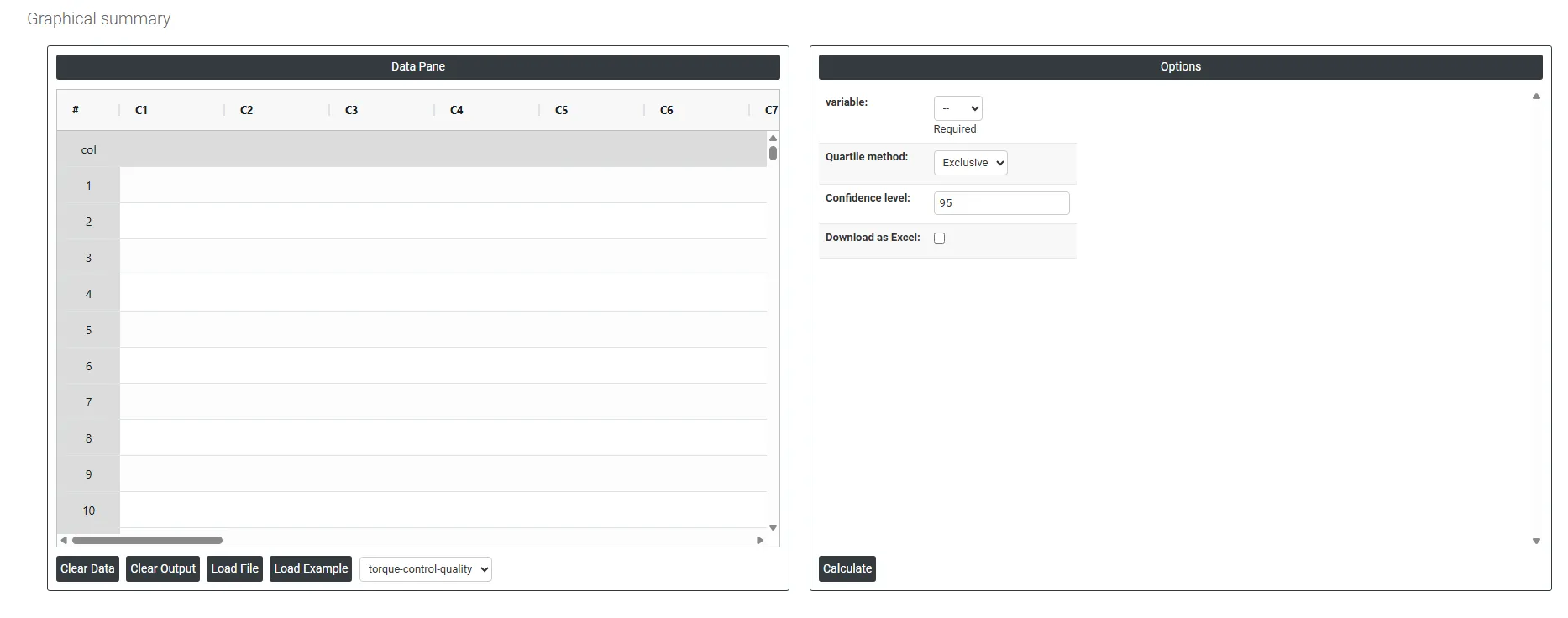
左側にはデータペイン(Data Pane)があります。Data Paneでは、各行が1つのサブグループを構成します。データは手入力するか、Excelシートからすべてコピー(Ctrl+C)してここに貼り付け(Ctrl+V)ます。
Load example: サンプルデータが読み込まれます。
Load File:Excelデータを直接読み込むために使用します。
右側では、次の項目を指定するだけです。
Variable: 視覚的に要約したいデータの列です。変数は一度に1つ選択します。たとえば、Torque、Machine、またはC3〜C30のいずれかの列です。ツールは、その変数のデータに特化したグラフィカル要約を生成します。
Required: Variable項目が必須であることを意味するだけです。ツールを実行する前に、少なくとも1つの変数を選択する必要があります。分析するデータを指定しなければ、グラフィカル要約は生成できません。
これは、Q1(第25百分位数)とQ3(第75百分位数)を数学的にどのように計算するかを制御します。2つの方法では、特に小さなデータセットで、四分位数の値がわずかに異なることがあります。
Exclusive: Q1とQ3を計算する際に、データの下半分と上半分から中央値を除外します。この方法は、Minitabや多くの統計ソフトウェアで既定として使用されています。一般に、大きなデータセットや専門的な統計分析で好まれます。
- 例:9個の値の場合、Q1とQ3を求める前に、中央値(5番目の値)を両方の半分から除外します。
Inclusive: Q1とQ3を計算する際に、データの両方の半分に中央値を含めます。この方法は、Microsoft Excelなど、他の一部のツールで使用されています。特に小さなデータセットや奇数個のデータセットでは、Exclusiveとは四分位数の境界がわずかに異なることがあります。
- 例:9個の値の場合、Q1とQ3を求める前に、中央値を両方の半分に含めます。
実際には、大きなデータセットでは、2つの方法でほぼ同じ結果になります。差が目立つのは、サンプルサイズが小さい場合だけです。一貫性を保つため、チームや組織が従っている標準に合う方法を選んでください。
Confidence level: グラフィカル要約に表示される平均の信頼区間を計算する際に使用する信頼水準を設定します。既定は通常95%です。
- 信頼水準が 95% とは、サンプリングを何度も繰り返した場合に、得られる区間の95%が真の母平均を含むことを意味します。
- 信頼水準を 99% にすると、区間が広くなります。より保守的でより確実ですが、精度は低くなります。
- 信頼水準を 90% にすると、区間が狭くなります。保守性は下がり、確実性もやや下がります。
Download as Excel:結果をExcel形式で表示します。編集しやすく、load fileオプションで再読み込みして計算できます。
よくある質問
グラフィカル要約とは何ですか?
グラフィカル要約は、1つの変数の主要な数値統計量と複数の視覚的な表示を、1つの出力にまとめたものです。通常は、ヒストグラム、箱ひげ図、平均の信頼区間プロット、正規確率プロットを表示し、平均、標準偏差、正規性の検定の結果などの記述統計量とあわせて示します。
グラフィカル要約はどのような場合に使用しますか?
新しいデータセットを理解するための初期の探索ステップとして、ヒストグラムと箱ひげ図から外れ値、欠落、異常なパターンがわかる初期のデータ品質確認として、また工程能力分析や仮説検定の前に、正規性を視覚的かつ統計的に1ステップで確認するために使用します。技術者と非技術者が混在する聴衆にも読みやすい形式です。
グラフィカル要約で正規性を確認するにはどうすればよいですか?
まず、ヒストグラムの形状を確認します。左右対称の釣り鐘型は正規性を示唆し、歪んだ、または複数の山を持つヒストグラムは、そうでないことを示唆します。次に、Anderson-Darlingのp値を使用して正規性を確認または棄却します。p値が0.05を超えていれば、一般に正規性を支持します。安定した結果を得るため、少なくとも20個の観測値を収集してください。
四分位数のExclusive法とInclusive法の違いは何ですか?
Exclusive法では、Q1とQ3を計算する際に、下半分と上半分から中央値を除外し、Inclusive法では、両方の半分に中央値を含めます。大きなデータセットでは、2つの方法でほぼ同じ結果になります。差が目立つのは小さなサンプルの場合だけなので、チームや組織が従っている方法を選んでください。