
ヒストグラム(Histogram (Flexi))
ヒストグラムは、隣接する棒を用いて数値データの分布を表すグラフ表現です。各棒は値の範囲(ビン)を表し、その高さはその範囲内のデータの度数に対応します。
最終レビュー
重要なポイント
ヒストグラムは、隣接する棒を用いて数値データの分布を表すグラフ表現です。
このページの内容
ヒストグラムとは
ヒストグラムは、隣接する棒を用いて数値データの分布を表すグラフ表現です。各棒は値の範囲(ビン)を表し、その高さはその範囲内のデータの度数に対応します。横軸はビンを示し、縦軸は度数を示します。
ヒストグラムは連続データに使用し、棒グラフはカテゴリーデータに使用します。
ヒストグラムを使用する場面
特に役立つ場面は次のとおりです。
- データの分布の分析:データの度数分布を視覚的に表します。分布の形を理解し、中心傾向(平均、中央値、最頻値)を特定し、データのばらつきを評価するのに役立ちます。正規分布、歪んだ分布、二峰性の分布、外れ値などのパターンを明らかにできます。
- データの探索:データセットを探索し、含まれる値についての知見を得るのに役立ちます。特定の範囲やビンの中の値の度数と集中を確認できます。これは、データ中のかたまり、空白、特異なパターンを特定するのに役立ちます。
- 外れ値の検出:データセット内の外れ値や極端な値を特定するのに役立ちます。外れ値は、他の棒より著しく高いまたは低い棒として見えることがよくあります。ヒストグラムの裾や両端を調べることで、主たる分布から外れた値を見つけられます。
- データの前処理:データの前処理作業に役立ちます。例えば、正規化や対数変換などの適切なデータ変換を決める前に、変数の分布の特徴を評価するために使用できます。また、連続変数を離散化するための最適なビン分割の方針を決めるのにも役立ちます。
- 分布の比較:異なる変数やデータセットの分布を比較するのに役立ちます。同じグラフに複数のヒストグラムを描くことで、その形、範囲、中心傾向を視覚的に比較できます。これは、変数間の類似点、相違点、関係を特定するのに役立ちます。
- 品質管理と工程改善:工程を監視し改善するために、品質管理で広く使用されています。工程の出力データを可視化し、それが望ましい規格を満たしているか、または許容限界内にあるかを評価するために使用できます。ヒストグラムに見られる逸脱や異常は、潜在的な問題や改善の機会を示すことがあります。
ヒストグラムを正しく使用するためのガイドライン
- データを効果的に表すため、サンプルサイズは20以上にしてください
- サンプルサイズが少なくとも20の場合に適しています
- サンプルサイズが小さいと、各棒に含まれるデータが不十分になることがあります
- サンプルサイズが20未満の場合は、個別値プロットの使用を検討してください
- サンプルデータの無作為な選択が重要です
- 無作為なサンプルにより、母集団についての一般化や推測が可能になります
- 無作為に収集されていないデータは、母集団を正確に表していない場合があります。
代替手法:ヒストグラムを使用すべきでない場合
- 個別値プロット:サンプルサイズが20未満の場合は、代替手法として個別値プロットを選ぶことをお勧めします。
ヒストグラム(Flexi)の例
シャンプーボトルのキャップが適切に締められていることを確認するため、品質管理エンジニアは、キャップが緩すぎず、きつすぎないことを確かめる必要があります。キャップがしっかり締まっていないと、輸送中に外れてしまうことがあり、きつすぎると開けにくくなります。キャップを外すのに必要なトルクを評価するため、エンジニアは68本のボトルを無作為に抽出し、試験を行います。
最初の調査として、エンジニアはトルクの測定値のヒストグラムを作成し、データの分布を調べます。手順は次のとおりです。
- 必要なデータを収集しました。
- 次に、Zometric Statistical Software(https://statsai.zometric.com/)でデータを分析します。
- ヒストグラム(Flexi)は、Statistical module> Graphical analysis > Histogram(Flexi)から選択します。
- ツール内で、データとその他の入力を次のように入力します。
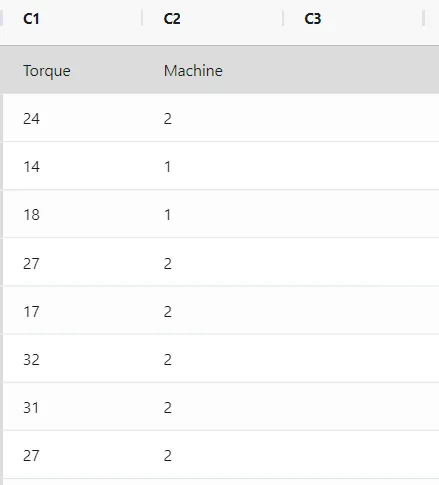
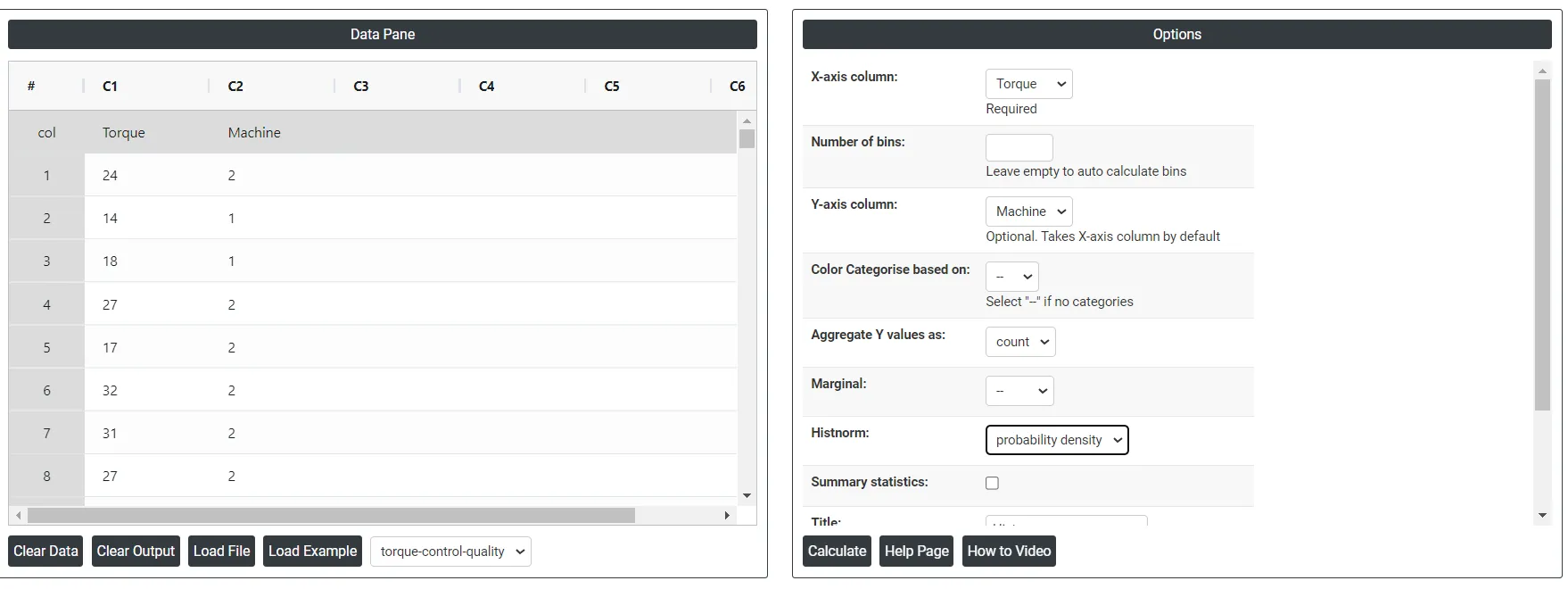
6. 上記のツールを使用すると、次のような出力が得られます。
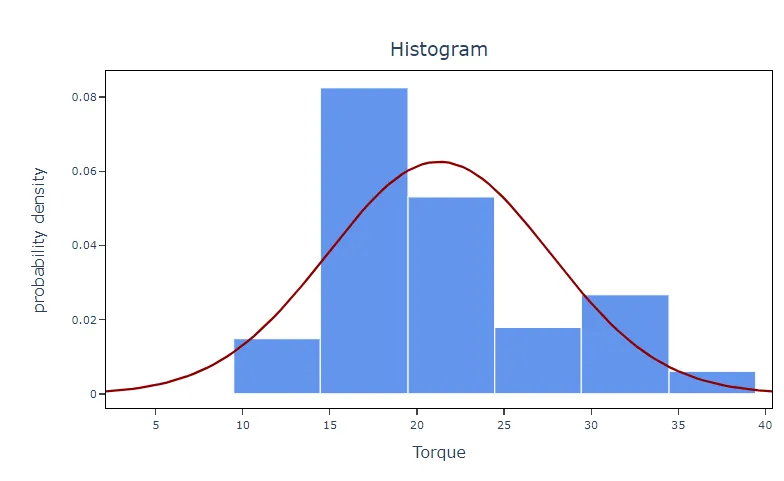
ヒストグラム(Flexi)の作成方法
手順は次のとおりです。
- まず、Zometric Statistical Softwareにログインします:https://statsai.zometric.com/
- ホーム画面でStatistical Tool> Graphical analysis > Histogram(Flexi)を選択します。
- 次に、データを手動で入力するか、Excelシートからデータ全体をコピー(Ctrl+C)して貼り付けます(Ctrl+V)。または、Load Exampleオプションでサンプルデータを読み込むこともできます。
- 次に、列とパラメーターを対応付けます。
- 最後に、ページ下部のcalculateをクリックすると、目的の結果が得られます。
ヒストグラム(Flexi)のダッシュボードでは、画面が2つの部分に分かれています。
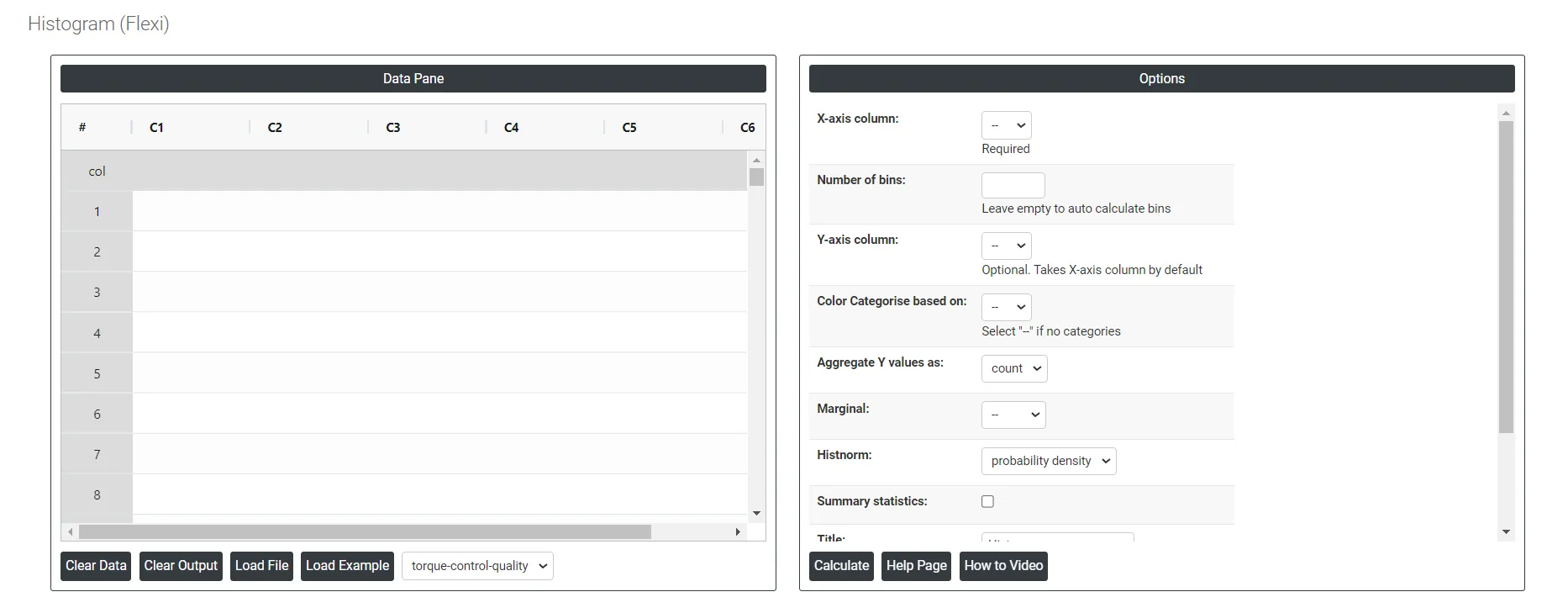
左側にはデータペイン(Data Pane)があります。Data Paneでは、各行が1つのサブグループになります。データは手動で入力するか、Excelシートからデータ全体をコピー(Ctrl+C)してここに貼り付ける(Ctrl+V)ことができます。
Load example:サンプルデータがダウンロードされます。
Load File:Excelのデータを直接読み込むために使用します。
右側では、次の項目を指定するだけです。
Number of bins:データの範囲を分割する区間(グループ)の数です。
Aggregate Y value:
- Sum: ヒストグラムに表されるすべてのデータ点の総数です。
- Average (Avg): データ点の平均値で、すべてのデータ点の合計をデータ点の数で割って計算します。
- Minimum (Min): データセットの最小値で、ヒストグラムの左端で表されます。
- Maximum (Max): データセットの最大値で、ヒストグラムの右端で表されます。
- Count: 各ビンにおけるデータ点の数、つまり度数を表します。各ビンの高さは、そのビンに入るデータ点の数を表します。
Summary Statistics: count、mean、stdev、min、max、25%、50%、75%の結果が表示されます。
Histnorm:
- Percent: 各ビンの高さは、データセット内のデータ点の総数に対するデータ点の割合(パーセント)を表します。
- Probability: 各ビンの高さは、データ点がそのビンに入る確率を表します。すべてのビンの高さの合計は1になります。
- Probability Density: 確率密度のhistnormは、ヒストグラムの面積が1になるように度数を正規化して、確率密度関数(PDF)を計算します。
- Density: 各ビン内のデータ点の度数を、ビンの幅で正規化したものです。密度ヒストグラムは、各ビンのデータ点の生の数を示すだけでなく、ヒストグラムの面積の合計が1になるようにデータを表すため、サンプルサイズやビンの幅が異なる分布を比較できます
Marginal: ヒストグラムの文脈では、「marginal」は通常、他の変数との関係や交互作用を考慮せずに、ヒストグラムで表される単一の変数の個別の分布を指します。
Color Categorization: グラフにおける色分けは、データ内の異なるカテゴリーやグループに別々の色を割り当てることで、区分ごとのデータの分布を視覚的に区別して理解しやすくします。
Bar Color: グラフの棒の色は、異なるカテゴリーやデータのグループを表す個々の棒に特定の色を使用することを指し、各区分の表現を明確かつ即座に識別するのに役立ちます。color categoriesを選択した場合は適用されません。
Download as Excel:結果をExcel形式で表示します。Excel形式は簡単に編集でき、load fileオプションを使用して計算のために再度読み込むことができます。
よくある質問
ヒストグラムは何に使用しますか?
ヒストグラムは、隣接する棒を用いて数値データの分布を示します。各棒は値の範囲を表し、その高さはその範囲に入る値の数を示します。データの形、中心、ばらつきの分析、かたまりや空白の探索、外れ値の発見、分布の比較、工程の出力が規格を満たしているかどうかの確認に使用します。
ヒストグラムには、どれくらいの観測値が必要ですか?
ヒストグラムは、サンプルサイズが少なくとも20の場合に使用してください。それより小さいサンプルでは、各棒に含まれるデータが不十分になることがあります。値が20未満の場合は、個別値プロットのほうが適しています。無作為に収集されていないデータは母集団を表していない場合があるため、データは無作為に収集してください。
histnormのオプションであるpercent、probability、densityはどのような意味ですか?
percentでは、各棒の高さはそのビン内のデータ点の割合(パーセント)です。probabilityでは、各高さはデータ点がそのビンに入る確率で、高さの合計は1になります。probability densityとdensityは、ヒストグラムの面積が1になるように度数を正規化するため、サンプルサイズやビンの幅が異なる分布を比較できます。
ヒストグラムと棒グラフの違いは何ですか?
ヒストグラムは連続データに使用し、棒が値の隣接する範囲を表します。一方、棒グラフはカテゴリーデータに使用します。Flexiのヒストグラムでは、色分けを使って、データ分布内の異なるグループに別々の色を付けることもできます。