
線グラフ(Line Plot)
線グラフは、X軸または行の順序に従って数値を結び、Y列ごと、またはカテゴリーごとに1本の線を描きます。統計量は計算されません。タイムスタンプのない順次の読み取り値、同じ順序にわたる機械、工具、ヘッドの比較、プロファイルに使用します。オプションには、マーカー、塗りつぶし領域、色のグループ、行のサブセットがあります。
最終レビュー
重要なポイント
線グラフは、1つ以上の数値列を、行の順序または選択したX列に対する線として描画します。それぞれが系列に沿ってどのように変化するかを追い、同じ軸上で比較できます。
目的
線グラフは、1つ以上の数値列を、行の順序または選択したX列に対する線として描画し、それぞれがどのように変化するかを追って、同じ軸上で比較できるようにします。切削番号、サイクル、バッチ、サンプル番号など、適切なタイムスタンプがなく順番に取った読み取り値、同じ順序にわたる複数の機械、工具、ヘッドの比較、部品に沿った温度などのプロファイルに使用します。
主な機能
- 1つのY列、または複数の列を1色ずつ重ねて表示します。
- X軸は列から取るか、列を選択しない場合は行の順序(1、2、3 …)を使用します。
- Color-category列で、1つのY列をグループごとに別々の線に分割します。
- 各点にマーカーを表示し、任意で各線の下に塗りつぶし領域を表示します。
- Data Optionsで、行番号または条件によって、行を除外したり、該当する行のみを残したりします。
- インタラクティブなグラフ:ホバーで値を表示し、凡例の項目をクリックして線を非表示/表示し、ズームして画像としてダウンロードできます。
統計的手法
統計量は計算されません。プロットは、X軸の順序に従って値を結びます。各Y列は数値に変換され、欠損値または非数値のある行は、その線から除外されます。複数のY列を選択すると、各列がそれぞれ1本の線になり、Y軸のタイトルには列名が列挙されます。1つのY列とColor-category列を選択すると、各カテゴリーの行がそれぞれ1本の線を形成します。X軸の列がない場合、残りの行は、Data Optionsで除外された行を除いた後、ワークシートの順序で1、2、3 …と番号が付けられます。
プロットの読み方:線グラフは、水準、トレンド、ノイズをあわせて示します。点ごとのノイズによって、ある1点では線の順序が入れ替わることがあるため、トレンドは最後の読み取り値ではなく、多くの点にわたって判断してください。トレンドを数値で示すには、トレンド分析(Trend Analysis)または回帰で当てはめます。変動がその工程にとって正常かどうかを判断するには、管理図を使用します。
入力項目とオプション
項目 | 説明 |
Y variable(s) | 必須。1つ以上の数値列。複数選択すると重ねて表示されます(Multiple Y'sモード)。複数選択するには Ctrl または Command を押します。 |
X-axis column | 任意。空欄の場合は行の順序が使用されます。 |
Color-category column | 任意。データをカテゴリーごとに1本の線に分割します。なしにする場合は -- を選択します。 |
Show markers | 既定でチェックが入っています:各点にマーカーを表示します。 |
Fill area under line | 既定ではチェックが入っていません。各線とゼロの間の領域を塗りつぶします(Data Display: Area)。 |
Title | グラフに表示されるタイトル。既定値は Line Plot です。 |
Discrete color sequence | 系列のパレット。既定値はD3です。 |
Data Options: Subset (optional) | Exclude matching rows(既定)または Include only matching rows を選び、Row numbers(例:3,7,12-15。元のグリッドの行番号を使用)や Condition(例:Cut_Number <= 20)で一致する行を指定します。Row numbers または Condition を入力しない限り、効果はありません。 |
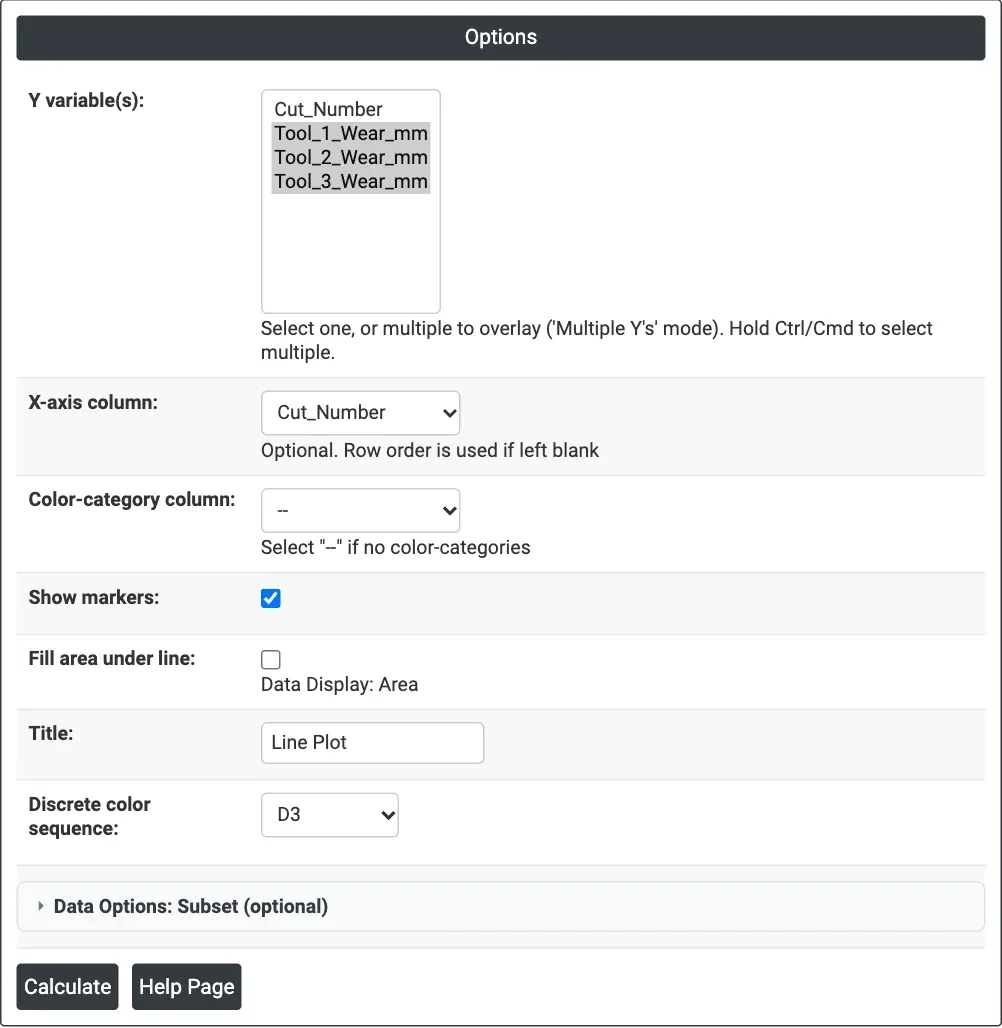
図1 — Cut_Numberに対する3つの切削工具の摩耗、マーカー付き。
出力の説明
- Line Plot — Y列ごと(またはカテゴリーごと)に1本の線と、凡例。
- Download からPDFにエクスポートできます。
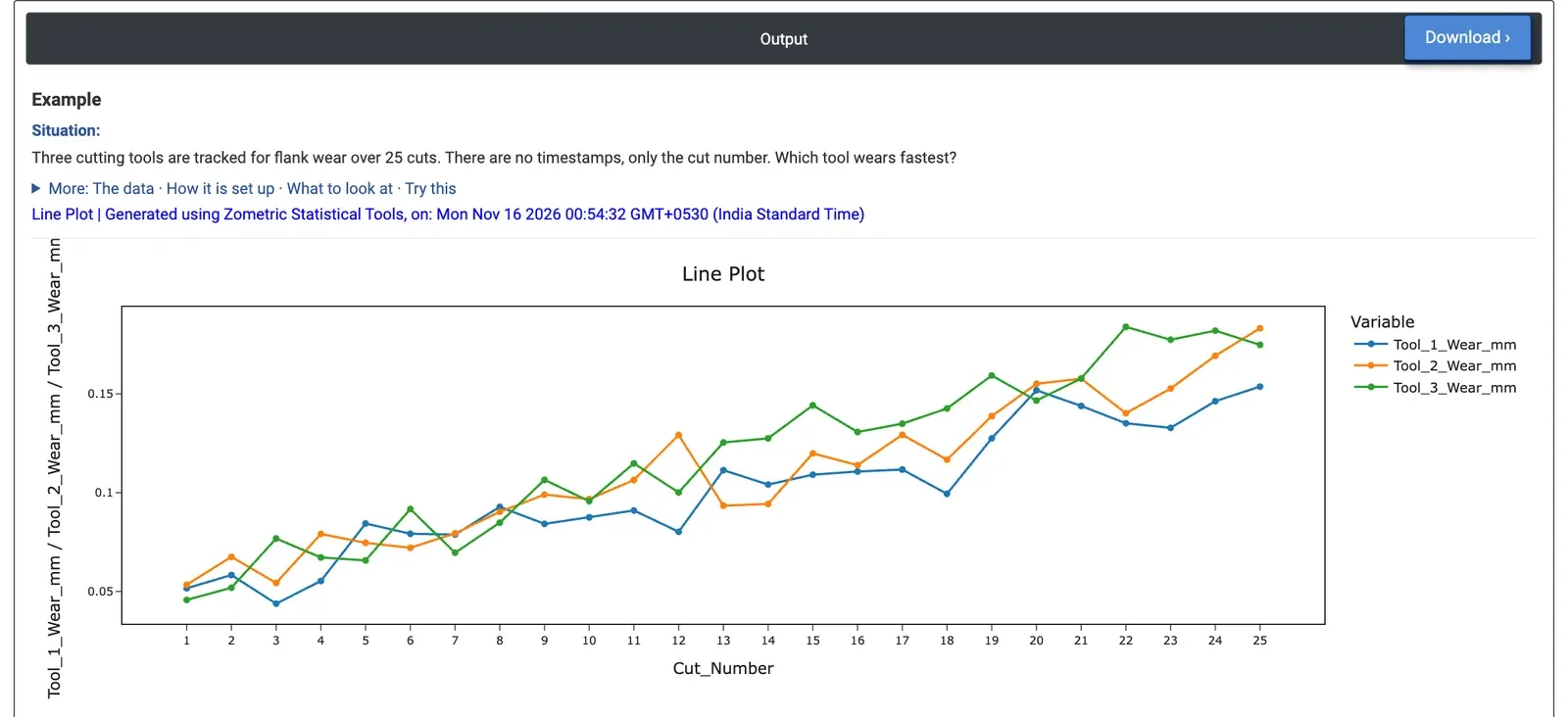
図2 — 25回の切削にわたる3つの工具の逃げ面摩耗:すべて着実に増加し、Tool 3がほとんどの場合で最上位です。
計算例
ある機械加工セルが、25回の切削にわたる3つの切削工具の逃げ面摩耗を追跡しています。タイムスタンプはなく、切削番号だけがあります。プロセスエンジニアは、どの工具が最も速く摩耗するかを知りたいと考えています。エンジニアは、Y variable(s)としてTool_1_Wear_mm、Tool_2_Wear_mm、Tool_3_Wear_mmを、X-axis columnとしてCut_Numberを選択し、Show markersのチェックは入れたままにします。
3つの工具はすべて着実に摩耗し、切削1回目の約0.05 mmから、25回目には0.15〜0.18 mmになります。切削ごとのノイズも見られます。Tool 3は、13〜24回目の12回の切削のうち11回で最も高い線で、切削22回目に全体で最も高い読み取り値の0.184 mmに達します。データに当てはめた直線から求めた摩耗率は、Tool 1が1回の切削あたり0.0041 mm、Tool 2が0.0047、Tool 3が0.0056で、Tool 3はTool 1より約3分の1速く摩耗します。
ノイズのため、切削25回目ではTool 2が最も高く(0.183 mm、Tool 3は0.175)、最後の読み取り値だけで判断すると誤った工具を選ぶことになります。この判断では、まずTool 3のインサートの材種または設定を確認し、工具交換は摩耗率に基づいて計画することを意味します。Fill area under line にチェックを入れると、各線の下の領域が塗りつぶされ、1つの工具を追いやすくなる場合がありますが、その後ろにある線が隠れます。
よくある質問
線グラフはどのような場合に使用しますか?
切削番号、サイクル、バッチ、サンプル番号など、適切なタイムスタンプがなく順番に取った読み取り値、同じ順序にわたる複数の機械、工具、ヘッドの比較、部品に沿った温度などのプロファイルに使用します。水準、トレンド、ノイズをあわせて示します。
線グラフを正しく読むにはどうすればよいですか?
点ごとのノイズによって、ある1点では線の順序が入れ替わることがあるため、トレンドは最後の読み取り値ではなく、多くの点にわたって判断してください。工具摩耗の例では、切削25回目ではTool 2が最も高くなりましたが、13〜24回目の12回の切削のうち11回で最も高かったのはTool 3で、当てはめた摩耗率も最も速くなっていました。
線グラフは、管理図やトレンド分析とどう違いますか?
線グラフは統計量を計算せず、値を順番に結ぶだけです。トレンドを数値で示すには、トレンド分析(Trend Analysis)または回帰で当てはめます。変動がその工程にとって正常かどうかを判断するには、管理図を使用します。
複数のグループを別々の線としてプロットするにはどうすればよいですか?
複数のY列を選択して1色ずつ重ねるか、1つのY列とColor-category列を選択して、各カテゴリーの行がそれぞれ1本の線を形成するようにします。X軸の列がない場合、行はワークシートの順序で1、2、3と番号が付けられ、欠損値または非数値のある行は、その線から除外されます。