
R管理図(R Chart)
R管理図は、各サブグループの範囲をプロットして工程の変動が安定しているかを確認する管理図で、Xbar管理図より先に読みます。サブグループサイズが2〜8の固定されたサブグループの計量値データに使用し、8を超える場合はS管理図を使用します。少なくとも25個のサブグループを収集します。標準偏差は、サブグループサイズが8以下の場合に推奨されるRbar/d2、または併合標準偏差で推定できます。
最終レビュー
重要なポイント
R管理図(範囲管理図)は、各サブグループの範囲(最大値から最小値を引いた値)をプロットすることで、サブグループ内の変動を経時的に監視する管理図で、サブグループサイズが2〜8の場合にXbar管理図と併用します。
R管理図とは
R管理図(範囲管理図)は、各サブグループの範囲(最大値と最小値の差)をプロットすることで、サブグループ内のばらつきや変動を経時的に監視します。常にXbar管理図と併用し、工程の変動が安定して一定に保たれているかを確認するための主要なツールです。
Xbar管理図が工程の平均がどこにあるかを示すのに対し、R管理図は各サンプル内で測定値がどれだけ広がっているかを示します。両者を合わせることで、工程の挙動の全体像がわかります。
R管理図を使用する場面
- サブグループサイズが 2〜8 の場合に使用します。範囲は、小さなサブグループの変動を表す、信頼できる単純な尺度です。
- 必ず Xbar管理図と併用 します。R管理図は変動を監視し、Xbar管理図は工程平均を監視します。
- データが 計量値 で、サブグループが定められた一定の時間間隔で収集される場合に使用します。
- 複雑な計算なしに、サブグループ内変動を すばやく簡単に計算できる 尺度で把握したい場合に使用します。
R管理図を正しく使用するためのガイドライン
- 必ず Xbar管理図より先にR管理図を解釈 します。変動が不安定な場合、Xbar管理図の管理限界は信頼できません。
- サブグループサイズを 固定して一定 に保ちます。サブグループサイズを変えると、管理限界が無効になります。
- 管理限界を確立して結論を導く前に、少なくとも 25個のサブグループ を収集します。
- R管理図の値がゼロでも問題なく、それは単に サブグループ内のすべての値が同一 であることを意味します。エラーではありません。
- 管理限界が統計的に妥当であるためには、サブグループ内のデータが 独立で、ほぼ正規分布に従う 必要があります。
代替手法:R管理図を使用すべきでない場合
- サブグループサイズが 8を超える場合は、代わりに S管理図(標準偏差管理図)を使用します。大きなサブグループでは統計的により正確です。
- データが サブグループのない個々の測定値として収集される場合に適した手法:I-MR管理図
- 監視する必要があるのが サブグループ内変動とサブグループ間変動の両方の場合に適した手法:I-MR-R/S(サブグループ間/サブグループ内)管理図
- 応答が 計数値データ(欠点数や比率)の場合に適した手法:p管理図、np管理図、c管理図、u管理図
- 実施しているのが 短期の生産ロットや混在する部品の種類の場合に適した手法:Z-MR管理図
R管理図の例
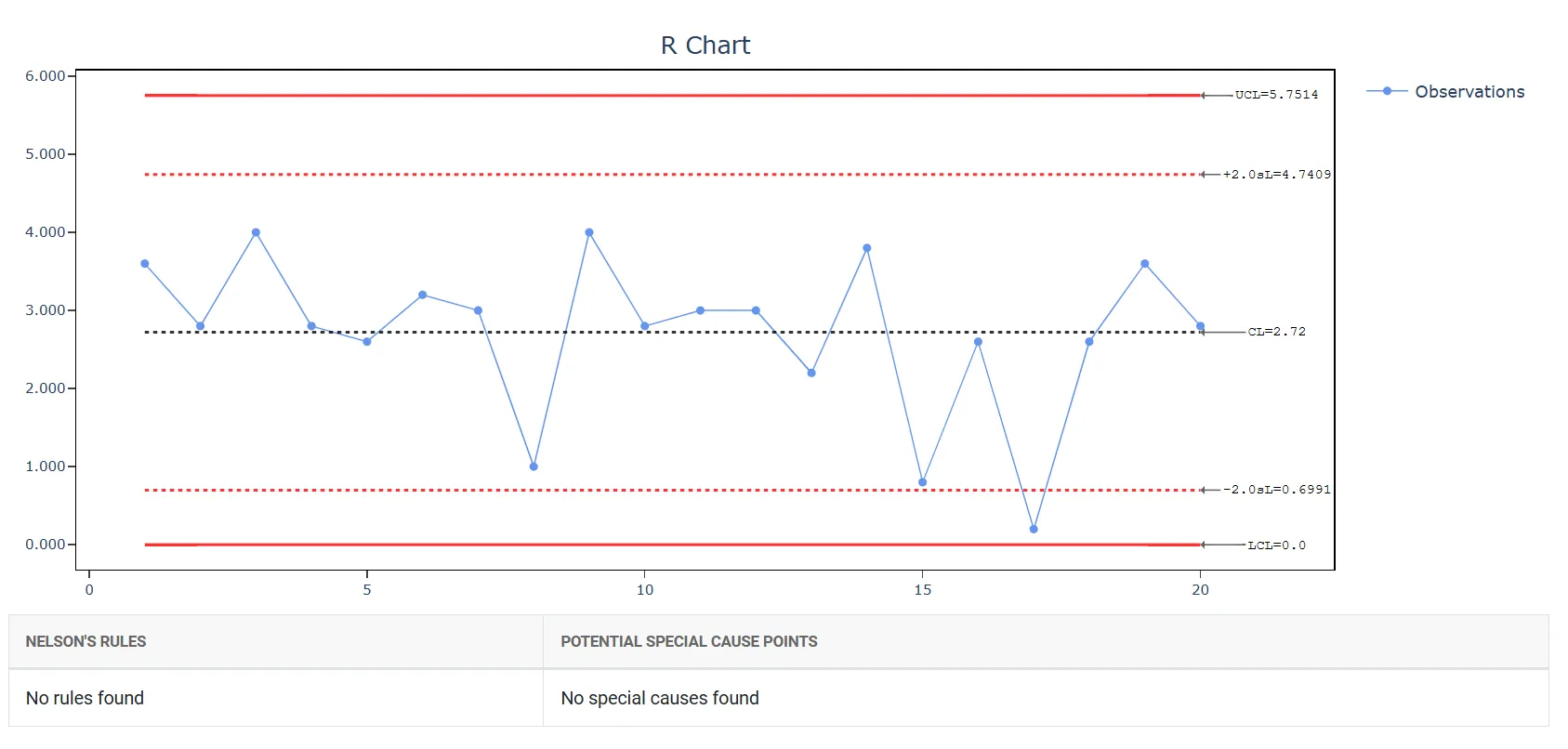
自動車部品工場の品質エンジニアが、カムシャフトの長さを監視しています。エンジニアは、30分ごとにサブグループサイズ5でデータを収集します。管理図に特殊原因があるかどうかを調べたいと考えています。1. 工程平均と工程の標準偏差は現時点で不明なため、空白のままにする。2. Nelsonの8つのルールをすべて有効にする
これに対処するため、エンジニアはR管理図を適用し、次の手順を実行します。
- 必要なデータを収集しました。
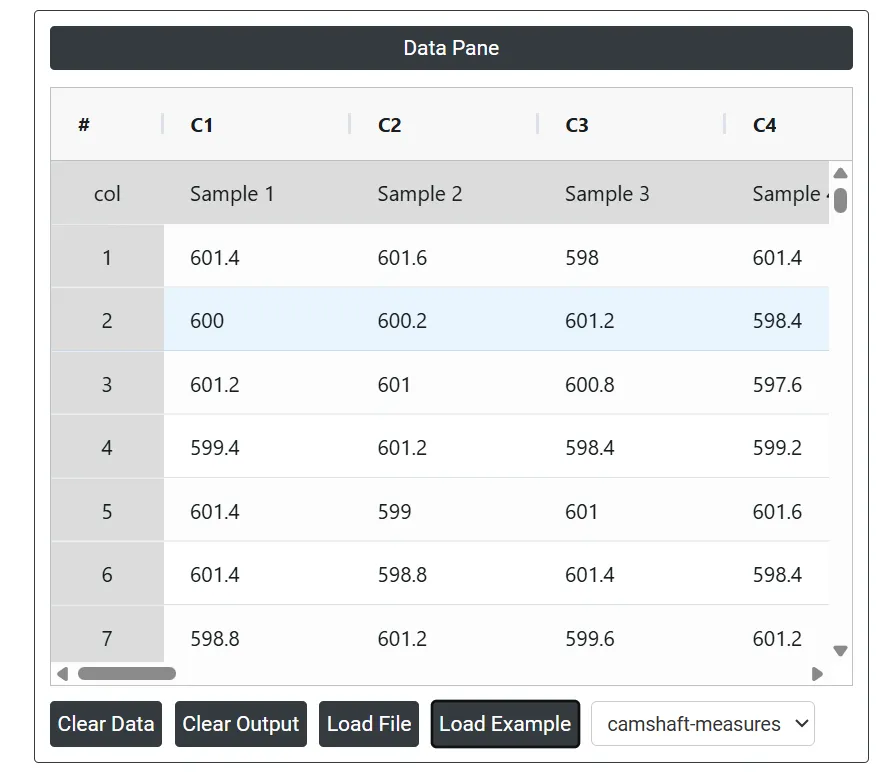
- 次に、Zometric Statistical Software(https://statsai.zometric.com/)でデータを分析します。
- R管理図を見つけるには、Statistical module> Control Charts>R Chartを選択します。
- ツール内で、データとその他の入力を次のように入力します。
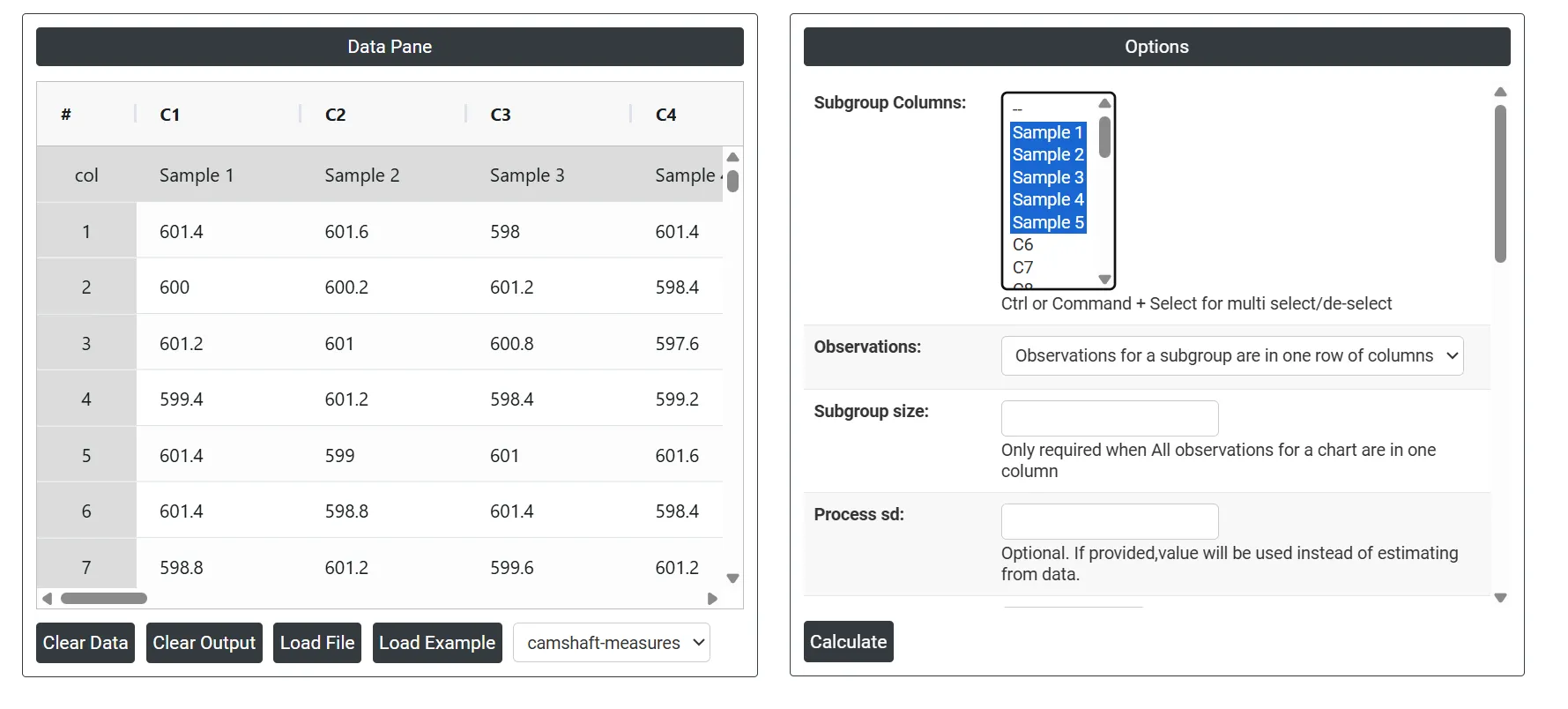
5. 上記のツールを使用した後、次のように出力が得られます。
R管理図の作成方法
手順は次のとおりです。
- Zometric Statistical Softwareにログインします:https://statsai.zometric.com/
- ホームページで、Statistical Tool> Control Charts >R Chartを選択します。
- R Chartをクリックすると、ダッシュボードが表示されます。
- 次に、データを手入力するか、Excelシートのデータをすべてコピー(Ctrl+C)してここに貼り付けます(Ctrl+V)。
- 次に、必要なオプションを入力します。
- 最後に、ページ下部のcalculateをクリックすると、目的の結果が得られます。
R管理図のダッシュボードでは、ウィンドウが2つの部分に分かれています。
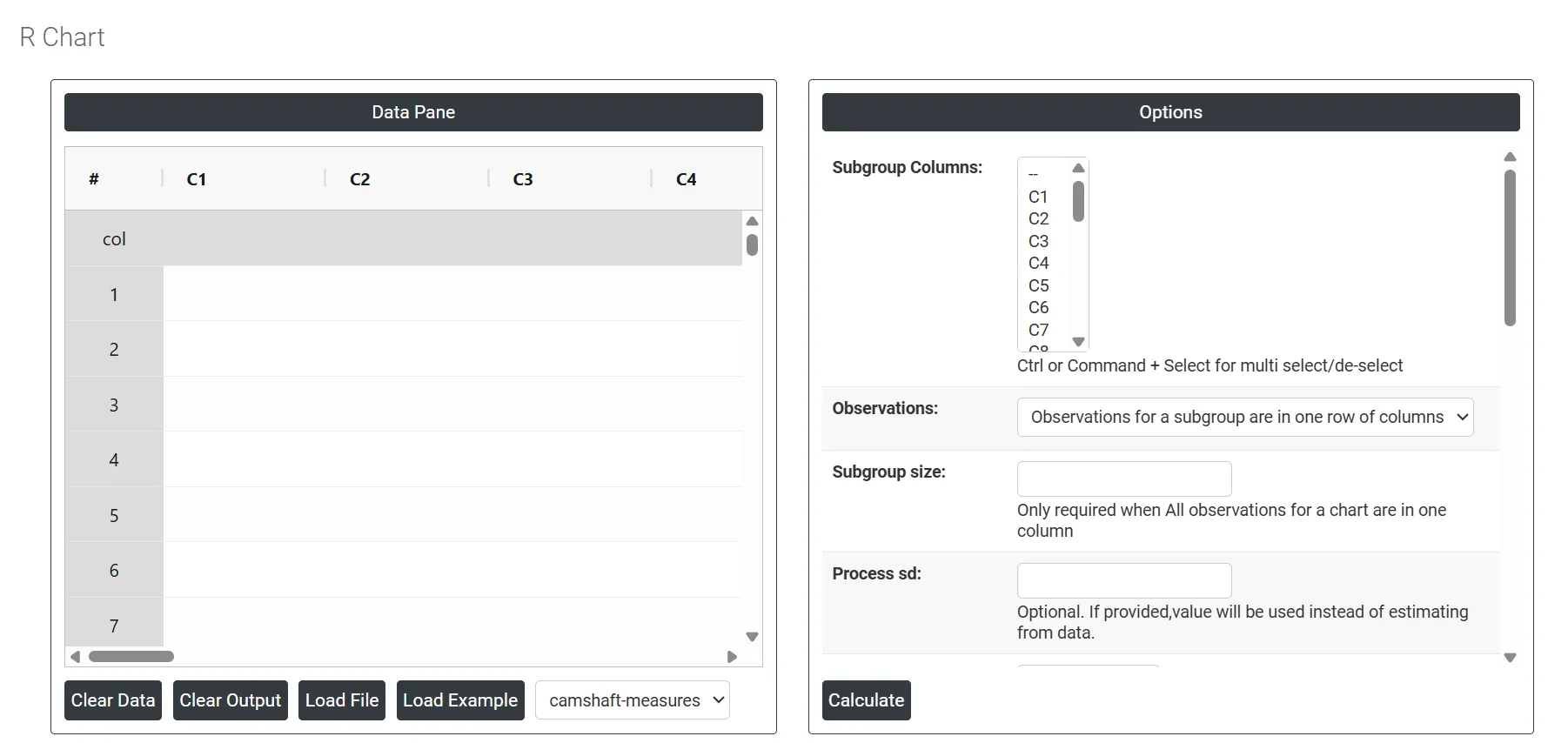
左側にはデータペイン(Data Pane)があります。Data Paneでは、各行が1つのサブグループになります。データは手入力するか、Excelシートのデータをすべてコピー(Ctrl+C)してここに貼り付けます(Ctrl+V)。
Load example: サンプルデータが読み込まれます。
Load File: Excelデータを直接読み込むために使用します。
右側には、次のような多くのオプションがあります。
- Subgroup Columns データの構造に応じて、1つの列または複数の列 のどちらかを選択できます。各サブグループが複数の列にまたがっている場合(測定位置ごとに1列)は、それらの列をすべて選択します。すべての測定値が1つの列に積み重ねられている場合は、その1つの列を選択し、サブグループサイズを別途定義します。ここでの選択は、サブグループ平均を計算するためにグラフがデータをどのようにグループ化するかを直接決定します。
- Observations: ワークシート上でデータが物理的にどのように配置されているかを定義します。データの構造に合ったオプションを選択します。
- Observations for a subgroup are in one row of columns — 各行に1つのサブグループのすべての測定値が含まれ、複数の列に分かれています。たとえば、1行目には、5つの列にわたるサブグループ1を表す5つの測定値があります。
- All observations for a chart are in one column — すべての測定値が1つの列に縦に積み重ねられており、各サブグループに何行が属するかを、サブグループサイズのフィールドで定義します。
ここで誤ったレイアウトを選択すると、グラフがデータを誤ってグループ化し、無効な管理限界が生成されます。
- Subgroup Size 必須となるのは、すべての観測値が1つの列に格納されている場合のみです。何行連続して1つのサブグループを構成するかを、グラフに伝えます。たとえば、サブグループサイズが5の場合、グラフは1〜5行目をサブグループ1、6〜10行目をサブグループ2、というように扱います。データがすでに複数の列(測定値ごとに1列)に配置されている場合は、選択した列の数でサブグループサイズが定義されるため、このフィールドは不要です。
- Process sd: 平均まわりの工程データのばらつきや散らばりの尺度です。工程内の個々のデータ点が、工程平均からどの程度異なるかの目安となります。空白のままにすると、Zometric Statistical Softwareは入力されたデータから計算します。
- Sd estimation method: 計算方法として2つの選択肢があります。推定方法としてRbarか、併合標準偏差(pooled standard deviation)法のどちらを選ぶかによって、結果が変わります。
- Rbar Sd estimation method: サブグループの範囲の平均を不偏化定数d2で割った値(Rbar/d2)から、工程の標準偏差を推定します。この方法は、サブグループサイズが8以下の場合に推奨されます。より大きなサブグループでは、併合標準偏差がすべてのデータ点を使用し、より精度の高い推定値が得られます。Pooled Sd estimation method: 併合標準偏差は、サブグループの分散の加重平均であり、大きいサブグループほど全体の推定値への影響が大きくなります。この方法は、工程が安定しているときに、より正確な標準偏差の推定値が得られます。
- Use unbiasing constants for pooled sd: このオプションは、Stdevをプールした標準偏差(Pooled Stdev)法で推定する場合にのみ適用されます。
- Show Decimals グラフ上に表示される、打点の値、管理限界、中心線の小数点以下の桁数を制御します。桁数を増やすとグラフを読む際の精度が高まり、減らすとグラフがすっきりして提示しやすくなります。読み手にとって、正確さと読みやすさのバランスがとれる桁数を選択します。
- Check Rule 1: 1 point > K Stdev from center line: テスト1は、他と大きく外れたサブグループを特定するために不可欠であり、管理外れの状況を検出する手法として広く認められています。工程の小さなシフトを検出して感度を高めるには、テスト2をテスト1と併用でき、管理図の有効性が高まります。
- Check Rule 2: K points in a row on same side of center line: テスト2は、工程の中心の変化やばらつきの変化を検出します。工程の小さなシフトを監視する場合、テスト2をテスト1と併用すると、管理図の感度を高められます。
- Check Rule 3: K points in a row, all increasing or all decreasing: テスト3は、工程内のトレンドを特定するためのものです。このテストでは、値が一貫して増加または減少する連続したデータ点の長い並びを調べ、工程の挙動に潜むトレンドの可能性を知らせます。
- Check Rule 4: K points in a row, alternating up and down: テスト4は、工程内の系統的な変動を特定するためのものです。本来、工程の変動パターンはランダムであるべきです。しかし、点がテスト4に不合格となる場合、変動がランダムではなく、予測可能なパターンに従っている可能性があります。
- Check Rule 5: K out of K + 1 points > 2 standard deviation from center line (same side): テスト5は、工程の小さなシフトを検出します。
- Check Rule 6: K out of K + 1 points > 1 standard deviation from center line (same side):テスト6は、工程の小さなシフトを検出します。
- Check Rule 7: K points in a row within 1 standard deviation of center line (either side):テスト7は、管理状態が良好であることの証拠と誤って解釈されかねない変動パターンを特定します。このテストは、広すぎる管理限界を検出します。これは多くの場合、層別されたデータが原因です。層別されたデータは、各サブグループ内に系統的な変動要因があり、管理限界が本来より広く見える場合に生じます。
- Check Rule 8: K points in a row > 1 standard deviation from center line (either side):テスト8は、混合パターンを検出します。混合パターンでは、点が中心線から離れ、管理限界付近に集まる傾向があります。
- Additional CLs at Multiples of SD 1 中心線から ±1標準偏差 の位置に、追加の管理限界線を加えます。これにより、グラフ上に内側の境界ゾーンができ、管理限界内の異常なパターン(中心線の同じ側に点が連続して並ぶことなど)を探すWestern ElectricルールやNelsonルールの適用に役立ちます。
- Additional CLs at Multiples of SD 2 中心線から ±2標準偏差 の位置に、追加の管理限界線を加えます。これにより、中心と標準的な±3シグマの管理限界の間に、中間の警告ゾーンができます。2シグマ線と3シグマ線の間に入った点は、実際に点が管理外れになる前に、工程のシフトの早期警告となることがあります。
- Define Stages (Historical Groups) with This Variable グループ化変数を使って、グラフを明確な段階(ステージ)に分割できます。各ステージには、独立して計算された固有の管理限界が設定されます。新しい機械、工程改善、原材料の変更など、既知の工程の変更があり、その前後の工程性能を同じグラフ上で比較したい場合に役立ちます。
- X Scale グラフの横軸の表示方法を制御します。時間に基づくラベル、サブグループの番号、またはカスタムの値を表示するようにスケールを調整できます。サブグループが特定の日付、シフト、バッチに対応していて、単なる連番ではなくその状況をグラフの軸に反映させたい場合に役立ち、グラフが読みやすく、提示しやすくなります。
よくある質問
R管理図とは何ですか?
R管理図(範囲管理図)は、各サブグループの範囲、つまり最大値と最小値の差をプロットすることで、サブグループ内のばらつきを経時的に監視します。常にXbar管理図と併用します。Xbar管理図は工程の平均がどこにあるかを示し、R管理図は各サンプル内で測定値がどれだけ広がっているかを示します。
S管理図ではなくR管理図を使用するのはどのような場合ですか?
サブグループサイズが2〜8の場合にR管理図を使用します。この範囲では、範囲は変動の信頼できる単純な尺度です。サブグループサイズが8を超える場合は、大きなサブグループでは統計的により正確なS管理図を代わりに使用します。サブグループのない個々の測定値には、I-MR管理図を使用します。
なぜXbar管理図より先にR管理図を読むのですか?
Xbar管理図の管理限界は、サブグループ内変動の推定値に依存します。R管理図が変動が不安定であることを示している場合、Xbar管理図の管理限界は信頼できないため、必ずR管理図を先に解釈してください。サブグループサイズを変えると管理限界が無効になるため、サブグループサイズは固定します。
R管理図には、いくつのサブグループが必要ですか?
管理限界を確立して結論を導く前に、少なくとも25個のサブグループを収集します。管理限界が妥当であるためには、データが連続で、一定の間隔で収集され、サブグループ内で独立かつほぼ正規分布に従う必要があります。範囲がゼロでも問題なく、それは単にそのサブグループのすべての値が同一であることを意味します。