
散布図(2D)(Scatter Plot 2D)
2D散布図は、2つの連続変数の関係を2次元(2D)空間で表すデータ可視化の一種です。プロットの各データ点は、2つの変数の値の順序対に対応し、直交座標平面上にプロットされます。
最終レビュー
重要なポイント
2D散布図は、2つの連続変数の関係を2次元(2D)空間で表すデータ可視化の一種です。
散布図(2D)とは
2D散布図は、2つの連続変数の関係を2次元(2D)空間で表すデータ可視化の一種です。プロットの各データ点は、2つの変数の値の順序対に対応し、直交座標平面上にプロットされます。通常、x軸は一方の変数を、y軸はもう一方の変数を表します。プロット内の各点の位置は、そのデータ点における両方の変数の具体的な値を示します。
散布図(2D)を使用する場面
2D散布図が特に役立つ状況を次に示します。
- 関係の探索:散布図は、2つの変数間の関係を理解するのに役立ちます。正の相関か負の相関か、線形か非線形の関係か、あるいは明らかな関係がまったくないかを明らかにできます。
- 外れ値の検出:散布図は、データ中の外れ値を目立たせることができます。外れ値とは、全般的なパターンから大きく外れたデータ点で、貴重な洞察を与えたり、データセット内の誤りや異常の可能性を示したりします。
- クラスターの特定:散布図は、データ内のクラスターやグループの存在を明らかにできます。特定のデータ点がまとまる傾向がある場合、それらが似た特性をもつか、似た挙動を示すことを示唆します。
- グループの比較:散布図は、異なるグループやカテゴリ間で、2つの変数の分布や関係を比較するために使用できます。各グループに異なる色や記号を割り当てると、それらの違いや類似点を分析しやすくなります。
- 傾向の可視化:散布図は、時間や別の連続変数に沿った傾向を可視化するのに役立ちます。データ点を時系列順や連続した順序でプロットすることで、増加傾向や減少傾向などのパターンを特定できます。
- データの分布:散布図は、2つの変数に沿ったデータ点の分布についての洞察を与えます。データ点の集中や分散が明らかになり、データの広がりや密度の目安が得られます。
散布図(2D)を正しく使用するためのガイドライン
- 効果的なグラフにするには、データが、数値または日付/時刻の1組以上の列で構成されている必要があります。
- 各組の列は、同じ行数でなければなりません。
- グループ化のために、カテゴリデータの列を最大3列まで含めることができます。
- データのパターンをより明確にするには、サンプルサイズを中程度から大きめにします。
- 回帰直線を当てはめた散布図は、サンプルサイズがおよそ40以上のときに最も効果的です。
- サンプルサイズが40未満の場合、当てはめた回帰直線の精度は低くなることがあります。
- 母集団について一般化を行うには、サンプルデータを無作為に選択することが重要です。
- 無作為に収集されていないデータは、母集団を正確に表していない可能性があります。
- 時間に関連するパターンを評価するため、データを収集した順序で記録します。
代替手法:散布図(2D)を使用すべきでない場合
- 時系列プロット:時系列プロットは、一定の間隔で時系列順に収集したデータがあり、時間にわたってデータを可視化したい場合に適しています。
散布図(2D)の例
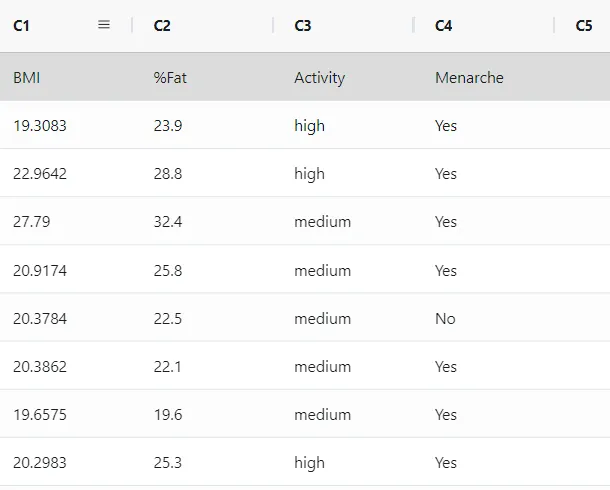
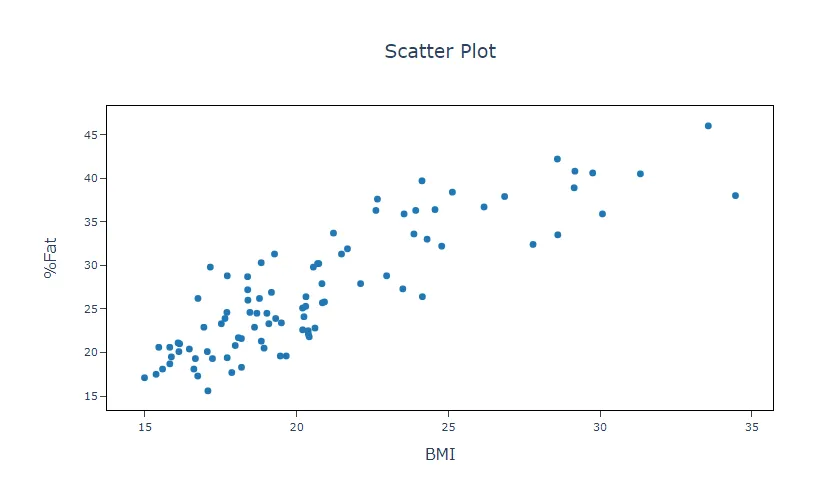
医学研究を専門とする研究者が、10代の少女の肥満を調べています。体脂肪率を直接測定するには困難とコストを伴うため、研究者は、体格指数(BMI)が体脂肪率の信頼できる指標としてどの程度有効かを確かめることを目指します。そのために、92人の青年期の少女のグループから、BMI、体脂肪率、その他の個人的な要因に関するデータを収集します。調査の予備的なステップとして、研究者は体脂肪率とBMIの相関を示す散布図を作成し、これら2つの変数の関係を評価します。手順は次のとおりです。
- 必要なデータを収集しました。
- 次に、Zometric Statistical Software(https://statsai.zometric.com/)でデータを分析します。
- 散布図(2D)を見つけるには、Statistical module> Graphical analysis > Scatter Plot 2Dを選択します。
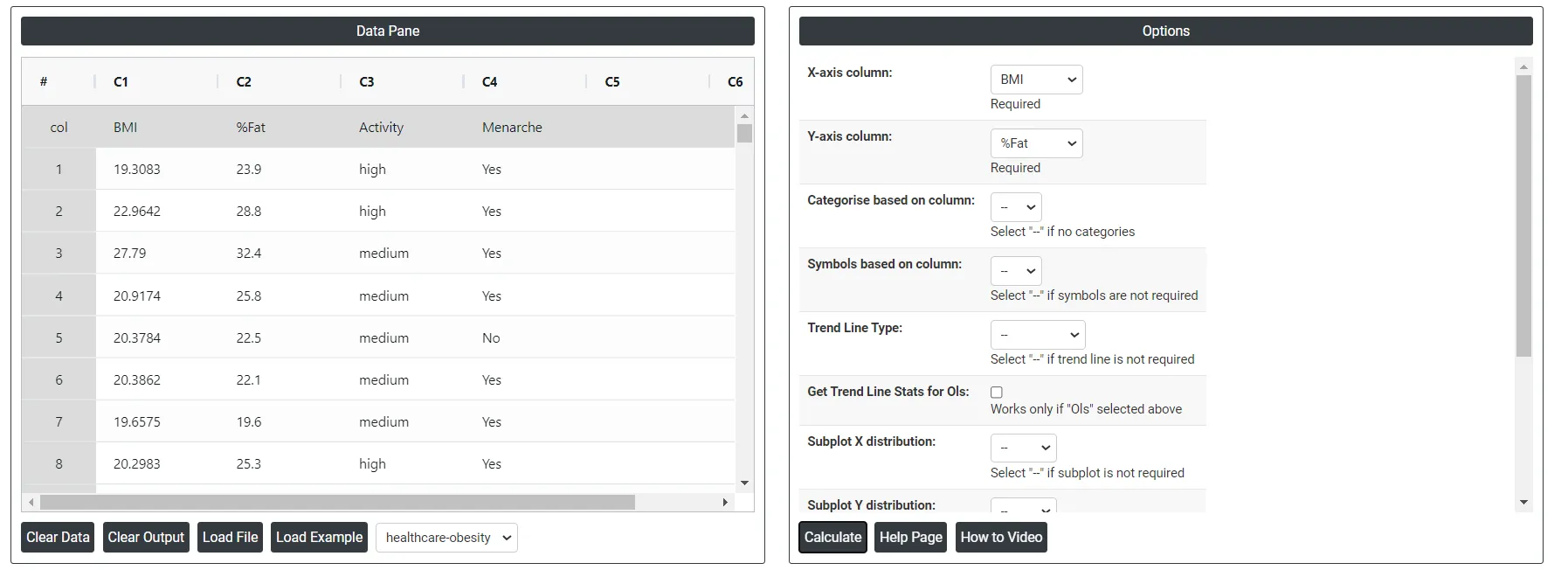
- ツール内で、データとその他の入力を次のように入力します。
- 上記のツールを使用した後、次のように出力が得られます。
散布図(2D)の作成方法
手順は次のとおりです。
- Zometric Statistical Softwareにログインします:https://statsai.zometric.com/
- ホームページで、Statistical Tool> Graphical analysis >Scatter Plot 2Dを選択します。
- 次に、データを手入力するか、Excelシートのデータをすべてコピー(Ctrl+C)して貼り付けます(Ctrl+V)。または、Load Exampleオプションでサンプルデータを読み込むこともできます。
- 次に、列をパラメータに割り当てます。
- 最後に、ページ下部のcalculateをクリックすると、目的の結果が得られます。
散布図(2D)のダッシュボードでは、ウィンドウが2つの部分に分かれています。
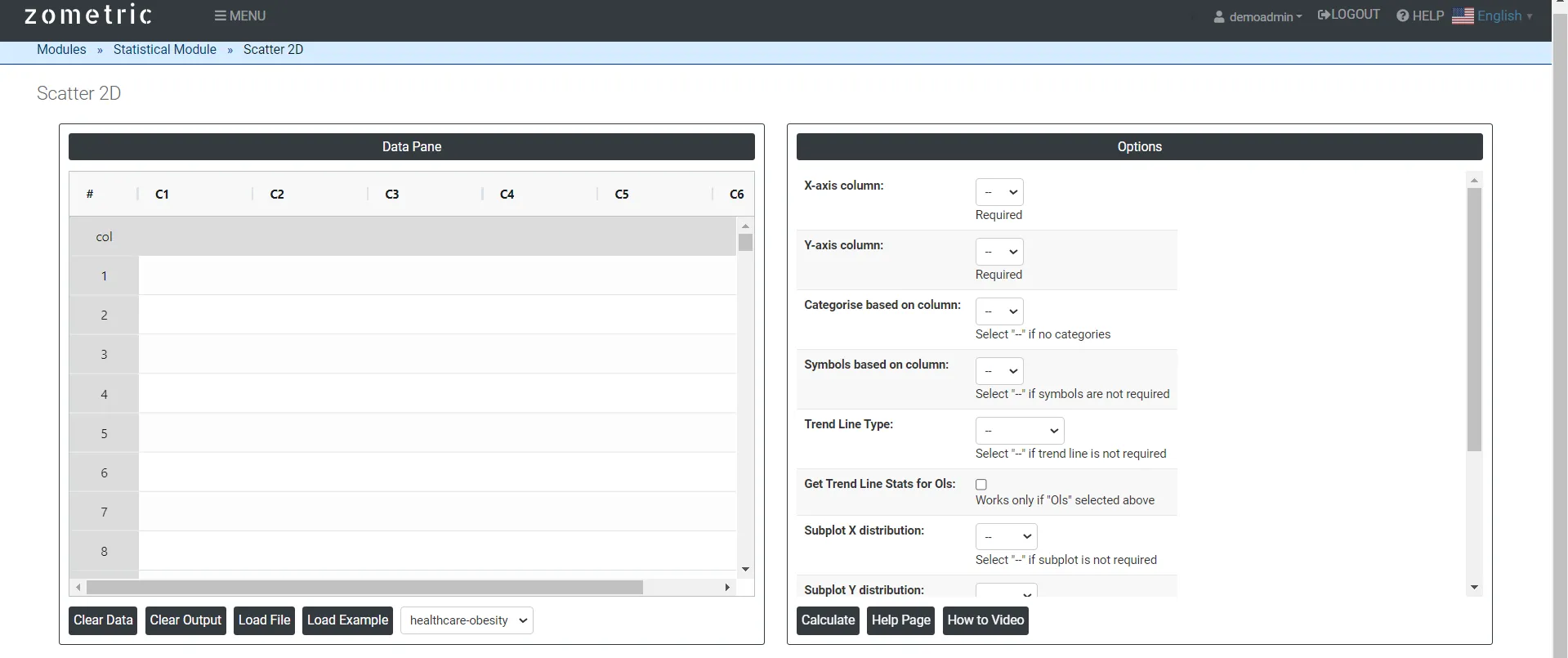
左側にはデータペイン(Data Pane)があります。Data Paneでは、各行が1つのサブグループになります。データは手入力するか、Excelシートのデータをすべてコピー(Ctrl+C)してここに貼り付けます(Ctrl+V)。
Load example: サンプルデータが読み込まれます。
Load File:Excelデータを直接読み込むために使用します。
右側には、次のような多くのオプションがあります。
Trend Line Type: 2D散布図における傾向線は、最良適合線や回帰直線とも呼ばれ、データ点の全般的な方向や傾向を表す線です。散布図にプロットされた2つの変数間の関係を理解するために使用します。
- OLS: 散布図におけるOLS傾向線とは、OLS法を用いてデータ点に最もよく当てはまる直線を表します。
- Lowess: Lowess(局所重み付け散布図平滑化)傾向線は、2つの変数間の根底にある傾向や関係を推定するために使用される、ノンパラメトリックな回帰手法です。線形の関係を仮定するOLS傾向線とは異なり、Lowess傾向線は、データ中のより複雑で非線形なパターンを捉えられます。
- Expanding: 2D散布図における拡張傾向線とは、プロットにデータ点が追加されるにつれて調整され、拡張される傾向線を指します。固定されたデータ点の集合で傾向線を計算するのではなく、拡張傾向線は、現在プロットされている点までの利用可能なすべてのデータ点を考慮します。
Subplot Distribution: サブプロットの分布により、複数の散布図を同時に可視化して比較でき、異なるデータセットや変数間のパターン、関係、違いが観察しやすくなります。各サブプロットは、データの異なる部分集合や、変数の異なる組み合わせを表すことができ、さまざまな観点からデータの全体像を提供します。
Discrete color sequence: 離散的な色の並びとは、2D散布図などのプロットで、カテゴリのデータ点を区別するために使用される、個別の色のセットを指します。この方法は、複数のカテゴリやグループをもつデータを可視化する場合に特に役立ち、それらのグループを明確かつ即座に区別できます。
Color scale: データのパターンをより見やすく可視化し、特定の範囲の値を強調できます。
Download as Excel:結果をExcel形式で表示します。Excel形式は簡単に編集でき、load fileオプションを使って再度読み込んで計算できます。
よくある質問
2D散布図とは何ですか?
2D散布図は、2つの連続変数の関係を示すグラフです。各点は、直交座標平面上にプロットされた値の順序対で、一方の変数がx軸に、もう一方がy軸にあるため、点の位置はその観測値における両方の変数の値を示します。
散布図は何を示せますか?
散布図は、正の相関や負の相関、線形または非線形の関係、あるいは明らかな関係がないことを明らかにできます。また、全般的なパターンから外れた外れ値、似た点のクラスター、異なる色や記号で示されたグループ間の違い、両方の変数に沿ったデータの広がりや密度も目立たせます。
回帰直線付きの散布図には、いくつのデータ点が必要ですか?
中程度から大きめのサンプルで、パターンがより明確になります。回帰直線を当てはめた散布図は、サンプルサイズがおよそ40以上のときに最も効果的で、40未満では当てはめた直線の精度が低くなることがあります。母集団に一般化するにはデータを無作為に収集し、時間に関連するパターンを確認するには収集した順序で記録します。
OLSとLowessの傾向線の違いは何ですか?
OLS傾向線は、通常の最小二乗法で点に最もよく当てはまる直線であるため、線形の関係を仮定します。Lowess(局所重み付け散布図平滑化)傾向線は、2つの変数間の関係にある、より複雑で非線形なパターンに追従できるノンパラメトリックな手法です。