
時系列プロット(Time Series Plot)
時系列プロットは、データ値を収集した時間順に表示し、横軸に時間、縦軸に測定した変数を取ります。各点は順番にプロットされて線で結ばれるため、データのトレンド、周期、季節パターン、急なシフト、異常な観測値を簡単に可視化できます。
最終レビュー
重要なポイント
時系列プロットは、データ値を収集した時間順に表示し、横軸に時間、縦軸に測定した変数を取ります。
時系列プロットとは
時系列プロットは、データ値を収集した時間順に表示し、横軸に時間、縦軸に測定した変数を取ります。各点は順番にプロットされて線で結ばれるため、データのトレンド、周期、季節パターン、急なシフト、異常な観測値を簡単に可視化できます。
管理図とは異なり、時系列プロットは統計的な管理限界を計算しません。これは視覚的な探索ツールで、時間順に並んだデータの分析では多くの場合最初のステップとして、より複雑な手法を適用する前に、データ全体の挙動をはっきりと把握するのに役立ちます。
簡単な定義:測定値を収集した順に表示するシンプルな折れ線グラフで、正式な分析を始める前に、トレンド、パターン、シフト、異常な点をひと目で確認できます。
時系列プロットを使用する場面
- 統計モデルを適用する前に、データの視覚的な概要を得るために、時間順に並んだデータの分析の最初のステップ として使用します。
- 時間とともに記録された測定値の トレンド、周期、季節パターン、急な水準シフト を検出するために使用します。
- さらに分析する前に調査が必要な可能性のある、異常な観測値や外れ値を特定 するために使用します。
- 工程や製品の時間的な挙動を、シンプルで伝えやすい視覚表現 で示す必要がある場合に使用します。
- 同じプロットに複数の系列を重ねて、同じ期間の複数の変数 を比較するために使用します。
時系列プロットを正しく使用するためのガイドライン
- データは 実際の時系列順 にプロットしてください。順序が乱れたデータは、意味のないグラフになります。
- 時間軸には、意味のある時間の単位(日付、シフト、バッチ番号、連番)のラベルを付けてください。
- プロットは、仮説を立て、さらなる分析の方向を定める ために使用してください。これは探索的なツールであり、単独で意思決定を行うためのツールではありません。
- 複数の系列を比較する場合は、異なる色やマーカー を使い、わかりやすい凡例を付けてください。
- 観測されたパターンの変化と時期が一致する、工程の変更、季節的な影響、設備のイベント などの考えられる原因を調査してください。
代替手法:時系列プロットを使用すべきでない場合
- 統計的な管理限界を用いて、共通原因による変動と特殊原因による変動を区別 する必要がある場合に適した手法:I-MR管理図、Xbar-R管理図、または適切な管理図
- データが 時間順に並んでおらず、順序が無関係な場合は、ヒストグラム、箱ひげ図、散布図 のほうが適切です。
- 時間ではなく、グループやカテゴリ間の分布 を比較する場合に適した手法:箱ひげ図または個別値プロット
時系列プロットの例
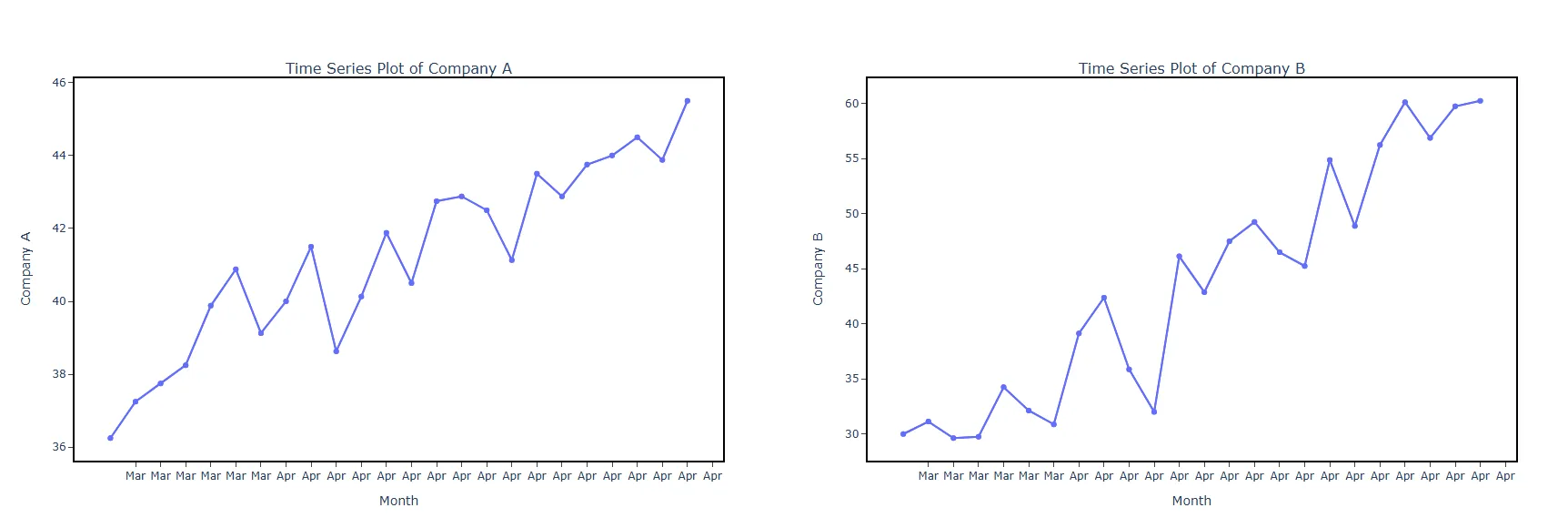
株式ブローカーが、過去2年間の2つの銘柄の月次のパフォーマンスを分析します。トレンドをより見やすくするため、ブローカーは、両方の銘柄のパフォーマンスを比較する時系列プロットを作成します。手順は次のとおりです。
- 必要なデータを収集しました。
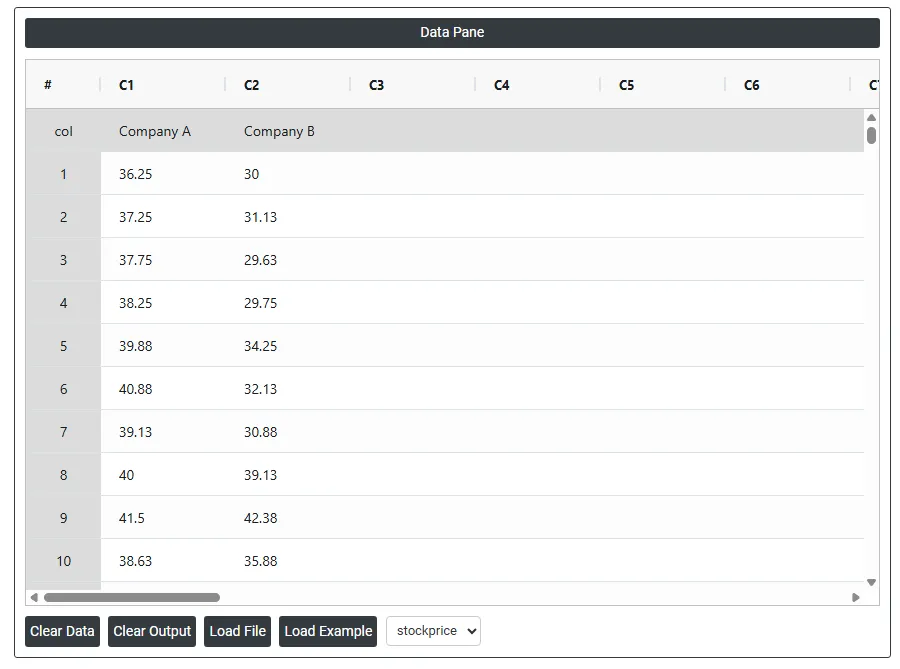
2. 次に、Zometric Statistical Software(https://statsai.zometric.com/)でデータを分析します。
3. Time Series Plotを見つけるには、Statistical module> TimesSeries >Time Series Plotを選択します。
4. ツール内で、データとその他の入力を次のように入力します。
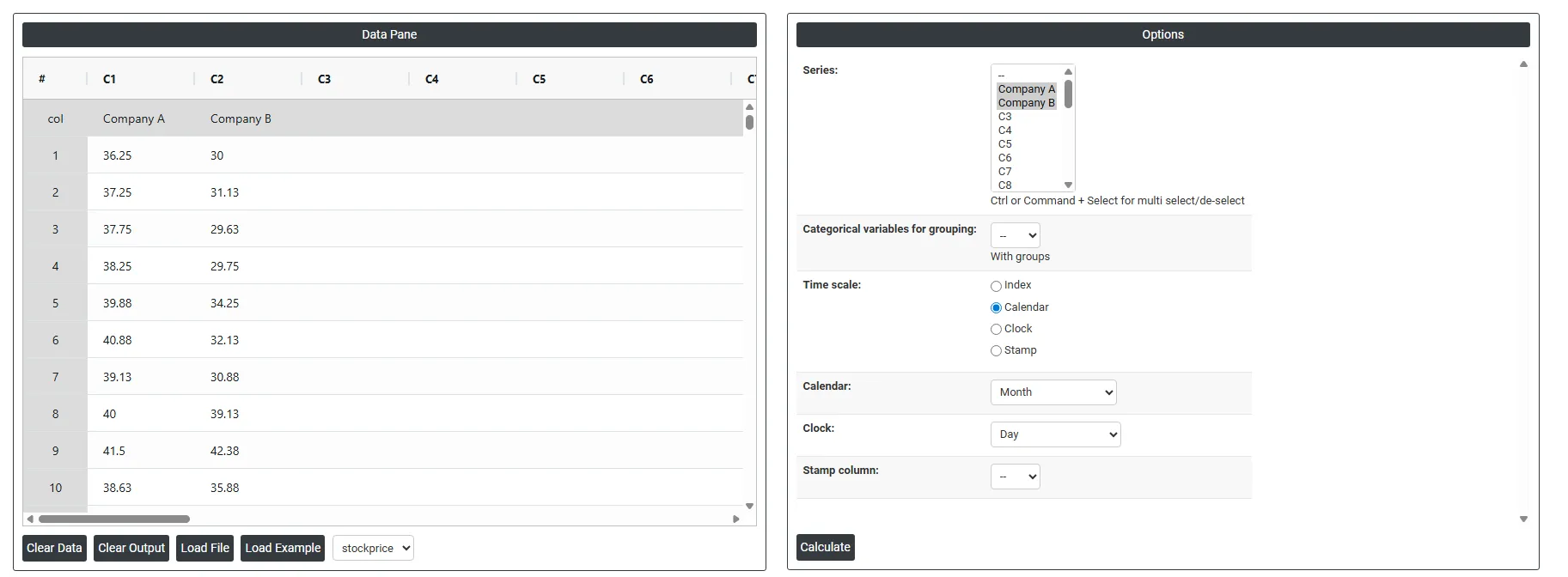
5. 上記のツールを使用すると、次のような出力が得られます。
時系列プロットの作成方法
手順は次のとおりです。
- Zometric Statistical Softwareにログインします:https://statsai.zometric.com/
- ホームページで、Statistical Tool> TimesSeries >Time Series Plotを選択します。
- 次に、データを手動で更新するか、Excelシートのデータをコピー(Ctrl+C)して貼り付けます(Ctrl+V)。あるいは、Load Exampleオプションを使うと、サンプルデータが読み込まれます。
- 次に、必要なオプションを入力します。
- 最後に、ページ下部のcalculateをクリックすると、目的の結果が得られます。
Time Series Plotのダッシュボードは、ウィンドウが2つの部分に分かれています。
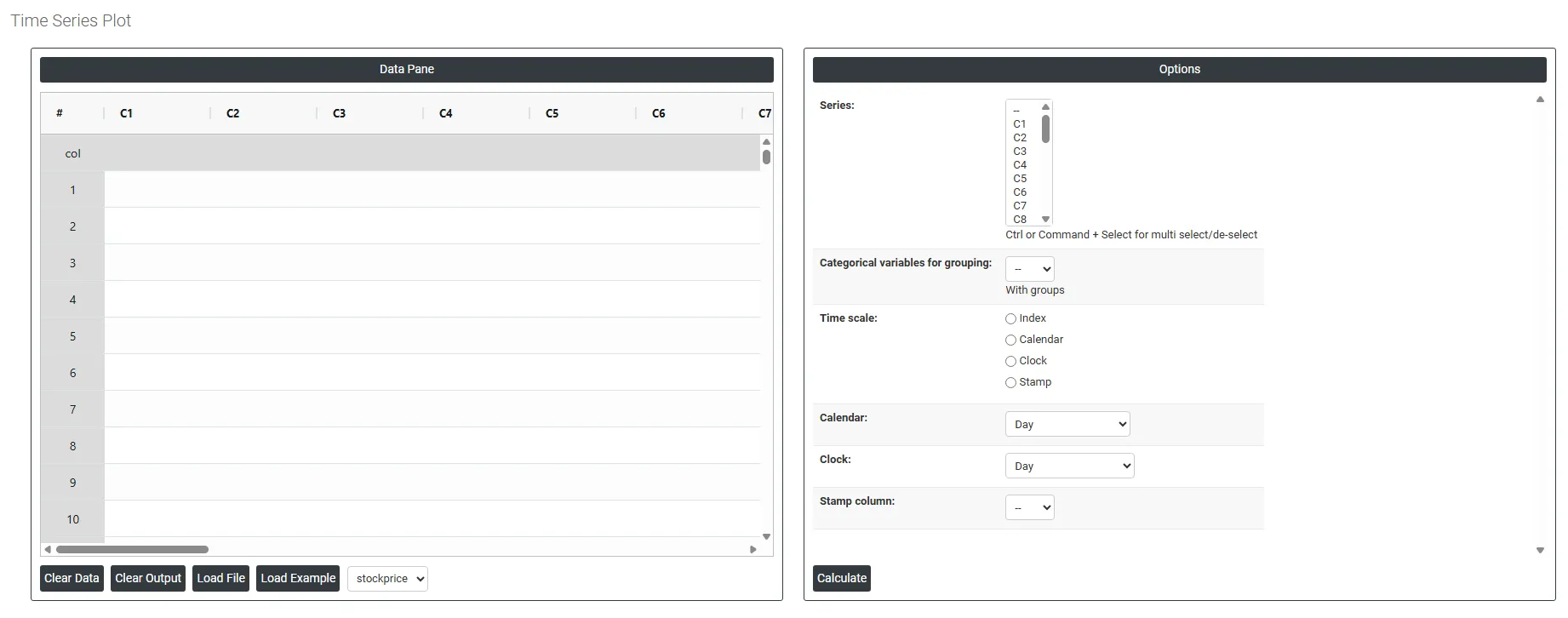
左側にはデータペイン(Data Pane)があります。Data Paneでは、各行が1つのサブグループになります。データは手動で入力するか、Excelシートのデータをすべてコピー(Ctrl+C)して、ここに貼り付け(Ctrl+V)ます。
Load example: サンプルデータが読み込まれます。
Load File: Excelのデータを直接読み込むときに使用します。
右側には、次のような多くのオプションがあります。
- Series: 時間に対してプロットするデータ値を含む列を選択します。同じ時間軸に複数の変数を表示したい場合は、CtrlまたはCommandを押しながらクリックして複数の列を選択します。選択した各列は、プロット上で別々の線として表示されます。
- Categorical Variables for Grouping: 機械、シフト、製品タイプなどのグループ識別子を含む列を選択すると、時系列がグループごとに別々の線またはパネルに分割されます。これにより、同じ期間にわたる異なるグループの挙動を、1つのプロットで簡単に比較できます。
- Time Scale 横軸のラベルの付け方を制御します。主なオプションは次の3つです。
- Index — カレンダーや時計の時刻とは無関係に、点を単純な連続した順序(1、2、3...)でプロットします。観測間の正確な時間が不明、または無関係な場合に使用します。
- Calendar — 実際のカレンダーの日付で軸にラベルを付けます。複数のサブオプションで、尺度の分解能を定義できます。
- Day, Month, Quarter, Year — 単一の単位の尺度
- Day-Month, Month-Quarter, Month-Year, Quarter-Year, Day-Month-Year, Month-Quarter-Year — 軸に主と副の2つの時間のまとまりを表示する、階層的な組み合わせの尺度
- Clock — 1日の時刻の値で軸にラベルを付けます。サブオプションには次のものがあります。
- Day-Hour, Hour-Minute, Minute-Second — 観測頻度が1日以内のプロット向け
- Day-Hour-Minute, Hour-Minute-Second — 1日の中でより細かい時間の分解能が必要な場合向け
- Stamp Column — 特定のデータ列を軸のラベルとして使用します。日時のスタンプ、または横軸に表示したい任意のラベルを含む列を選択します。観測時刻が不規則な場合や、軸に特定のイベント識別子を表示したい場合に便利です。
よくある質問
時系列プロットとは何ですか?
時系列プロットは、データ値を収集した順に表示し、横軸に時間、縦軸に測定した変数を取ります。点は線で結ばれるため、正式な分析の前に、トレンド、周期、季節パターン、急なシフト、異常な観測値を簡単に確認できます。
時系列プロットと管理図の違いは何ですか?
時系列プロットは統計的な管理限界を計算せず、視覚的な探索ツールです。管理限界を用いて共通原因による変動と特殊原因による変動を区別するには、I-MR管理図、Xbar-R管理図、またはその他の適切な管理図を使用します。
時系列プロットはどのような場合に使用しますか?
時間順に並んだデータの分析の最初のステップとして、トレンド、周期、季節パターン、水準シフトを検出するとき、異常な観測値を見つけるとき、工程の時間的な挙動をシンプルに伝えるとき、複数の変数を重ねて同じ期間で比較するときに使用します。データは実際の時系列順にプロットする必要があります。
時系列プロットでは、どのような時間尺度のオプションがありますか?
横軸には、点を連続した順序でプロットするIndex、日・月・四半期・年または組み合わせの尺度を使うCalendar、時-分などの1日の時刻の尺度を使うClock、日付、時刻、任意のラベルを含む選択した列を使うStamp Columnを使用できます。Stamp Columnは、観測時刻が不規則な場合に便利です。