
2サンプルt検定(要約データ)(Two Sample t Test(Summarized))
この版の2サンプルt検定は、要約統計量から行います。2つの独立したグループそれぞれの、サンプルサイズ、平均、標準偏差を入力します。公表された報告書や供給者の要約など、生データが利用できない場合に使用します。生データがないと、正規性は確認できません。オプションには、信頼水準、仮説の差、対立仮説、等分散の仮定があり、出力にはp値と信頼区間が含まれます。
最終レビュー
重要なポイント
2サンプルt検定(要約データ)は、生データの代わりに、各グループのサンプルサイズ、平均、標準偏差のみを用いて、2つの独立したグループの平均に有意な差があるかどうかを検定します。
このページの内容
2サンプルt検定(要約データ)とは
2サンプルt検定(要約データ)は、標準の2サンプルt検定と同じ比較、つまり2つの独立したグループの平均に有意な差があるかどうかの判定を行いますが、生データを必要とする代わりに、手動で入力した要約統計量、つまり各グループのサンプルサイズ(n)、平均、標準偏差から直接行います。
これは、生データが利用できない場合、たとえば、公表された研究、監査報告書、供給者が提供する要約、集計された統計量のみが保存された過去の記録から作業する場合に、特に有用です。
簡単な定義:2サンプルt検定と同じですが、完全な生データセットではなく、要約された数値(平均、標準偏差、サンプルサイズ)しかない状況向けに設計されています。
2サンプルt検定(要約データ)を使用する場面
- 次のような場合に使用します:生データが利用できない が、各グループの平均、標準偏差、サンプルサイズがわかっている場合。
- 次のような場合に使用します:公表された報告書、外部の供給者のデータ、過去の要約 を基に作業していて、個々の観測値が記録されていない場合。
- 次のような場合に使用します:2つの独立したグループ を、収集した測定値ではなく、報告された統計量に基づいて比較する場合。
- 次のような場合に使用します:結論をすばやく検証または照合 したいが、集計されたデータから完全なデータセットを再構築する必要がない場合。
2サンプルt検定(要約データ)を正しく使用するためのガイドライン
- 入力した要約統計量が、正確で、信頼できる情報源に基づいている ことを確認します。入力に誤りがあると、そのまま誤った検定の結論につながります。
- 要約統計量が、独立した、無関係なグループ を表していることを確認します。この検定は、2つの標本の間に関係がないことを仮定しています。
- 標本の サンプルサイズが十分である ことを確認します。要約の入力が正しくても、正規分布に従わない小さな標本では、信頼できない結果になることがあります。
- 検定を実行する前に、αを設定 します。標準の既定は0.05です。
- 要約統計量が 大きく歪んだ、または正規分布に従わない母集団 に由来する場合は注意が必要です。t検定は正規性を仮定しており、生データがないとそれを確認できません。
代替手法:2サンプルt検定(要約データ)を使用すべきでない場合
- もし 生データが利用できる場合は、常に通常の 2サンプルt検定 を代わりに使用してください。追加の診断と仮定の確認が得られます。
- 2つの標本が 対応がある、または対にされている場合に適した手法:対応のあるt検定
- 比較するのが 3つ以上のグループである場合に適した手法:一元配置分散分析
- 目的が 差ではなく同等性を確認することである場合に適した手法:2サンプルの同等性検定
2サンプルt検定の実行方法
手順は次のとおりです。
- まず、Zometric Statistical Softwareにログインします:https://statsai.zometric.com/
- ホームページで、Statistical Tool> Hypothesis Test >Two sample t test(Summarized) を選択します。
- 次に、データを手動で更新するか、Excelシートからデータをすべてコピー(Ctrl+C)して、ここに貼り付け(Ctrl+V)ます。
- 必須のオプションを入力します。
- 最後に、ページ下部のcalculateをクリックすると、目的の結果が得られます。
Two sample t testのダッシュボードでは、ウィンドウが2つの部分に分かれています。
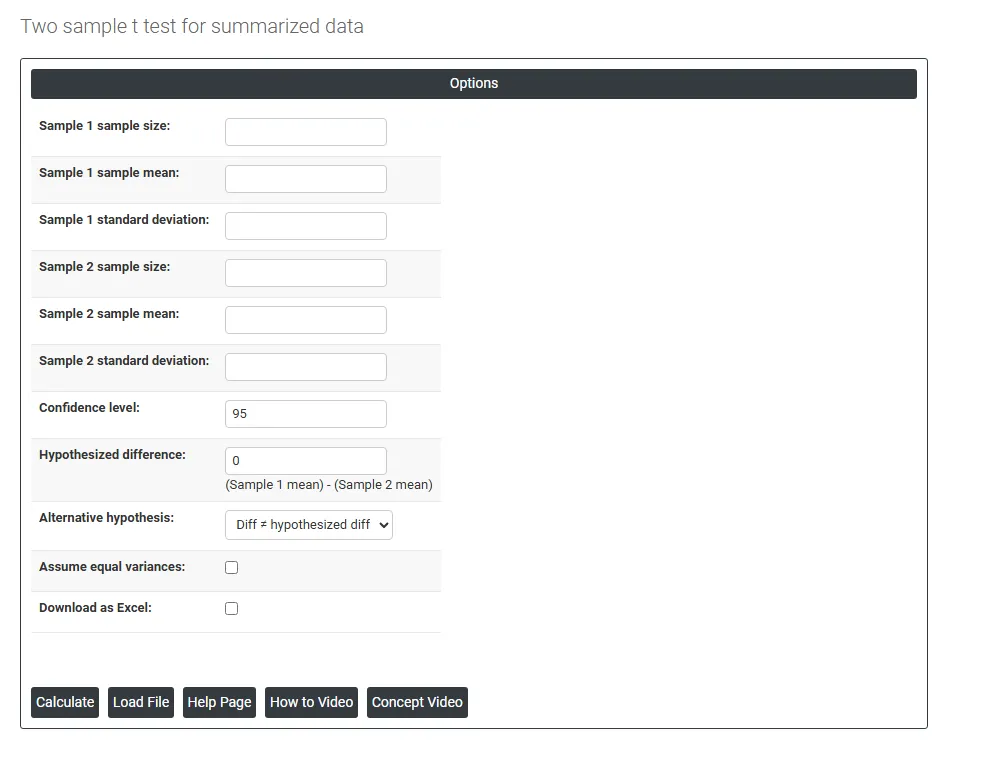
左側の部分には、データペイン(Data Pane)があります。Data Paneでは、各行が1つのサブグループになります。データは手動で入力するか、Excelシートからデータをすべてコピー(Ctrl+C)して、ここに貼り付け(Ctrl+V)ます。
Load example: サンプルデータが読み込まれます。
Load File: Excelデータを直接読み込みます。
右側の部分には、次のような多くのオプションがあります。
- Sample 1 Sample Size: 1つ目のグループの 観測値の総数 を入力します(たとえば、Formulation Aから40個の測定値を取った場合は40を入力します)。この値は、検定の標準誤差と自由度の計算に使用されます。サンプルサイズが大きいほど、より信頼できる精密な結果が得られます。
- Sample 1 Sample Mean: 1つ目のグループの測定値の 平均値 を入力します。これは、1つ目のグループのデータが分布する中心の値で、2つのグループの差の計算に直接使用されます。
- Sample 1 Standard Deviation: 1つ目のグループの 標準偏差 を入力します。これは、個々の測定値が平均の周りにどれだけ広がっているかを表します。標準偏差が大きいほど、グループ内のばらつきが大きく、信頼区間が広がり、差を検出する検定の感度が低下します。
- Sample 2 Sample Size: 2つ目のグループの 観測値の総数 を入力します。Sample 1と同様に、この値は標準誤差の計算に寄与し、2つのグループ間の実際の差を検定がどれだけ精密に検出できるかに影響します。
- Sample 2 Sample Mean: 2つ目のグループの測定値の 平均値 を入力します。検定は、これをSample 1の平均と直接比較して、観測された差を計算し、それが統計的に有意かどうかを判定します。
- Sample 2 Standard Deviation: 2つ目のグループの 標準偏差 を入力します。この値は、2つ目のグループのデータのばらつきを反映し、Sample 1の標準偏差とともに、比較における合成したばらつきの推定に使用されます。
- Confidence Level: 2つの平均の差の周りの信頼区間に対する、確信の水準を設定します。標準の既定は 95%で、2つの母集団平均の間の真の差が、表示された範囲内にあると95%の確信をもてることを意味します。99%に上げると区間は広がり、90%に下げると狭まります。
- Hypothesized Difference: 検定の対象となる、2つのグループの平均の間の想定した、または期待される差(Sample 1の平均からSample 2の平均を引いたもの)です。これを 0 に設定すると、2つの平均が等しいかどうかを検定します。それ以外の値に設定すると、実際の差がその特定の値に等しいかどうかを検定します。たとえば、10を入力すると、グループ1の平均が、グループ2よりちょうど10単位大きいかどうかを検定します。
- Alternative Hypothesis: 検定の方向と、差について証明しようとしている内容を定義します。3つのオプションがあります。
- Diff ≠ Hypothesized Diff — 両側検定で、差が、どちらの方向であれ、単に仮説の値に等しくないかどうかを調べます。どちらのグループが大きいかについて、事前の期待がない場合に使用します。
- Diff < Hypothesized Diff — 片側検定で、実際の差が仮説の値より小さいかどうかを調べます。Sample 1がSample 2より低いと、特に期待している場合に使用します。
- Diff > Hypothesized Diff — 片側検定で、実際の差が仮説の値より大きいかどうかを調べます。Sample 1がSample 2より高いと、特に期待している場合に使用します。
- Assume Equal Variances: チェックを入れると、検定は、両グループが同じ母分散をもつと仮定し、計算に1つの併合標準偏差を用います。仮定が妥当な場合は、やや検出力の高い検定になります。チェックを外すと、各グループに別々の分散の推定値を用います(Welchのt検定)。入力した2つの標準偏差が明らかに異なる場合は、こちらのほうが信頼できます。判断に迷う場合は、より安全で保守的な選択であるため、チェックを外したままにします。
- Download as Excel: 検定結果、要約統計量、信頼区間、p値を、報告、共有、記録の保管のために、Excelファイルに出力します。
よくある質問
要約データからの2サンプルt検定とは何ですか?
標準の2サンプルt検定と同じ比較、つまり2つの独立したグループの平均に有意な差があるかどうかの検定を行いますが、生データの代わりに、入力した要約統計量、つまり各グループのサンプルサイズ、平均、標準偏差から行います。
要約データの2サンプルt検定は、どのような場合に使用しますか?
生データが利用できないが、各グループの平均、標準偏差、サンプルサイズがわかっている場合(たとえば、公表された報告書、外部の供給者のデータ、過去の要約など)に使用します。集計されたデータから結論をすばやく照合する場合にも有用です。生データが利用できる場合は、標準の2サンプルt検定を使用します。
要約統計量からのt検定には、どのような制限がありますか?
t検定は正規性を仮定しており、生データがないとそれを確認できないため、要約が大きく歪んだ、または正規分布に従わない母集団に由来する場合は注意が必要です。正規分布に従わない小さな標本では、信頼できない結果になることがあり、入力した統計量に誤りがあると、そのまま誤った結論につながります。
標準偏差は、要約データのt検定にどのような影響を与えますか?
標準偏差が大きいほど、グループ内のばらつきが大きく、信頼区間が広がり、差に対する検定の感度が低下します。2つの標準偏差が明らかに異なる場合は、Assume Equal Variancesのチェックを外したままにして、別々の分散の推定値を使用します(Welchのt検定)。