
Zometric Inspection 完整指南
Zometric Inspection 根据样本判定一批产品是接收还是拒收。质量工程师按零件和检验类型设置检验计划,包含计数型组(ANSI Z1.4、c=0、固定、百分比或自定义)和计量型组(ANSI Z1.9)。检验员创建批并记录计数和测量值;系统作出判定,审批人确认,转移规则按供应商历史调整严格程度,且不删除任何数据。
最后审阅
核心要点
Zometric Inspection 端到端运行抽样检验:工程师定义检验计划,检验员记录样本结果,系统接收或拒收每个批,所有记录均保留以备审核。
Zometric Inspection 的通俗易懂的端到端手册
这是一站式指南。如果您是新手,请从头开始通读——每个术语在首次出现时都用简单的话解释。如果您已了解基础知识,可通过下面的目录直接跳转到所需章节。末尾附近有术语表和一组快速的“我该如何……?”操作指引。
本指南适合谁?任何人——质量工程师、检验员、审批人、经理,或只想了解该产品功能的开发人员。无需具备任何质量控制方面的预备知识。
1. 整体概览
首先,什么是“检验”?
设想一家工厂从供应商处收到一卡车 10,000 个螺栓。必须有人回答一个简单的问题:“这批货足够好,可以接收,还是应该退回?” 逐个检查全部 10,000 个螺栓既缓慢又昂贵。因此,我们转而检查一个小样本——比如 200 个螺栓——并使用经过验证的统计规则来判定整批货。这就是质量检验。Zometric Inspection 是以有条理、可审核的方式运行整个过程的软件。它告诉检验员要检查哪些特性、抽取多少样本、如何记录发现的情况,然后根据您配置的规则作出判定(Accept 或 Reject),并为审核永久保存所有记录。
这个产品究竟能做什么?
• 定义规则,用于检验每个供应商/顾客的每个零件(称为检验计划,Inspection Plan)。
• 引导检验员 逐步完成:准确告知要测量什么、抽取多少样本,并提供简洁的数据录入界面。
• 自动判定 一批产品合格与否,依据国际抽样标准(ANSI Z1.4、c=0、ANSI Z1.9)或您自己的自定义标准。
• 将判定提交给审批人(在需要人工签字确认时)。
• 调整检验的严格程度,依据供应商的历史记录随时间变化(这称为转移——以较宽松的检验奖励好的供应商,以更严格的检验惩罚差的供应商)。
• 跟踪纠正措施(当供应商被阻止时)。
• 发送通知(当发生重要事件时)。
• 生成报告,涵盖绩效以及完整的检验审计追踪
关键理念:这是受监管的、审计级别的软件
由于检验结果可能影响产品安全和法规符合性(例如医疗器械、航空航天、制药——21 CFR Part 11),系统绝不会悄悄删除或编辑历史记录。当需要更改时,它会创建新版本并保留旧版本。您会一再看到这一主题:任何内容都不会被真正抹除。
2. 30 秒心智模型
以下用五句话概括整个模块:
1. 质量工程师设置检验计划(Inspection Plan)——针对某一类交易(来自供应商的 Incoming,或发往顾客的 Outgoing)中一个零件(Part)的检验规则手册。
2. 当真实的一批货到达时,检验员根据该计划创建检验批(Inspection Lot,针对真实数量的一次真实检验事件)。
3. 检验员打开该批,在简便的数据录入界面上记录发现的情况——缺陷计数和测量值。
4. 他们点击 Submit,计算机应用抽样规则来 Accept 或 Reject 该批。根据设置,审批人(Approver)可能会确认该判定。
5. 结果被永久存储,用于生成报告,并可能调整该供应商未来的检验严格程度。本指南的其余内容都是对这五个步骤的详细说明。
3. 需要了解的术语
读一遍这些内容,指南的其余部分就会显得容易。(最后还有更完整的 A–Z 术语表。)
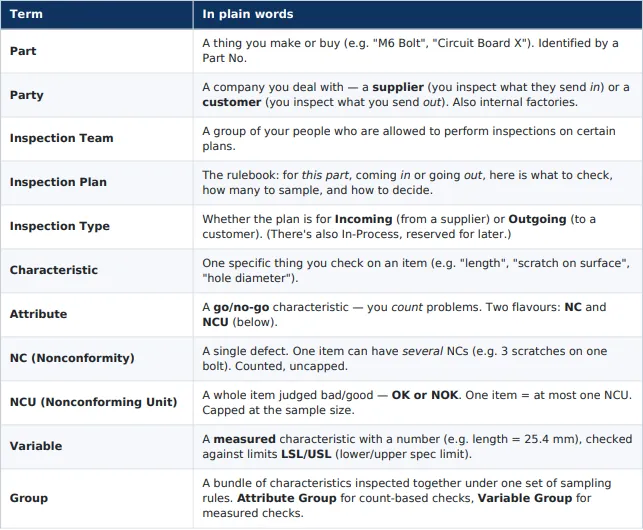
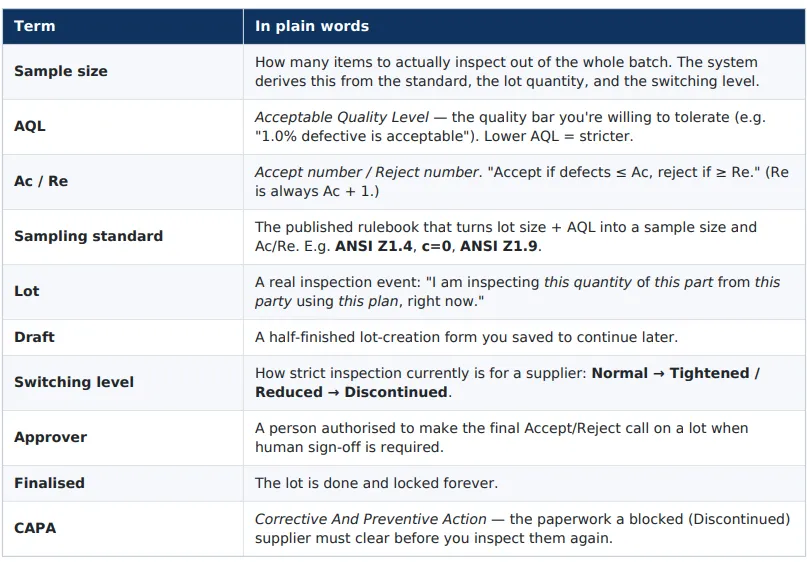
4. 谁做什么:三种角色
该模块围绕三类用户构建。一个人可以身兼多职
质量工程师(QE)
规则制定者。设置团队、相关方,以及最重要的——检验计划。他们决定检查什么、严格程度如何,以及由谁审批。他们主要在 Configure 区域工作。(从技术上讲:拥有“change inspection plan”权限的用户。)
检验员(Inspector)
执行者。当真实的一批货到达时,检验员创建批,实际检查样本并记录结果。他们主要在 Inspect 区域工作。(从技术上讲:该计划所指派 Inspection Team 的成员。)
审批人(Approver)
特殊情况的决策者。当计算机的 Accept/Reject 判定需要人工确认时(或当某批被拒收时),审批人进行审查并作出最终决定。每个计划都列出其允许的审批人。
5. 三个区域
打开 Zometric Inspection 时,您会看到三张卡片。这就是整个产品,按您要做的事情来组织:
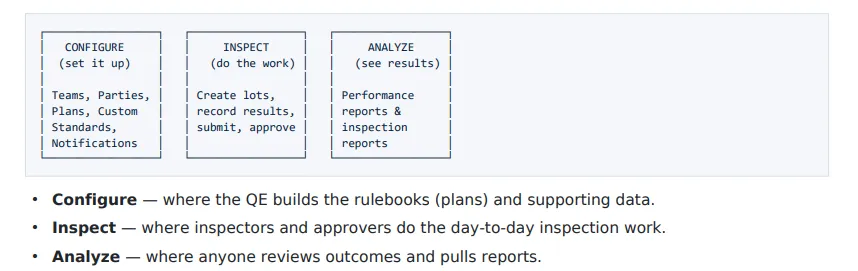
提示:左侧边栏也有相同的分组(Configure / Inspect / Analyze),因此您可以在任何位置跳转。
6. 端到端的故事
让我们跟随一个真实的批从头到尾走一遍,以便各个部分融会贯通。假设 Acme Bolts(一家供应商)向我们发来 10,000 个 M6 螺栓。
1.(Configure,仅需一次)QE 创建一个计划:“M6 Bolt — Incoming”。他们在其中规定:检查螺栓的表面划痕(计数型),并测量长度是否在 24.9–25.1 mm 之间(计量型),采用 ANSI Z1.4,AQL 为 1.0。他们将 Acme Bolts 绑定到该计划,并列出两名审批人。
2.(Inspect)卡车到达。检验员点击 Add Inspection Lot,选择零件(M6 Bolt)、相关方(Acme)和计划,并输入数量(10,000)。系统算出样本量——比如 200 个螺栓。
3.(Inspect)检验员打开该批的工作区。在 Record Attributes 下统计划痕数,在 Record Variables 下输入 200 个长度测量值。
4.(Inspect)他们点击 Submit。计算机将结果与 Accept/Reject 数进行比较,并给出 Accepted(缺陷足够少)。
5.(Approver)由于该计划需要签字确认,该批进入审批人处,审批人审查后点击 Accept。该批现在为 Finalised 并被锁定。
6.(Analyze)已定稿的批现在出现在 View inspection reports 中,Acme 的良好结果也会提升其历史记录——随着时间推移,良好的历史可使其转为 Reduced 检验(样本更小 = 工作更少)。
这就是整个过程。现在让我们深入了解每个部分
A 部分 — CONFIGURE
这是 QE 的大本营:在任何真实检验开始之前需要设置的一切。从 Configure 卡片(或侧边栏中的 Configure 分组)打开它。
Configure 包含:Inspection Teams、Parties、Inspection Plans、Custom Standards 和 Notification Subscribers。
A1. Inspection Teams
是什么:一组被允许按特定计划进行检验的员工,有一个名称。可以把它想象成“当班的、被允许处理这些检验的人员”。
为什么重要:只有计划所指派团队的成员才能记录该计划各批的结果。这使检验工作掌握在经过培训、获得授权的人员手中。
如何设置:
1. Configure → Inspection Teams。
2. 创建团队,并为其命名(例如“DEMO Incoming Team”)。
3. 添加属于该团队的用户。
之后,在构建计划时,您将为该计划选择一个指派团队
A2. Parties
是什么:与您有业务往来的公司。Party 可以是:
• 供应商(Supplier)——您检验其供应的来料,或
• 顾客(Customer)——您检验发给其的货物,或
• 内部工厂。
为什么重要:每次检验都是“我们与某一相关方”之间的事。计划与相关方绑定,相关方的质量历史驱动转移(未来检验的严格程度)。
如何设置:
1. Configure → Parties → 添加相关方(代码 + 名称 + 类型)。
2. 一次添加多个时,使用 Bulk Add(粘贴列表)。
相关方是共享主数据(存放在平台核心中,可跨模块复用),因此您在此添加的供应商可在其他位置复用。
A3. Inspection Plans
这是该模块中最重要的概念。其他一切都为它服务。
计划到底是什么?
计划是针对 一个(Part + Inspection Type)组合的规则手册。例如:“M6 Bolt, Incoming”是一个计划;“M6 Bolt, Outgoing”是另一个计划。
一份完整的计划回答五个问题:
1. 什么零件,以何种方式到来?→ Plan Identity(Part + Inspection Type + Team + Effective Date)。
2. 严格程度如何,是否自动调整?→ Switching Configuration(默认转移水平 + 转移模式)。
3. 哪些基于计数的检查?→ 一个或多个 Attribute Groups(含其 NC/NCU 特性)。
4. 哪些基于测量的检查?→ 一个或多个 Variable Groups(含 LSL/USL 限值)。
5. 检验谁,由谁审批?→ Plan–Party Bindings + Approvers
创建计划的两种方式
(1) Create Plan (V2 view) —— 推荐使用的单页构建器。所有内容(标识、转移、组、相关方、审批人)都在一个屏幕上;填写后保存即可。
(2) Create Plan Bulk —— 电子表格式的网格,可一次创建 多个 计划。每一行是一个计划头;您将各行保存为草稿,然后通过滑出式抽屉配置它们的组/相关方/审批人。*Bulk 仅用于创建全新的计划*——它不允许为已有 Active 计划的零件创建新版本(为此请使用“Edit plan”;见下文)。
Inspection Plans 登记表(列表)
Configure → Inspection Plans 以表格显示每个计划,按 Part No 分组,每组外有一个方框。列包括:Part No, Inspection Type, Effective Period, Status, Team, Description, Parties Mapped, Action。
阅读提示:
• Effective Period 告诉您某个计划作为现行计划的时间窗口——例如 2026-04-01 至今(仍有效)或 2026-04-01 至 2026-07-12(于该日期停用)。草稿显示“Not Applicable”(从未生效)。
• 在每个零件内,行按以下顺序排列:Inactive → Active → Draft,每个较新的版本向右缩进一级并带连接线,因此您可以像看小阶梯一样阅读版本历史。
• Action → view 打开计划的详情页
计划生命周期(Draft → Active → Inactive)
计划始终恰好处于三种状态之一:
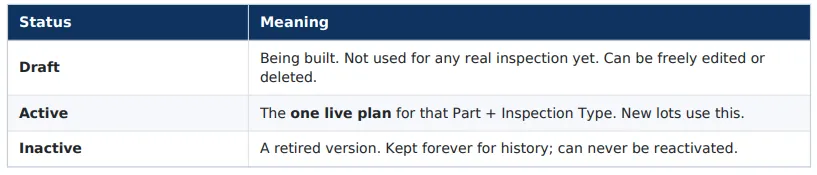
黄金法则:在任何时刻,每个(Part + Inspection Type)至多有一个 Active 计划。其余都是 Draft 或 Inactive。
要使 Draft 生效,请打开它并 Save & Activate(它必须先至少有一个组、一个已绑定的相关方和一名审批人)。
“编辑” Active 计划 = 创建新版本
这里有一个容易让人困惑的细微之处。Active 计划是被锁定的——您不能直接更改其内容,因为可能已经有真实的批按它进行过检验(审计规则)。
因此,当您想更改现行计划时,需要“Edit plan”,其实际过程是:
1. 在编辑界面中打开计划的副本,并预先填好所有内容。
2. 允许您随意调整。
3. 点击 Edit & Activate 时,创建新版本(下一个版本号)并将旧版本标记为 Inactive。仍在按旧计划检验的批会转到新计划;已提交/已定稿的批则保持冻结在其运行时所用的版本上。
您可以通过两种方式进入:
• 在计划详情页上,点击 Edit plan 按钮。
• 在 Create Plan 界面上,如果您选择的 Part + Type 已有 Active 计划,会弹出一个框:“An existing inspection plan was found.”点击 Edit plan 进行编辑,或点击 Create fresh plan 为不同的零件/类型重新开始。
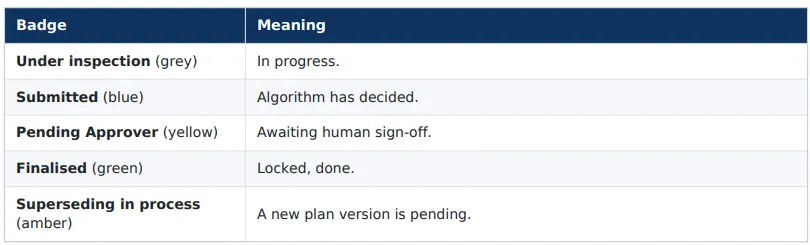
您也可以在编辑界面中 Save as Draft——这会将您的更改作为 Draft 暂存在仍然生效的 Active 计划旁边,以便稍后完成并激活。只要存在这样的草稿,当前计划上所有未完成的批都会显示“Superseding in process”作为提醒
将计划标记为 Inactive(停用)
在计划详情页上,Mark Inactive 会将其停用。这是 终结性的 ——无法撤销;您应改为创建新版本。现有未完成的批和草稿仍可继续使用;只有新批会被阻止。
计划内部,逐节说明
• Plan Identity ——Part、Inspection Type(Incoming/Outgoing)、Assigned Team、Effective Date。
• Switching Configuration ——默认转移水平(通常为 Normal)和转移模式(Manual/Auto,允许或不允许覆盖)。见第 10 节。如果计划使用 Custom Standard,则转移字段会被关闭(自定义标准自行定义抽样)。
• Attribute Groups ——基于计数的检查。每个组有一种判定类型(Individual = 逐个特性单独判定,或 Collective = 汇总判定)、严重程度(Critical/Major/Minor)、抽样标准(Z1.4、c=0、Fixed、Percentage 或 Custom),以及 NC 和 NCU 特性列表。
• Variable Groups ——基于测量的检查(始终为 ANSI Z1.9)。每个组都有带 LSL/USL 限值的特性和一种西格玛方法。
• Plan–Party Bindings ——该计划适用于哪些相关方,并可对每个相关方进行可选的调整。
• Approvers ——有权作出最终决定的人员。
A4. Attribute Groups 与 Variable Groups
这些是打包在计划内部的“检查清单”。您通常在计划构建器中创建它们,但它们也有各自的参考页面(可从侧边栏进入),以及在您想一次准备多个时使用的批量工具
Attribute Groups(计数型)
属性组汇集您要计数的特性,并对它们应用一条抽样规则。关键概念:
• NC 与 NCU ——针对每个特性,决定是计数缺陷(NC,无上限),还是将整个单位判为 OK/NOK(NCU,上限为样本量)。
• Standard ——选择样本量和 Accept/Reject 数的得出方式:
• ANSI Z1.4 ——经典标准;需要检验水平(I/II/III 或 S1–S4)和 AQL。
• c=0 (Squeglia) ——仅当发现零缺陷时才接收;需要 AQL。
• Fixed sample ——您手动设定样本量 + 接收/拒收数。
• Percentage sample ——抽取批的某个百分比作为样本。
• Custom standard ——使用您自己的表(见 A6)。
• Decision type ——Individual(每个特性单独合格/不合格)或 Collective(汇总整个组的缺陷)。
Variable Groups(计量型)
变量组汇集您要测量的特性,始终使用 ANSI Z1.9。对每个特性,您设置 LSL(下限)、USL(上限),以及标准差是已知还是未知(σ-known / σ-unknown)。Z1.9 使用您测量值的实际离散程度来判定接收/拒收——它比计数更有效,因为测量值能告诉您距离边界有多近,而不仅仅是合格/不合格。
A5. Plan–Party Bindings
是什么:表示“该计划适用于该相关方”的链接。没有绑定相关方的计划无法激活。
按相关方覆盖:如果需要,每个绑定都可以针对该相关方覆盖计划的默认值——其自身的转移水平、转移触发条件、自动批准/自动拒收标志。保留为“Inherit from plan”则直接使用计划的设置。
每个绑定有两个特殊标志:
• Production steady (Yes/No) ——标记相关方处于稳定生产状态(与转移资格相关)。
• Reduced eligible (Yes/No) ——该相关方是否被允许降到 Reduced 检验。
如果其中任一项为“Yes”,则会记录一条简短的理由说明。
Discontinued 与 CAPA:如果某个绑定变为 Discontinued(供应商的质量崩溃),则在经批准的 纠正措施(CAPA)解除之前,不能再为其创建新批。见 B10。
A6. Custom Standards
是什么:您自己的抽样表,用于已发布标准(Z1.4、c=0)不适合您的过程时。您按批量范围定义样本量和接收数(拒收数自动为 Ac + 1)。
如何使用:在 Configure → Custom Standards 中创建自定义标准,然后在自定义计划内的属性组上将其选为“standard”。
A7. Notification Subscribers
是什么:在发生检验事件(批判定、转移水平变化、CAPA 请求等)时,谁会收到电子邮件。
如何使用:Configure → Notification Subscribers → 订阅某个团队或某位用户,并将范围限定为某一特定计划或所有计划。已发送的邮件在 Notification Outbox中跟踪。
B 部分 — INSPECT
这里是实际工作发生的地方:创建批、记录发现的情况、提交和审批。从 Inspect 卡片打开它。
B1. Inspect 页面
点击 Inspect 会打开 一个合并的表格,显示您正在进行的检验工作,标题为 “Inspect”,最右侧有一个 Add Inspection Lot 按钮。它有 两个选项卡:
• Under Inspection(默认选中)——当前正在处理的批(正在测量、已提交或等待审批人)。
• Drafts ——您保存以便稍后完成的未完成批表单。这里只显示未完成的草稿(已完成/已丢弃的会消失)。
两个选项卡都有两个额外的勾选列—— Original 和 Resubmission ——用绿色对勾标记每一行是首次检验,还是对先前被拒批的重新检验。
在某一行上,您可以 Inspect(打开工作区)、View details 或 Deactivate 该批;在草稿行上,您可以 Open 或 Discard 它。
B2. 创建新的检验批
批是一次真实的检验事件。点击 Add Inspection Lot,然后:
1. 选择 Part。屏幕随后只提供对该零件有计划的相关方。
2. 选择 Party,再选择 Plan(下拉框逐级联动——每个选择都会缩小下一个的范围)。
3. 输入批量(真实批次中的物品数量)。这决定样本量。
4. 可选地添加 GRN / PO 编号、收货详情和附件。
5. 确认转移水平——系统显示该批将按哪个水平检验,并在创建时冻结,因此不会在检验过程中变化。6. Save Draft(稍后完成),或直接继续记录结果
被阻止?如果计划-相关方绑定为 Discontinued,在 CAPA 获得批准之前,系统不允许您创建批。如果某零件没有 Active 计划,则尚无可据以检验的依据。
B3. Drafts
您很少能一次性完成一个批,因此系统允许您在任何时候保存草稿并稍后返回。草稿显示在 Inspect → Drafts 选项卡上。打开草稿以继续;Discard 则将其丢弃(丢弃后无法重新打开)。您在其他位置(例如通过计划工具)开始的草稿也会显示在这里
如果自您保存草稿以来底层计划已被取代,系统会提供将您的草稿迁移到当前计划版本的选项,这样您就不会丢失工作。
B4. 检验工作区
打开一个批(Inspect)会将您带入工作区——所有真实数据录入都在这个屏幕上进行。顶部是各选项卡:


您可以随时保存进度;页面顶部会跟踪仍有多少必填字段为空。面包屑导航和 Back to Inspect 按钮始终可返回 Inspect 页面
B5. 记录计数型数据(Recording Attributes)
Record Attributes 选项卡是一个网格——计划中每个属性组的每个特性占一行。每行显示其 Group、Characteristic、Type(NCU 或 NC)、Sample size、Count 和 Note。
录入计数有两种方式,通过 Compact / Cell view 切换:
(1) Compact view——每行一个简单的 −/ 步进器(也可键入的框)。您只需输入发现的缺陷总数(NC)或不良单位总数(NCU)。当您已有汇总计数时速度很快。
(2) Cell view——逐个样本的计算器。S1、S2、……、Sn 每一列代表一个被检验的单位:
• 对于 NC 行,输入该单个单位有多少个缺陷;系统将其汇总为 Count。
• 对于 NCU 行,点击按钮在 OK ↔ NOK 之间切换;系统统计 NOK 的数量。
当您想要逐个单位的记录而不仅仅是总数时,Cell view 非常好用。
需要了解的规则:
• 只有当所有计数都归零时才能切换视图(系统会要求您先重置)。这可防止混用两种录入方式。
• 如果某批是在 Cell view 中提交的,之后它将锁定在 Cell view(具有粘性)。
• NCU 有上限,为样本量(一个单位要么 OK,要么 NOK,因此不良单位数不可能超过单位总数)。NC 无上限(一个单位可以有多个缺陷)。
• 运行中的 各组 NC 合计 会实时更新在网格下方的汇总卡片中。
• 检验员在这里有意 看不到 AQL / Ac / Re——只看到要计数的内容
点击 Save Attributes 以保存。(注:该网格是 AG-Grid 表格;行会自动调整大小,因此长的组名永远不会被截断。)
B6. 记录计量型数据(Recording Variables)
Record Variables 选项卡是电子表格式的网格(AG Grid)。默认情况下:
• 行 = 样本(Sample 1 … Sample n)。
• 列 = 被测特性,按其变量组标题分组,每个标题显示 LSL/USL 限值
您在每个单元格中输入测得的数值。超出某特性所需样本量的单元格显示为灰色。如果您更愿意一次录入一个特性,Transpose 按钮可翻转方向(行变为特性,列变为样本)。
输入时,单元格会用颜色提示(绿色 = 未更改的已保存值,橙色 = 新的/已更改的值),状态标签会统计已填写的读数数量。点击 Save Variable Measurements 以保存。
B7. 提交批
当所有必需的值都已录入后,转到 Summary 选项卡并点击 Submit。现在由计算机进行计算:
1. 它将您记录的结果与每个组的 Accept/Reject 数(由标准、批量、AQL 和转移水平得出)进行比较。
2. 它给出 Algorithm Decision:Accepted 或 Rejected。
3. 然后它决定是否需要人工确认:
• 如果计划/相关方设置为 Auto-approval,则该批为 System-approved 并立即定稿。
• 如果设置为 Auto-reject,则为 System-rejected 并定稿。• 否则该批进入 Pending Approver,等待有人处理。
因此,“Submit”并不总是意味着“完成”——有时它意味着“已发送给审批人”。
B8. 审批人的工作
当某批处于 Pending Approver 状态时,有权限的审批人打开它,审查结果(有可打印的审批人预览 PDF),并在 Approver 选项卡上作出最终决定:
• Accept → 该批以接收状态 Finalised。
• Reject → 该批以拒收状态 Finalised(供应商的记录会因此受影响)。
一旦定稿,该批即被锁定——此后永远不能再编辑。审批人的五种可能结果是:Pending、Accepted、Rejected、System-approved、System-rejected(后两种是 B7 中的自动结果)。
B9. 被拒批与 Resubmission
被拒收的批并不总是故事的终点。通常供应商会返工该批(或您重新筛选),然后再次检验。第二次检验称为 Resubmission。
对于被拒收的批,审批人可以 Submit for resubmission,这会启动一次新的检验(作为其父级链接回原始批)。Resubmission 批在整个系统中都有标记(即 Inspect 页面上的 Resubmission 勾选列),因此您的报告可以区分首次质量与返工后的质量。
B10. 纠正措施(CAPA)
当供应商的质量差到其计划-相关方绑定变为 Discontinued 时,系统会阻止为其创建新批。要恢复,必须有人提出并获得纠正措施(CAPA)的批准——这是一份“出了什么问题以及我们如何解决”的记录。
• 从 Inspect → Corrective Actions 提出(该页面目前可通过侧边栏进入)。
• CAPA 有一个状态:Pending → Approved / Rejected。
• 只有 Approved 的 CAPA 才会为该计划-相关方解除对新检验批的阻止。
B11. Notification Outbox
系统生成的每封电子邮件(批判定、转移变更、CAPA 请求等)都记录在 Notification Outbox 中。它是一个监控界面,显示每条消息的状态——Pending、Sent、Failed、Cancelled——以便您确认已通知到正确的人员。谁会收到邮件由 Notification Subscribers 控制。
C 部分 — ANALYZE
从 Analyze 卡片打开它。这是该模块只读的报告部分——适合想查看结果而非进行检验的人员。
Performance Reports
• Performance Measurement ——旗舰报告。选择 Part、Party 或 Plan 并逐级下钻:从所选对象深入到各计划和各相关方的详情,查看各批的表现、接收率和转移序列。它回答“这个供应商/零件/计划随时间推移表现如何?”
• View inspection reports ——已定稿批的列表。打开任意一个即可看到其完整的、可打印的检验报告和完整的审计追踪(谁检验、发现了什么、谁审批、何时)。卡片显示已定稿的原始批与 Resubmission 批的实时数量。
还有一个“Browse & Consolidated Results”部分(所有零件/计划/相关方组合的扁平、可筛选表格,以及组级结果)。它目前在 Analyze 页面上被隐藏,但在代码中完整保留,因此以后无需重建即可重新开启。这些界面仍可从侧边栏进入
10. 转移水平说明
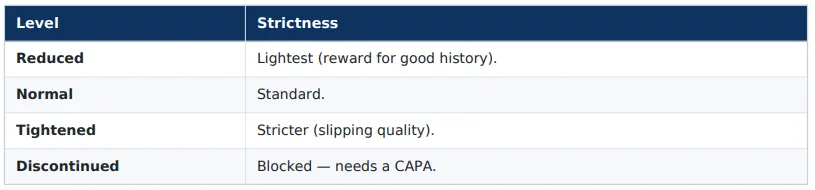
转移是使检验既公平又高效的巧妙设计:它奖励有良好历史记录的供应商,并对较差的供应商加以限制,自动调整检验的工作量。共有四个水平:
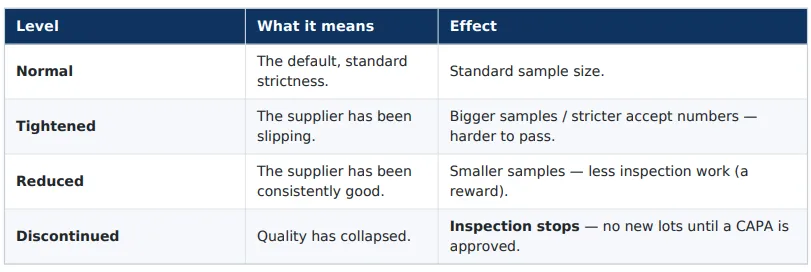
相关方如何在各水平之间移动:依据其近期被接收/被拒收批的情况(经典的 ANSI Z1.4 转移思路——连续的良好批可获得 Reduced;拒收会推向 Tightened;持续失败则变为 Discontinued)。
Manual 与 Auto(转移模式):每个计划的 Switching Configuration 决定水平变化是自动发生还是需要人工决定,以及是否允许按相关方覆盖:
• Auto – no override —系统调整水平,任何人都不能手动覆盖。
• Auto – allow override —系统调整水平,但用户可以按相关方覆盖。
• Manual – no override / allow override —由人来设定水平。
每个批在创建时冻结其转移水平,因此检验过程中的水平变化绝不会破坏正在进行的批。只有 Reduced-eligible 的相关方才能降到 Reduced。
11. 简明解释抽样标准
抽样标准就是一条查找规则:“对于这个批量和这个质量门槛(AQL),检验这么多个物品,如果缺陷 ≤ 这个数就接收。”该模块支持多种标准:
• ANSI Z1.4——全球最常用的计数型标准。您选择检验水平(II 为默认/正常;I 较宽松,III 较严格;S1–S4 为小型特殊样本)和 AQL。然后标准的表给出样本量和 Ac/Re。转移(Normal/ Tightened/Reduced)直接嵌入其中。
• c=0 (Squeglia)——更严格、更简单的同类标准:仅当发现零缺陷时才接收。在任何缺陷都不可接受的场合很受欢迎。同样由 AQL 驱动。
• Fixed sample——跳过表格,直接规定“检验 N 个物品,如果 ≤ Ac 就接收”。完全手动控制。
• Percentage sample——检验批的固定百分比。• Custom standard——您自己的表(见 A6)。
• ANSI Z1.9——计量型(测量值)标准。它不计数缺陷,而是使用测量值的离散程度和平均值与 LSL/USL 对比来判定。在统计上比计数更有效。
一句话说明 AQL:较低的 AQL(如 0.65)比较高的 AQL(如 4.0)更严格(您容忍的缺陷更少
12. 计划生命周期

• 计划从 Draft 开始,经 Activated 生效,每个 Part + Inspection Type 始终只有一个 Active 版本。
• 您从不直接编辑 Active 计划。“Edit plan”会复制它,Edit & Activate 创建下一个版本,同时将旧版本停用为 Inactive。
• Inactive 是永久的——停用的版本为审计而保留,无法恢复;您应改为创建新版本。• 两种停用原因(被编辑取代,或被明确停用)都只显示为 Inactive。
13. 批生命周期一览
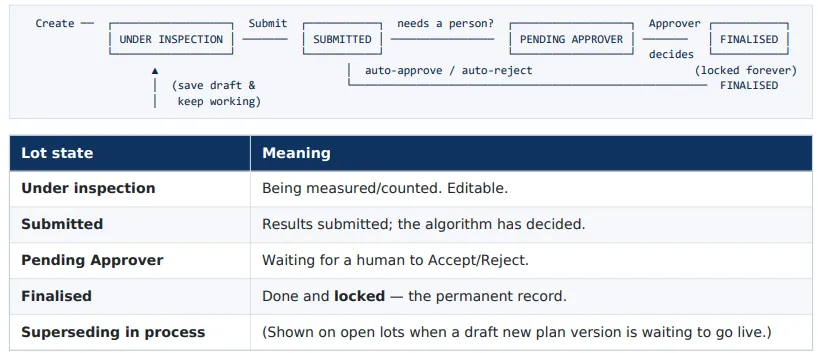
14. 速查表
计划状态

批状态
判定

属性类型

转移水平
15. 快速的“我该如何……?”操作指引
……为新零件创建计划?Configure → Inspection Plans → Create Plan (V2 view) → 填写 Identity、Switching,添加至少一个 Attribute 或 Variable 组,绑定至少一个相关方,添加至少一名审批人 → Save & Activate。
……一次创建大量计划?Configure → Inspection Plans → Create Plan Bulk → 填写各行 → 勾选它们 → Save as Draft → 逐个打开以配置组/相关方/审批人 → 激活。(仅限全新计划。)
……更改已经 Active 的计划?打开计划 → Edit plan → 进行更改 → Edit & Activate(创建新版本并停用旧版本)。或者 Save as Draft 稍后完成。
……不替换而停用某个计划?打开计划 → Mark Inactive(终结性——无法撤销)。
……检验到达的一批货?Inspect → Add Inspection Lot → 选择 Part → Party → Plan → 输入数量 → 确认转移水平 → 记录 Attributes 和 Variables → Submit。
……完成我昨天开始的批?Inspect → Drafts 选项卡 → Open 该草稿。
……批准或拒收某个批?Inspect → Under Inspection → 打开处于 Pending Approver 的批 → Approver 选项卡 → Accept/Reject。
……返工后重新检验被拒收的一批货?打开被拒收的批 → Submit for resubmission → 检验新的(Resubmission)批。
……解除对 Discontinued 供应商的阻止?Inspect → Corrective Actions → 提出 CAPA → 使其获得 Approved。
……查看某供应商的表现?Analyze → Performance Measurement → 选择 Party → 逐级下钻。
……阅读已完成检验的完整报告?Analyze → View inspection reports → 打开该批。
……控制谁会收到通知?Configure → Notification Subscribers → 为计划或所有计划订阅某个团队/用户。
16. 常见问题与注意事项
问:为什么我不能直接编辑 Active 计划的检查项?因为可能已有真实的批按它进行过检验。编辑它会改写历史。请使用 Edit plan 创建新版本。
问:我编辑了计划,但旧批没有变化。是 Bug 吗?不是——这是设计使然。已提交/已定稿的批保持冻结在其接受检验时所用的版本上。只有仍在检验中的批会迁移到新版本。
问:Drafts 选项卡显示的草稿比我预期的少。Inspect → Drafts 选项卡只显示未完成的草稿。已完成和已丢弃的会被隐藏(它们为审计而保留,但不是进行中的工作)。
问:我无法为某供应商创建批。请检查三件事:(1) 该零件 + 类型是否有 Active 计划?(2) 相关方是否已绑定到计划?(3) 绑定是否为 Discontinued(需要 CAPA)?
问:Compact 与 Cell view ——计数型数据应该用哪一种?如果您已有汇总计数,用 Compact。如果您想要逐个单位的记录,用 Cell view。录入计数后若不重置就无法切换,并且在 Cell view 中提交的批会被锁定为 Cell view。
问:“Submitted”和“Finalised”有什么区别?Submitted = 结果已录入且算法已作出判定;可能仍需审批人。Finalised = 完全完成并被永久锁定。
问:我“删除”计划后什么都没被删除——这正常吗?是的。停用是 Mark Inactive;记录为审计而保留。系统几乎从不真正删除受监管的数据。
17. 一切所在之处(导航地图)
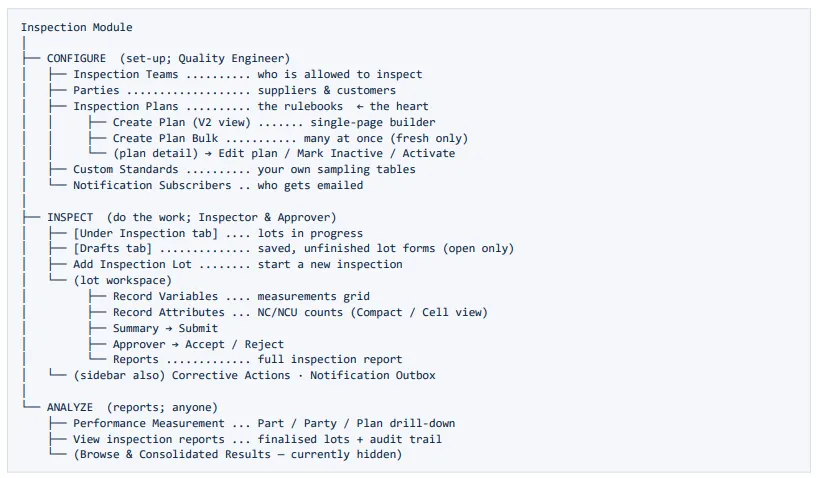
最后的话
整个模块可归结为一个简单、可信赖的循环:QE 制定规则 → 检验员遵循规则并如实记录 → 计算机(必要时还有审批人)作出判定 → 结果被永久存储并影响未来的严格程度。本指南中的一切都只是围绕这个循环的细节。欢迎加入——您现在已经端到端地了解了 Zometric Inspection。整个模块可归结为一个简单、可信赖的循环:QE 制定规则 → 检验员遵循规则并如实记录 → 计算机(必要时还有审批人)作出判定 → 结果被永久存储并影响未来的严格程度。本指南中的一切都只是围绕这个循环的细节。欢迎加入——您现在已经端到端地了解了 Zometric Inspection。
本指南描述的是已构建完成的 Zometric Inspection。
常见问题
Zometric Inspection 中的检验计划是什么?
检验计划是针对一个零件和一种检验类型的规则手册,例如 M6 Bolt, Incoming。它设定指派的团队和生效日期、转移配置、用于计数检查的属性组、用于带 LSL 和 USL 限值的测量检查的变量组、其适用的相关方以及审批人。每个零件和检验类型在同一时间只能有一个 Active 计划。
Zometric Inspection 支持哪些抽样标准?
属性组可以使用带检验水平和 AQL 的 ANSI Z1.4、仅在发现零缺陷时才接收的 c=0 (Squeglia)、带手动接收数和拒收数的固定样本、百分比样本,或自定义标准表。变量组始终使用 ANSI Z1.9,它根据测量值的平均值和离散程度与规格限的对比来判定。
抽样检验中的转移是什么?
转移依据供应商近期被接收和被拒收批的情况,按照 ANSI Z1.4 的思路调整对其检验的严格程度:连续的良好批可获得 Reduced 检验,拒收会推向 Tightened,持续失败则导致 Discontinued。每个批在创建时冻结其转移水平,并且只有 Reduced-eligible 的相关方才能降到 Reduced。
为什么不能直接编辑 Active 检验计划?
可能已有真实的批按 Active 计划进行过检验,因此编辑它会改写历史。相反,Edit plan 会创建新版本,并将旧版本停用为 Inactive。仍在检验中的批会转到新版本,而已提交和已定稿的批保持冻结在其接受检验时所用的版本上。