
面积图
面积图将一个或多个数值列按时间或行顺序绘制为阴影色带。勾选 Stack areas 后,每个色带叠在下方色带之上,上边缘即总量,可看出总量和构成是否在变化。不堆叠时,每个系列都从零开始绘制。该工具不计算任何统计量。适用于按类型统计的缺陷数、按原因统计的停机时间或按区域统计的能耗。
最后审阅
核心要点
面积图以阴影区域展示一个或多个量值随时间的变化;堆叠时,上边缘表示总量,每个色带表示总量的一个组成部分。
用途
面积图以曲线下方的阴影区域展示一个或多个量值随时间的变化。将多列堆叠后,上边缘表示总量,每个色带表示总量的一个组成部分,因此一张图即可回答两个问题:总量是否在变化,构成是否在变化。例如,可用于按类型统计的每周缺陷数、按原因统计的停机时间、按区域统计的能耗或按产品线统计的产量。
主要功能
- 可选一个 Y 列,也可同时显示多个列,每列对应一个色带。
- Stack areas:每个色带叠在下方色带之上,因此上边缘即为总量。
- X 轴可取自某一列(周、日期、批次),也可使用行顺序。
- 通过 Data Options,可按行号或条件排除行,或只保留符合条件的行。
- 交互式图形:悬停可查看数值,点击图例项可隐藏或显示某个系列,还可缩放并下载为图像。
统计方法
该工具不计算任何统计量:图形按原值绘制。所选的每个 Y 列都会转换为数值,该列中缺失或非数值的行会被略去。选择多个 Y 列时,工具会为每列绘制一个系列。X 轴为所选的 X-axis column;若未选择,则在 Data Options 移除相应行之后,按工作表顺序将各行编号为 1、2、3……。
勾选 Stack areas 时,每个系列的值会累加到其下方的系列上,因此色带的高度就是该系列的值,最上方色带的上边缘是该行所有系列之和。不勾选 Stack areas(Simple)时,每个系列各自从零开始绘制,因此更容易看出其自身趋势,但不显示总量。当各系列是同一总量的组成部分且使用相同单位测量时,堆叠图的效果最佳;应把最重要或最稳定的系列放在最下方,因为其上方的色带会随之起伏。
输入字段和选项
字段 | 说明 |
Y variable(s) | 必填。一个或多个数值列。按住 Ctrl 或 Command 可选择多个。 |
X-axis column | 可选。用于横轴的列;留空时使用行顺序。 |
Stack areas | 默认不勾选(Simple,叠加显示);勾选 = Stack。 |
Title | 图形上显示的标题。默认为 Area Graph。 |
Discrete color sequence | 系列所用的调色板,默认为 D3。 |
Data Options: Subset (optional) | Exclude matching rows(默认)或 Include only matching rows,按 Row numbers(如 3,7,12-15,使用原始表格的行号)和 / 或 Condition(如 Week > 4)匹配。除非填写了 Row numbers 或 Condition,否则不起作用。 |
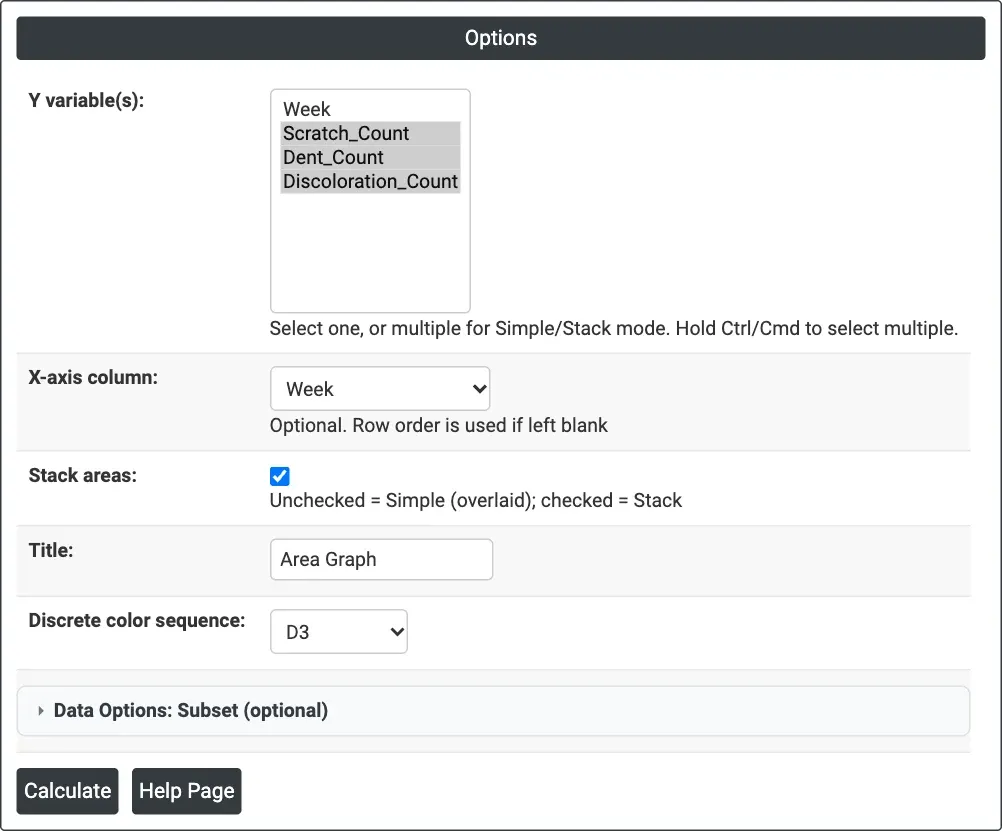
图 1 — 按 Week 堆叠的三个缺陷数列。
输出说明
- Area Graph — 每个 Y 列对应一个沿 X 轴的阴影色带,并带有列出各列的图例。
- 通过 Download 导出 PDF。
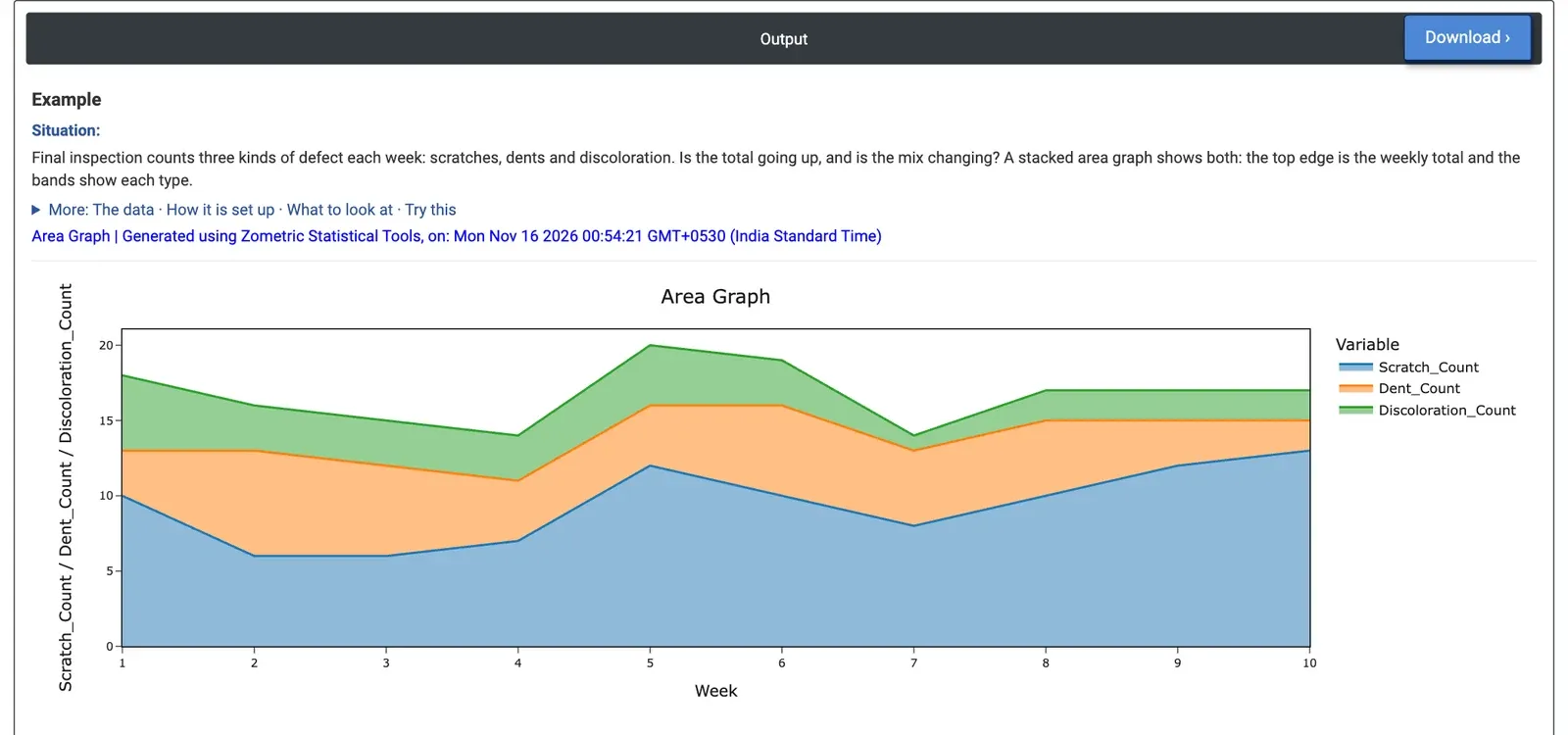
图 2 — 按类型统计的每周缺陷数:总数保持在 14 到 20 之间,而划痕色带不断增大。
计算示例
最终检验每周统计三类缺陷:划痕、凹痕和变色。十周后,质量工程师想了解总数是否在上升,以及构成是否在变化。工程师选择 Scratch_Count、Dent_Count 和 Discoloration_Count 作为 Y variable(s),选择 Week 作为 X-axis column,并勾选 Stack areas。
图形的上边缘,即每周总数,保持在 14 到 20 个缺陷之间,无明显趋势:第 1 至 5 周为 83 个缺陷,第 6 至 10 周为 84 个。而各色带则呈现出不同的情形。划痕从前五周的 41 个上升到后五周的 53 个,并占第 10 周 17 个缺陷中的 13 个。变色在这两个半段中从 18 个降到 10 个,凹痕变化不大(24 到 21)。
就决策而言,这意味着持平的总数掩盖了一个日益严重的问题:划痕现在是需要着手解决的缺陷,例如检查第 5 周以来的搬运和包装环节。不勾选 Stack areas 时,每种缺陷类型各自从零开始绘制,更便于比较各自的趋势,但不再显示总量。
常见问题
面积图有什么用途?
面积图以曲线下方的阴影区域展示一个或多个量值随时间的变化。将多个系列堆叠后,上边缘表示总量,每个色带表示其中一个组成部分,因此一张图即可看出总量和构成是否在变化,例如按类型统计的每周缺陷数或按原因统计的停机时间。
何时使用堆叠面积图,何时使用非堆叠面积图?
当各系列是同一总量的组成部分且使用相同单位测量时,使用堆叠面积图,这样上边缘即显示总量。若希望读取各系列自身的趋势,则使用非堆叠(Simple)版本,因为每个系列都从零开始绘制,但此时不显示总量。
如何读懂堆叠面积图?
每个色带的高度就是该系列的值,最上方色带的上边缘是该行所有系列之和。由于上方的色带会随下方色带起伏,应把最重要或最稳定的系列放在最下方。持平的总量可能掩盖不断增大的色带,如示例中总数保持平稳而划痕在上升。
如何在 Zometric Statistical Software 中制作面积图?
选择一个或多个数值列作为 Y variable(s),可选择 Week 之类的列作为 X-axis column(留空时使用行顺序),并勾选 Stack areas 以堆叠色带。还可设置标题、调色板和用于筛选行的 Data Options。交互式图形在悬停时显示数值,并可下载。