
条形图
条形图(又称柱状图)是用矩形条表示分类数据或离散数据的图形,每个条形的长度或高度与其所代表的数值成正比。它有两条坐标轴:纵轴(y 轴)显示数值,横轴(x 轴)列出被比较的类别。
最后审阅
核心要点
条形图(又称柱状图)是用矩形条表示分类数据或离散数据的图形,每个条形的长度或高度与其所代表的数值成正比。
什么是条形图?
条形图(又称柱状图)是用矩形条表示分类数据或离散数据的图形,每个条形的长度或高度与其所代表的数值成正比。它有两条坐标轴:纵轴(y 轴)显示数值,横轴(x 轴)列出被比较的类别。这种图表能有效揭示规律,并便于快速比较各个类别,其变体包括堆叠、水平和分组等形式,可满足不同的分析需求。
何时使用条形图?
条形图常用于展示和比较分类数据,在多种情形下都很有用。以下是适合使用条形图的一些场合:
- 需要展示数据点的分布,或比较数据各子组之间的指标值时使用。
- 类别之间的比较:条形图非常适合比较各个类别,因为人的视觉对具有共同基线的条形长度判断得非常准确。
- 排名:条形图非常适合展示排名:将类别按从高到低排序可突出最大值,按从低到高排序可突出最小值。下图将各类食品来源的温室气体排放量从高到低排序,特别突出了牛肉在各类来源中排放量最高。
- 展示频数或计数:当数据表示某些类别或组的频数或计数时,条形图可以有效展示其分布并便于理解。每个条形代表一个类别,其高度表示该类别对应的频数或计数。
- 跟踪随时间的变化:若要跟踪不同类别的数值随时间的变化,分组条形图或堆叠条形图会很有用。类别显示在 x 轴上,每个条形的高度表示数值。通过使用不同的颜色或图案来表示不同的时间段,即可比较各时间段的数值。
- 对数据排名或排序:条形图可用于展示数据点的排名或排序。可按特定准则(如数值降序)排列条形,从而清楚地显示哪些类别或组的数值最高或最低。
- 比较不同组:条形图可有效比较不同组或子类别的数据。可使用分组条形图或簇状条形图并排显示各组的数值,便于比较并识别规律或差异。
- 可视化调查结果:条形图常用于呈现调查或问卷的结果,其选项或回答属于分类数据。每个条形代表一个回答选项,条形高度表示选择该选项的受访者的频数或百分比。
请记住,条形图最适合用于分类数据或离散数据,即类别彼此独立且互不重叠的数据。如果是连续数据(例如测量值或区间),则直方图或折线图等其他图表类型可能更为合适。
正确使用条形图的指南
创建和使用条形图时,需遵循一定的指南,以确保正确使用并有效传达数据。以下是正确使用条形图的一些指南:
- 收集汇总数据或原始数据:可使用原始数据或汇总数据来生成图形。汇总数据中的每个观测值描述一个类别,可用计算值(如均值)或计数来汇总数据。原始数据中的每个观测值代表一个事件或一个缺陷。每个观测值单独列为工作表中的一行,所有原始数据位于同一列。
- 随机选取样本数据:要对总体作出结论或推广,需要使用随机样本。如果数据不是随机收集的,结果可能无法准确代表总体。
请记住,以上指南只是一般性建议,条形图的具体要求可能因目的、受众和所呈现数据的性质而异。
替代方法:何时不宜使用条形图
- 汇总连续数据:在汇总连续分布时,条形图可能掩盖底层数据的真实特征。形状不同的分布可能得到相同的汇总条形图。
- 较长的时间序列:对于极长的时间序列,如果需要显示整体趋势,可考虑改用折线图或面积图。这类图表的连续性会把视线引向趋势的整体形状,而柱形图中的条形更适合比较各个单独的数值。
- 相关:条形图不适合展示两个序列之间的相关。请使用散点图,以便看到底层数据的整体形态。
- 地理空间信息:避免将条形图叠加在地图上来展示地理空间信息,除非图表有足够的空间完整显示所有条形。否则可能造成遮挡,即某些条形会挡住其后较短的条形。
- 直方图或箱线图:如果要展示数据的分布,直方图或箱线图可能比条形图更合适。直方图可展示数据的频数分布,而箱线图可展示中位数、四分位数和异常值。
- 散点图:如果要比较多个变量或维度,散点图可能比条形图更合适。散点图可以展示两个或更多变量之间的关系,而条形图一次只能展示一个变量。
条形图示例
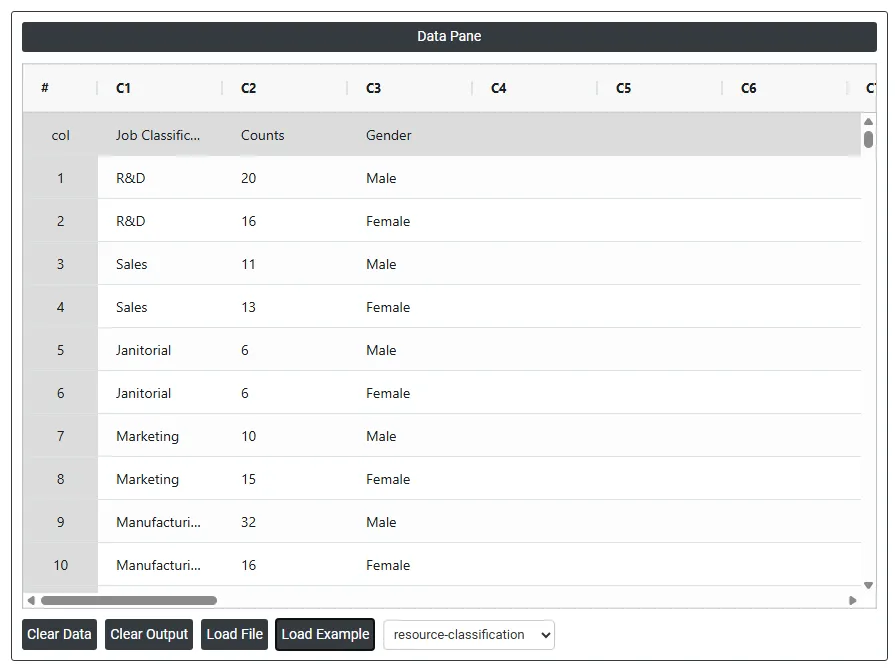
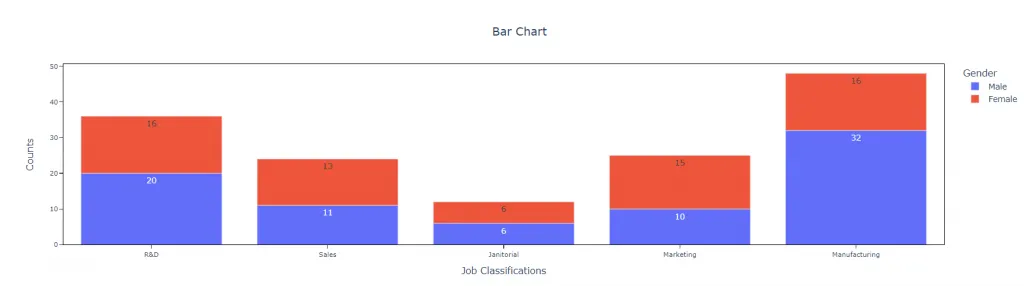
某人力资源经理对公司所有岗位进行分类,并统计属于各岗位类别的员工人数。
- 收集所需数据。
- 现在,在 Zometric Statistical Software 中分析数据,网址为 https://statsai.zometric.com/。
- 要找到条形图,请选择 Statistical module> Graphical analysis> Bar Chart。
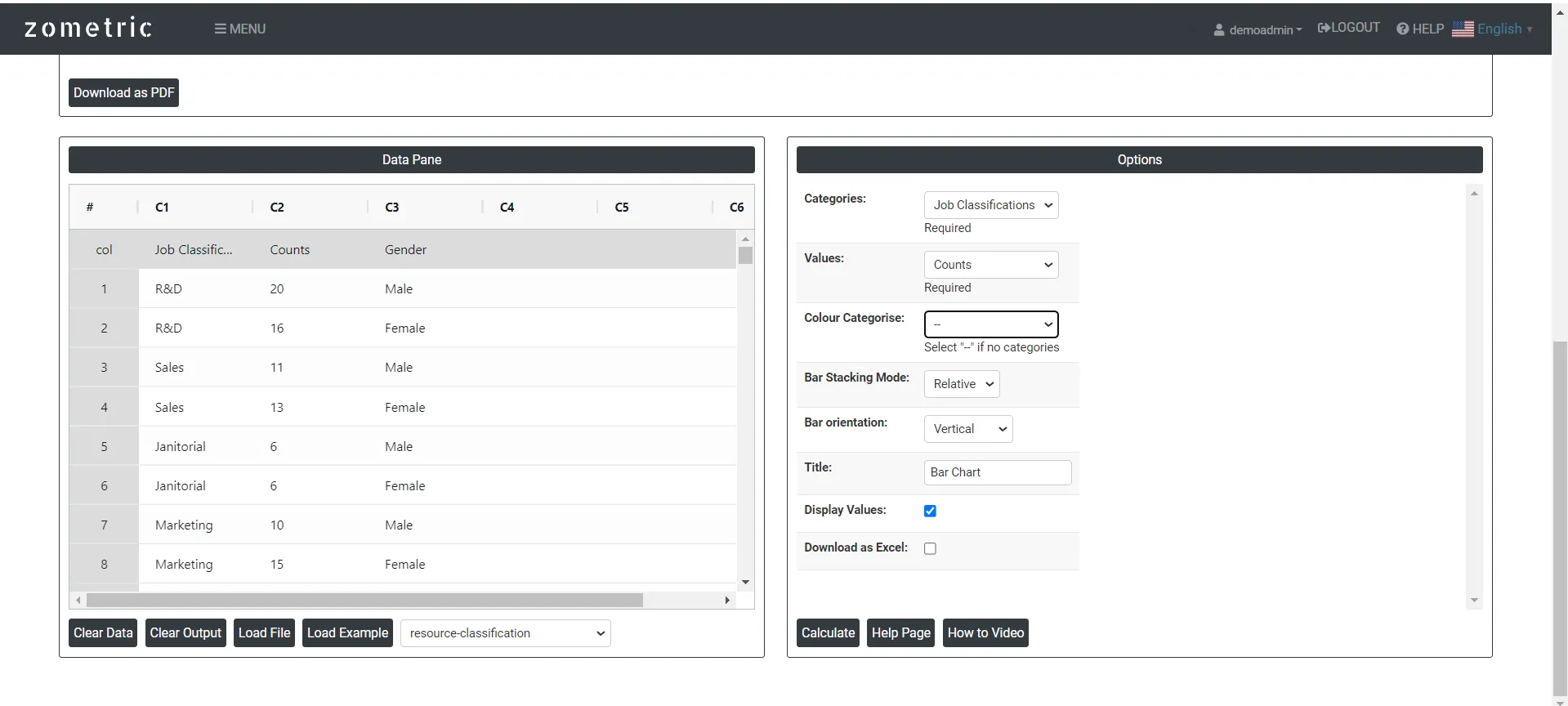
- 在工具中输入数据及其他输入项,如下所示:6. 使用上述工具后,得到如下输出:
如何创建条形图
操作步骤如下:
- 登录 Zometric Statistical Software,网址为 https://statsai.zometric.com/
- 在首页选择 Statistical Tool> Graphical analysis >Bar Chart。
- 接下来,手动更新数据,或从 Excel 表格中完整复制(Ctrl+C)数据并粘贴(Ctrl+V);也可以使用 Load Example 选项加载示例数据。
- 接下来,将各列映射到相应参数。
- 最后,点击页面底部的 calculate,即可得到所需结果。
在条形图的工具界面中,窗口分为两部分。
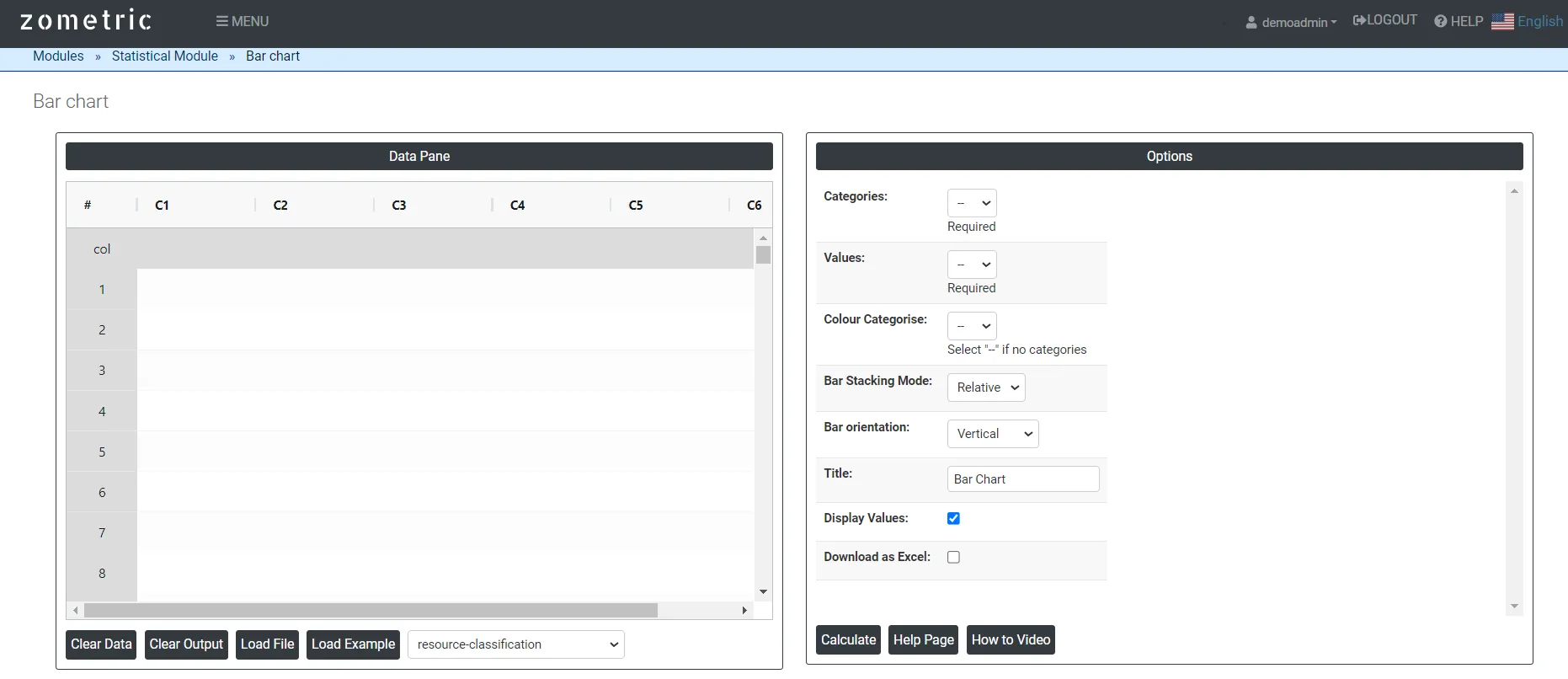
左侧为数据窗格(Data Pane)。在 Data Pane 中,每一行构成一个子组。数据可手动输入,也可从 Excel 表格中完整复制(Ctrl+C)并粘贴(Ctrl+V)到此处。
Load example: 将加载示例数据。
Load File: 用于直接加载 Excel 数据。
右侧提供以下选项:
- Categories: 图中的每个条形代表一个特定的类别或组。
- Values: 条形的长度或高度对应该类别所关联的数值或频数。
- Color Categories: 颜色分类是指使用不同颜色,根据数据中的其他变量或子组在视觉上区分并归类各个条形。
- Bar Stacking Mode:
- Group: 当需要比较较大数据集中的多个类别或子类别时,此模式尤为有用。使用分组条形模式,可以更轻松地直观比较不同组和子组的数值。
- Relative: 在此模式下,每个条形的高度表示其所代表数据点的相对比例或百分比。
- Overlay: 将条形叠加后,更容易看清整体构成以及各类别之间的关系。
- Bar Orientation: 指条形的显示方向。条形图主要有两种方向:水平和垂直。
- Vertical Bar Chart: 条形沿 y 轴垂直显示。每个条形的长度或高度代表其所表示的数值。x 轴通常表示被比较的类别或数据点。当标签或类别名称较长,或需要显示的类别较多时,常使用垂直条形图。
- Horizontal Bar Chart: 条形沿 x 轴水平显示。每个条形的长度或宽度代表其所表示的数值。y 轴表示被比较的类别或数据点。当标签或类别名称较短,且需要强调数值之间的比较时,常使用水平条形图。
- Download as Excel: 将以 Excel 格式显示结果,可方便地编辑,并通过 load file 选项重新加载用于计算。
常见问题
什么是条形图?
条形图(又称柱状图)用矩形条表示分类数据或离散数据,每个条形的长度或高度与其所代表的数值成正比。一条坐标轴列出被比较的类别,另一条显示数值。其变体包括堆叠、水平和分组条形图。
什么情况下应使用条形图?
条形图可用于比较各类别的数值、通过将条形从高到低排序来展示排名、显示各类别的频数或计数,以及呈现调查结果。分组或堆叠条形图可用于比较各子组或各时间段的数值。条形图最适合类别明确且互不重叠的数据。
什么情况下不应使用条形图?
汇总连续数据时应避免使用条形图,因为形状不同的分布可能得到相同的条形,请改用直方图或箱线图。对于较长的时间序列,折线图或面积图能更好地显示趋势。若要展示两个变量之间的相关,请使用散点图。
如何在 Zometric Statistical Software 中创建条形图?
选择 Statistical Tool > Graphical analysis > Bar Chart,输入、粘贴或加载数据,然后映射 Categories 和 Values 列。可选择添加 Color Categories,选择条形堆叠模式(Group、Relative 或 Overlay)以及垂直或水平方向,然后点击 Calculate。可使用原始数据或汇总数据。