
箱线图
箱线图(又称箱须图)是一种展示数据集分布的图形表示方法。它由一个从第一四分位数(Q1)延伸到第三四分位数(Q3)的箱体构成,箱内的一条水平线表示样本中位数。
最后审阅
核心要点
箱线图(又称箱须图)是一种展示数据集分布的图形表示方法。
什么是箱线图?
箱线图(又称箱须图)是一种展示数据集分布的图形表示方法。它由一个从第一四分位数(Q1)延伸到第三四分位数(Q3)的箱体构成,箱内的一条水平线表示样本中位数。四分位距(IQR)是 Q1 与 Q3 之差。须线从箱体延伸到 Q1 - 1.5IQR 至 Q3 + 1.5IQR 范围内最外侧的数据点,超出该范围的点视为异常值并单独绘出。箱线图是非参数方法,无需假定任何特定的统计分布即可展示样本变异;样本量至少为 20 时效果最佳。
何时使用箱线图?
箱线图常用于数据分析和可视化,用途多样。以下是箱线图特别适用的一些场合:
- 展示数值型数据的分布,尤其是需要在多个组之间进行比较时。
- 比较分布:当需要比较数据集在不同组或类别之间的分布时,箱线图可以直观清晰地比较中位数、变异性和异常值。
- 识别异常值:箱线图能有效检测数据中的异常值。绘制在须线之外的点表示潜在异常值,可能需要进一步调查。
- 汇总大型数据集:对于大型数据集,箱线图可以简明地汇总集中趋势、变异性和整体分布,而不会因单个数据点过多而显得杂乱。
- 评估对称性和偏度:根据中位线在箱体中的位置以及须线的长度,可以快速判断数据是对称的还是偏斜的。
- 比较多个数据集:当有多个数据集并需要并排比较其分布时,箱线图提供了一种标准化方式,能够清晰高效地呈现这些信息。
- 非参数数据:由于箱线图是非参数方法,当不希望对数据的潜在统计分布作任何假设时,箱线图十分有用。
- 探索性数据分析(EDA):在数据分析的初始阶段,箱线图有助于了解数据的总体特征,例如离散程度、集中趋势以及是否存在异常值。
正确使用箱线图的指南
- 如果样本量过小,箱线图可能无法显示有意义的四分位数和异常值。
- 当样本量小于 20 时,可考虑使用单值图。
- 样本数据应随机选取,并用于对总体进行推断。
- 非随机的数据收集可能导致结果无法代表总体。
替代方法:何时不宜使用箱线图
- 直方图:当需要更详细地查看分布、分析特定区间或范围、检测多峰形态、处理大型数据集或了解分布的偏度时,直方图比箱线图更合适。
- 散点图:当需要分析两个连续变量之间的关系、检测异常值、识别非线性关系、揭示异方差性或检测数据中的聚类形态时,散点图比箱线图更合适。
- 条形图:当需要展示类别间间隔没有意义的分类数据或有序数据时,条形图比箱线图更合适。可为非统计专业的受众简化可视化。
箱线图示例
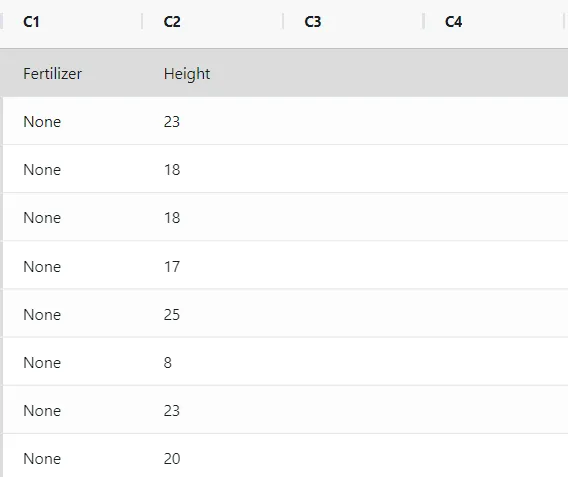
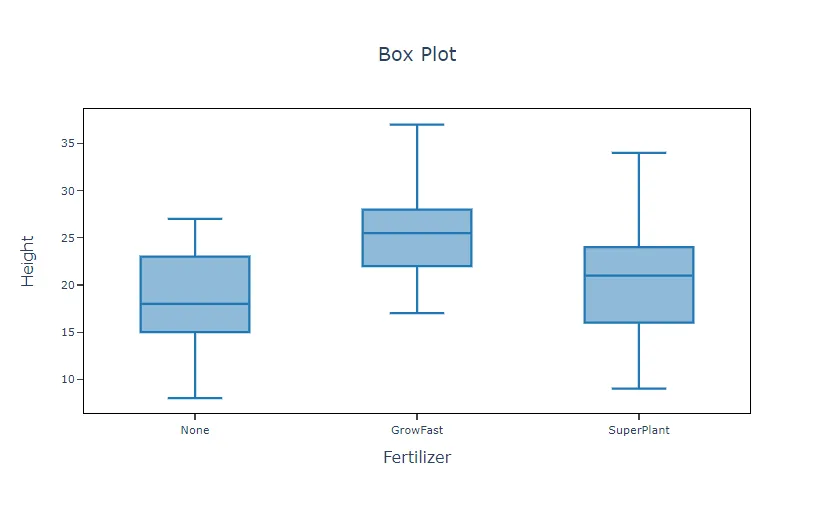
某植物肥料制造商的目标是开发一种能使植物株高增长最大化的肥料配方。为测试不同的肥料配方,一名科研人员准备了三组各 50 株相同的幼苗:一组为不施肥的对照组,一组施用该制造商名为 GrowFast 的肥料,另一组施用竞争对手名为 SuperPlant 的肥料。在受控温室环境中放置三个月后,科研人员测量了植株的高度。
作为初步调查的一部分,科研人员绘制了表示三组植株高度的箱线图,用于评估不施肥组、施用该制造商肥料组和施用竞争对手肥料组之间植株生长的差异。步骤如下:
- 收集所需数据。
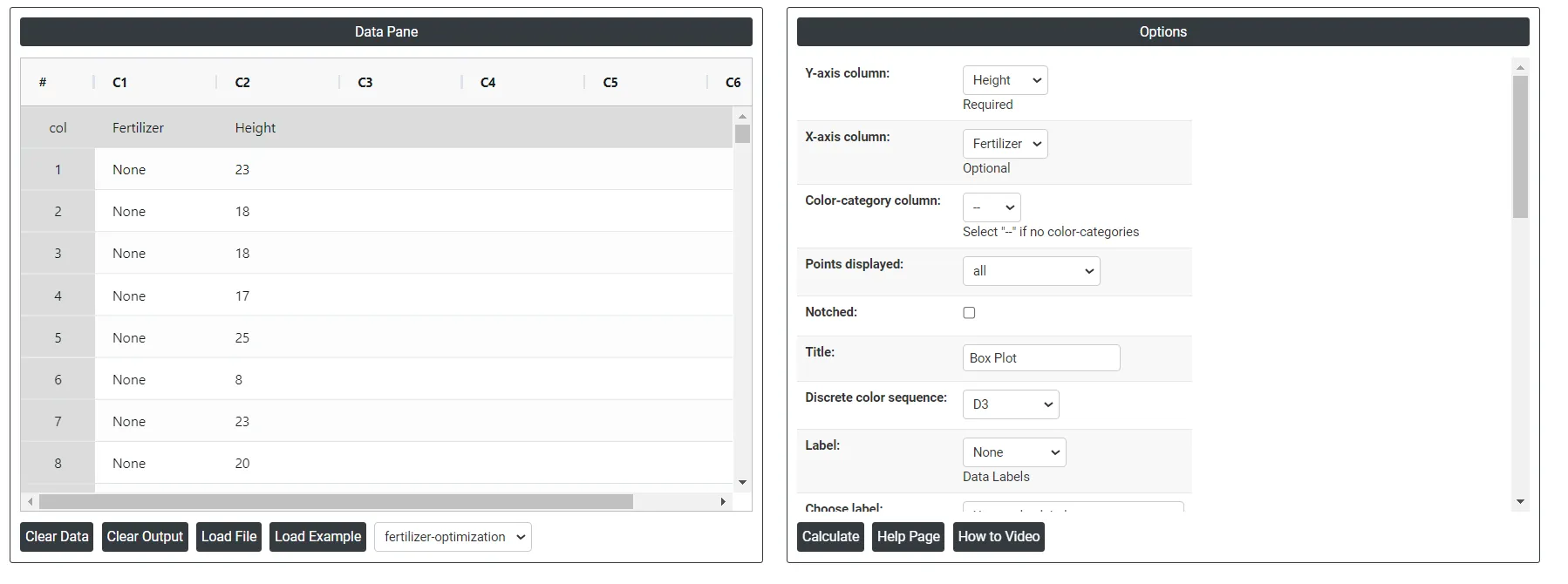
- 现在,在 Zometric Statistical Software 中分析数据,网址为 https://statsai.zometric.com/。
- 要找到箱线图,请选择 Statistical module> Graphical analysis> Boxplot Chart。
- 在工具中输入数据及其他输入项,如下所示:
- 使用上述工具后,得到如下输出:
如何创建箱线图
操作步骤如下:
- 登录 Zometric Statistical Software,网址为 https://statsai.zometric.com/
- 在首页选择 Statistical Tool> Graphical analysis >Boxplot Chart。
- 接下来,手动更新数据,或从 Excel 表格中完整复制(Ctrl+C)数据并粘贴(Ctrl+V);也可以使用 Load Example 选项加载示例数据。
- 接下来,将各列映射到相应参数。
- 最后,点击页面底部的 calculate,即可得到所需结果。
箱线图的工具界面分为两部分。
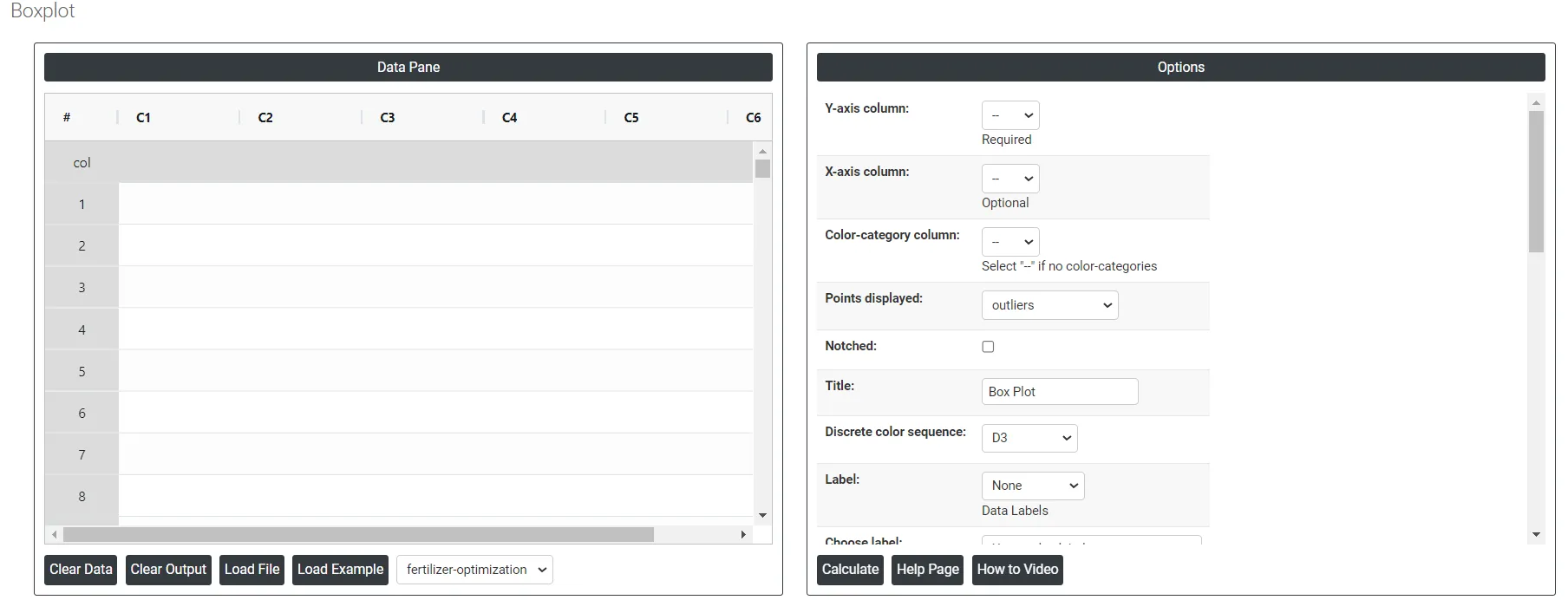
左侧为数据窗格(Data Pane)。在 Data Pane 中,每一行构成一个子组。可以手动输入数据,也可以从 Excel 表格中完整复制(Ctrl+C)数据并粘贴(Ctrl+V)到此处。
Load example: 将加载示例数据。
Load File: 用于直接加载 Excel 数据。
右侧提供以下选项:
Y-axis column: 表示一个数值变量。该数值变量通常是需要在不同类别或组之间进行分析或比较的测量值或计数。
X-axis column: 表示分类变量或组。这些类别通常为非数值型,代表数据中需要相互比较的不同组或水平。
Color-category column: 按颜色区分显示分类。
Points displayed: 显示异常值点、疑似异常值点,或同时显示两者。
Notched: 显示数据中心部分的密集程度。
Discrete color sequence: 用于区分多个组或类别,使其分布更易于比较。通过颜色直观区分各组,可提高清晰度和可读性。颜色编码还可以突出显示特定数据点或子组,提供更多信息。这种方式能提升图形的视觉效果,有助于更快、更准确地解读。
Label: 用于设置数据标签,包含以下三个选项:
- Outlier: 与其他数据值相距较远的数据值,可能对结果产生较大影响。
- All quartiles: 四分位数是将样本数据分为四个相等部分的值。可快速评估数据集的离散程度和集中趋势。
- Mean: 在箱线图中显示均值,以提供有关数据集中趋势的更多信息。
Choose label: 包含以下两个选项:
- Use Y value labels: 为箱线图中的 Y 值添加标签。
- Use labels from selected column: 使用所选列为箱线图添加标签。
Interquartile range box: 四分位距箱表示中间 50% 的数据,显示第一四分位数与第三四分位数之间的距离(Q3-Q1)。
Range box: 从最小值延伸到最大值。也称为四分位距(IQR)箱。
Median Line: 中位线以中位数(y 值)标注。
Mean Line: 在图上提供参考点。
Mean Symbol: 表示数据的均值。
Median Symbol: 表示数据的中位数。
X-axis line(low): 箱线图中的 x 轴线(低)即下须线,表示第一四分位数(Q1)以下 1.5 倍四分位距(IQR)范围内的最小值,有助于识别低于该阈值的异常值。它可以反映分布的下尾情况,并有助于比较分析各组的数据离散程度。
X-axis line (low & high): 箱线图中的 x 轴线(低和高)表示以下内容:
- Low Value: 数据集中不含异常值的最小值。
- High Value: 数据集中不含异常值的最大值。
Y-axis line(low): 表示数据集中不含异常值的最小值,有助于直观显示数据正常范围内的最低点。
Y-axis line (low & high): Y 轴线(低和高)表示数据的范围,即最小值和最大值(不含异常值)。它们有助于直观显示数据集的离散程度和变异性,快速概括其分布。
X-axis tick(low): 标注 X 轴的下端,为较低范围内数据点的分布提供参照。
Y-axis tick(low): 显示数据集中的最小值。通过显示须线范围内的最低数据点来识别潜在异常值。
X-axis tick labels(low): 用于标示所比较的类别或组。在空间有限时也能清楚地识别每个类别,提高可读性。
Y-axis tick labels(low): 用于标记并显示所绘数据集的最小值,有助于识别每个类别或组中的最低数据点,从而清楚地了解数据分布和异常值。
Gridlines on X-axis ticks: 在 X 值处显示参考线。
Gridlines on Y-axis ticks: 在 Y 值处显示参考线。
Download as Excel: 以 Excel 格式显示结果,便于编辑,并可通过 load file 选项重新加载以进行计算。
常见问题
什么是箱线图?
箱线图(又称箱须图)用于展示数据集的分布。箱体从第一四分位数(Q1)延伸到第三四分位数(Q3),并在中位数处画一条线。须线延伸到 Q1 - 1.5 IQR 至 Q3 + 1.5 IQR 范围内最外侧的点(其中 IQR 为 Q3 - Q1),超出该范围的点作为异常值单独绘出。
如何解读箱线图?
箱体包含中间 50% 的数据,箱内的线为中位数。箱体和须线越长,表示离散程度越大。中位数在箱体中的位置以及须线的长度可以显示数据是对称的还是偏斜的。须线之外的点是值得调查的潜在异常值。
绘制箱线图需要多少个数据点?
样本量至少为 20 时,箱线图效果最佳。数据点过少时,四分位数和异常值可能没有意义;样本量小于 20 时,可考虑改用单值图。数据应随机选取,使图形能够代表总体。
什么情况下应使用直方图而不是箱线图?
当需要更详细地查看分布、考察特定区间或检测多峰形态时,使用直方图。要研究两个连续变量之间的关系,使用散点图。箱线图最适合并排比较多个组的中位数、离散程度和异常值。