
气泡图
气泡图是一种增强型散点图,在二维图表上同时展示三个连续变量之间的关系。横轴(X 轴)表示第一个变量,纵轴(Y 轴)表示第二个变量,每个气泡的大小表示第三个变量的数值大小。
最后审阅
核心要点
气泡图是一种增强型散点图,在二维图表上同时展示三个连续变量之间的关系。
什么是气泡图?
气泡图是一种增强型散点图,在二维图表上同时展示三个连续变量之间的关系。横轴(X 轴)表示第一个变量,纵轴(Y 轴)表示第二个变量,每个气泡的大小表示第三个变量的数值大小。这使气泡图成为一种独特而强大的工具,无需借助复杂的三维图表即可将多变量数据可视化。
还可以选择通过每个气泡的颜色或标签来编码第四个变量,从而在一幅清晰的图中展示四个维度的信息,非常适合在复杂的多因素数据集中识别规律、聚类和异常值。
何时使用气泡图?
- 需要在一幅图中同时 探索三个连续变量之间的关系 时使用。
- 用于 比较分析,例如同时在多个性能维度上比较产品、地区或过程设置。
- 当 气泡大小承载有意义的定量信息(如数量、频率、成本或风险)并能为 X-Y 关系提供重要背景时使用。
- 用于 管理层和高管汇报,这类场合需要直观有力的多维比较,而无需复杂的统计输出。
正确使用气泡图的指南
- 确保三个变量均为 连续变量并在有意义的数值尺度上测量,气泡图不适用于分类数据或有序数据。
- 气泡大小应 按比例且清晰地缩放,气泡大小过于接近会使第三个变量无法在视觉上区分。
- 务必在图上加入 大小图例,以便读者正确理解每种气泡大小所代表的含义,没有图例,第三个变量对读者就毫无意义。
- 避免 重叠绘制,当气泡大量重叠时,请调整透明度,或按分组变量将数据拆分为多个单独的面板。
- 当 第三个变量的取值范围或变异很小 时,不要使用气泡图,此时所有气泡看起来大小几乎相同,使用标准散点图更为合适。
- 务必标注坐标轴,并为 三个变量都提供单位,未加标注的气泡图极难被正确解读。
替代方法:何时不宜使用气泡图
情形
改用
只需比较两个变量
散点图
需要检测随时间变化的趋势或规律
运行图或时间序列图
需要正式的统计关系分析
相关分析或回归模型
气泡图示例
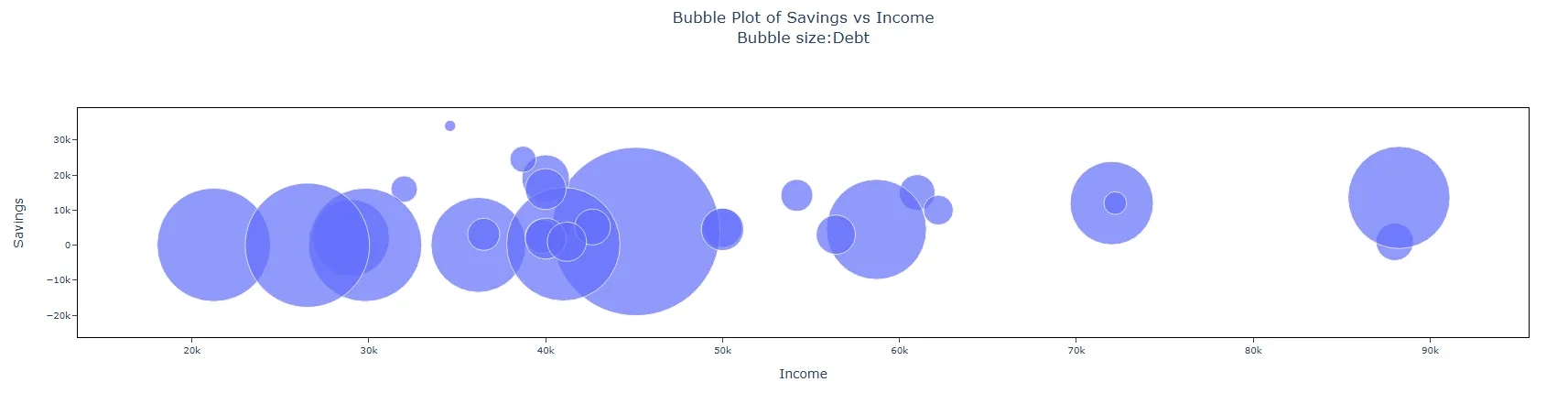
某银行要求贷款申请人提供八项关键信息:收入、受教育程度、年龄、在现住址的居住时长、在现雇主处的工作时长、储蓄、债务以及信用卡数量。为有效分析并归类这些数据,银行管理员收集了 30 名贷款申请人的这些信息。为了直观呈现每位申请人的财务状况,管理员创建了一幅气泡图,比较他们的收入、储蓄和信用卡债务。步骤如下:
- 收集所需数据。
- 现在,在 Zometric Statistical Software 中分析数据,网址为 https://statsai.zometric.com/。
- 要找到气泡图,请选择 Statistical module> Graphical analysis > Bubble Plot。
- 在工具中输入数据及其他输入项,如下所示:
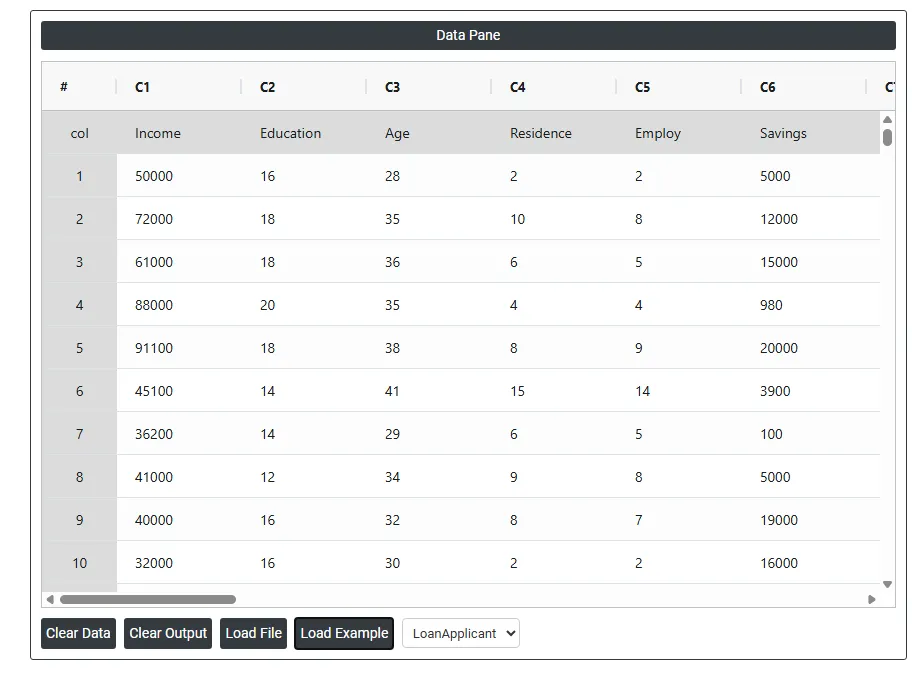
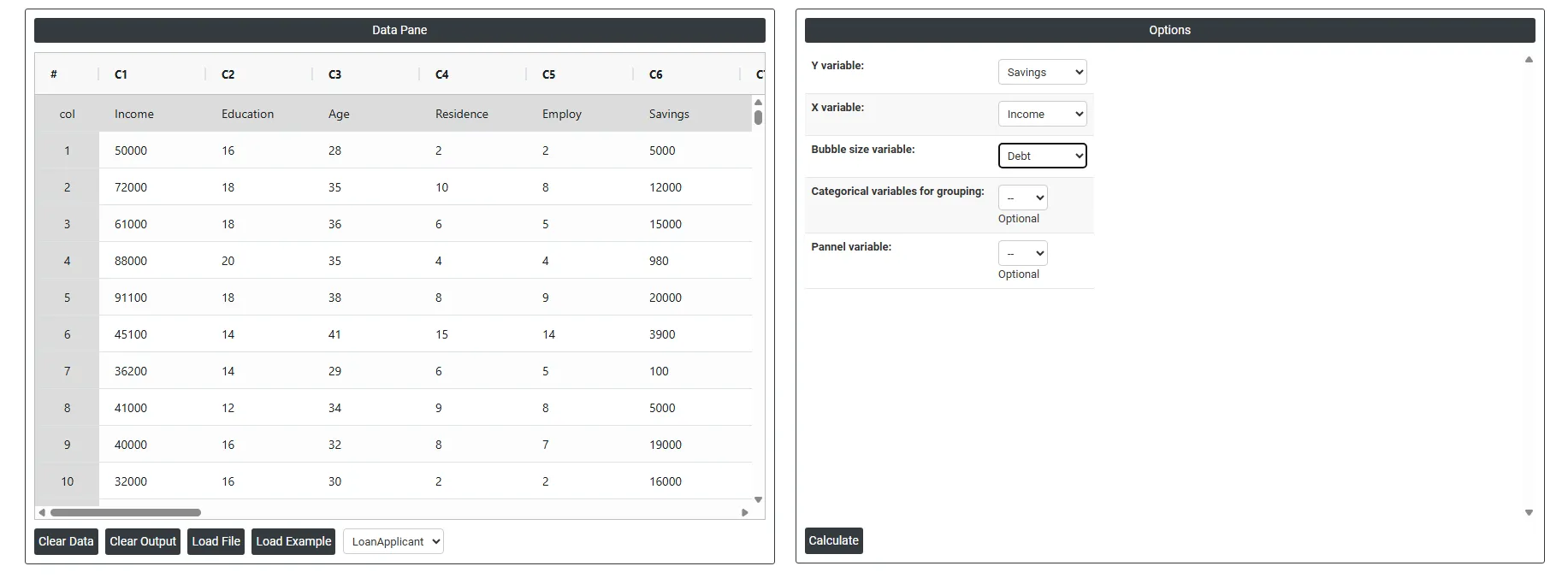
6. 使用上述工具后,得到如下输出:
如何创建气泡图
操作步骤如下:
- 登录 Zometric Statistical Software,网址为 https://statsai.zometric.com/
- 在首页选择 Statistical Tool> Graphical analysis >Bubble Plot。
- 接下来,手动更新数据,或从 Excel 表格中完整复制(Ctrl+C)数据并粘贴(Ctrl+V);也可以使用 Load Example 选项加载示例数据。
- 接下来,填写所需选项。
- 最后,点击页面底部的 calculate,即可得到所需结果。
在气泡图的工具界面中,窗口分为两部分。
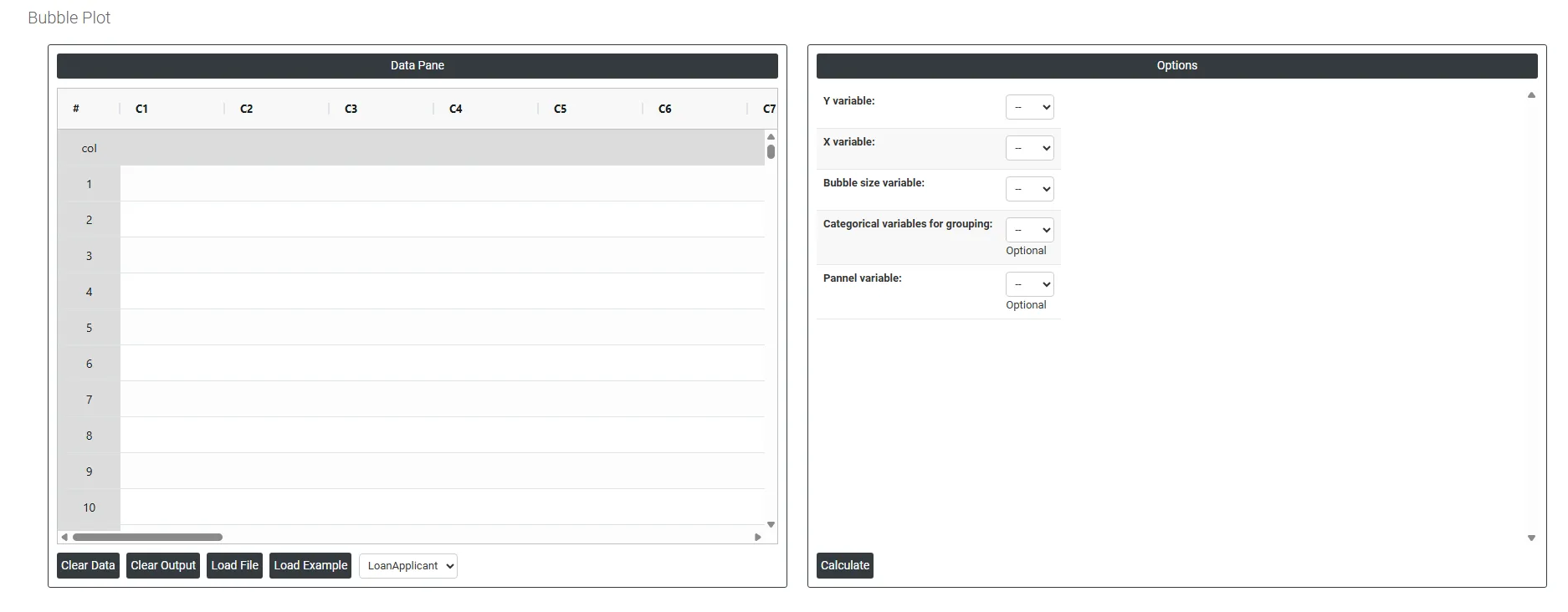
左侧为数据窗格(Data Pane)。在 Data Pane 中,每一行构成一个子组。数据可手动输入,也可从 Excel 表格中完整复制(Ctrl+C)并粘贴(Ctrl+V)到此处。
Load example: 将加载示例数据。
Load File: 用于直接加载 Excel 数据。
右侧只需给出:
Y Variable 绘制在纵轴(上下方向)上的测量值,即您的结果变量,也就是想要对照其他变量进行跟踪的变量。例如,选择 Savings 作为 Y,会将 Income 的值放在纵轴上。每个气泡的垂直位置由该变量决定。
X Variable 绘制在横轴(左右方向)上的测量值,即您认为可能影响 Y 变量或与之相关的变量。例如,选择 Income 作为 X,会按受教育程度将气泡从左到右散开。图表帮助您探索的正是 X 与 Y 之间的关系。
Bubble Size Variable 控制图中每个气泡的大小。气泡越大表示该变量的值越高,气泡越小表示该变量的值越低。例如,如果选择 Debt 作为气泡大小变量,债务较高的人会显示为较大的气泡,从而在不增加新坐标轴的情况下为图表增加第三层信息。
Categorical Variable for Grouping 可选变量,用于按类别为气泡着色或加以区分。每个不同的类别使用各自的颜色,便于在同一幅图中比较各组。
Panel Variable 将图表拆分为并排的多个单独面板,所选变量的每个类别对应一个面板。各组不再重叠在同一幅图中,而是每组拥有各自的小图,并排显示。
常见问题
什么是气泡图?
气泡图是一种增强型散点图,在二维图表上展示三个连续变量之间的关系。X 轴表示第一个变量,Y 轴表示第二个变量,每个气泡的大小表示第三个变量的数值大小。还可以选择通过气泡的颜色或标签来显示第四个变量。
什么情况下应使用气泡图?
气泡图可用于在一幅图中探索三个连续变量之间的关系、在多个性能维度上比较产品、地区或过程设置,以及在气泡大小承载有意义的量(如数量、频率、成本或风险)时使用。如果只需比较两个变量,散点图是更好的选择。
制作清晰的气泡图有哪些指南?
三个变量都应为在有意义的数值尺度上的连续变量。清晰地缩放气泡大小,加入大小图例,并为三个变量的坐标轴标注单位。通过调整透明度或将数据拆分为面板来避免严重重叠;如果第三个变量的取值范围很小,则使用标准散点图。
如何在 Zometric Statistical Software 中创建气泡图?
选择 Statistical Tool > Graphical analysis > Bubble Plot,并输入、粘贴或加载数据。选择 Y Variable、X Variable 和 Bubble Size Variable,可选择 Categorical Variable for Grouping 为气泡着色,选择 Panel Variable 将图表拆分为并排面板,然后点击 Calculate。