
CUSUM 控制图
CUSUM 控制图(累积和控制图)通过随时间累积每个测量值与目标值的偏差,检测过程均值的微小但持续的偏移。它不是逐点单独绘制每个数据点,而是跟踪测量值高于或低于目标值的累计偏离总量——使得即使是微小而持续的偏移,也能在标准控制图发出报警之前很久就显现出来。
最后审阅
核心要点
CUSUM 控制图(累积和控制图)通过随时间累积每个测量值与目标值的偏差,检测过程均值的微小但持续的偏移。
什么是 CUSUM 控制图?
CUSUM 控制图(累积和控制图)通过随时间累积每个测量值与目标值的偏差,检测过程均值的微小但持续的偏移。它不是逐点单独绘制每个数据点,而是跟踪测量值高于或低于目标值的累计偏离总量——使得即使是微小而持续的偏移,也能在标准控制图发出报警之前很久就显现出来。
当过程偏离目标时,累积和会逐渐增大。如果它增大到足以越过某个判定边界(称为 H 值或判定区间),就会产生一个信号。与 I-MR 或 Xbar-R 等标准 Shewhart 控制图相比,CUSUM 控制图对微小持续偏移的这种灵敏度使其独具优势。
何时使用 CUSUM 控制图?
- 当需要检测 过程均值的微小持续偏移 时使用——通常是标准控制图会漏掉的 0.5 至 2 个标准差的偏移。
- 当 漏检微小过程漂移的代价很高 时使用——例如在制药生产、精密工程或食品安全过程中。
- 适用于按时间顺序收集的 单个连续测量值或子组均值。
- 当 目标值已知或已规定 时使用——CUSUM 控制图通过度量与该目标的偏差来工作,因此必须有一个有意义的目标值。
正确使用 CUSUM 控制图的指南
- 将 参考值(K)设为希望检测的偏移量的一半——例如,若要检测 1 西格玛的偏移,则将 K 设为 0.5。
- 设置 判定区间(H)——4 至 5 个标准差的值是常用标准,可在灵敏度与误报率之间取得平衡。
- 数据必须 严格按时间顺序 收集——若观测值顺序错乱,累积和就失去意义。
- 数据应 近似服从正态分布,CUSUM 控制图的统计性质才能成立。
- 一旦出现信号,在调查并解决根本原因之后、继续监控之前,应 将 CUSUM 重置为零。
- 在运行 CUSUM 控制图之前,至少收集 20 个基线观测值,以估计过程均值和标准差。
替代方法:何时不宜使用 CUSUM 控制图
- 如果需要检测 较大的突发过程偏移,请改用 I-MR 控制图或 Xbar-R 控制图 ——Shewhart 控制图对突变的反应更快。
- 如果过程 没有有意义的目标值,则无法正确设置 CUSUM 控制图——请使用 I-MR 控制图或移动平均控制图
- 如果数据是 计数型(计数或比率),请使用适用于计数型数据的 CUSUM 变体,或改用 P、NP、C 或 U 控制图。
- 如果希望使用更简单、且对微小偏移灵敏度相近的控制图,请改用 EWMA 控制图 ——对大多数用户而言,它更易于设置和解读。
CUSUM 控制图示例
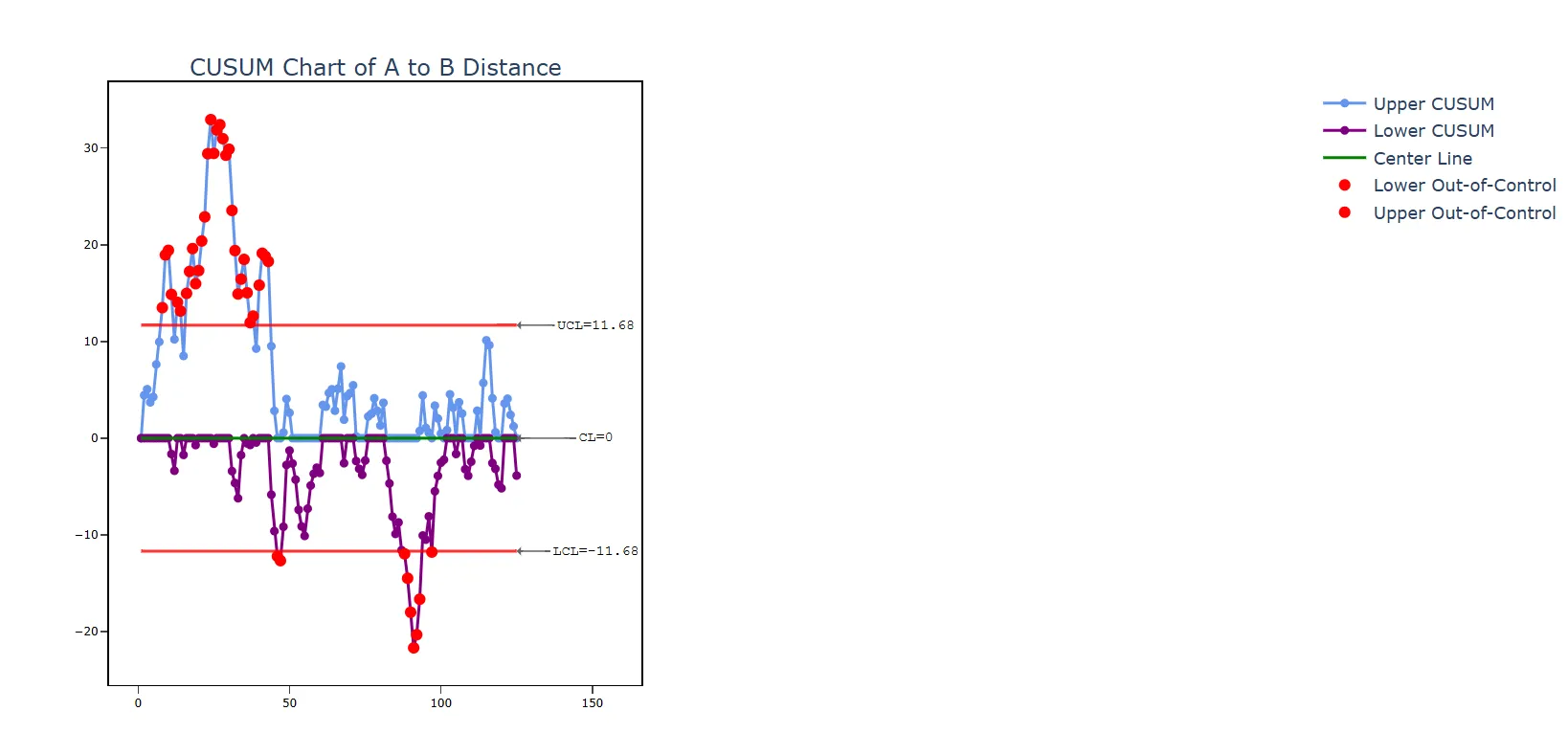
某汽车发动机装配厂的一名质量工程师观察发动机运转期间曲轴的垂直位移。为跟踪这一运动,工程师以子组大小 1 记录测量值。步骤如下:
- 收集所需数据。
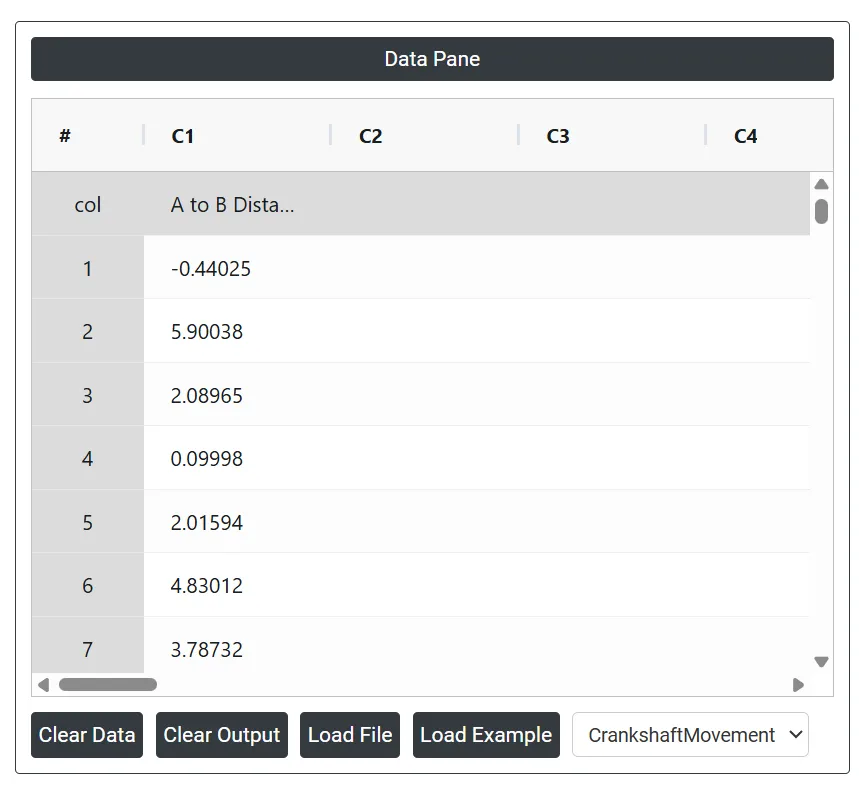
- 现在,在 Zometric Statistical Software 中分析数据,网址为 https://statsai.zometric.com/。
- 要找到 CUSUM 控制图,请选择 Statistical module> Control Chart > CUSUM Chart.
- 在工具中,输入数据及其他输入项,如下所示:
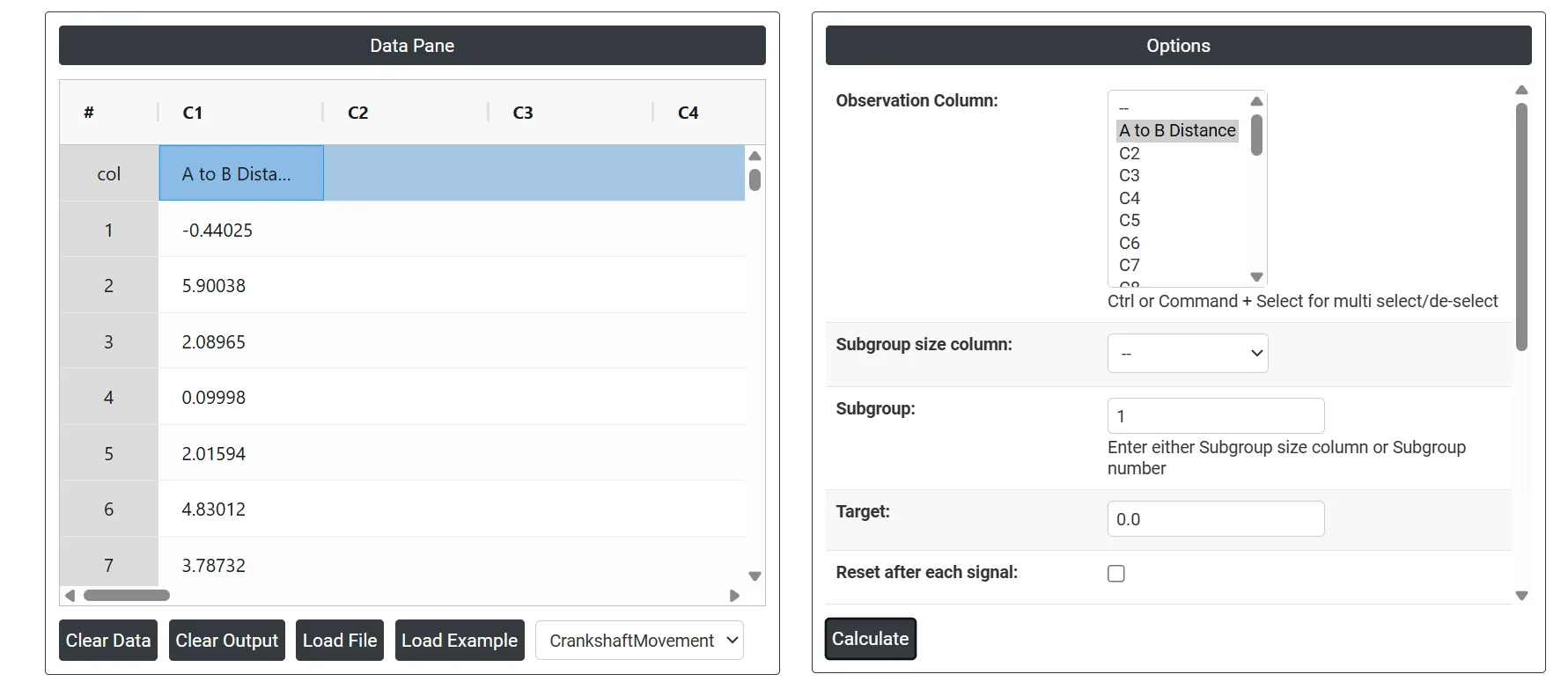
5. 使用上述工具后,得到的输出如下:
如何生成 CUSUM 控制图?
操作步骤如下:
- 登录 Zometric Statistical Software,网址为 https://statsai.zometric.com/
- 在首页选择 Statistical Tool> Control Chart > CUSUM Chart。
- 接下来,手动更新数据,或从 Excel 表格中复制(Ctrl+C)数据并粘贴(Ctrl+V)到此处,也可以使用 Load Example 选项加载示例数据。
- 最后,点击页面底部的 calculate,即可得到所需结果。
在 CUSUM 控制图的工具界面中,窗口分为两个部分。
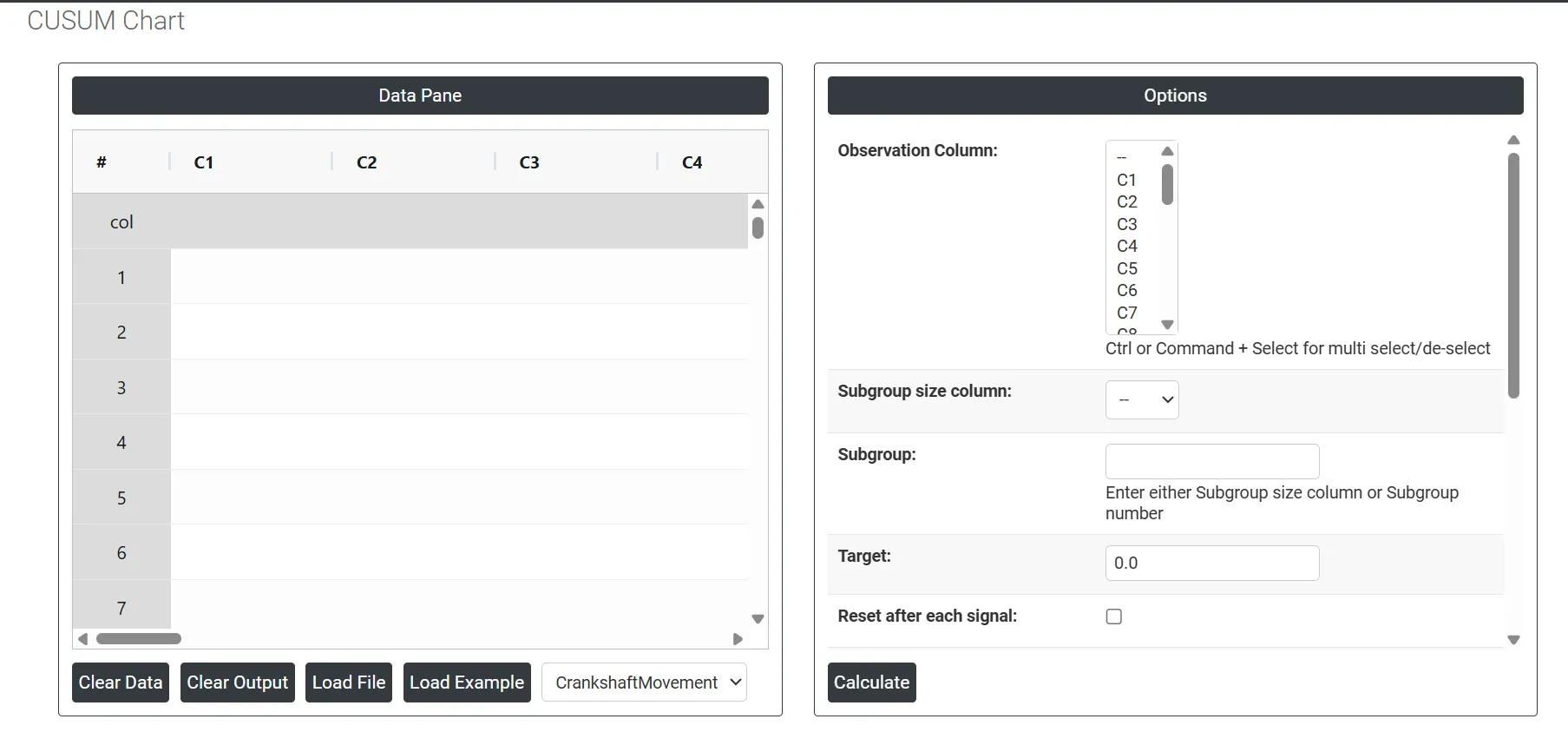
左侧为数据窗格(Data Pane)。在 Data Pane 中,每一行构成一个子组。数据可以手动输入,也可以从 Excel 表格中完整复制(Ctrl+C)数据并粘贴(Ctrl+V)到此处。
Load example: 将加载示例数据。
Load File: 用于直接加载 Excel 数据。
右侧提供以下选项:
- Observation Column 选择包含测量数据的列。按住 Ctrl 或 Command 并点击可选择多列。这些是单个或子组的数值——如尺寸、温度或重量——图表将用它们累积与目标值的偏差,并检测持续的过程偏移。
- Subgroup Size Column 当各时间段的子组大小不同时,选择用于标识各观测值属于哪个子组的列。此字段与 Subgroup Number 二者只能提供其一——不能同时提供。当整个数据集中每个子组的测量次数不一致时使用。
- Subgroup 如果所有子组包含的观测值数量相同,请输入一个固定数值。设为 1 时,图表监控单个测量值。大于 1 时,先计算子组均值,然后在这些均值上跟踪累积和。
- Target 累积所有偏差所依据的参考值。这是 CUSUM 控制图最关键的输入——每个测量值都与该目标比较,并将差值加到累计和中。如果未输入目标值,图表会根据数据估计。为获得最佳结果,请始终输入已知的过程目标值或规格中心值,而不要依赖估计。
- Reset After Each Signal 启用时,每当检测到失控信号,累积和都会重置为零。这可防止在找到并解决根本原因之后,过去的信号继续影响图表。建议启用此选项,使每个新的监控阶段在确认的过程变更之后重新开始。
- h (Decision Interval) 设定 CUSUM 控制图上的阈值边界。当累积和在任一方向上超过该值时,会产生信号,表明过程已发生偏移。标准默认值为 4 或 5,以标准差为单位表示。h 越小,图表越灵敏,发出信号越快,但误报风险增大。h 越大,误报越少,但检测到真实偏移所需的时间更长。
- k (Reference Value / Allowable Slack) 定义希望图表最为灵敏的偏移量大小,以标准差的比例表示。每个新的测量值在加入累积和之前先按 k 调整——实际上过滤掉小的、可接受的随机变异,只累积大于 k 的偏移的证据。标准默认值为 0.5,它使图表对 1 个标准差的偏移检测达到最优。请将 k 设为最希望检测的偏移量的一半。
- Standard Deviation 可选。如果已知过程的标准差或有经过历史验证的标准差,请在此输入。提供后,该值将直接用于缩放 CUSUM 计算并设定判定边界,而不是根据当前数据估计离散程度——在存在可靠基线时,可产生更准确、更稳定的信号。
- SD Estimation Method for Subgroup Size = 1 控制当数据由单个测量值构成时如何估计标准差。有两个选项:
- Average Moving Range ——通过对相邻观测值之间的移动极差取平均来估计标准差。这是标准默认值,对大多数单值测量过程都可靠。
- Median Moving Range ——改用移动极差的中位数,使估计对异常值或数据中突然出现的异常尖峰的影响更稳健。
- SD Estimation Method for Subgroup Size > 1 控制当数据以两个或更多个子组收集时如何估计标准差。有三个选项:
- Pooled Stdev ——将所有子组的标准差合并为一个合并估计值,提供稳定而准确的组内变异整体度量。
- Rbar ——根据子组极差的平均值估计标准差。对子组大小为 2 至 8 的情况简单可靠。
- Sbar ——根据子组标准差的平均值估计标准差。对子组大小大于 8 的情况比 Rbar 更准确。
- Length Moving Range 定义在估计标准差时,用多少个连续观测值计算每个移动极差值。默认值为 2,即每个移动极差是两个相邻测量值之差的绝对值。增大该值会使估计更平滑,但降低对短期变异变化的灵敏度。
- Use Unbiasing Constant 勾选时,应用一个统计修正因子,消除根据样本数据估计标准差时自然存在的微小数学偏倚。这可提高控制限和判定边界计算的精度,建议保持启用以获得更准确的结果。
常见问题
CUSUM 控制图用于什么?
CUSUM(累积和)控制图通过随时间累积每个测量值与目标值的偏差,检测过程均值的微小但持续的偏移。微小而持续的偏移(通常为 0.5 至 2 个标准差)会在累计总量中不断积累,并在标准控制图发出报警之前很久就显现出来。
如何为 CUSUM 控制图选择 h 和 k?
将参考值 k 设为希望检测的偏移量的一半;默认值 0.5 针对 1 个标准差的偏移。判定区间 h 通常为 4 或 5 个标准差。h 越小,信号越快,但误报增多;h 越大,误报减少,但检测到真实偏移更慢。
CUSUM 与 Shewhart 控制图:各自何时使用?
当已知有意义的目标值,且漏检漂移代价高昂时,对微小的持续漂移使用 CUSUM 控制图。对于较大的突发偏移,I-MR 或 Xbar-R 控制图反应更快。如果没有有意义的目标值,请使用 I-MR 或移动平均控制图;若想要一种更简单、且对微小偏移灵敏度相近的控制图,可考虑 EWMA 控制图。
CUSUM 控制图需要什么数据?
严格按时间顺序收集的单个测量值或子组均值,近似服从正态分布,并且有已知的目标值。至少收集 20 个基线观测值,以估计过程均值和标准差。在 Zometric Statistical Software 中,您需要输入目标值、h、k 和子组大小;如果未输入目标值,图表会根据数据估计。