
图形化汇总
图形化汇总是一种一体化分析工具,将关键数值统计量与数据的多种可视化图形整合在一份输出中。它通常显示直方图、箱线图、均值的置信区间图和正态概率图——并与均值、标准差和正态性检验结果等描述性统计量一同呈现。
最后审阅
核心要点
图形化汇总是一种一体化分析工具,将关键数值统计量与数据的多种可视化图形整合在一份输出中。
什么是图形化汇总?
图形化汇总是一种一体化分析工具,将关键数值统计量与数据的多种可视化图形整合在一份输出中。它通常显示直方图、箱线图、均值的置信区间图和正态概率图——并与均值、标准差和正态性检验结果等描述性统计量一同呈现。
通过在一个视图中结合图形和数字,图形化汇总让您快速而全面地了解数据——其形状、中心、离散程度、异常值和正态性——而无需运行多个单独的工具。
何时使用图形化汇总?
- 在研究开始时,作为 早期探索步骤 使用,以快速了解新数据集的结构和特性。
- 向 技术与非技术混合的受众 展示数据时使用——图形与数值相结合的输出对所有人都易于阅读。
- 进行 初步数据质量检查 时使用——直方图和箱线图可立即显示异常值、间隙或异常模式。
- 在进行能力分析或假设检验之前,希望 一步完成正态性的图形化和统计验证 时使用。
正确使用图形化汇总的指南
- 先查看 直方图的形状 ——对称的钟形表明数据服从正态分布;偏斜或多峰的直方图则表明并非如此。
- 检查 箱线图中的异常值 ——绘制在须线之外的点是潜在异常值,在进一步分析之前需要调查。
- 使用输出中的 Anderson-Darling p 值 正式确认或否定正态性——p 值大于 0.05 通常支持正态性。
- 至少收集 20 个观测值,以使图形展示和正态性检验得到有意义且稳定的结果。
- 不要把图形化汇总用作 正式假设检验的替代 ——它是一种探索和诊断工具,本身并不是用于决策的检验。
替代方法:何时不宜使用图形化汇总
情形
改用
只需要数值汇总而不需要图形
描述性统计
只需要详细评估正态性
正态概率图
需要检测随时间的趋势或偏移
运行图或控制图
数据为分类型(非连续型)
条形图或饼图
图形化汇总示例
一名质量控制工程师需要确保洗发水瓶的瓶盖拧紧得当。如果瓶盖拧得太松,运输过程中可能脱落;如果拧得太紧,则可能难以打开。拧紧瓶盖的目标扭矩值为 18。工程师随机抽取 68 个瓶子作为样本,测试打开瓶盖所需的扭矩。步骤如下:
- 收集所需数据。
- 现在,在 Zometric Statistical Software 中分析数据,网址为 https://statsai.zometric.com/。
- 要找到图形化汇总,请选择 Statistical module> Graphical analysis > Graphical Summary。
- 在工具中输入数据及其他输入项,如下所示:
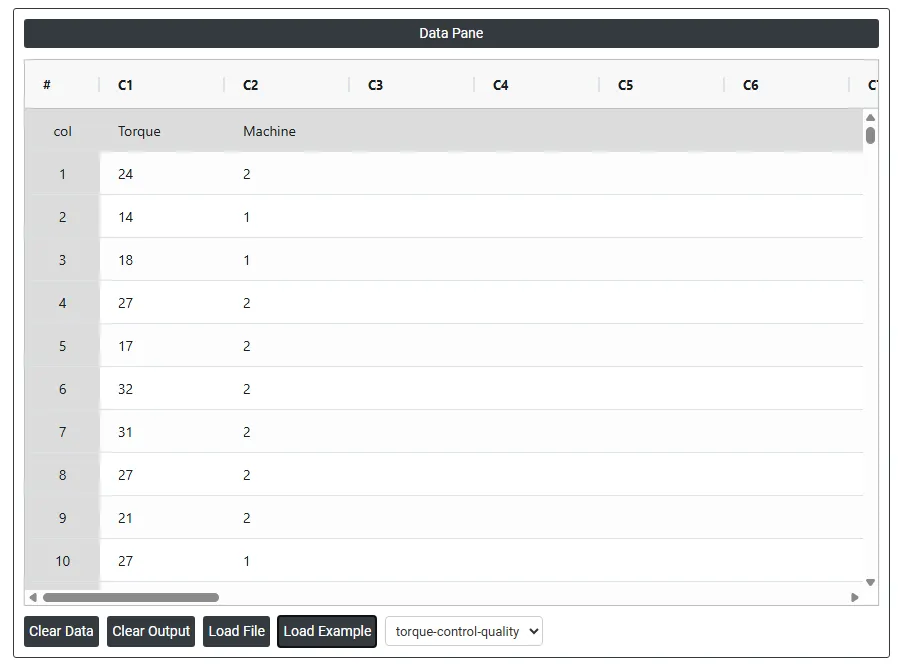
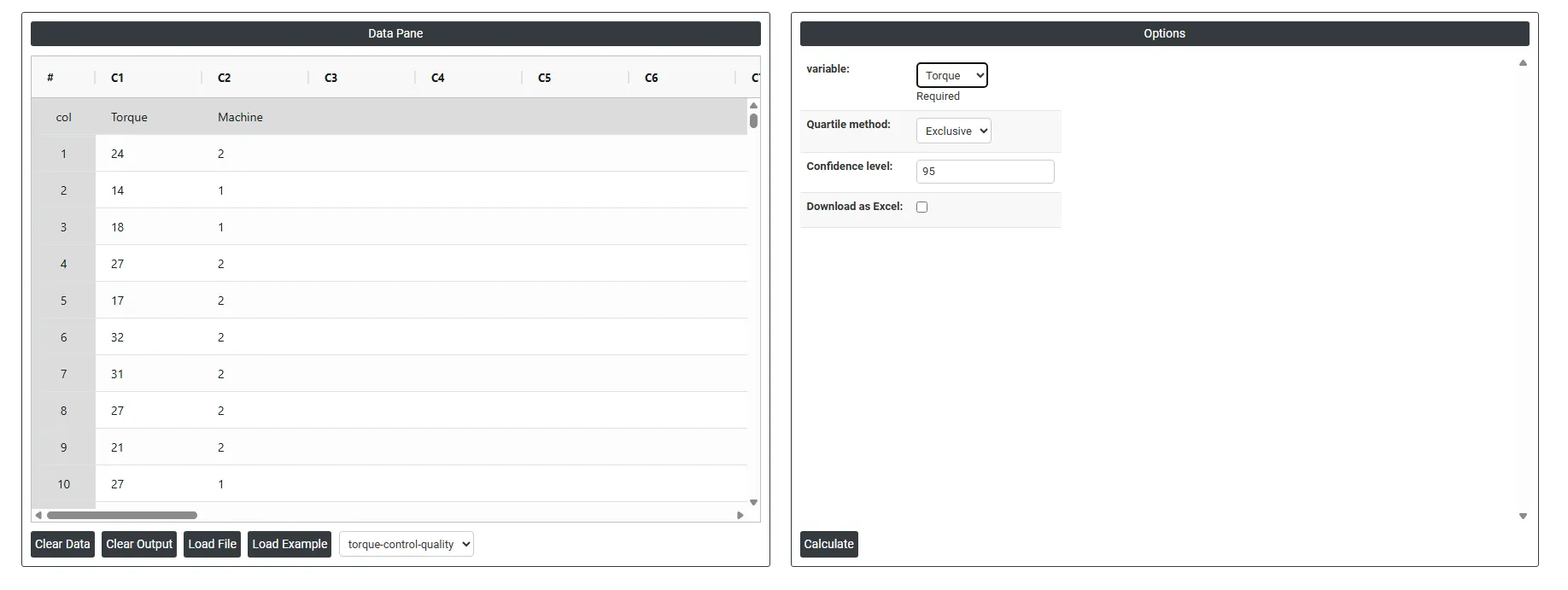
6. 使用上述工具后,得到如下输出:
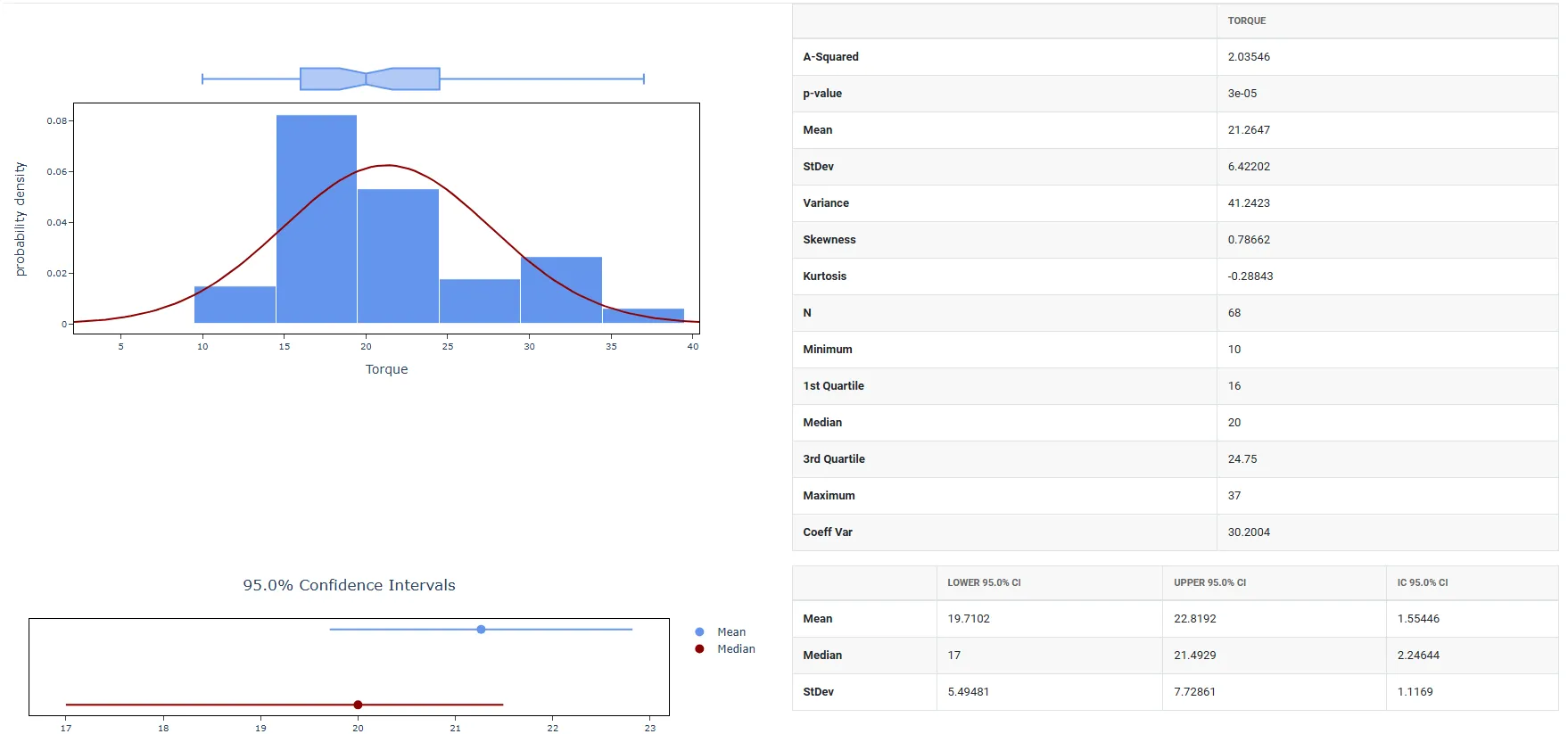
如何进行图形化汇总
操作步骤如下:
- 登录 Zometric Statistical Software,网址为 https://statsai.zometric.com/
- 在首页选择 Statistical Tool> Graphical analysis > Graphical Summary。
- 接下来,手动更新数据,或从 Excel 表格中完整复制(Ctrl+C)数据并粘贴(Ctrl+V);也可以使用 Load Example 选项加载示例数据。
- 接下来,填写所需选项。
- 最后,点击页面底部的 calculate,即可得到所需结果。
图形化汇总的工具界面分为两部分。
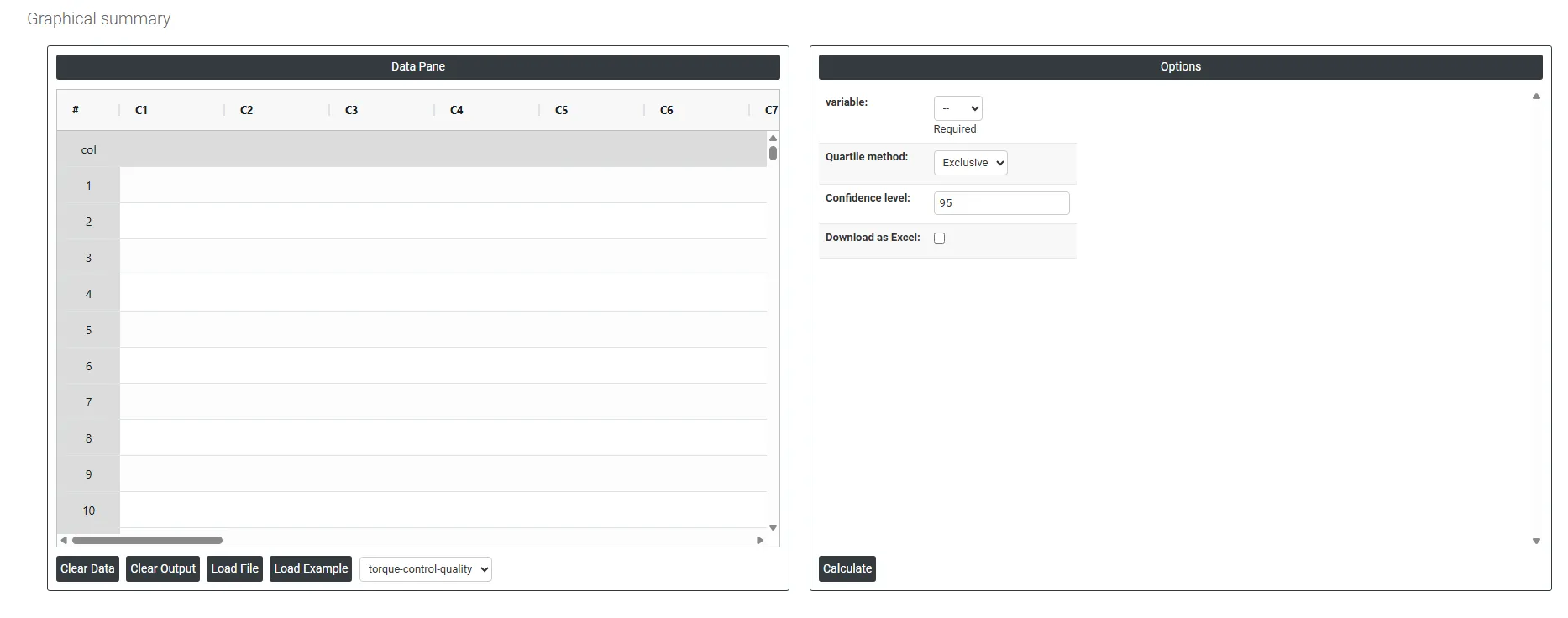
左侧为数据窗格(Data Pane)。在 Data Pane 中,每一行构成一个子组。可以手动输入数据,也可以从 Excel 表格中完整复制(Ctrl+C)数据并粘贴(Ctrl+V)到此处。
Load example: 将加载示例数据。
Load File: 用于直接加载 Excel 数据。
右侧只需提供:
Variable: 要进行可视化汇总的数据列。一次选择一个变量——例如 Torque、Machine,或 C3 至 C30 中的任意一列。工具将专门针对该变量的数据生成图形化汇总。
Required: 这仅表示 Variable 字段为必填——必须至少选择一个变量,工具才能运行。如果不指定要分析的数据,就无法生成图形化汇总。
这控制 Q1(第 25 百分位数)和 Q3(第 75 百分位数)的计算方式。两种方法得到的四分位数值可能略有不同,尤其是在小数据集上。
Exclusive: 计算 Q1 和 Q3 时,将中位数从数据的下半部分和上半部分中排除。Minitab 和许多统计软件包默认使用此方法。通常更适用于较大的数据集和专业的统计分析。
- 示例:对于 9 个值,在求 Q1 和 Q3 之前,先将中位数(第 5 个值)从两半部分中排除。
Inclusive: 计算 Q1 和 Q3 时,将中位数同时计入数据的下半部分和上半部分。Microsoft Excel 等其他一些工具使用此方法。与 Exclusive 相比,得到的四分位数边界可能略有不同,尤其是在小数据集或观测值个数为奇数的数据集上。
- 示例:对于 9 个值,在求 Q1 和 Q3 之前,将中位数同时计入两半部分。
实际上,对于大数据集,两种方法得到的结果几乎相同。只有样本量较小时,差异才会变得明显。应选择与团队或组织所遵循的标准一致的方法,以保持一致性。
Confidence level: 设置计算图形化汇总中所显示的均值置信区间时所用的置信水平。默认通常为 95%。
- 采用 95% 置信水平 时,如果重复抽样多次,所得区间中有 95% 会包含总体真实均值。
- 采用 99% 置信水平 时会得到更宽的区间——更保守、更有把握,但精度更低。
- 采用 90% 置信水平 时会得到更窄的区间——不那么保守,但把握略低。
Download as Excel: 以 Excel 格式显示结果,便于编辑,并可通过 load file 选项重新加载以进行计算。
常见问题
什么是图形化汇总?
图形化汇总将关键数值统计量与一个变量的多种可视化图形整合在一份输出中。它通常显示直方图、箱线图、均值的置信区间图和正态概率图,并与均值、标准差和正态性检验结果等描述性统计量一同呈现。
何时应使用图形化汇总?
可将其作为了解新数据集的早期探索步骤;用于初步数据质量检查,由直方图和箱线图显示异常值、间隙或异常模式;以及在进行能力分析或假设检验之前,一步完成正态性的图形化和统计检查。它对技术与非技术混合的受众也易于阅读。
如何用图形化汇总检查正态性?
先查看直方图的形状:对称的钟形表明数据服从正态分布,而偏斜或多峰的直方图则表明并非如此。然后使用 Anderson-Darling p 值确认或否定正态性,其中 p 值大于 0.05 通常支持正态性。至少收集 20 个观测值,以获得稳定的结果。
Exclusive 与 Inclusive 四分位数方法有什么区别?
Exclusive 方法在计算 Q1 和 Q3 时,将中位数从下半部分和上半部分中排除,而 Inclusive 方法则将其同时计入两半部分。对于大数据集,两种方法得到的结果几乎相同;只有样本量较小时差异才会明显,因此请选择团队或组织所遵循的方法。