
直方图分布图
直方图是使用相邻条形展示数值数据分布的图形表示方法。每个条形代表一个数值范围(分箱),其高度对应该范围内数据的频数。
最后审阅
核心要点
直方图是使用相邻条形展示数值数据分布的图形表示方法。
什么是直方图?
直方图是使用相邻条形展示数值数据分布的图形表示方法。每个条形代表一个数值范围(分箱),其高度对应该范围内数据的频数。横轴显示分箱,纵轴显示频数。
直方图用于连续型数据,而条形图用于分类数据。
何时使用直方图?
以下是直方图特别适用的一些场合:
- 数据分布分析:它以可视化方式呈现数据的频数分布。它们帮助您了解分布的形状、识别集中趋势(均值、中位数、众数),并评估数据的离散程度或变异性。它可以揭示正态分布、偏态分布、双峰分布或异常值等模式。
- 数据探索:它们适用于探索数据集并洞察其中包含的数值。它们使您能够看到特定范围或分箱内数值的频数和集中情况,这有助于识别数据中的聚类、间隙或异常模式。
- 异常值检测:它可以帮助您识别数据集中的异常值或极端值。异常值通常表现为明显高于或低于其余条形的条形。通过检查直方图的尾部或极端两端,您可以发现偏离主要分布的数值。
- 数据预处理:它可以辅助数据预处理任务。例如,在决定采用何种适当的数据变换(如归一化或对数变换)之前,可用它评估变量的分布特征。它还有助于确定将连续变量离散化时的最优分箱策略。
- 分布比较:它们适用于比较不同变量或数据集的分布。通过在同一张图上绘制多个直方图,您可以直观地比较它们的形状、范围和集中趋势,这有助于识别变量之间的相似性、差异或关系。
- 质量控制与过程改进:它在质量控制中被广泛用于监控和改进过程。它们可用于直观显示过程输出数据,并评估其是否满足期望的规格或处于可接受的界限之内。直方图中的偏差或异常可能表明潜在的问题或改进的机会。
正确使用直方图的指南
- 样本量应不少于 20,才能有效呈现数据
- 样本量至少为 20 时较为适用
- 样本量过小可能导致直方图的每个条形中数据不足
- 样本量小于 20 时,可考虑使用单值图
- 随机选取样本数据很重要
- 随机样本可用于对总体进行概括和推断
- 非随机收集的数据可能无法准确代表总体。
替代方法:何时不宜使用直方图
- 单值图:如果样本量小于 20,建议改用单值图作为替代。
直方图分布图示例
一位质量工程师正在比较来自两家不同供应商的活塞。工程师从每家供应商随机选取并测量 100 个活塞的长度。为比较样本数据的分布,工程师创建了带拟合和分组的直方图。步骤如下:
- 收集所需数据。
- 现在,在 Zometric Statistical Software 中分析数据,网址为 https://statsai.zometric.com/。
- 要找到直方图分布图,请选择 Statistical module> Graphical analysis > Histogram Distplot.
- 在工具中,输入数据及其他输入项如下:
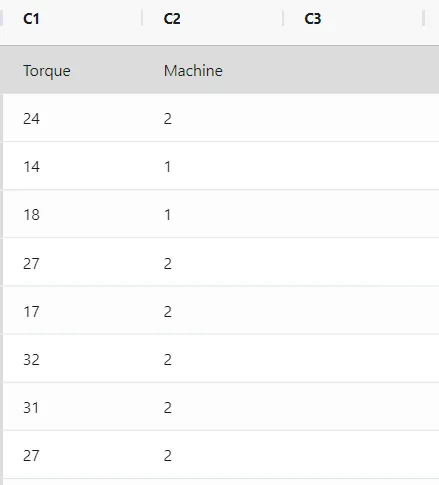
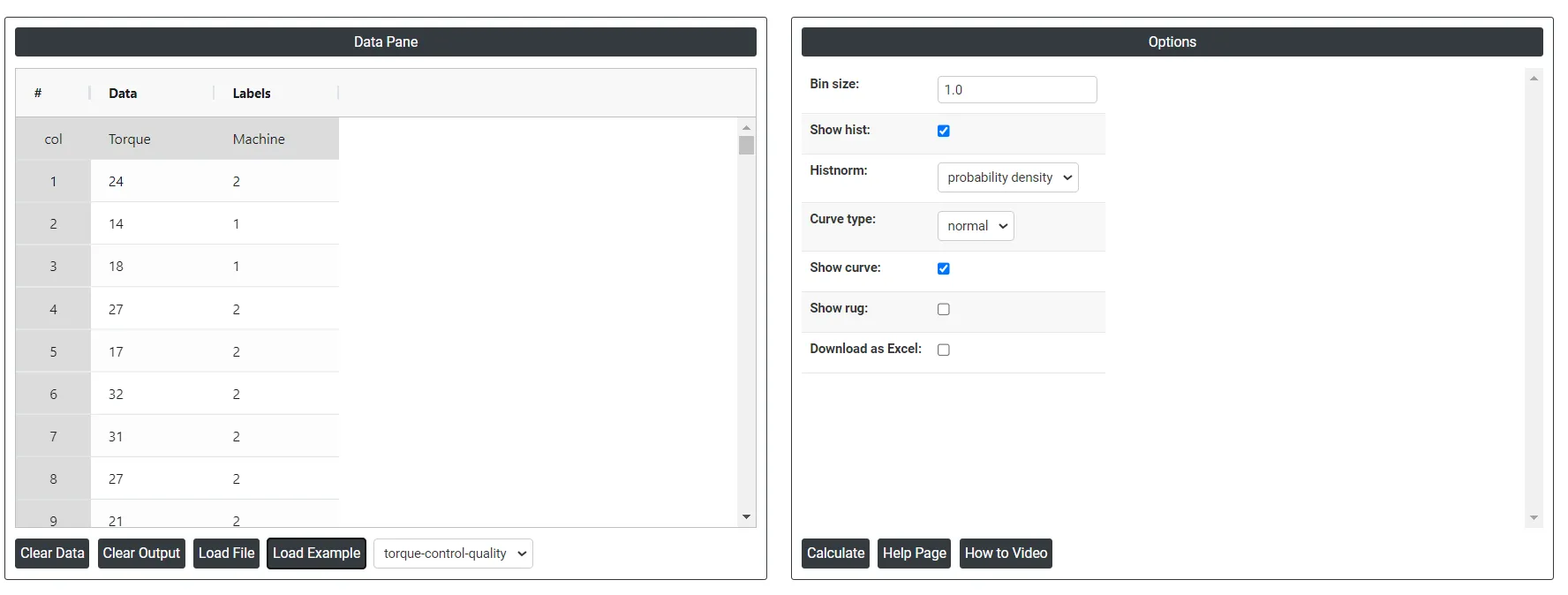
6. 使用上述工具后,得到的输出如下:
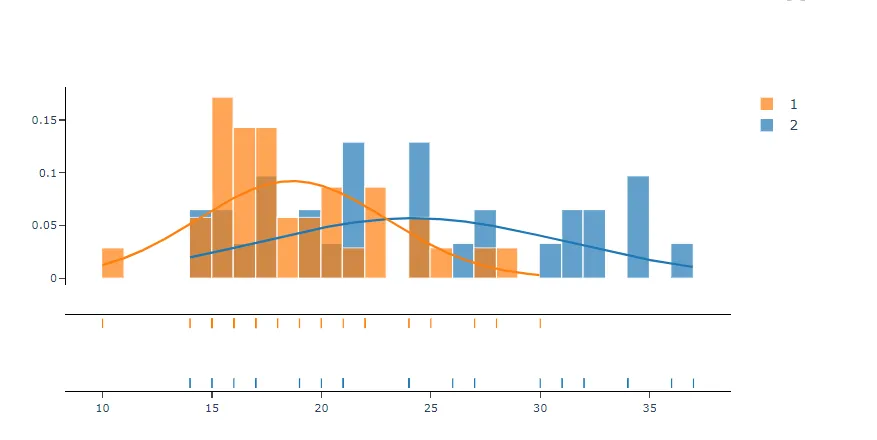
如何创建直方图分布图
操作步骤如下:
- 登录 Zometric Statistical Software,网址为 https://statsai.zometric.com/
- 在首页选择 Statistical Tool> Graphical analysis > Histogram Distplot.
- 接下来,手动更新数据,或从 Excel 表格中复制(Ctrl+C)数据并粘贴(Ctrl+V)到此处,也可以使用 Load Example 选项载入示例数据。
- 接下来,需要将各列映射到相应的参数。
- 最后,点击页面底部的 calculate,即可得到所需结果。
在直方图分布图的工具界面中,窗口分为两部分。
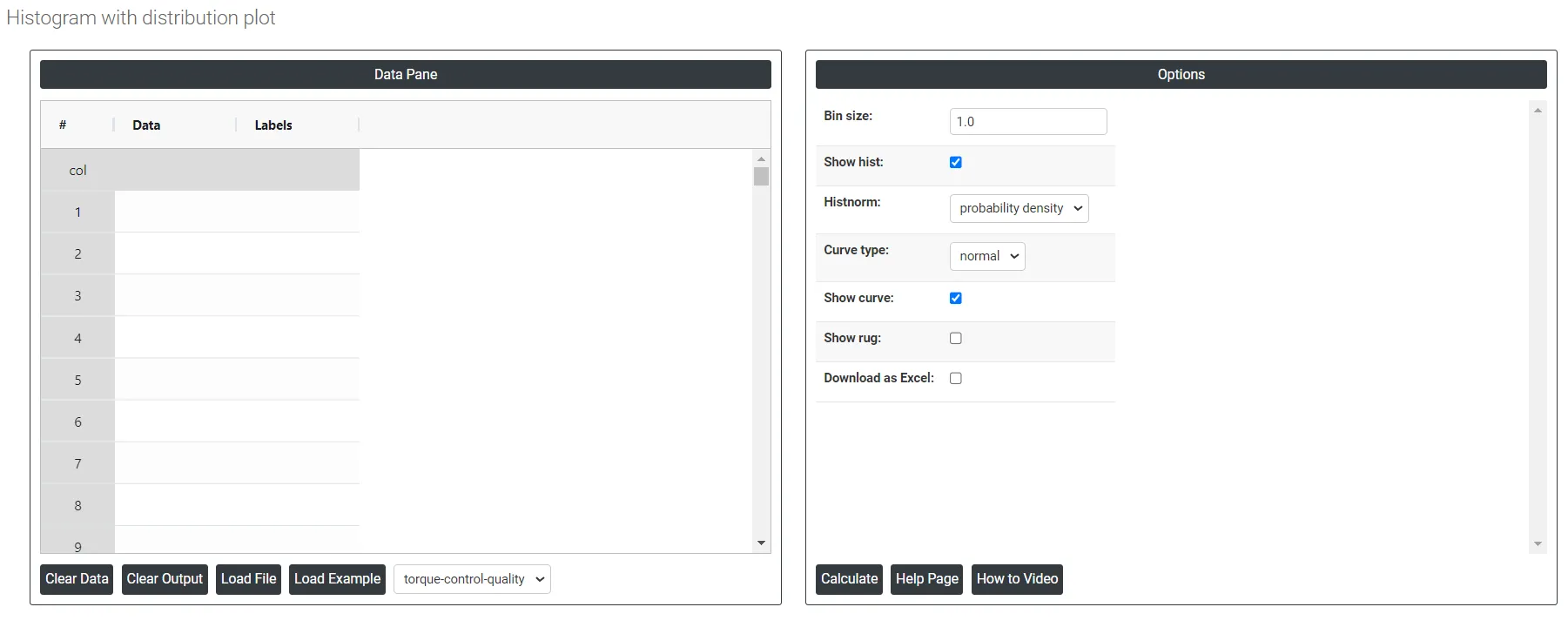
左侧是数据窗格(Data Pane)。在 Data Pane 中,每一行构成一个子组。可手动输入数据,也可从 Excel 表格中完整复制(Ctrl+C)数据并粘贴(Ctrl+V)到此处。
Load example: 将载入示例数据。
Load File: 用于直接加载 Excel 数据。
右侧只需提供:
Bin Size: 分箱大小,也称为分箱宽度或分箱间隔,指直方图中每个区间或分箱的宽度。构建直方图时,数据范围被划分为一组等大小的区间,统计落入每个区间的数据点个数即可得到直方图。
Curve type:
- KDE: 在直方图中,“kde”曲线类型指核密度估计(Kernel Density Estimation)曲线。直方图通过分箱和条形展示数据的分布,而 KDE 曲线则给出数据潜在概率密度函数(PDF)的平滑估计。
- Normal: 在直方图中,“normal”曲线类型指正态分布曲线,也称为高斯曲线或钟形曲线。正态分布是一种对称的概率分布,在统计学和概率论中被广泛使用。
Histnorm:
- Percent: 每个分箱的高度表示该分箱数据点数占数据集中数据点总数的百分比。
- Probability: 每个分箱的高度表示数据点落入该分箱的概率。所有分箱高度之和等于 1。
- Probability Density: 概率密度 histnorm 通过对直方图计数进行归一化,使直方图下方的面积等于 1,从而计算概率密度函数(PDF)。
- Density: 每个分箱内数据点的频数除以分箱宽度进行归一化。密度直方图不只显示每个分箱中数据点的原始计数,而是使直方图下方的面积之和为 1,因此可以比较样本量或分箱宽度不同的分布
Download as Excel: 以 Excel 格式显示结果,该格式易于编辑,并可使用 load file 选项重新载入以进行计算。
常见问题
什么是直方图?
直方图是使用相邻条形展示数值数据分布的图形表示方法。每个条形代表一个数值范围,称为分箱,其高度对应该范围内数据的频数。横轴显示分箱,纵轴显示频数。直方图用于连续型数据,而条形图用于分类数据。
绘制直方图需要多少个数据点?
有效的直方图要求样本量不少于 20,因为小样本可能导致每个条形中的数据不足。若数值少于 20 个,请改用单值图。随机选取样本同样重要,这样直方图才能代表总体。
直方图上的 KDE 曲线与正态曲线有何区别?
KDE(核密度估计)曲线给出数据潜在概率密度函数的平滑估计,贴合数据的实际形状。正态曲线则叠加对称的钟形高斯分布,使您可以将数据的形状与正态分布进行比较。
直方图能告诉您关于数据的哪些信息?
直方图显示分布的形状、集中趋势和离散程度。它可以揭示正态、偏态或双峰分布、聚类、间隙以及尾部的异常值。在质量控制中,它有助于评估过程输出是否满足规格,并可比较多个直方图以发现各组之间的差异,例如来自两家供应商的活塞。