
折线图
折线图按 X 轴顺序或行顺序连接数值,每个 Y 列或每个类别一条线。不计算任何统计量。可用于没有时间戳的顺序读数,用于在同一序列上比较机器、刀具或工作头,或用于轮廓曲线。选项包括标记、填充区域、颜色分组和行子集。
最后审阅
核心要点
折线图将一个或多个数值列按行顺序或相对于所选 X 列绘制为折线,便于您跟踪每一列在序列上的变化,并在同一坐标轴上进行比较。
用途
折线图将一个或多个数值列按行顺序或相对于所选 X 列绘制为折线,便于您跟踪每一列的变化,并在同一坐标轴上进行比较。可用于没有规范时间戳而按序取得的读数(切削序号、周期、批次、样本编号),用于在同一序列上比较多台机器、多把刀具或多个工作头,或用于轮廓曲线,例如沿零件方向的温度。
主要功能
- 一个 Y 列,或叠加多个列,每列一种颜色。
- X 轴取自某一列;若未选择,则使用行顺序(1、2、3 …)。
- Color-category 列,可将一个 Y 列按组拆分为多条独立的线。
- 每个点处的标记,以及每条线下方可选的填充区域。
- Data Options,可按行号或按条件排除行,或仅保留某些行。
- 交互式图形:悬停可查看数值,点击图例项可隐藏或显示某条线,可缩放并下载为图像。
统计方法
不计算任何统计量:图形按 X 轴顺序连接各数值。每个 Y 列会转换为数字,含缺失值或非数值的行将从该线中排除。选择多个 Y 列时,每列成为自己的一条线,Y 轴标题列出各列名称。选择一个 Y 列和一个 Color-category 列时,每个类别的行构成自己的一条线。没有 X 轴列时,在 Data Options 剔除的行之后,其余行按工作表顺序编号为 1、2、3 …。
读图:折线图同时显示水平、趋势和噪声。应根据许多点来判断趋势,而不是根据最后一个读数,因为点与点之间的噪声可能改变任何单个点上各条线的顺序。若要用数字衡量趋势,请使用趋势分析或回归进行拟合;若要判断变异对该过程而言是否正常,请使用控制图。
输入字段和选项
字段 | 说明 |
Y variable(s) | 必填。一个或多个数值列;选择多个时会叠加显示(Multiple Y's 模式)。按住 Ctrl 或 Command 可选择多个。 |
X-axis column | 可选。留空则使用行顺序。 |
Color-category column | 可选。将数据按类别拆分为每个类别一条线;选择 -- 表示不拆分。 |
Show markers | 默认勾选:每个点处显示标记。 |
Fill area under line | 默认不勾选。对每条线与零之间的区域着色(Data Display: Area)。 |
Title | 显示在图形上的标题。默认为 Line Plot。 |
Discrete color sequence | 数据系列的调色板,默认为 D3。 |
Data Options: Subset (optional) | 排除匹配的行(默认),或仅包含匹配的行,通过 Row numbers(例如 3,7,12-15,使用原始表格的行号)和/或 Condition(例如 Cut_Number <= 20)进行匹配。除非填写了 Row numbers 或 Condition,否则不起作用。 |
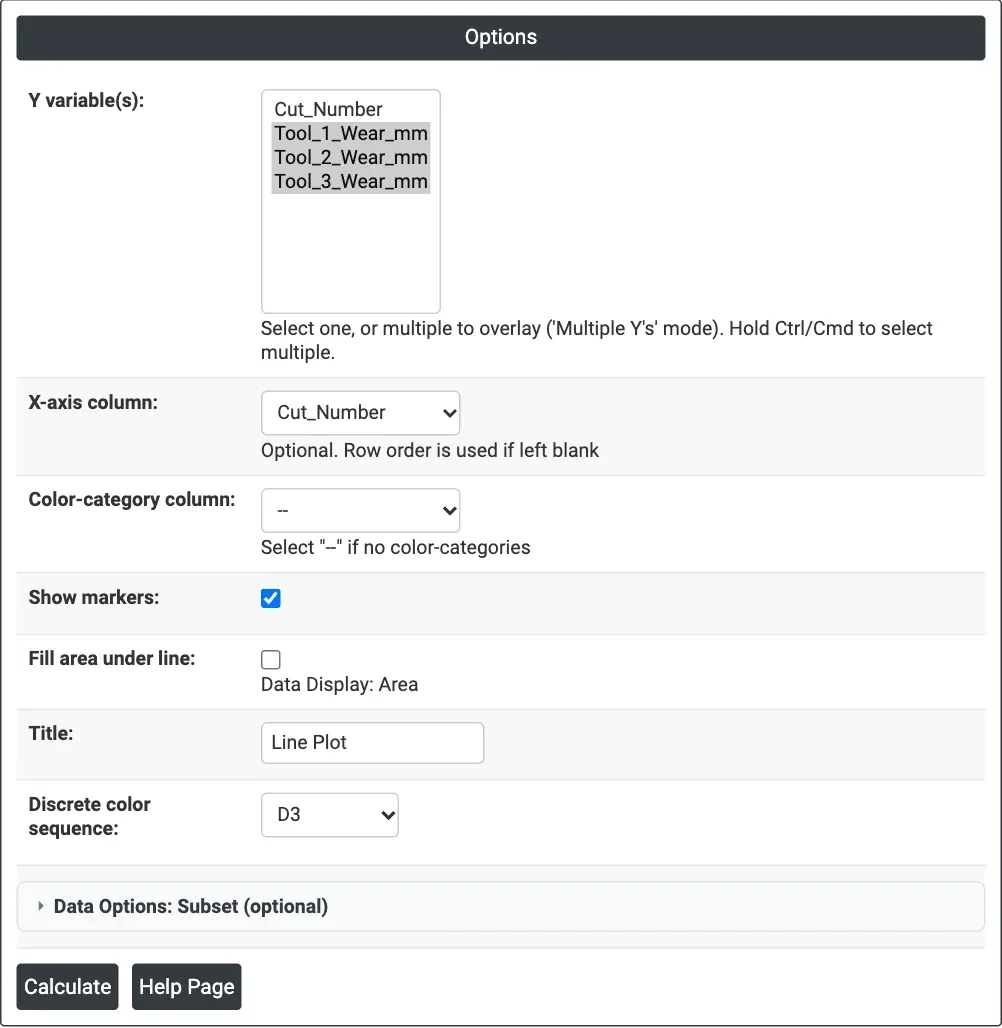
图 1 — 三把切削刀具相对于 Cut_Number 的磨损,带标记。
输出说明
- Line Plot — 每个 Y 列(或每个类别)一条线,并带有图例。
- 通过 Download 导出 PDF。
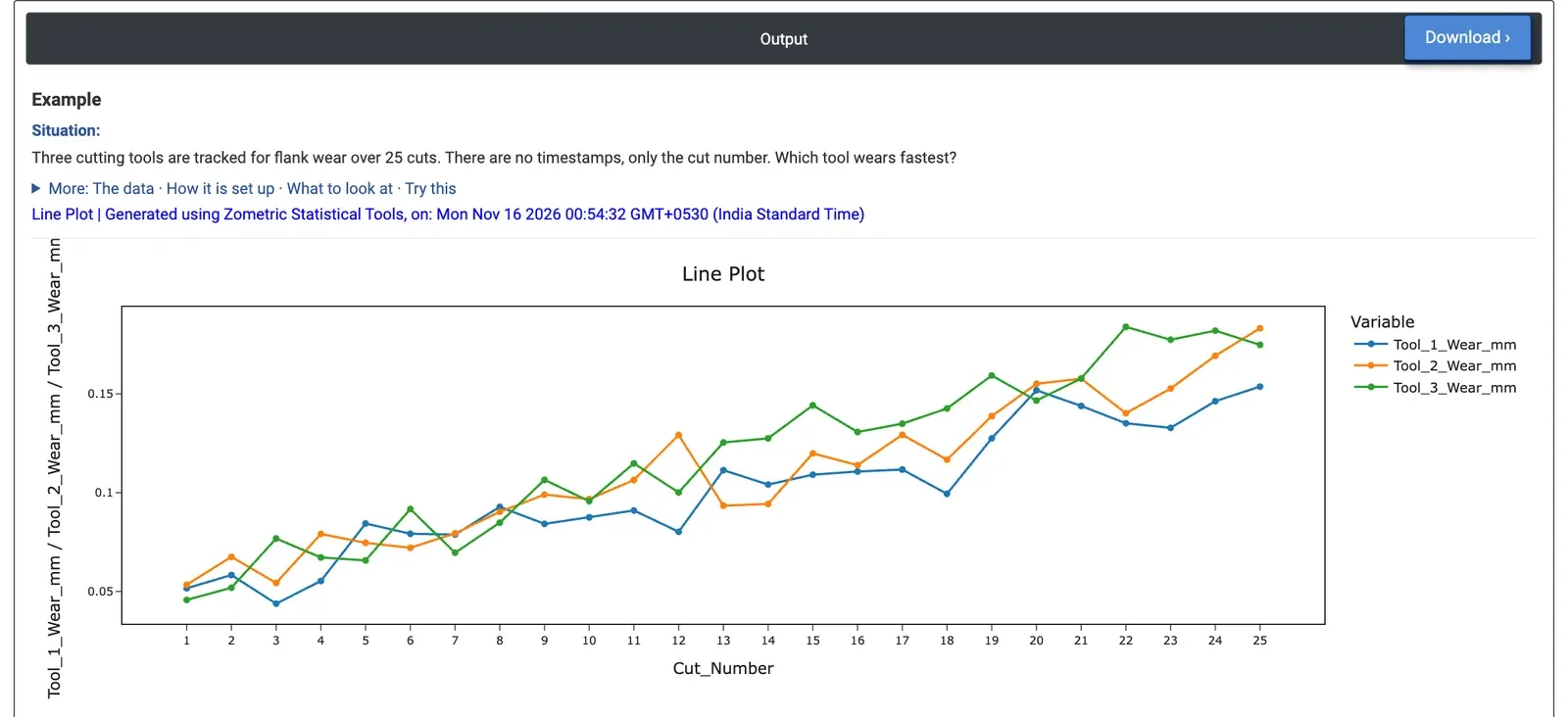
图 2 — 三把刀具在 25 次切削中的后刀面磨损:均稳步上升,刀具 3 大多位于最上方。
计算示例
一个机加工单元跟踪三把切削刀具在 25 次切削中的后刀面磨损。没有时间戳,只有切削序号。过程工程师想知道哪把刀具磨损最快。工程师选择 Tool_1_Wear_mm、Tool_2_Wear_mm 和 Tool_3_Wear_mm 作为 Y variable(s),Cut_Number 作为 X-axis column,并保持勾选 Show markers。
三把刀具均稳步磨损,从第 1 次切削的约 0.05 mm 增至第 25 次切削的 0.15 至 0.18 mm 之间,且切削间存在明显噪声。在第 13 至 24 次切削的 12 次中,刀具 3 有 11 次位于最高的线,并达到所有读数中的最高值,即第 22 次切削时的 0.184 mm。对数据拟合的直线给出的磨损速率为:刀具 1 每次切削 0.0041 mm,刀具 2 为 0.0047,刀具 3 为 0.0056:刀具 3 的磨损比刀具 1 快约三分之一。
由于噪声,刀具 2 在第 25 次切削时最终最高(0.183 mm,而刀具 3 为 0.175),因此仅凭最后一个读数判断会选错刀具。就决策而言,这意味着应先检查刀具 3 的刀片牌号或设置,并根据磨损速率规划换刀。勾选 Fill area under line 会对每条线下方的区域着色,这可能使某一把刀具更易于追踪,但会遮住其后的线。
常见问题
什么情况下应使用折线图?
对没有规范时间戳而按序取得的读数(如切削序号、周期、批次或样本编号)使用折线图;用于在同一序列上比较多台机器、多把刀具或多个工作头;或用于轮廓曲线,例如沿零件方向的温度。它同时显示水平、趋势和噪声。
如何正确阅读折线图?
应根据许多点来判断趋势,而不是根据最后一个读数,因为点与点之间的噪声可能改变任何单个点上各条线的顺序。在刀具磨损示例中,刀具 2 在第 25 次切削时最终最高,但在第 13 至 24 次切削的 12 次中,刀具 3 有 11 次最高,且其拟合磨损速率最快。
折线图与控制图或趋势分析有什么区别?
折线图不计算任何统计量:它只按顺序连接各数值。若要用数字衡量趋势,请使用趋势分析或回归进行拟合。若要判断变异对该过程而言是否正常,请使用控制图。
如何将多个组绘制为独立的线?
选择多个 Y 列,将其叠加显示,每列一种颜色;或选择一个 Y 列和一个 Color-category 列,使每个类别的行构成自己的一条线。没有 X 轴列时,行按工作表顺序编号为 1、2、3,含缺失值或非数值的行将从该线中排除。