
矩阵图
矩阵图显示两个或更多数值型变量所有配对的散点图,或 Y 对 X 的网格,并可选在对角线上显示直方图和按颜色分组。它本身不拟合任何模型。可在回归之前用它筛选过程输入和输出,找出携带相同信息的变量,并发现聚类。引导式解读按调整 R² 对每个 X 作为第一个变量的预测因子进行排序。
最后审阅
核心要点
矩阵图在一个网格中为每一对变量绘制散点图,让您一眼看出哪些变量同向变化、哪些反向变化、哪些互不相关。
用途
矩阵图在一个网格中为每一对变量绘制散点图,让您一眼看出哪些变量同向变化、哪些反向变化、哪些互不相关。可在回归之前用它筛选多个过程输入和输出,找出携带相同信息的变量,或发现单个散点图可能遗漏的聚类和异常点。
主要功能
- 两个或更多数值型变量的全配对矩阵:每一对变量一幅散点图。
- Y 对 X 的网格:设置 X 变量后,每个 Y 变量一行,每个 X 变量一列。
- 完整矩阵,或仅显示左下或右上半部分,以去除重复的面板。
- 可选的颜色类别,用于查看各组(批次类型、供应商、班次)是否分离。
- 可选的引导式解读:Scatterplot Screener,按其他各变量对第一个变量的预测效果进行排序。
统计方法
仅使用所有选定变量均为数值的行,因此每个面板显示的是同一组观测。第 i 行第 j 列的面板将变量 i(纵轴)对变量 j(横轴)作图。该图本身不拟合任何模型;点呈狭窄的直带表示强线性关系,呈扇形表示变异不等,分开的点云表示聚类或分层。
引导式解读将第一个选定变量作为 Y,其余各变量作为 X(若设置了 X 变量,则为这些 X 变量)。对每个 X,用最小二乘法拟合一条直线和一条二次曲线,仅当二次项在 5% 水平上显著时才保留二次曲线。它将较优模型的调整 R² 报告为 Predictive Ability:仅由 X 解释的 Y 变异所占的比例,并已针对项数作了修正。每个 X 单独评判;当各输入变量之间相互相关时,需要使用多元回归才能看到它们的联合效应。
输入字段和选项
字段 | 说明 |
Variables (or Y variables) | 必填。全配对矩阵需要两个或更多数值型列。如果同时设置了 X variables,则这些列成为 Y 对 X 网格的行(Y 变量)。 |
X variables (optional) | 可选。构建 Y 变量对 X 变量的网格(行 = 上方的 Variables,列 = 此列表),而不是全配对矩阵。 |
Color-category column | 可选。按组为点着色。选择“--”表示不使用类别。 |
Matrix layout | Full matrix(默认)、Lower left only 或 Upper right only。仅适用于全配对矩阵。 |
Show histograms on the diagonal | 默认勾选:在对角线面板中绘制每个变量的直方图,设置了 Color-category column 时,每个类别叠加一个直方图;取消勾选则不显示对角线面板。 |
Title | 图的标题。默认为“Matrix Plot”。 |
Discrete color sequence | 类别的调色板。默认为 D3。 |
Data Options: Subset (optional) | Exclude matching rows(默认)或 Include only matching rows;通过 Row numbers(例如 3,7,12-15)和/或 Condition(例如 Batch_Type == "Premium")选择行。 |
Show guided interpretation | 加入 Predictive Ability Report、Diagnostic Report 和 Report Card(针对第一个变量的 Scatterplot Screener)。默认关闭。 |
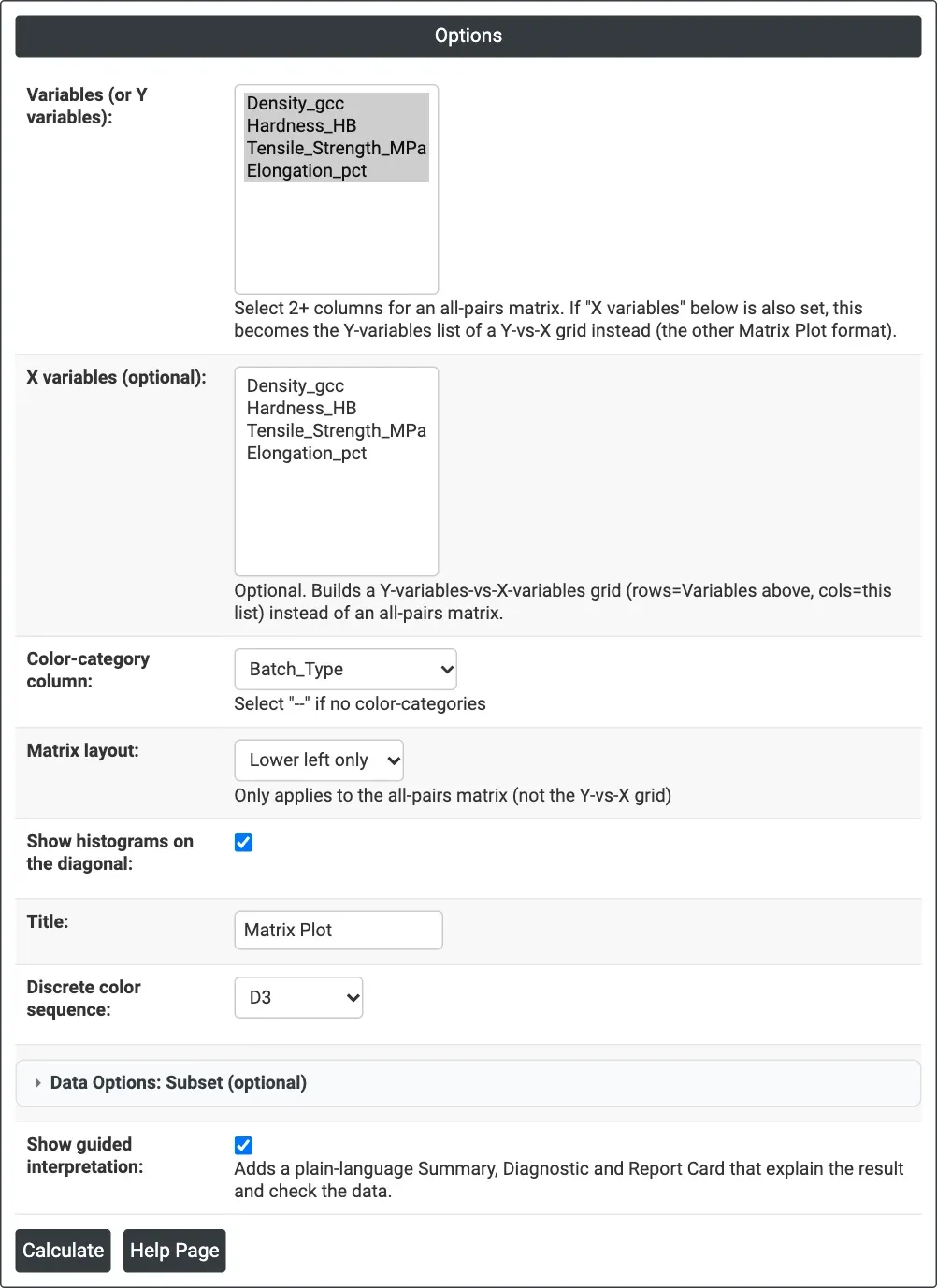
图 1 — 示例的选项:按 Batch_Type 着色的四个材料特性,左下布局,对角线显示直方图,开启引导式解读。
输出说明
- Matrix Plot — 散点图网格;勾选该选项时,对角线上显示每个变量的直方图;选择了类别时按类别着色并带图例;将鼠标悬停在某个点上可读取其数值。
- Predictive Ability Report — 条形图和表格,给出每个 X 作为第一个变量的预测因子时的最佳模型(Linear 或 Quadratic)及其 R-sq(adj) %(仅限引导式解读)。
- Diagnostic Report — 各面板中应关注哪些模式(仅限引导式解读)。
- Report Card — 对异常数据、备选图形和后续步骤的检查(仅限引导式解读)。
- 通过 Download 导出 PDF。
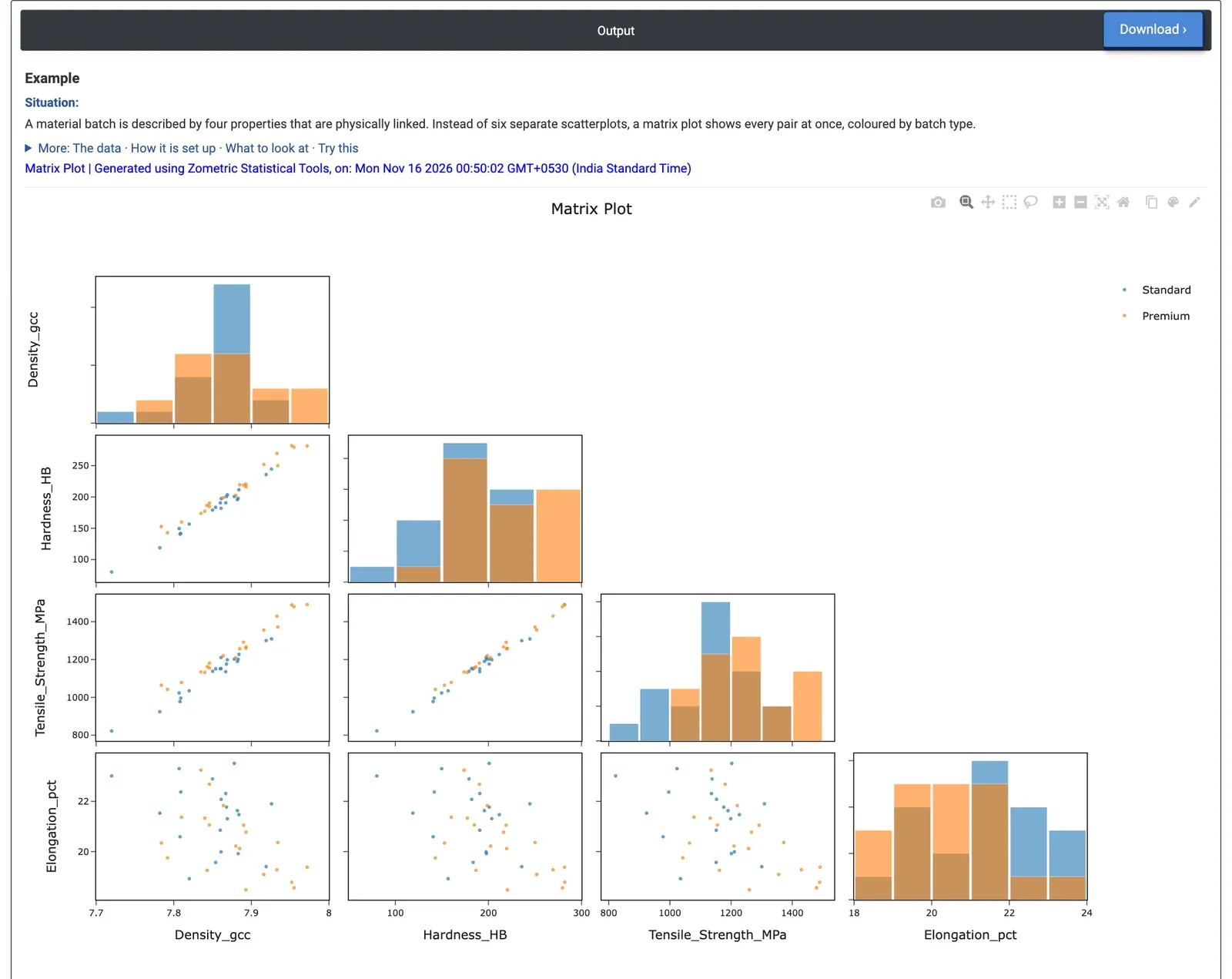
图 2 — 40 个批次的密度、硬度、抗拉强度和伸长率的左下矩阵,Standard(蓝色)和 Premium(橙色),对角线上为各特性的直方图。
计算示例
一位冶金工程师有 40 个材料批次(20 个 Standard,20 个 Premium)的四项特性:密度(g/cc)、硬度(HB)、抗拉强度(MPa)和伸长率(%)。他没有分别绘制六幅散点图,而是将这四项全部选为 Variables,设置 Color-category column = Batch_Type 和 Matrix layout = Lower left only,保持勾选 Show histograms on the diagonal,并勾选 Show guided interpretation。
密度、硬度和抗拉强度沿狭窄的直带一同上升:它们的相关系数为 0.97 至 0.99。伸长率则相反,且关系较松散:强度更高的批次延展性更低(相关系数约为 −0.46 至 −0.51)。Premium 批次的硬度(均值 212.9,对比 180.1 HB)和抗拉强度(1253.6,对比 1126.2 MPa)更高,而密度差别不大(7.878,对比 7.850 g/cc)。
以密度作为 Y 的 Predictive Ability Report 显示,硬度(R-sq(adj) 96.4%)和抗拉强度(93.7%)各自用一条直线就几乎能完全预测密度,而伸长率只能解释 18.8%。对团队而言,这意味着硬度、抗拉强度和密度携带的信息几乎相同:可以用快速的硬度测试来筛选批次的强度,而伸长率必须单独测量,因为无法从其他变量很好地推断出来。
常见问题
什么时候应使用矩阵图?
可在回归之前使用矩阵图筛选多个过程输入和输出,找出携带相同信息的变量,或发现单个散点图可能遗漏的聚类和异常点。它用一个网格取代了许多单独的散点图;例如,四个变量原本需要六幅散点图。
如何解读矩阵图?
每个面板将一个变量对另一个变量作图。点呈狭窄的直带表示强线性关系,呈扇形表示变异不等,分开的点云表示聚类或分层。仅使用所有选定变量均为数值的行,因此每个面板显示的是同一组观测。
矩阵图中的 Predictive Ability 报告是什么?
启用引导式解读后,第一个变量为 Y,其他每个变量为 X。对每个 X 拟合一条直线和一条二次曲线,仅当二次项在 5% 水平上显著时才保留二次曲线。较优模型的调整 R² 被报告为 Predictive Ability,即仅由 X 解释的 Y 变异所占的比例。
完整矩阵与左下布局有什么区别?
完整矩阵以两种排列方式显示每一对变量,因此每种关系出现两次。左下或右上布局只显示矩阵的一半,以去除重复的面板。布局选项仅适用于全配对矩阵,不适用于 Y 对 X 的网格。