
趋势图
趋势图是过程分析中最简单、最有效的时间序列工具之一。它按数据的收集顺序绘制各个数据值,并在图中画出一条水平的中位数线。
最后审阅
核心要点
趋势图是过程分析中最简单、最有效的时间序列工具之一。
什么是趋势图?
趋势图是过程分析中最简单、最有效的时间序列工具之一。它按数据的收集顺序绘制各个数据值,并在图中画出一条水平的中位数线。其目的是揭示过程中的模式、趋势、偏移和非随机行为;如果将数据当作没有时间背景的静态数据组来分析,这些现象将完全无法发现。
与控制图不同,趋势图不使用经统计计算得出的控制限。它对数据点序列应用基于概率的模式检验——因此构建更简单,非常适合在数据量尚不足以构建正式控制图之前对过程进行早期监控。
何时使用趋势图?
- 当希望 随时间监控过程,并检测测量值是随机表现还是出现系统性变化的迹象时使用。
- 在 过程监控的早期阶段,数据量尚不足以计算统计上有效的控制图控制限时使用。
- 当希望用 简单、易于解释的图形 向团队或管理层传达过程表现,而无需复杂统计时使用。
- 在采取纠正措施之后,用于 验证过程改进是否得以持续。
趋势图的模式检验
趋势图应用四种基于概率的检验来检测非随机模式。当某种模式纯粹因偶然而出现的可能性在统计上很小时,就会发出标记:
检测到的模式
所提示的含义
聚集(Clustering)
游程过少——数据集中在一侧,提示过程发生偏移或数据来源分层
混合(Mixtures)
游程过多——数据过度交替,提示合并了两个数据来源
趋势(Trends)
长串连续数据朝同一方向变化——工具磨损、漂移或劣化
振荡(Oscillation)
数据有规律地上下交替——过度调整或周期性的过程影响
正确使用趋势图的指南
- 始终 按数据收集的确切顺序 记录并绘制数据——按数值或类别重新排列数据会破坏图形所依赖的时间信息。
- 至少收集 20 到 25 个数据点,基于概率的模式检验才能给出可靠而有意义的结果。
- 趋势图使用 中位数作为中心线,而非均值,因此对极端异常值的影响更稳健。
- 趋势图检测非随机模式——一旦有足够数据来计算统计上有效的控制限,它 不能取代控制图。
- 对每个被标记的模式都要调查其 根本原因 ——信号始终意味着过程表现出非随机行为,而这总有其原因。
替代方法:何时不宜使用趋势图
情形
改用
已有足够数据来确定统计上有效的控制限
控制图(I-MR、Xbar-R、P 控制图等)
需要检测非常小的持续偏移
CUSUM 或 EWMA 控制图
数据未按时间顺序收集或记录
直方图或描述性统计
需要比较多个组之间的变异
多变异图或箱线图
响应为计数型数据(合格 / 不合格计数)
P 控制图、NP 控制图或 Laney P′ 控制图
趋势图示例
一位质量工程师希望评估氡检测装置的一致性,在 20 天内每天记录两次氡浓度。为了探究可能存在的趋势,工程师创建趋势图,检查薄膜装置测量值中是否存在非随机模式。步骤如下:
- 收集所需数据。
- 现在,在 Zometric Statistical Software 中分析数据,网址为 https://statsai.zometric.com/。
- 要找到趋势图,请选择 Statistical module> Graphical analysis > Run chart。
- 在工具中,输入数据及其他参数如下:
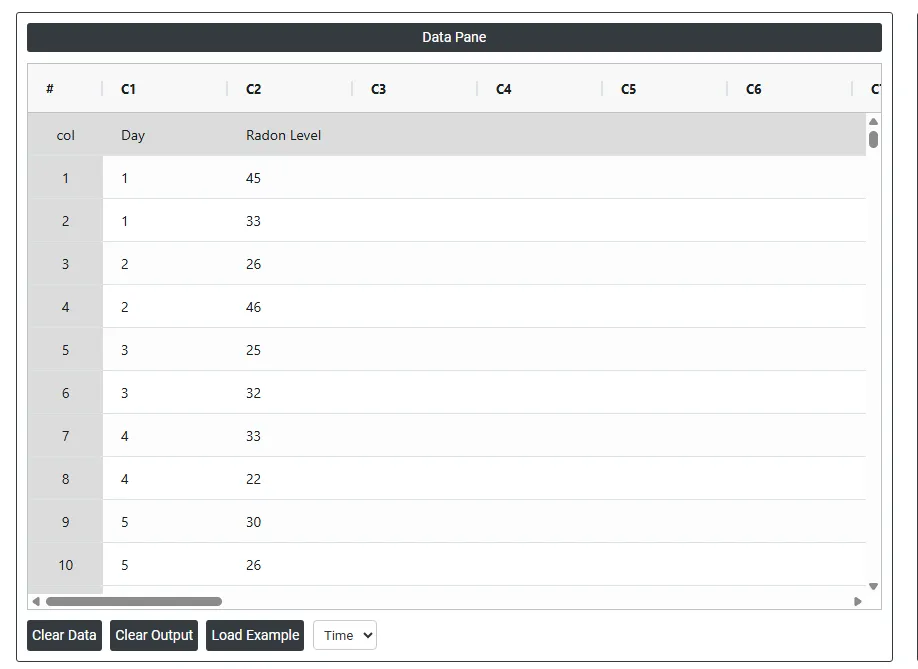
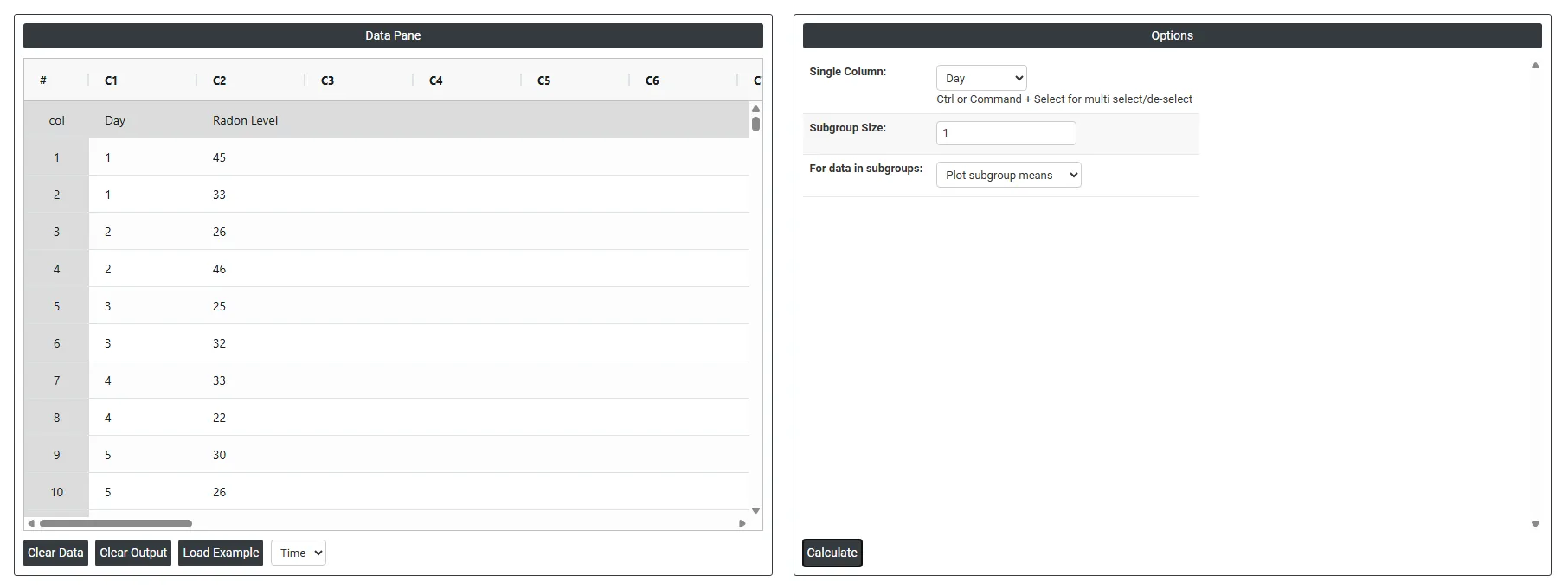
6. 使用上述工具后,得到的输出如下:
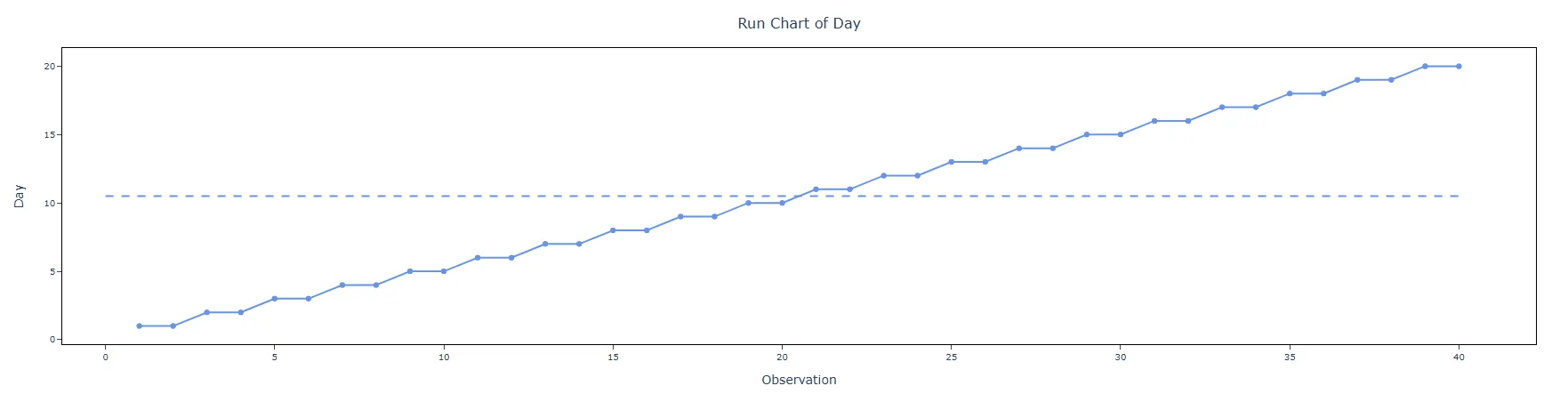
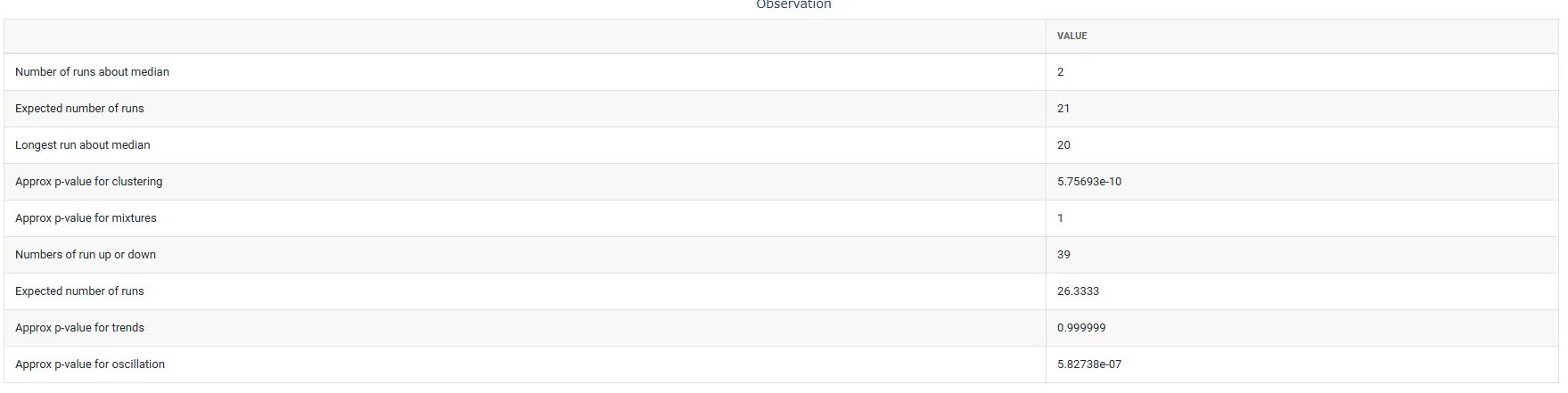
如何创建趋势图
操作步骤如下:
- 登录 Zometric Statistical Software,网址为 https://statsai.zometric.com/
- 在首页选择 Statistical Tool> Graphical analysis >Run chart。
- 接下来,手动更新数据,或从 Excel 表格中复制(Ctrl+C)并粘贴(Ctrl+V)数据,也可以使用 Load Example 选项加载示例数据。
- 接下来,填写所需选项。
- 最后,点击页面底部的 calculate,即可得到所需结果。
在趋势图的工具界面中,窗口分为两部分。
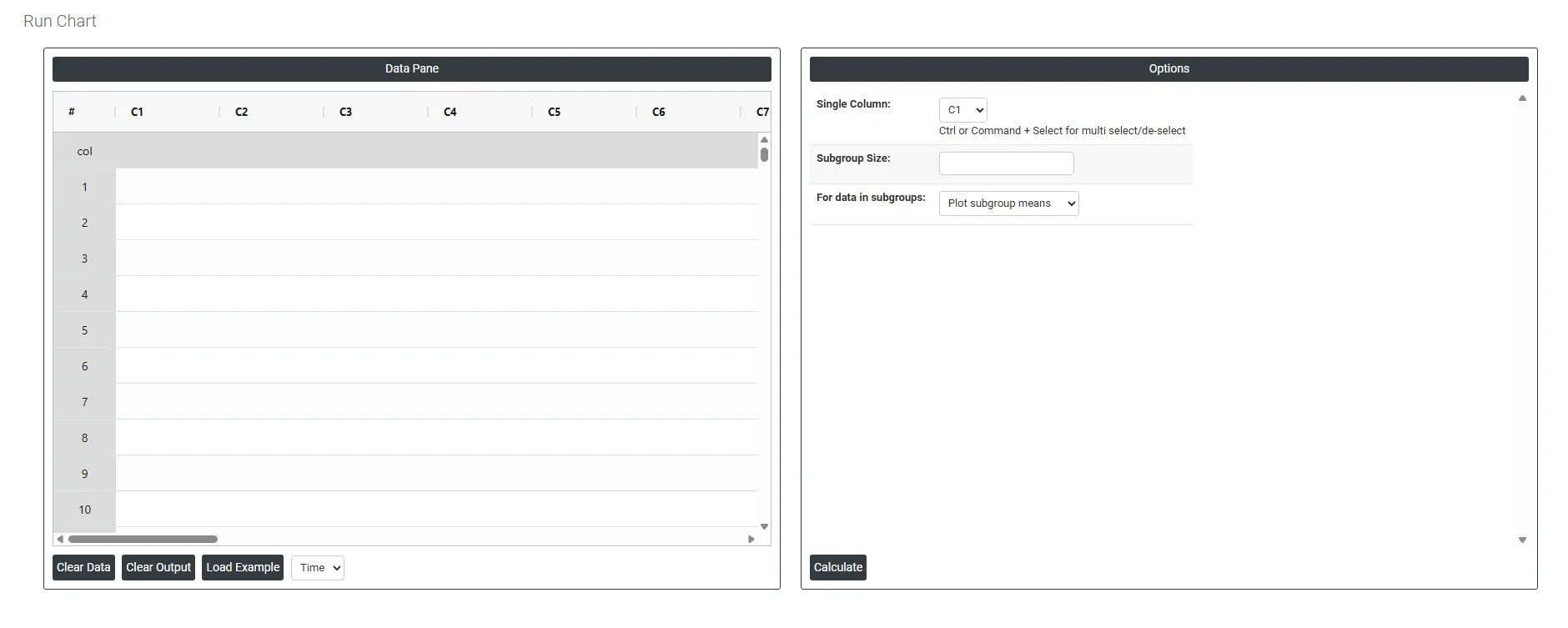
左侧为数据窗格(Data Pane)。在 Data Pane 中,每一行构成一个子组。可手动输入数据,也可从 Excel 表格中完整复制(Ctrl+C)数据并粘贴(Ctrl+V)到此处。
Load example: 将加载示例数据。
右侧只需设置:
- Single Column 包含要绘制数据的列。例如,如果要跟踪每日氡浓度,则在此选择 Radon Level 列。图形随后会按记录的确切顺序,从第一个到最后一个,绘制每个值。
- Subgroup Size 告诉图形在每个时间点将多少个连续数据点分为一组。如果输入 1,则每一行都作为单独的点绘制——这是最常见的设置。如果输入 5,工具会将每 5 行分为一组,并将其平均值绘制为一个点。例如,如果每天取 5 个氡读数,输入 5 会为每天绘制一个平均值点,而不是 5 个单独的圆点。
For data in subgroups 仅当子组大小大于 1 时,此选项才有意义。它控制分组数据在图上的处理和显示方式。如果您的数据只是按时间顺序每行一个读数,则不需要此设置——子组大小为 1 即可满足需要。 - Plot Subgroup Means 图上的每个点代表该子组内所有值的 平均值。例如,如果子组大小为 5,且周一的五个氡读数为 2、4、3、5、6,图上会在 4.0(这五个值的平均值)处绘制一个点。当希望跟踪过程在每个时间点的典型中心,并平滑各组内的个体变异时使用。
- Plot Subgroup Medians 图上的每个点代表该子组读数按顺序排列后的 中间值。仍以同一示例为例——读数 2、3、4、5、6 按顺序排列后,图上会在 4(中间值)处绘制一个点。当数据中偶尔有极端值或异常值,而不希望它们把绘制的点拉高或拉低时使用。中位数比均值对这些极端值更不敏感。
常见问题
什么是趋势图?
趋势图是一种时间序列图,按数据的收集顺序绘制各个值,并带有一条水平的中位数线。它揭示静态汇总中无法发现的模式、趋势、偏移和非随机行为。它使用中位数而非均值作为中心线,因此对极端异常值更稳健。
趋势图与控制图有什么区别?
趋势图不使用经统计计算得出的控制限;它对点的序列应用基于概率的模式检验。这使它更简单,适合在数据量尚不足以构建控制图之前进行早期过程监控。一旦有足够数据来计算有效的控制限,它不能取代控制图。
趋势图能检测哪些模式?
它应用四种检验。聚集(游程过少)提示过程偏移或数据分层。混合(游程过多)提示合并了两个数据来源。趋势(长串朝同一方向变化)提示工具磨损、漂移或劣化。振荡(有规律地上下交替)提示过度调整或周期性影响。对每个被标记的模式都应调查其根本原因。
趋势图需要多少个数据点?
至少收集 20 到 25 个数据点,模式检验才能给出可靠的结果,并且始终按数据收集的确切顺序绘制,因为重新排列会破坏时间信息。当子组大小大于 1 时,图形可绘制子组均值或子组中位数,而不是单个值。