
任务清单(Tasks)
Tasks 将工作表中每个任务占一行的任务清单,转换为 All Tasks 表和甘特图,甘特图从每个任务的开始日期画到到期日期,并附一条虚线 Today 线。各列按标题匹配;Subject 为必填。它用默认值填充空白的状态、完成百分比和优先级,并标出未知的状态、非数值的完成百分比以及早于开始日期的到期日期。适用于每周项目评审。
最后审阅
核心要点
Tasks 用于维护改进项目的任务清单,包含负责人、开始和到期日期、状态、完成百分比和优先级,并绘制带 Today 线的甘特图,供每周项目评审使用。
用途
Tasks 维护改进项目的任务清单:要做什么、由谁做、在哪两个日期之间、进展到什么程度,以及紧急程度如何。清单存放在工作表中,每个任务占一行;工具将其整理为 All Tasks 表,绘制在当天日期处带一条线的甘特图,并检查清单中无法读取的条目。可用于开展每周项目评审,并向发起人展示计划的进展情况。
主要功能
- All Tasks 表,包含 Subject、Status、Assigned To、Start Date、Due Date、Completion Date、% Complete、Description、Comments 和 Priority。
- All Tasks Gantt Chart:每个任务一根条形,从开始日期到到期日期,并附一条虚线 Today 线。
- 甘特图上的任务名称截断为您选择的长度,因此过长的主题不会挤压图形。
- 为空白单元格提供合理的默认值:Status 为 Not Started,% Complete 为 0%,Priority 为 Normal。
- Check the Task List:标出未知的状态、不是数字的 % Complete 值,以及早于开始日期的到期日期。
- 可通过 Download 导出 PDF。
统计方法
除读取清单外,工具不做任何计算。各列按标题匹配,不区分大小写:Subject(也可为 Task 或 Activity,必填)、Status、Assigned To(也可为 Owner、Responsible 或 Who)、Start Date(或 Start)、Due Date(也可为 Due、End、End Date 或 Finish)、Completion Date(也可为 Completion 或 Completed On)、% Complete(也可为 Percent Complete 或 Progress)、Description、Comments 和 Priority。Subject 为空白的行将被跳过。
Status 应为 Not Started、In Progress、Completed、Waiting 或 Deferred 之一(大小写均可),Priority 应为 Highest、High、Normal、Low 或 Lowest 之一。% Complete 可写作 40、40% 或 0.4(0 到 1 之间的小数按分数读取)。日期可以是 Excel 日期数字、ISO 日期(2026-11-16)或日在前的日期(16/11/2026),并以日-月-年显示。只有同时具有开始日期和到期日期的任务才会出现在甘特图上;所有条形均为灰色,Today 线绘制在报告创建的日期处。工具不会将状态与日期进行比较,因此已过到期日期但未 Completed 的任务,需由读者在图上自行发现。
输入字段和选项
字段 | 说明 |
Project Name | 显示在报告顶部。其帮助文本列出了工作表的各列:Subject、Status(Not Started、In Progress、Completed、Waiting、Deferred)、Assigned To、Start Date、Due Date、Completion Date、% Complete、Description、Comments 和 Priority(Highest、High、Normal、Low、Lowest)。 |
Number of characters to display on Gantt chart | 长于此值的任务名称会在图的坐标轴上被截断。默认值 25;1 至 200。 |
Worksheet | 每个任务占一行,包含上述各列。Load Example 会填入一份任务清单。 |
Create report | 编排任务清单并绘制甘特图。 |
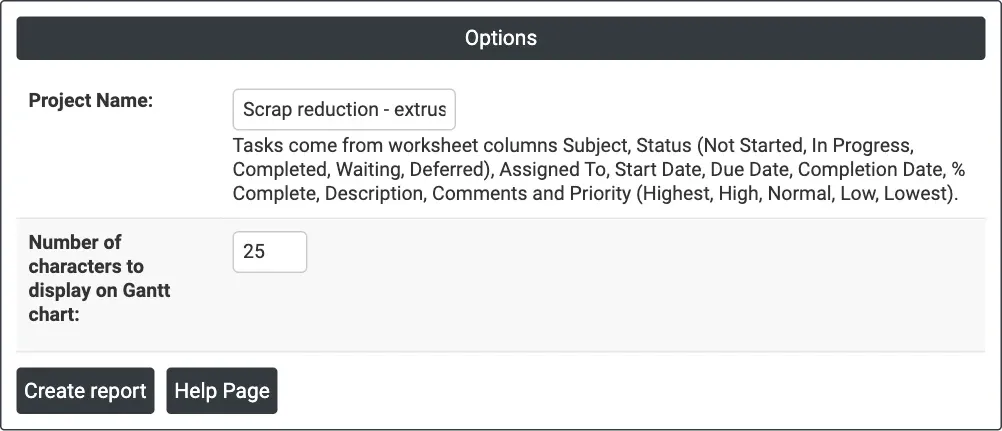
图 1 — 示例的选项:项目名称以及甘特图上默认的 25 个字符。
输出说明
- Tasks — 项目名称(Project Name)。
- All Tasks Gantt Chart — 每个任务一根灰色条形,从开始日期到到期日期,第一个任务在最上方,并附一条红色虚线 Today 线;悬停在条形上可显示日期、状态和完成百分比。
- All Tasks — 包含全部十列的任务清单。
- Check the Task List — 在清单中发现的问题(仅在存在问题时显示)。
- 可通过 Download 导出 PDF。
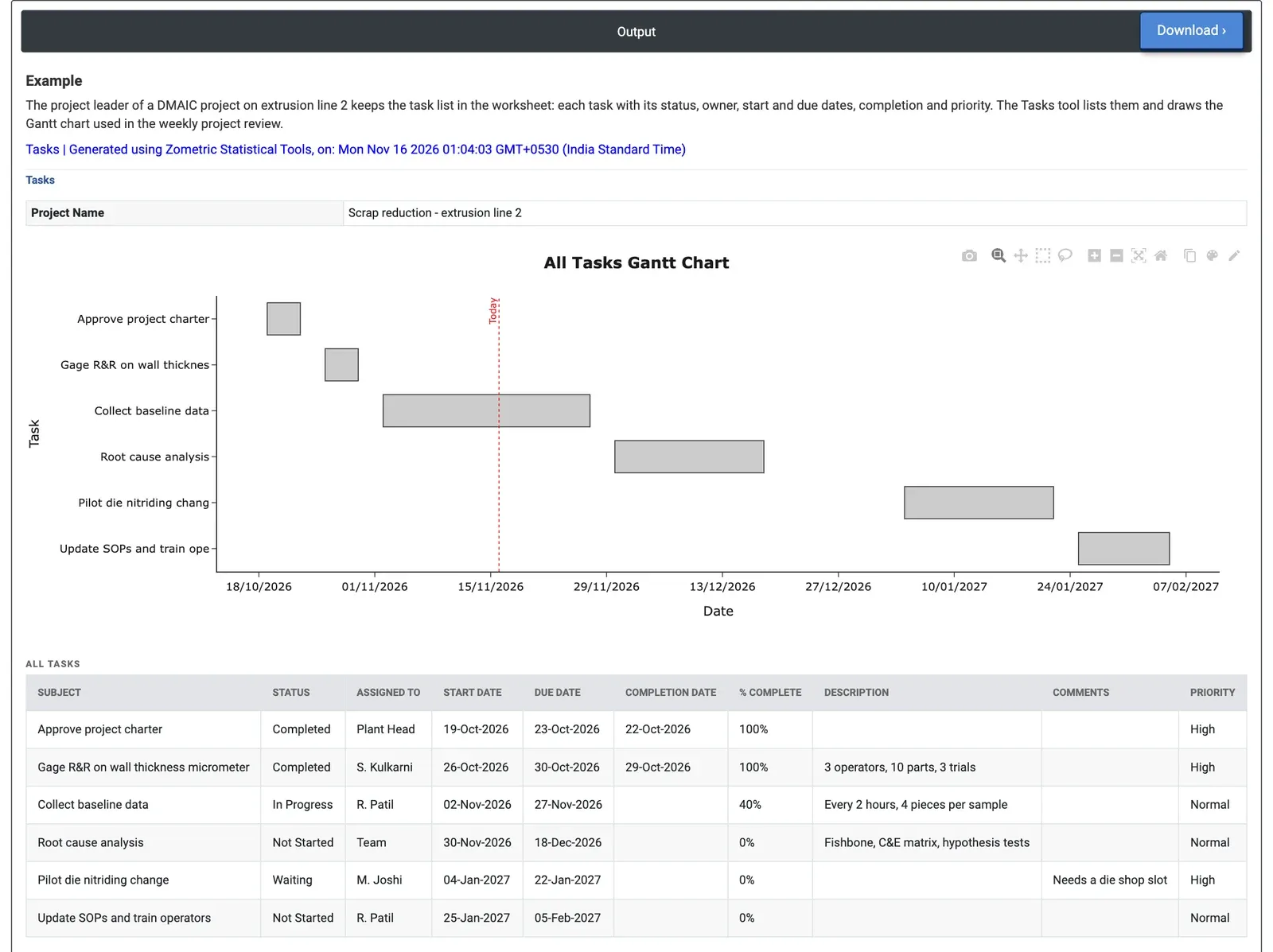
图 2 — 2 号挤压线项目的任务清单:共六个任务,从 2026 年 10 月的章程批准到 2027 年 2 月的 SOP 更新和培训,Today 线位于 2026-11-16,处在基线数据收集的中段。
计算示例
2 号挤压线 DMAIC 项目的负责人将项目的六个任务保存在工作表中,并为每周评审创建报告,此处的日期为 2026-11-16。甘特图从章程批准(2026 年 10 月 19 日至 23 日)延伸到更新 SOP 和培训操作员(2027 年 1 月 25 日至 2 月 5 日),Today 线横穿第三个任务,即收集基线数据。
两个任务为 Completed,均提前一天完成:章程于 2026 年 10 月 22 日获批,壁厚千分尺的量具 R&R(3 名操作员、10 个零件、3 次试验)于 2026 年 10 月 29 日完成。收集基线数据于 2026 年 11 月 2 日开始,处于 In Progress,完成 40%,到期日为 2026 年 11 月 27 日:其时间已过半,因此略有落后,值得在评审中提出。随后是根本原因分析(2026 年 11 月 30 日至 12 月 18 日,Not Started)。模具渗氮试验(2027 年 1 月 4 日至 22 日,High 优先级)处于 Waiting,备注为“Needs a die shop slot”:这是评审的主要事项,因为该试验决定了其后的一切。负责人现在就向模具车间申请一月份的时段,并且没有出现 Check the Task List 表,因此清单中的每个状态、日期和百分比都被正确读取。
常见问题
Tasks 工具需要哪些列?
每个任务占一行,各列按标题匹配:Subject(必填)、Status、Assigned To、Start Date、Due Date、Completion Date、% Complete、Description、Comments 和 Priority。Task、Owner、End Date 或 Progress 等常见的替代名称同样可被识别。Subject 为空白的行将被跳过。
哪些任务会出现在甘特图上?
只有同时具有开始日期和到期日期的任务才会出现在甘特图上,显示为从开始日期到到期日期的一根灰色条形。一条虚线 Today 线绘制在报告创建的日期处,因此可以对照它发现进度落后的任务。
Tasks 工具会标出逾期的任务吗?
不会。工具不会将状态与日期进行比较,因此已过到期日期但未 Completed 的任务,需由读者在图上自行发现。它确实会在 Check the Task List 表中标出未知的状态、不是数字的 % Complete 值,以及早于开始日期的到期日期。
什么情况下应使用项目任务清单?
可用它开展改进项目的每周评审,并向发起人展示计划的进展情况:要做什么、由谁做、在哪两个日期之间、每个任务进展到什么程度,以及紧急程度如何。