
等方差检验
等方差检验是一种统计假设检验,用于判断两个或更多组的数据是否具有相同程度的变异性。该检验不比较各组的平均值,而是关注离散程度——检查在所比较的各组之间,变异(标准差或方差)在统计上是否一致。
最后审阅
核心要点
等方差检验是一种统计假设检验,用于判断两个或更多组的数据是否具有相同程度的变异性。
什么是等方差检验?
等方差检验是一种统计假设检验,用于判断两个或更多组的数据是否具有相同程度的变异性。该检验不比较各组的平均值,而是关注离散程度——检查在所比较的各组之间,变异(标准差或方差)在统计上是否一致。
这是许多分析的重要前提。若干统计工具——例如方差分析(ANOVA)、双样本 t 检验和回归——都假定所有组的方差相等。在没有先确认方差相等的情况下使用这些工具,可能会得出错误的结论。
简单定义:一种检验,用于检查不同组的数据是否具有相同程度的离散或变异性——这是运行许多其他统计分析之前必须进行的检查。
何时使用等方差检验?
- 在运行 ANOVA 或 t 检验 之前使用,以验证方差相等的假设是否成立。
- 在比较 两个或更多组或过程条件,并且想知道它们在变异性(而不仅仅是平均值)上是否存在差异时使用。
- 在 过程改进研究 中使用,以检查方法、机器或材料的变更是否影响了过程的一致性。
- 在评估 测量系统 时使用,以判断不同操作员、仪器或实验室产生的数据是否具有相近的离散程度。
可用的主要检验
该工具提供适用于不同数据类型和假设的多种检验:
检验
最适用的情形
Bartlett 检验
数据服从正态分布——在正态条件下功效最强
Levene 检验
数据可能不服从正态分布——对非正态性更稳健
F 检验
恰好比较两个组且数据服从正态分布
正确使用等方差检验的指南
- 确保数据为 连续型 ——该检验不适用于计数型或计数数据。
- 请 先检查正态性 ——如果数据服从正态分布,请使用 Bartlett 检验;如果不服从正态分布,请使用 Levene 检验或 Bonett 检验。
- 每组收集 足够的样本量(建议每组至少 20 个观测值),以获得可靠的方差估计。
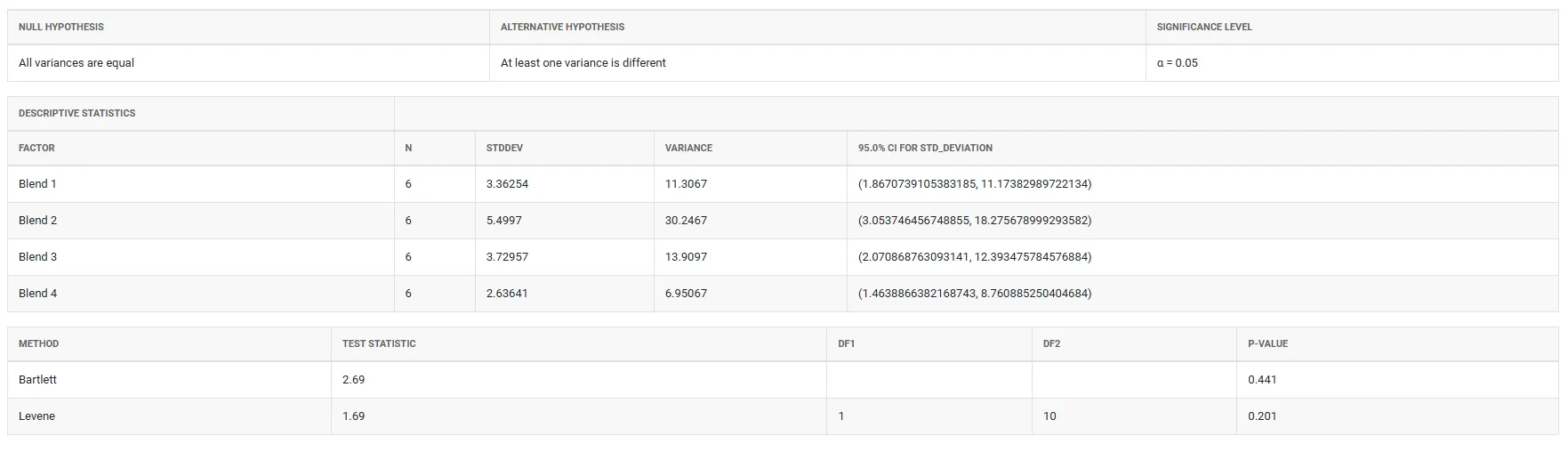
- 解读 p 值 ——p 值低于您的显著性水平(通常为 0.05),表明至少有一个组的方差显著不同。
- 在继续之前,应调查 方差不相等的原因 ——不要简单地忽略显著的结果。
替代方法:何时不宜使用等方差检验
- 如果您的数据是 计数型的(合格/不合格、类别),则该检验不适用——请改用卡方检验或比率检验。
- 如果您比较的是 均值而不是方差,请使用 ANOVA 或 t 检验
- 如果样本量 非常小(每组少于 5 个),方差估计不可靠,请在检验之前收集更多数据。
等方差检验示例
一位化学工程师想比较四种涂料配方的硬度。将每种涂料配方的六个样品涂在一块金属上,然后固化。接着测量每个样品的硬度。步骤如下:
- 收集所需数据。
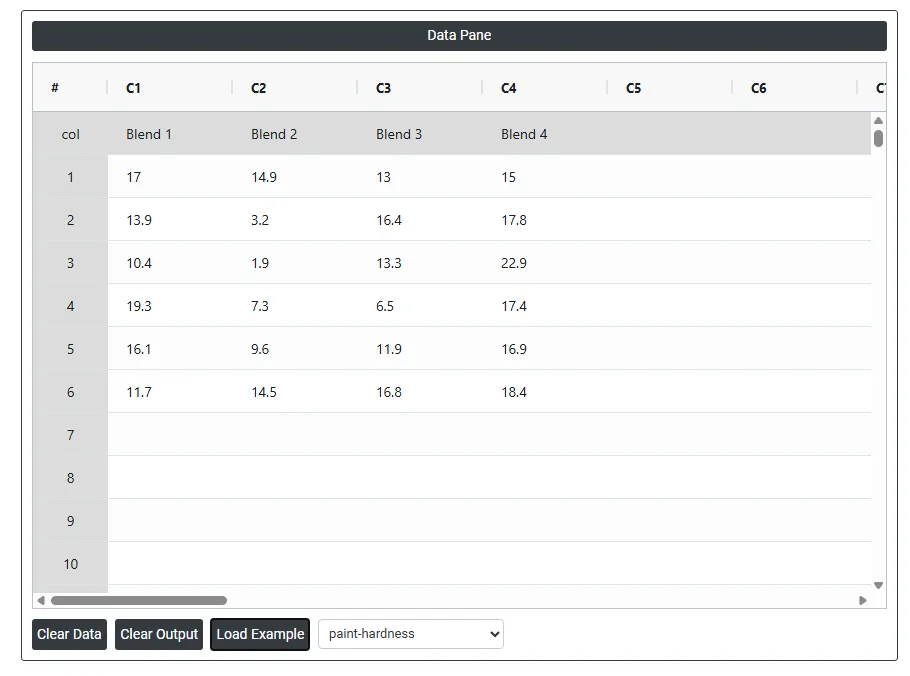
- 现在,在 Zometric Statistical Software 中分析数据,网址为 https://statsai.zometric.com/。
- 要找到等方差检验,请选择 Statistical module> Anova>Test for Equal Variances.
- 在工具中,按如下方式输入数据及其他输入项:
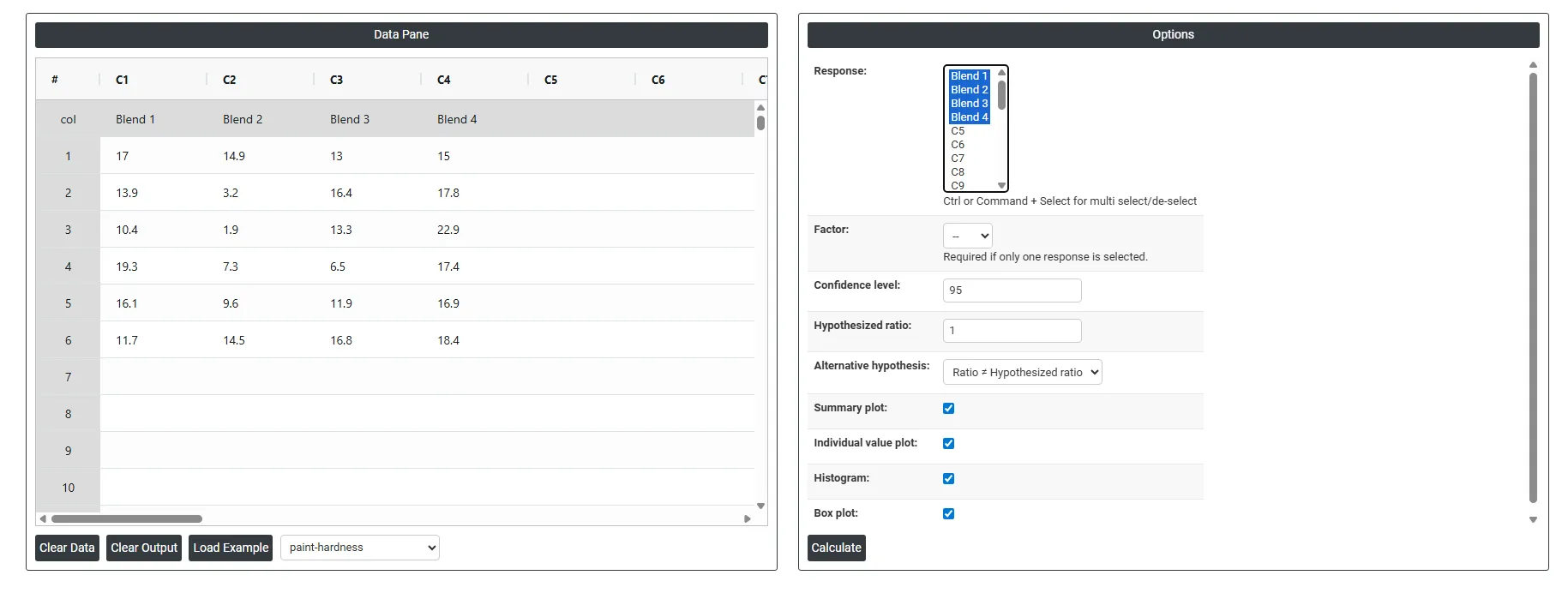
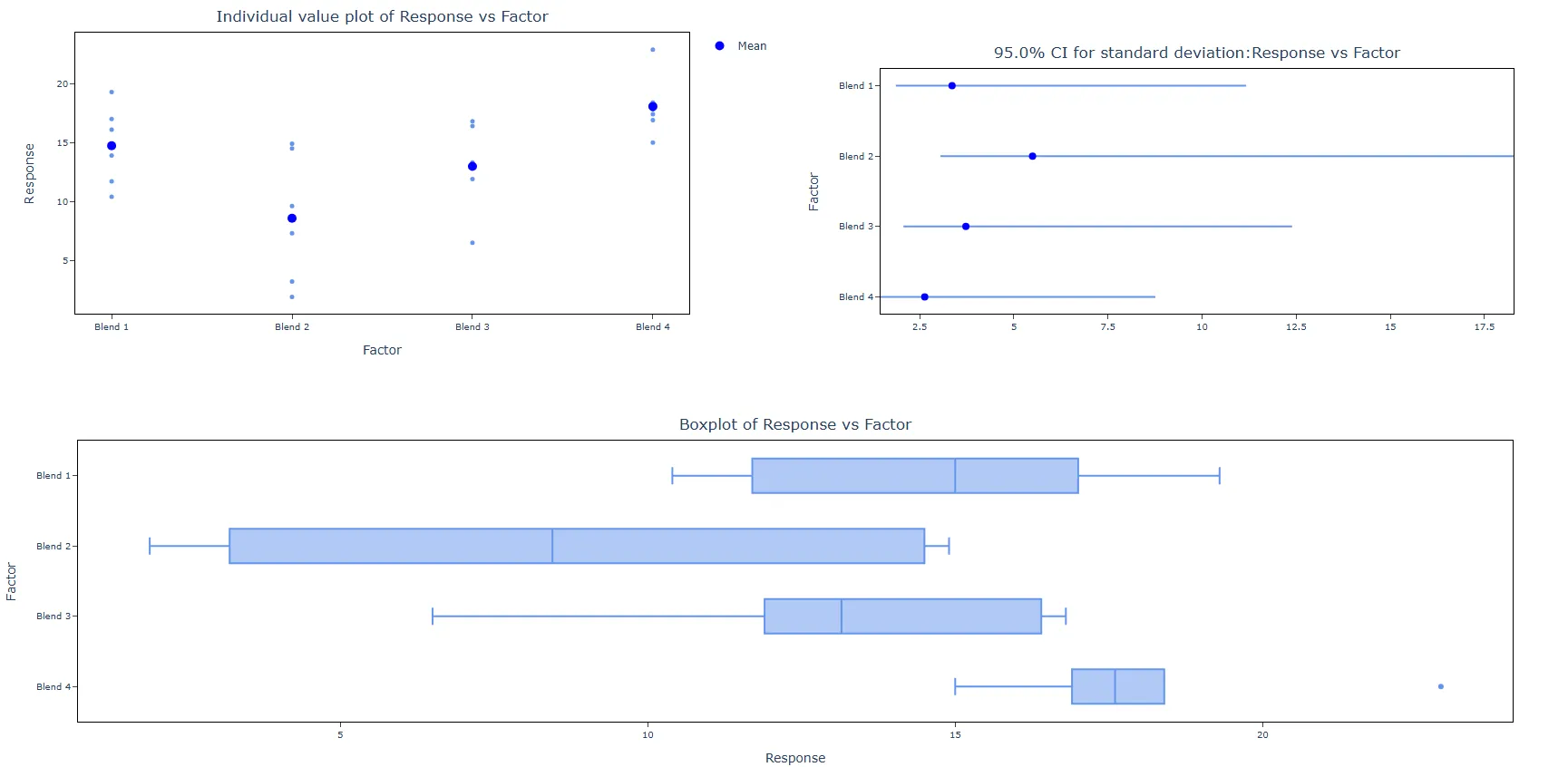
5. 使用上述工具后,得到的输出如下:
如何进行等方差检验
操作步骤如下:
- 登录 Zometric Statistical Software,网址为 https://statsai.zometric.com/
- 在首页选择 Statistical Tool> Anova >Test for Equal Variances
- 接下来,手动更新数据,或从 Excel 表格中完整复制(Ctrl+C)数据并粘贴(Ctrl+V)到此处。
- 填写所需选项。
- 最后,点击页面底部的 calculate,即可得到所需结果。
在等方差检验的工具界面中,窗口分为两个部分。
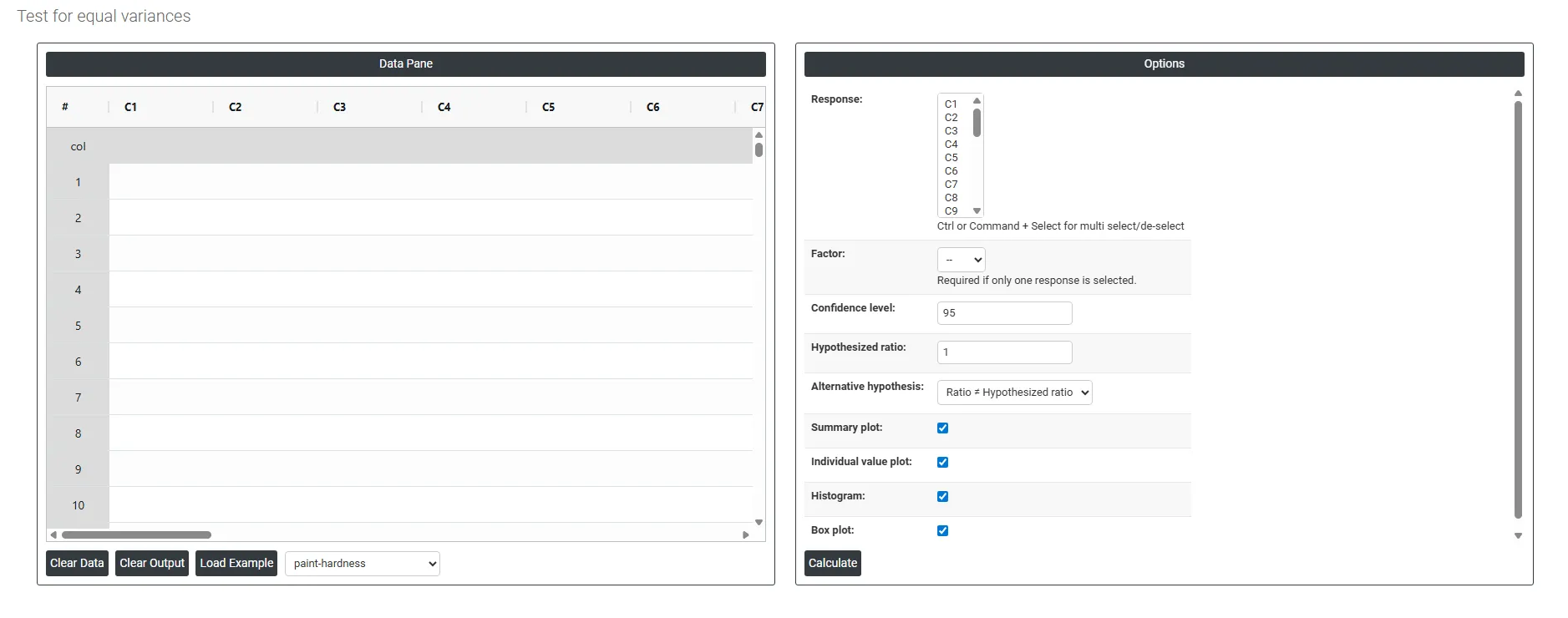
左侧是数据窗格(Data Pane)。在 Data Pane 中,每一行构成一个子组。可以手动输入数据,也可以从 Excel 表格中完整复制(Ctrl+C)数据并粘贴(Ctrl+V)到此处。
Load example: 将加载示例数据。
Load File: 用于直接加载 Excel 数据。
右侧提供以下选项:
- Response: 选择包含连续测量数据的列——即您想在各组之间比较其变异性的那些值。如果不同组的数据存放在不同的列中,请按 Ctrl 或 Command + 点击选择多列。每个选中的列代表一个被比较的组或条件。
- Factor: 选择标识每个观测值所属组的列——例如机器类型、操作员或材料批次。仅当所有响应数据堆叠在同一列中、需要单独的分组变量来区分各组时,才需要此列。如果您已选择多个响应列(每组一列),则无需此字段。
- Confidence Level: 设置各组方差估计周围所显示置信区间的置信水平。默认值为 95%,即您有 95% 的把握认为每组的真实方差落在所显示的区间之内。较高的置信水平(例如 99%)产生较宽的区间;较低的水平(例如 90%)产生较窄的区间。对大多数统计分析而言,默认的 95% 是普遍接受的标准。
- Hypothesized Ratio: 您想要检验的方差比。默认值为 1,用于检验所有组的方差是否相等——比值为 1 表示方差相同。如果您有来自以往研究或工程规范的特定已知比值,可在此输入,以检验您的数据是否与该预期比值一致,而不是检验是否严格相等。
- Alternative Hypothesis: 定义检验的方向——即您试图检测的内容。默认选项
- Ratio ≠ Hypothesized Ratio - 是双侧检验,即可检测任一方向的方差差异(一个组可能比另一个组更大或更小)。在您对哪个组的方差应更大没有事先预期的大多数情况下,这是合适的选择。
- Summary Plot: 启用后,显示汇总图,给出各组的方差或标准差估计及其置信区间。它可快速直观地概览各组在离散程度上的比较,以及其置信区间是否重叠——区间重叠表明方差可能相等。
- Individual Value Plot: 启用后,显示每组的每个单独数据点(沿垂直方向绘制)。这有助于您在解读检验结果之前,看清每组原始数据的完整分布和离散情况,发现任何异常观测值或异常值,并了解方差估计背后的实际数据。
- Histogram: 启用后,显示每组的直方图,展示数据的频数分布。这有助于直观评估各组分布的形状——尤其是在决定哪种方差检验(Bartlett、Levene 或 Bonett)最合适之前,检查数据是否近似服从正态分布。
- Box Plot: 启用后,显示每组的箱线图,给出中位数、四分位距和任何异常值。箱线图便于同时直观比较各组的离散程度和中心位置——箱体明显更宽的组变异性更大,这是正式检验前后一项有用的直观检查。
常见问题
什么是等方差检验?
等方差检验是一种假设检验,用于检查两个或更多组是否具有相同程度的变异性。它不比较平均值,而是检查各组之间的方差或标准差在统计上是否一致。它是方差分析(ANOVA)、双样本 t 检验和回归等假定方差相等的工具的前提。
应使用 Bartlett 检验还是 Levene 检验?
当数据服从正态分布时使用 Bartlett 检验,因为它在正态条件下功效最强。当数据可能不服从正态分布时,使用 Levene 检验或 Bonett 检验,因为它对非正态性更稳健。F 检验用于恰好比较两个组且数据服从正态分布的情形。
如何解读等方差检验?
p 值低于您的显著性水平(通常为 0.05),表明至少有一个组的方差显著不同。在继续之前,应调查方差不相等的原因,而不是忽略显著的结果。汇总图上的置信区间重叠,表明方差可能相等。
等方差检验需要多少样本?
为获得可靠的方差估计,建议每组至少 20 个观测值。每组少于 5 个时,方差估计不可靠,因此请在检验之前收集更多数据。数据必须是连续型的;对于计数型数据,请改用卡方检验或比率检验。