
Carte C (c chart)
Une carte c, aussi appelée carte de contrôle des défauts, carte des dénombrements ou carte des fréquences, sert à surveiller le nombre de défauts dans des unités de taille constante. Ce type de carte suit le nombre total de défauts par unité, qu'il existe un seul type de défaut ou plusieurs.
Dernière révision
Point clé
Une carte c, aussi appelée carte de contrôle des défauts ou carte des dénombrements, sert à surveiller le nombre de défauts dans des unités de taille constante.
Sur cette page
Qu'est-ce qu'une carte C ?
Une carte c, aussi appelée carte de contrôle des défauts, carte des dénombrements ou carte des fréquences, sert à surveiller le nombre de défauts dans des unités de taille constante. Ce type de carte suit le nombre total de défauts par unité, qu'il existe un seul type de défaut ou plusieurs. La carte c suppose que les données suivent une distribution de Poisson. Les unités peuvent être des articles individuels ou des sections définies, comme des rayures sur du métal plaqué ou une soudure insuffisante sur un circuit imprimé.
La carte c considère le nombre de défauts dans chaque unité défectueuse ou dans un échantillon donné. Contrairement à la carte p, qui analyse la proportion d'articles défectueux dans un procédé, la carte c se concentre sur le nombre de défauts au sein d'une unité.
La carte c est largement utilisée dans divers secteurs, notamment la fabrication, l'électronique et le textile, pour détecter et corriger les problèmes avant qu'ils n'affectent la qualité des produits. C'est une carte de contrôle par attributs qui offre une représentation visuelle claire du nombre de non-conformités ou de défauts dans le temps ou d'une série de production à l'autre.
Pour construire une carte c, on trace dans le temps le nombre de défauts de chaque échantillon ou sous-groupe. La carte comporte deux limites de contrôle : une limite de contrôle supérieure (UCL) et une limite de contrôle inférieure (LCL), calculées à partir du nombre moyen historique de défauts. Ces limites définissent la plage acceptable de performance du procédé. Les points situés hors de ces limites de contrôle indiquent que le procédé n'est pas maîtrisé et qu'une action corrective est nécessaire.
Quand utiliser une carte C ?
La carte c est particulièrement utile lorsque la taille de sous-groupe est relativement petite et que le nombre attendu de défauts ou de non-conformités est faible. Elle convient également lorsque l'apparition de défauts ou de non-conformités est un événement rare. Elle est utilisée dans les démarches d'amélioration continue et aide les organisations à identifier les tendances, les variations et les causes racines des défauts. En maintenant un contrôle qualité rigoureux grâce aux cartes c, les entreprises peuvent améliorer la stabilité des procédés, la fiabilité des produits et la satisfaction des clients.
La carte C convient donc pour surveiller le nombre de défauts ou de non-conformités dans les procédés de fabrication, les réclamations clients, les réadmissions à l'hôpital, etc.
Recommandations pour bien utiliser une carte C
- Comptez le nombre de défauts sur chaque article ou unité.
- Utilisez les cartes appropriées selon que les données concernent des unités défectueuses ou non.
- Envisagez d'utiliser une carte U si vos données présentent une surdispersion ou une sous-dispersion.
- Collectez les données dans l'ordre chronologique et à intervalles de temps réguliers.
- Collectez les données en sous-groupes représentatifs de la production du procédé.
- Les tailles de sous-groupe doivent être égales ou presque égales. Utilisez une carte U si les tailles de sous-groupe ne sont pas égales.
- Les sous-groupes doivent être suffisamment grands pour obtenir des limites de contrôle précises.
- Collectez suffisamment de sous-groupes pour obtenir des limites de contrôle précises.
Alternatives : quand ne pas utiliser une carte C
- Utilisez une carte U lorsque les tailles de sous-groupe ne sont pas égales.
- Pour des données qui indiquent seulement si chaque article est défectueux ou non, utilisez une carte P pour tracer la proportion d'articles défectueux, ou une carte NP pour tracer le nombre d'articles défectueux.
- Une carte C peut montrer un nombre accru de points hors des limites de contrôle en raison d'une surdispersion, ou trop peu de points hors des limites en raison d'une sous-dispersion. Vous pouvez utiliser le diagnostic de la carte U pour tester la surdispersion et la sous-dispersion.
Exemple de carte C
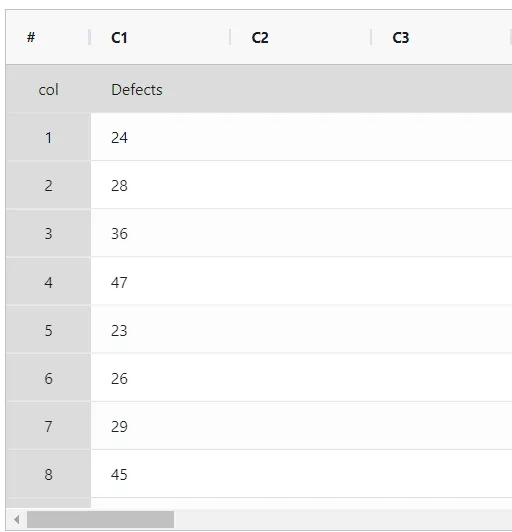
Un ingénieur qualité évalue la stabilité du procédé d'impression de papier peint. Chaque heure, il prélève un échantillon de 100 pieds de papier peint et compte le nombre de défauts d'impression, parmi lesquels l'encre manquante, les bavures et les distorsions du motif. L'analyse a été réalisée selon les étapes suivantes :
- Les données nécessaires ont été rassemblées.
2. Analysez maintenant les données dans Zometric Statistical Software à l'adresse https://statsai.zometric.com/.
3. Pour trouver C chart, choisissez Statistical module> Control Charts > C Chart.
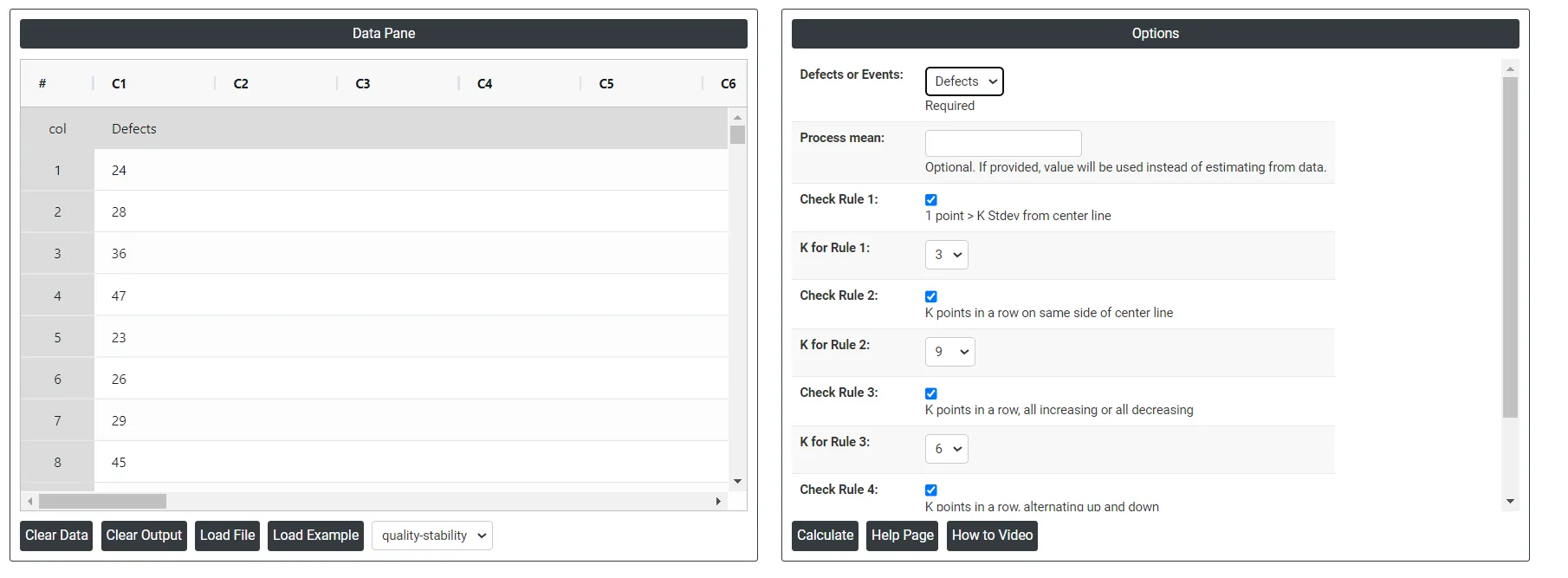
4. Dans l'outil, saisissez les données ainsi que les autres paramètres comme suit :
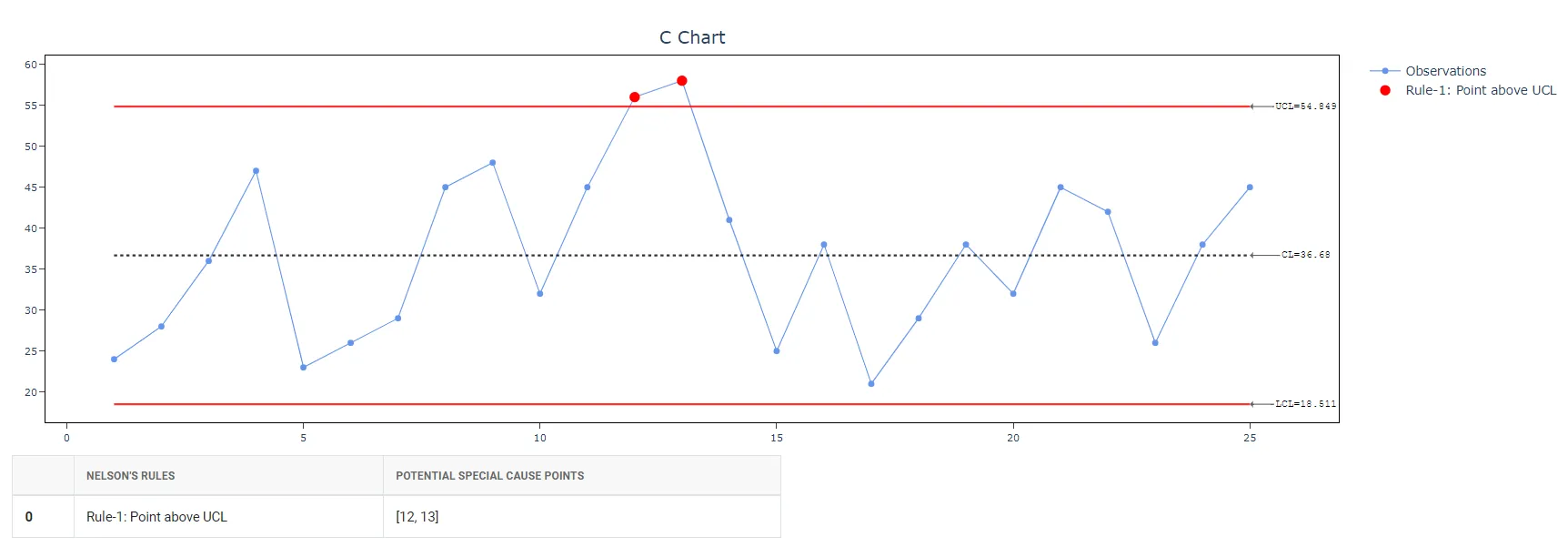
5. Après avoir utilisé l'outil ci-dessus, obtenez les résultats comme suit :
Comment générer une carte C
La marche à suivre est la suivante :
- Connectez-vous à Zometric Statistical Software à l'adresse https://statsai.zometric.com/
- Sur la page d'accueil, choisissez Statistical Tool> Control Charts >C Chart.
- Cliquez sur C Chart pour accéder au tableau de bord.
- Ensuite, mettez à jour les données manuellement, ou copiez-les (Ctrl+C) depuis une feuille Excel et collez-les (Ctrl+V) ici.
- Ensuite, vous devez sélectionner les Check Rules souhaitées.
- Enfin, cliquez sur calculate en bas de la page pour obtenir les résultats.
Sur le tableau de bord de C Chart, la fenêtre est divisée en deux parties.
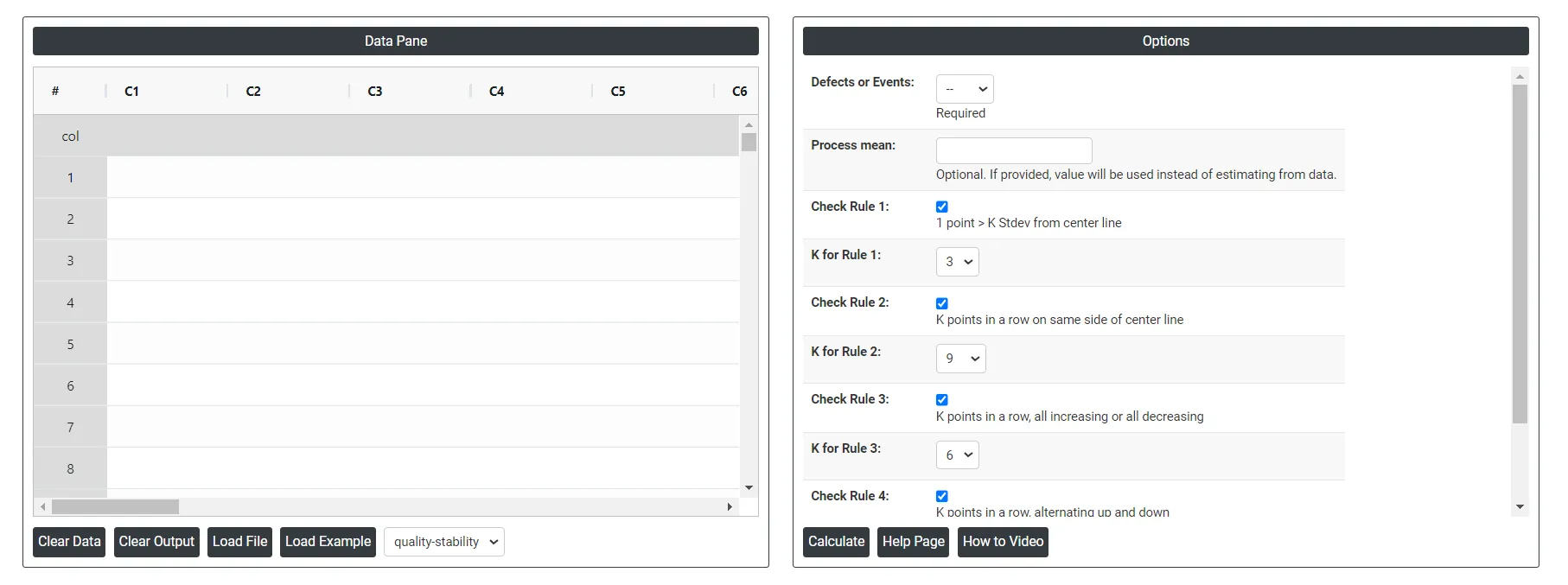
Dans la partie gauche se trouve le Data Pane (volet de données). Les données peuvent être saisies manuellement, ou copiées (Ctrl+C) depuis une feuille Excel puis collées (Ctrl+V) ici.
Load example : des données d'exemple sont chargées.
Load File : permet de charger directement les données Excel.
Dans la partie droite, de nombreuses options sont disponibles :
- Process proportion : si la proportion du procédé est fournie, cette valeur est considérée comme la ligne centrale. Sinon, Zometric Statistical Software calcule la ligne centrale à partir des données fournies.
- Use unbiasing constants for pooled sd : cette option ne s'applique que lorsque l'écart-type est estimé par la méthode de l'écart-type groupé (Pooled Stdev).
- Check Rule 1: 1 point > K Stdev from center line : le test 1 est essentiel pour identifier les sous-groupes qui s'écartent nettement des autres, ce qui en fait un outil universellement reconnu pour détecter les situations hors contrôle. Pour augmenter la sensibilité et détecter de plus petits décalages du procédé, le test 2 peut être utilisé en association avec le test 1, ce qui améliore l'efficacité des cartes de contrôle.
- Check Rule 2: K points in a row on same side of center line : le test 2 détecte les changements de centrage ou de variation du procédé. Pour surveiller de petits décalages du procédé, le test 2 peut être utilisé en association avec le test 1 afin d'augmenter la sensibilité des cartes de contrôle.
- Check Rule 3: K points in a row, all increasing or all decreasing : le test 3 est conçu pour identifier les tendances au sein d'un procédé. Il recherche en particulier une longue suite de points consécutifs dont la valeur augmente ou diminue systématiquement, signalant une tendance sous-jacente possible dans le comportement du procédé.
- Check Rule 4: K points in a row, alternating up and down :le test 4 est conçu pour identifier les variations systématiques au sein d'un procédé. Idéalement, le schéma de variation d'un procédé devrait être aléatoire. Cependant, si un point échoue au test 4, la variation n'est peut-être pas aléatoire mais suit un schéma prévisible.
- Download as Excel: affiche le résultat au format Excel ; il peut être facilement modifié puis rechargé pour de nouveaux calculs avec l'option Load File.
Questions fréquentes
Qu'est-ce qu'une carte c ?
Une carte c, aussi appelée carte de contrôle des défauts ou carte des dénombrements, surveille dans le temps le nombre de défauts dans des unités de taille constante. Elle suit le nombre total de défauts par unité, d'un seul type ou de plusieurs, et suppose que les données suivent une distribution de Poisson. Les points hors des limites de contrôle supérieure ou inférieure indiquent que le procédé n'est pas maîtrisé.
Quelle est la différence entre une carte c et une carte p ?
Une carte c compte les défauts au sein de chaque unité, de sorte qu'une unité peut présenter plusieurs défauts. Une carte p analyse la proportion d'articles défectueux, chaque article étant simplement défectueux ou non. Pour des données défectueux/non défectueux, utilisez une carte P pour la proportion ou une carte NP pour le nombre d'articles défectueux.
Quand utiliser une carte U plutôt qu'une carte c ?
Utilisez une carte U lorsque les tailles de sous-groupe ne sont pas égales, car une carte c exige des tailles de sous-groupe égales ou presque égales. Une carte c peut montrer trop de points hors de ses limites en cas de surdispersion, ou trop peu en cas de sous-dispersion ; le diagnostic de la carte U (U Chart Diagnostic) permet de tester la sur- et la sous-dispersion.
Comment créer une carte c dans Zometric Statistical Software ?
Choisissez Statistical Tool > Control Charts > C Chart, puis saisissez ou collez les nombres de défauts dans l'ordre chronologique. Vous pouvez saisir une valeur connue du procédé pour la ligne centrale (sinon elle est calculée à partir des données), sélectionner les règles de contrôle à appliquer, puis cliquer sur Calculate pour obtenir la carte avec ses limites de contrôle.