
円グラフ(Pie Chart)
円グラフは、扇形(スライス)に分割された円形の統計グラフで、各カテゴリに属する観測値の数値的な割合を示します。各スライスの弧の長さは、それが表す量に比例します。
最終レビュー
重要なポイント
円グラフは、扇形(スライス)に分割された円形の統計グラフで、各カテゴリに属する観測値の数値的な割合を示します。
円グラフ
円グラフとは
円グラフは、扇形(スライス)に分割された円形の統計グラフで、各カテゴリに属する観測値の数値的な割合を示します。各スライスの弧の長さは、それが表す量に比例します。円グラフは、パーセンテージ、比率、データの分布を、明確で視覚的に見やすい形で示すためによく使用されます。プレゼンテーション、報告書、その他の形式のデータ可視化で、情報をすばやく効果的に伝えるために一般的に用いられます。グラフの円は、分析対象のデータの合計、つまり100%を表します。円内の個々の扇形(スライス)にはラベルが付けられ、色分けされて、異なるカテゴリやデータ点を区別します。スライスが大きいほど、それが表す量やパーセンテージも大きくなります。
円グラフを使用する場面
円グラフは、次のような状況で最も効果的に使用できます。
- 読み手に データの部分と全体の関係の全般的な印象 を伝えたい場合で、スライスの正確な大きさの比較はあまり重要でないとき。
- 全体のうちの1つの区分が比較的 小さい、または 大きいことを伝える場合。
- 少数のカテゴリ:カテゴリの数が少ない場合(理想的には5〜7未満)、円グラフは各カテゴリの分布を明確に示せます。
- 特定のカテゴリの強調:1つか2つの支配的なカテゴリがある場合や、データの特定の部分(全体の1/3や1/4にあたるスライスなど)を強調したい場合、円グラフは他の詳細で読み手を圧倒することなく、それらを視覚的に目立たせることができます。
- 簡略化した提示:データの簡略化した大局的な見方が必要で、小さなカテゴリを「その他」にまとめても主要な洞察を十分に伝えられる場合に、円グラフを使用します。
- 非専門家向けのプレゼンテーション:データの解釈に不慣れな読み手へのプレゼンテーションや、マーケティング報告書や経営層向けサマリーのように、主要な要点をすばやく伝えたい場合、円グラフは他の種類のグラフより、関心を引きやすく直感的です。
円グラフを正しく使用するためのガイドライン
- 要約データまたは生データを収集する
- 要約データは、度数や計算値(平均)にでき、生データは、個々の事象や欠点で構成されます
- 生データは1つの列にまとめ、各観測値を別々の行に入力します
- 正確な統計的推測を行うため、サンプルデータを無作為に選択する
- 母集団について一般化を行うには、無作為標本が必要です
- 無作為に収集されていないデータは、母集団を正確に表していない可能性があります
代替手法:円グラフを使用すべきでない場合
- 棒グラフ:円グラフには主な制約があります。特にカテゴリが多い場合や大きさが似ている場合に、スライスの大きさを正確に比較することが困難です。スライスの区別が難しくなり、正確なデータの解釈が妨げられます。そのような場合は、棒グラフや積み上げ棒グラフが、より優れた代替手法になります。棒グラフは長方形の棒を使用してカテゴリ間の比較を容易にし、積み上げ棒グラフはさらにカテゴリの内訳も示します。
- 散布図 または折れ線グラフ:データの傾向やパターンを示すことに重点を置く場合は、データ点を線でつないだ散布図や折れ線グラフの方が、円グラフより有益なことがあります。これらのグラフは個々のデータ点を表示するため、相関、クラスター、外れ値を見つけやすくなります。散布図は、2つの変数間の関係を示すのに特に役立ちます。
- 3次元にすると、データを著しく誤って表現することになりかねません。
- データを分配したり、パーセンテージに変換したりできない場合。
- 回答者が複数の回答を選べるアンケートで起こり得るように、パーセンテージの合計が100を超える場合。
- 合計が100になるパーセンテージのデータであっても、カテゴリが多い場合。スライスが多すぎる円グラフは、データを混乱させるだけです。
- データカテゴリの値やパーセンテージが互いに非常に近い場合(5〜10パーセントポイント以内)は、他の種類のグラフで表すのが最善です。パーセンテージが似ている円グラフは、インパクトがありません。読み手はデータから何を読み取ればよいかわかりません。
- 年齢、重量、速度、温度など、取り得る値が多い連続データがある場合。
- 異なるデータセット間の正確な比較を示したい場合。円グラフは、異なるデータグループ間の大きな違いは示せても、小さな違いを効率的に示すことはできません。
- 互いに排他的なデータカテゴリがない場合。
- データの経時変化を示す可視化ツールが必要な場合は、円グラフを使用しないでください。
- 円グラフには主な制約があります。特にカテゴリが多い場合や大きさが似ている場合に、スライスの大きさを正確に比較することが困難です。スライスの区別が難しくなり、正確なデータの解釈が妨げられます。そのような場合は、棒グラフや積み上げ棒グラフが、より優れた代替手法になります。棒グラフは長方形の棒を使用してカテゴリ間の比較を容易にし、積み上げ棒グラフはさらにカテゴリの内訳も示します。
- データの傾向やパターンを示すことに重点を置く場合は、データ点を線でつないだ散布図や折れ線グラフの方が、円グラフより有益なことがあります。これらのグラフは個々のデータ点を表示するため、相関、クラスター、外れ値を見つけやすくなります。散布図は、2つの変数間の関係を示すのに特に役立ちます。
円グラフの例
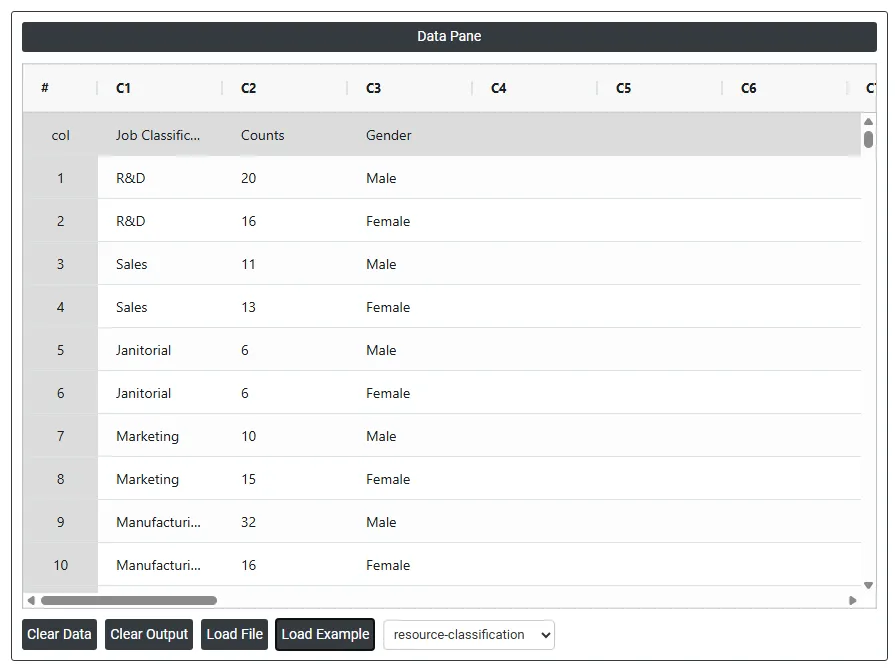
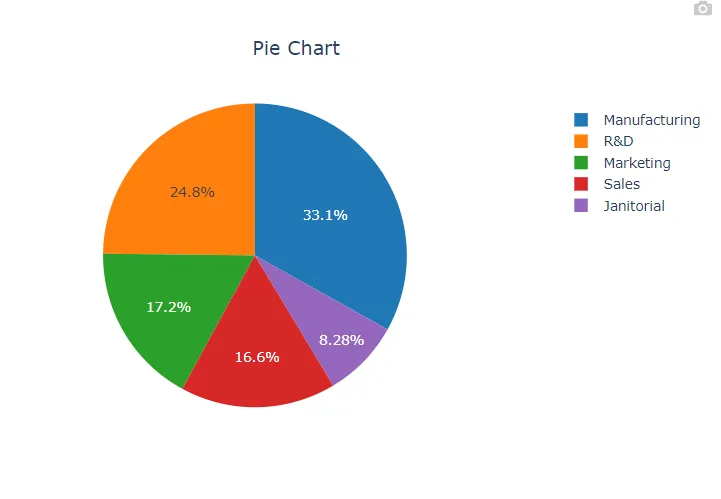
人事部門のマネージャーが、会社のすべての職種を分類し、各職種区分に属する従業員の人数を集計します。手順は次のとおりです。
- 必要なデータを収集しました。
- 次に、Zometric Statistical Software(https://statsai.zometric.com/)でデータを分析します。
- 円グラフを見つけるには、Statistical module> Graphical analysis> Pie Chartを選択します。
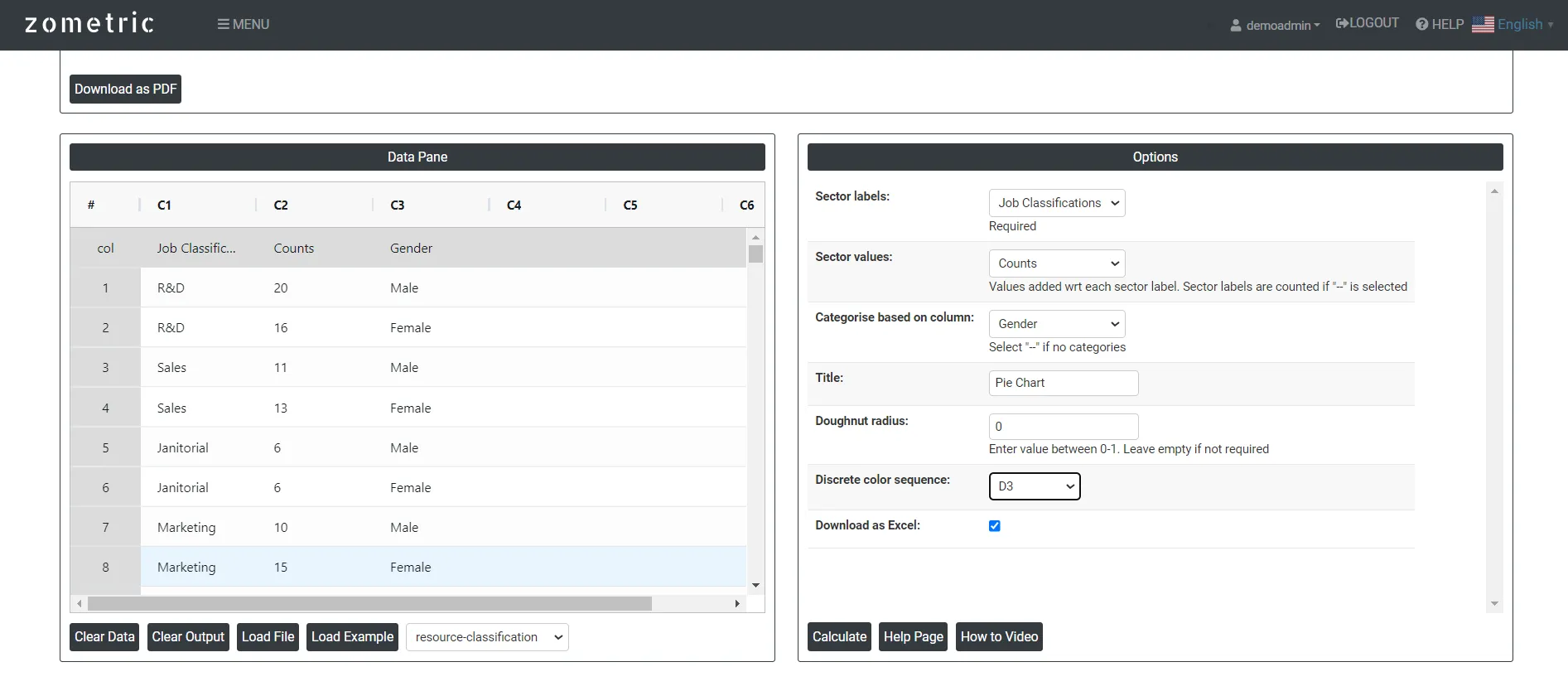
- ツール内で、データとその他の入力を次のように入力します。
- 上記のツールを使用した後、次のように出力が得られます。
円グラフの作成方法
手順は次のとおりです。
- Zometric Statistical Softwareにログインします:https://statsai.zometric.com/
- ホームページで、Statistical Tool> Graphical analysis >Pie Chartを選択します。
- Pie Chartをクリックすると、ダッシュボードが表示されます。
- 次に、データを手入力するか、Excelシートのデータをすべてコピー(Ctrl+C)して貼り付けます(Ctrl+V)。または、Load Exampleオプションでサンプルデータを読み込むこともできます。
- 次に、列をパラメータに割り当てます。
- 最後に、ページ下部のcalculateをクリックすると、目的の結果が得られます。
円グラフのダッシュボードでは、ウィンドウが2つの部分に分かれています。
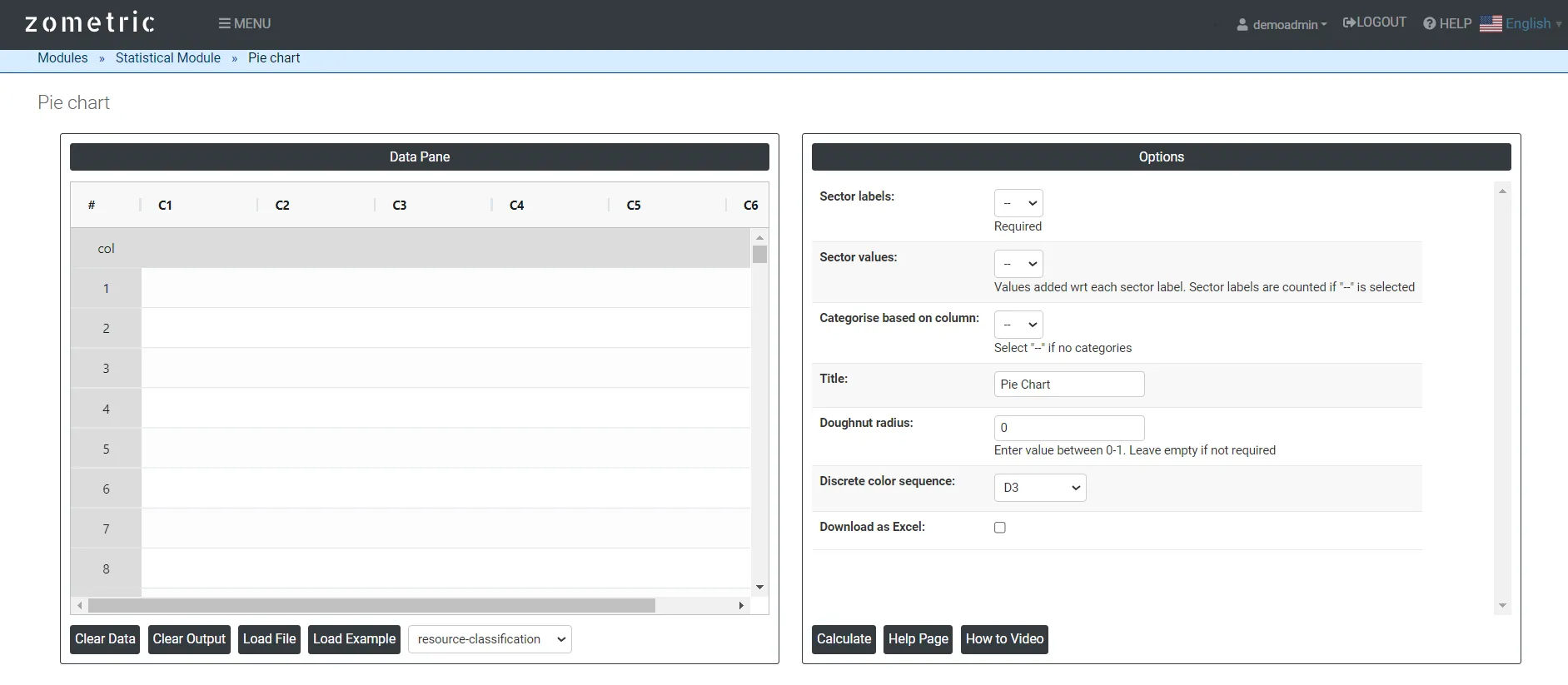
左側にはデータペイン(Data Pane)があります。Data Paneでは、各行が1つのサブグループになります。データは手入力するか、Excelシートのデータをすべてコピー(Ctrl+C)してここに貼り付けます(Ctrl+V)。
Load example: サンプルデータが読み込まれます。
Load File: Excelデータを直接読み込むために使用します。
右側には、次のような多くのオプションがあります。
- Sector Labels:円グラフの扇形ラベルは、グラフの各扇形が表すカテゴリやデータ点を文字で表したものです。円グラフでは、各扇形が特定のカテゴリやデータ点に対応しており、扇形ラベルは各扇形が何を表しているかを示します。
- Sector values:円グラフの扇形の値は、各扇形またはカテゴリに関連付けられた数値データを表します。円グラフの各扇形は、対応する値に比例し、データセット全体におけるそのカテゴリの相対的な大きさや割合を示します。
- Categories based on column:円グラフは、カテゴリデータの分布を視覚的に表す強力な方法です。カテゴリに基づく列から円グラフを作成すると、各カテゴリの相対的な割合が簡単にわかり、すばやい比較や分析に役立ちます
- Discrete color sequence:円グラフの離散的な色の並びとは、異なるカテゴリやスライスに対して、特定の区別しやすい色のセットを使用することを指します。各カテゴリに固有の色が割り当てられるため、区別しやすくなり、グラフの見栄えがよくなって解釈しやすくなります。
- Donut radius:グラフ中央の空白部分の幅または厚みを指します。
- Download as Excel:結果をExcel形式で表示します。Excel形式は簡単に編集でき、load fileオプションを使って再度読み込んで計算できます。
よくある質問
円グラフとは何ですか?
円グラフは、各カテゴリに属する観測値の割合を示すスライスに分割された円形の統計グラフです。円全体がデータの100%を表し、各スライスの弧の長さはそれが表す量に比例するため、スライスが大きいほど割合も大きくなります。スライスにはラベルが付けられ、色分けされて、カテゴリを区別します。
円グラフはどのような場合に使用しますか?
読み手に、データの部分と全体の関係の全般的な印象を伝えたく、スライスの正確な大きさの比較があまり重要でない場合に、円グラフを使用します。カテゴリの数が少なく(理想的には5〜7未満)、1つか2つのカテゴリが支配的な場合や、経営層向けサマリーのように非専門家向けの簡略化した大局的な見方を示す場合に最も効果的です。
円グラフを使用すべきでないのはどのような場合ですか?
カテゴリが多い場合、カテゴリの値が互いにおよそ5〜10パーセントポイント以内の場合、パーセンテージの合計が100を超える場合、カテゴリが排他的でない場合、データが連続の場合、経時変化を示したい場合は、円グラフを避けてください。3次元の円グラフは、データを誤って表現することがあります。カテゴリの比較は、棒グラフの方が容易です。
Zometric Statistical Softwareで円グラフを作成するにはどうすればよいですか?
Statistical Tool > Graphical analysis > Pie Chart を選択し、データを入力または貼り付けるか、ファイルを読み込むか、Load Exampleを使用します。列を扇形ラベルと扇形の値に割り当てるか、列からカテゴリを作成して、calculateをクリックします。オプションには、離散的な色の並び、ドーナツ半径、結果のExcelとしてのダウンロードがあります。