
3D散布図(Scatter Plot 3D)
3D散布図は、X、Y、Zの3つの軸にわたるデカルト座標でデータ点を表す、3次元のデータ可視化ツールです。各データ点は記号で示され、その位置は3つの変数の値によって決まります。
最終レビュー
重要なポイント
3D散布図は、X、Y、Zの3つの軸にわたるデカルト座標でデータ点を表す、3次元のデータ可視化ツールです。
3D散布図とは
3D散布図は、X、Y、Zの3つの軸にわたるデカルト座標でデータ点を表す、3次元のデータ可視化ツールです。各データ点は記号で示され、その位置は3つの変数の値によって決まります。このプロットは2次元の散布図を拡張したもので、縦軸に3つ目の変数を加えて、3つの変数の関係を同時に示します。水平の2つの軸は2つの独立変数を、縦軸は従属変数を表します。3D散布図は、多次元データの複雑な関係を可視化する探索的データ分析で特に役立ちます。
3D散布図を使用する場面
3D散布図の使用を検討できる場面を、いくつか挙げます。
- 多変量データの可視化:3つの連続変数を持つデータセットがある場合、3D散布図は、これらの変数が互いにどう作用するかを理解するのに役立ちます。2次元のプロットでは明らかでないパターン、クラスター、トレンドを特定できます。
- 空間データの探索:3D散布図は、地理データや地理空間データなどの空間データを扱う場合に特に役立ちます。データ点を3次元でプロットすることで、変数間の関係を分析し、空間的なパターンや相関を明らかにできます。
- 時系列分析:3つの変数を持つ時間依存のデータセットがある場合、3D散布図を使って、これらの変数が時間とともにどう変化するかを調べられます。データを3次元空間にプロットすることで、変数の推移を観察し、現れる関係やパターンを特定できます。
- データのクラスタリング:3D散布図は、データ内のクラスターやグループを可視化するために使用できます。3つの変数に基づいてデータ点をクラスターに割り当てるクラスタリングのアルゴリズムがある場合、3D散布図は、クラスターの空間的な分布を理解し、その分離のしやすさを評価するのに役立ちます。
- 複数のデータセットの比較:それぞれ3つの変数を持つ複数のデータセットがある場合、3D散布図を使って、それらを比較対照できます。異なるデータセットのデータを同じ3D空間にプロットすることで、変数間の類似点、相違点、関係を視覚的に分析できます。
3D散布図を正しく使用するためのガイドライン
- データを効果的に表現するため、中規模から大規模のサンプルサイズを使用します。
- サンプルが大きいほど、データのパターンがより明確に現れます。
- 統計的な妥当性を確保するため、サンプルデータは無作為に選択します。
- 無作為標本は、母集団について推測を行うために使用されます。
- 無作為でなく収集されたデータは、母集団を正確に表さないことがあります。
代替手法:3D散布図を使用すべきでない場合
- ヒートマップ:大きなデータセットがあり、3次元にわたるデータの密度や分布を可視化したい場合は、ヒートマップが良い選択肢になります。ヒートマップは、色の濃さで3つ目の変数の値を表し、濃いほど値が高いことを示します。これにより、データの分布とパターンをすばやく視覚的に評価できます。
3D散布図の例
食品科学者の目標は、冷凍食品の加熱に最適な時間と温度の組み合わせを見つけることです。そのために、科学者は、異なる時間と温度で14個のサンプルを調製する実験を行います。プロの食品テイスターのパネルが各サンプルを評価し、総合的な品質に基づく評点を付けます。データを分析するため、科学者は3D散布図を使って結果を可視化し、検討します。手順は次のとおりです。
- 必要なデータを収集しました。
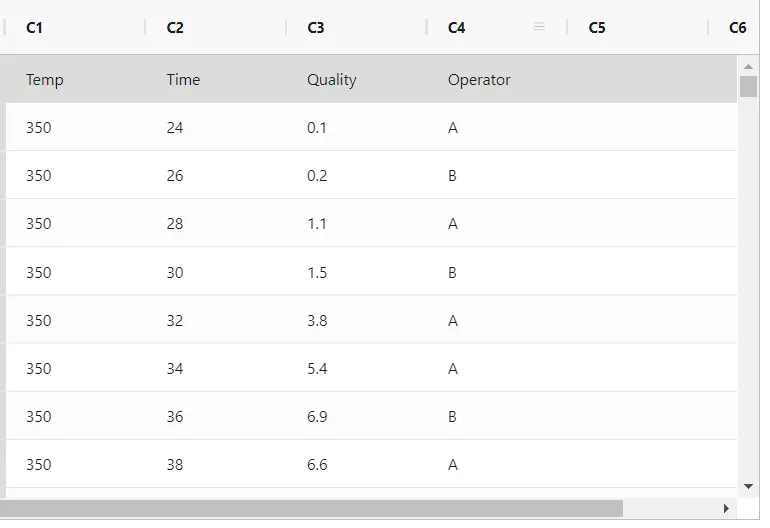
- 次に、Zometric Statistical Software(https://statsai.zometric.com/)でデータを分析します。
- Scatter Plot 3Dを探すには、Statistical module> Graphical analysis >3D scatterplotを選択します。
- ツール内で、データとその他の入力を次のように入力します。
- 上記のツールを使用すると、次のような出力が得られます。
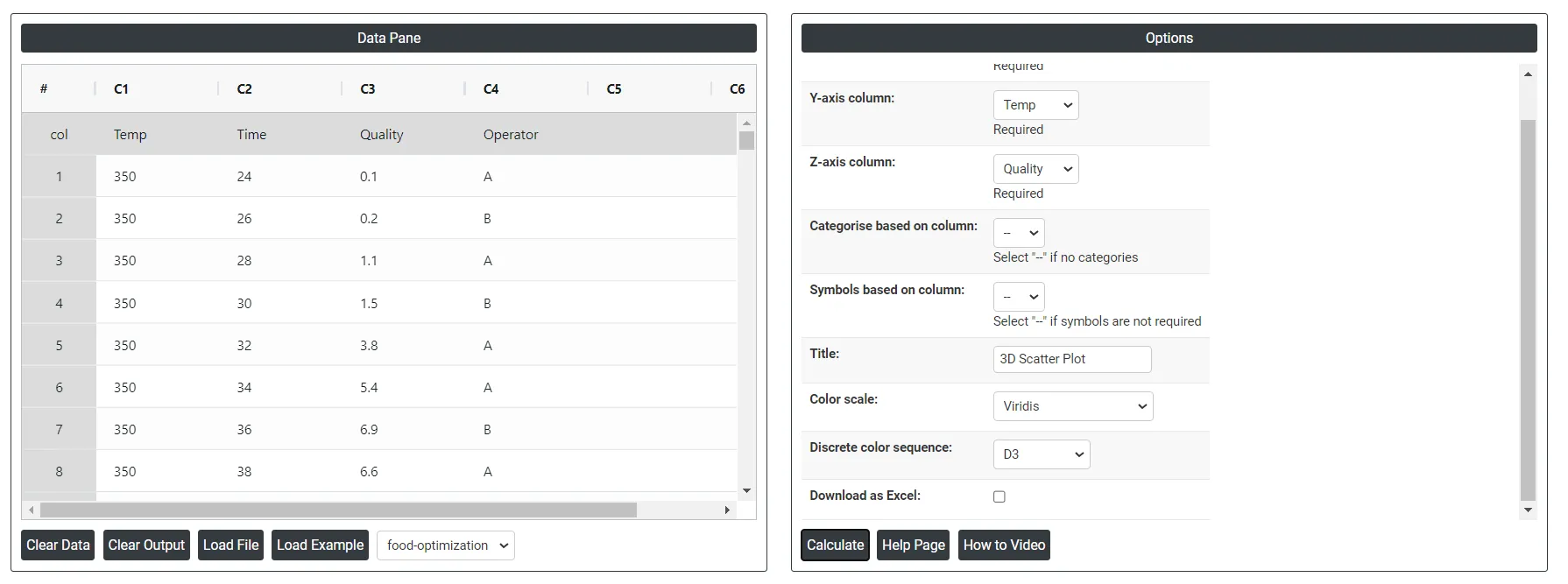
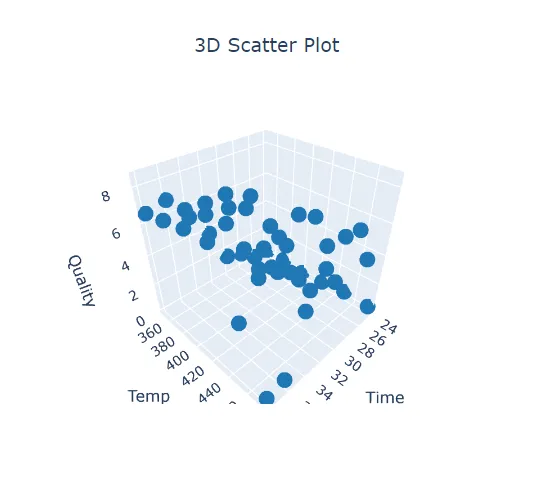
3D散布図の作成方法
手順は次のとおりです。
- Zometric Statistical Softwareにログインします:https://statsai.zometric.com/
- ホームページで、Statistical Tool> Graphical analysis > 3D scatterplotを選択します。
- 3D scatterplotをクリックすると、ダッシュボードが表示されます。
- 次に、データを手動で更新するか、Excelシートからデータをすべてコピー(Ctrl+C)して貼り付け(Ctrl+V)ます。または、Load Exampleオプションでサンプルデータを読み込むこともできます。
- 次に、列をパラメータに対応付ける必要があります。
- 最後に、ページ下部のcalculateをクリックすると、目的の結果が得られます。
Scatter Plot 3Dのダッシュボードでは、ウィンドウが2つの部分に分かれています。
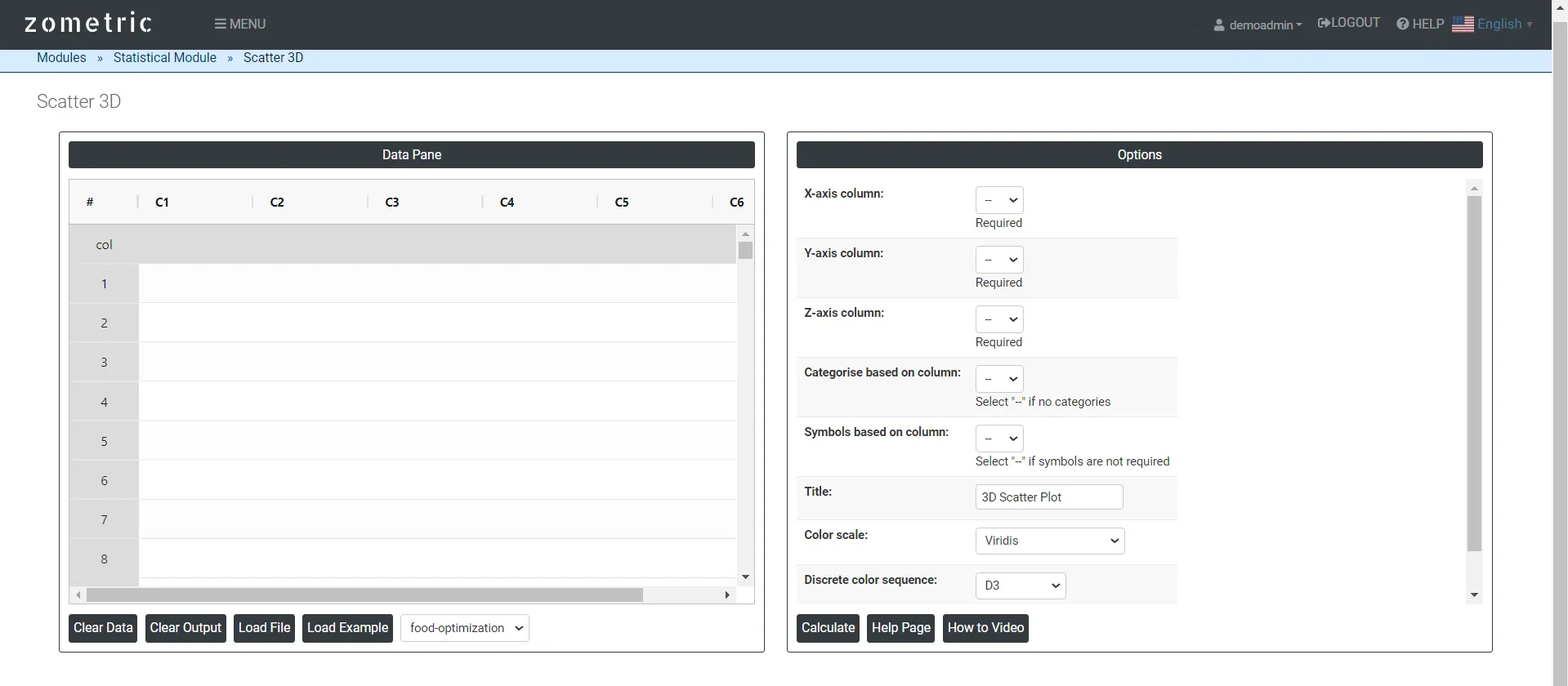
左側にはデータペイン(Data Pane)があります。Data Paneでは、各行が1つのサブグループになります。データは手動で入力するか、Excelシートからデータをすべてコピー(Ctrl+C)して、ここに貼り付け(Ctrl+V)ます。
Load example: サンプルデータが読み込まれます。
Load File: Excelデータを直接読み込むために使用します。
右側では、次の項目を指定するだけです。
3D散布図のX、Y、Z軸は、データの性質と、調べたい特定の関係によって決まります。
Dependent Variable (Z-axis): 多くの場合、結果変数または応答変数です。
Independent Variables (X and Y axes): 従属変数に最も影響する2つの変数を選択します。これらは、予測変数または説明変数です。
Categories based on column: カテゴリーの所属に基づいて、データ点を区別するために使用します。プロットに情報の層を加えることができ、データ点のさまざまなカテゴリーが3次元空間にどのように分布しているかが分かります。
Symbol based column: 記号の形で表示します。
Discrete color sequence: 離散的な色の並び(Discrete Color Sequence)とは、2次元の散布図など、プロット内でカテゴリーデータの点を区別するために使われる、一連の異なる色を指します。この方法は、複数のカテゴリーやグループを持つデータを可視化する場合に特に役立ち、これらのグループを明確かつ即座に区別できます。
Color scale: データのパターンをより良く可視化し、特定の値の範囲を強調できます。
Download as Excel: 結果をExcel形式で表示します。編集しやすく、load fileオプションで再度読み込んで計算に使用できます。
よくある質問
3D散布図とは何ですか?
3D散布図は、X、Y、Zの3つの軸上のデカルト座標を使ってデータ点を示し、各点は3つの変数の値によって配置されます。2次元の散布図に3つ目の変数を加えて拡張したもので、通常は、水平の2つの軸に2つの独立変数を、縦軸に従属変数をとります。
3D散布図はどのような場合に使用しますか?
3つの連続変数があり、それらがどう作用するかを見たい場合、2次元では見えないパターン、クラスター、トレンドを見つけたい場合、空間データを探索する場合、3つの変数を持つ時間依存のデータを調べる場合、クラスターの分離を確認する場合、同じ3つの変数を共有する複数のデータセットを比較する場合に、3D散布図を使用します。
X、Y、Z軸には、どの変数を割り当てますか?
結果変数または応答変数を、従属変数としてZ軸に置きます。X軸とY軸には、2つの独立変数、つまり応答に最も影響すると考えられる予測変数または説明変数を使用します。カテゴリーの列を追加すると、所属するグループごとに点を色分けできます。
3D散布図の代替手法は何ですか?
大きなデータセットで、3次元にわたるデータの密度や分布を見たい場合は、ヒートマップが良い選択肢になります。色の濃さで3つ目の変数の値を表し、データの分布とパターンをすばやく視覚的に評価できます。