
密度ヒートマップ(Density Heatmap)
密度ヒートマップは、地理的空間または2次元空間上でのデータ点の分布を表現するために使用される可視化手法です。特定の領域や地域におけるデータ点の密度や強度を、視覚的に要約して示します。
最終レビュー
重要なポイント
密度ヒートマップは、地理的空間または2次元空間上でのデータ点の分布を表現するために使用される可視化手法です。
このページの内容
密度ヒートマップとは
密度ヒートマップは、地理的空間または2次元空間上でのデータ点の分布を表現するために使用される可視化手法です。特定の領域や地域におけるデータ点の密度や強度を、視覚的に要約して示します。
密度ヒートマップでは、各データ点に、通常はその頻度や密度に基づく重みまたは強度の値が割り当てられます。ヒートマップは、色のグラデーションを使って空間全体の強度の違いを表します。密度が高い部分は赤やオレンジなどの暖色で、密度が低い部分は青や緑などの寒色で表されることが多くあります。
密度ヒートマップを使用する場面
密度ヒートマップは、特定の領域や地域におけるデータ点の密度を表示するための可視化手法です。次のような場面で特に役立ちます。
- 空間分析:密度ヒートマップは、人口分布、犯罪率、疾病の発生などを分析する空間分析のタスクで広く使用されます。地図上でデータ点の密度を可視化することで、活動や事象のホットスポットやクラスターを特定できます。
- データのクラスタリング:密度ヒートマップは、データセット内の自然なグループ(クラスター)を特定するのに役立ちます。データ点の密度を調べることで、類似した値や事象が高い濃度で集まっている領域を特定できます。
- イベントや活動の可視化:密度ヒートマップは、特定の領域でのイベントや活動の強度や頻度を可視化するために使用できます。例えば、さまざまな場所でのソーシャルメディアの投稿、タクシーの乗車、顧客の来店の集中度を示す密度ヒートマップを作成できます。
- 交通分析:密度ヒートマップは、交通の流れや渋滞を可視化するための交通分析で広く使用されます。地図上に車両や交通事故の密度をプロットすることで、交通量の多い地域や、繰り返し発生する交通問題の地域を特定できます。
- リソースの配分:密度ヒートマップは、特定の事象の密度に基づいてリソースを配分する際に役立ちます。例えば小売業では、顧客密度のヒートマップを分析して、新規出店に最適な場所や人員配置の調整を判断できます。
- 環境調査:密度ヒートマップは、大気汚染レベルや野生生物の目撃情報などの環境データの分析に役立ちます。特定の現象の密度を可視化することで、パターン、潜在的な発生源、懸念される地域を特定できます。
- ユーザー行動の分析:密度ヒートマップは、ウェブサイトやモバイルアプリでのユーザー行動の分析に使用できます。クリックやカーソルの動きなどのユーザーの操作を追跡し、密度ヒートマップとしてプロットすることで、エンゲージメントが高い領域や、ユーザビリティ上の問題の可能性がある領域を特定できます。
密度ヒートマップを正しく使用するためのガイドライン
- データには、数値またはテキストのデータを含む列が少なくとも2つ必要です。
- 日付・時刻のデータを含む列を除き、各列の行数が同じである必要があります。
- データのパターンをより明確にするには、サンプルサイズが大きいほうが望ましいです。
- 母集団について一般化や推論を行うためには、サンプルデータの無作為抽出が重要です。
- 無作為抽出により、結果が母集団を正確に代表します。
代替手法:密度ヒートマップを使用すべきでない場合
- 箱ひげ図:データが歪んでいる場合や外れ値がある場合に、密度ヒートマップの代わりとなるのが箱ひげ図です。箱ひげ図は、データセット内の中央値、四分位数、外れ値を視覚的に示すため、データを歪めている極端な値を特定しやすくなります。
- 散布図:小規模なデータセットを扱う場合、散布図は個々のデータ点を明確かつ簡潔に表現します。ヒートマップは大規模なデータセットの密度や分布を可視化するのに適しているため、このような場合は有益でない、あるいは必要でないことがあります。
密度ヒートマップの例
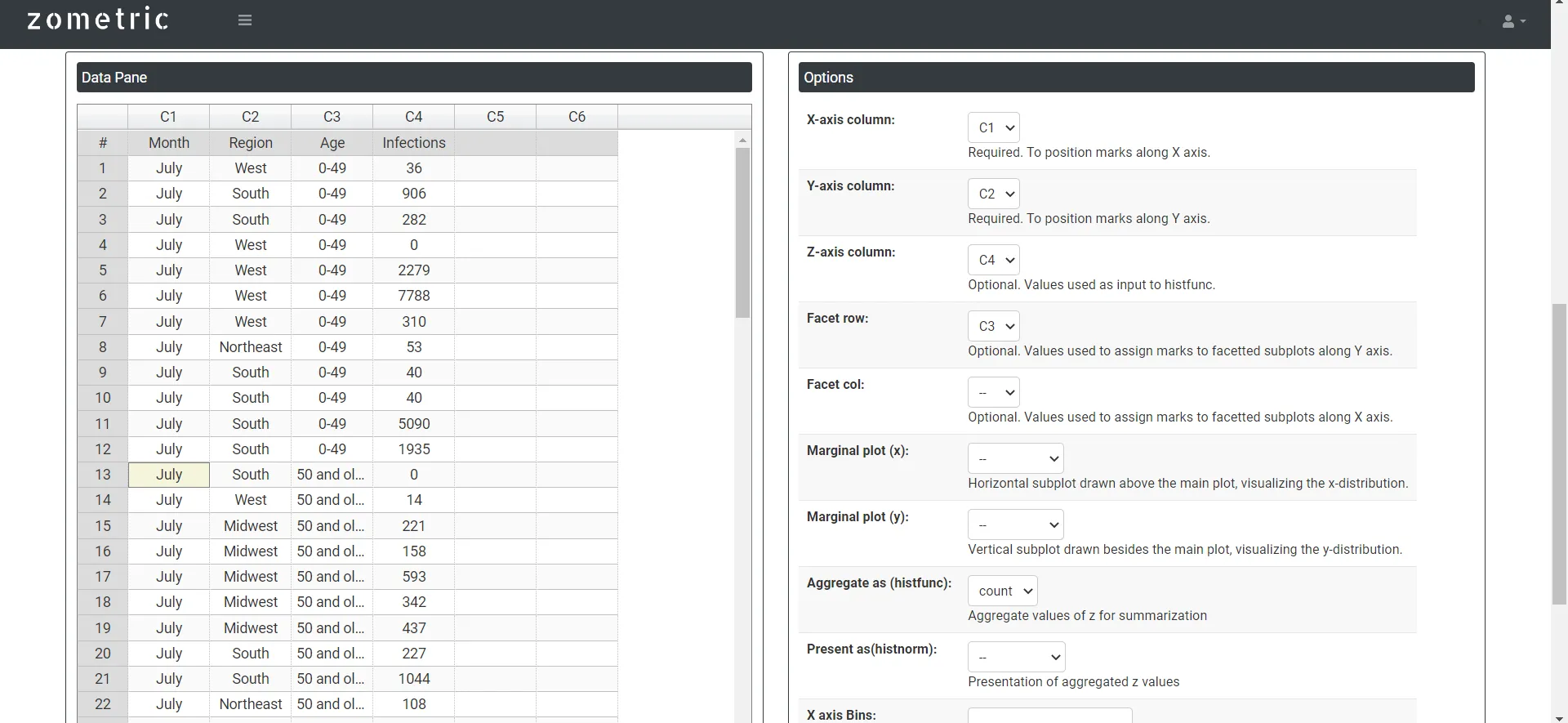
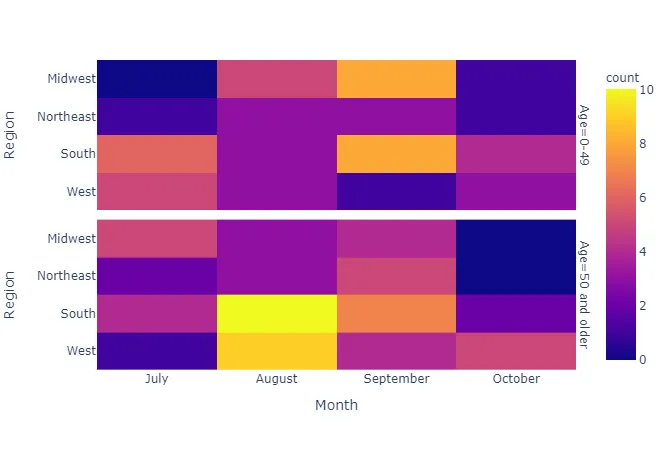
ある疫学者が、4つの異なる地域におけるウイルスの拡大を調べるため、6か月間の1日ごとの感染者数を追跡しています。各地域で、感染者数は2つの年齢グループに分類されます。彼女は次の手順で分析を行いました。
- 彼女は終日作業し、必要なデータを収集しました。
- 次に、彼女は次のURLのツールを使ってデータを分析します:https://statsai.zometric.com/
- ツール内で、彼女はデータとその他の入力を次のように入力します。
- 上記のツールを使用して、彼女は次のような出力を得ます。
密度ヒートマップの作成方法
手順は次のとおりです。
- Zometric Statistical Softwareにログインします:https://statsai.zometric.com/
- ホーム画面のGraphical Analysisの下にDensity Heatmapが表示されます。
- 次に Density Heatmap をクリックしてダッシュボードを開きます。
- 次に、データを手動で入力するか、Excelシートからデータ全体をコピー(Ctrl+C)して貼り付けます(Ctrl+V)。
- 次に、パラメーターを対応する列に割り当てる必要があります。
- 最後に、ページ下部のcalculateをクリックすると、目的の結果が得られます。
密度ヒートマップのダッシュボードは、2つの部分に分かれています。
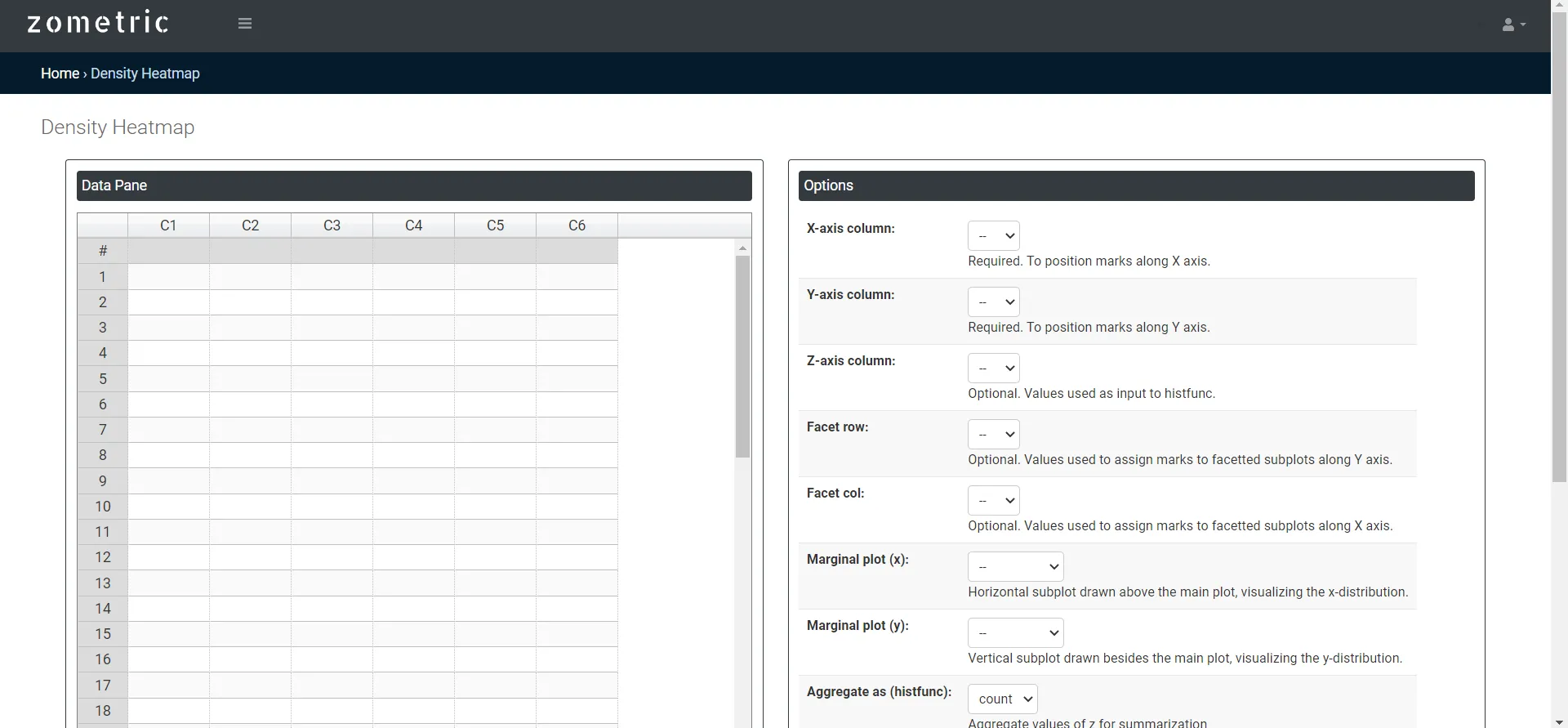
左側にはデータペイン(Data Pane)があります。Data Paneでは、各行が1つのサブグループを表します。データは手動で入力するか、Excelシートからデータ全体をコピー(Ctrl+C)して貼り付ける(Ctrl+V)ことができます。
右側には、次のようなオプションが多数あります。
- Facet row: 行でファセット化したヒートマップでは、データ要素が特定のカテゴリー変数に基づいて行ごとにグループ化されて表示されます。
- Facet column:列でファセット化したヒートマップでは、データ要素がカテゴリー変数に基づいて列ごとにグループ化されて表示されます。
- Marginal plot:2つの変数の関係を調べながら、それぞれの変数の分布を同時に可視化できます。
- Histfunc:各セル内の値をどのように集計して表示するかを決定します。主なhistfuncのオプションは次のとおりです。
- Sum:各セル内の値を合計して集計値を求めます。
- Average:各セル内の値の平均を計算します。
- Min:各セル内の最小値を選択します。
- Max:各セル内の最大値を選択します。
- Count:各セル内の値の個数(頻度)を計算します。
- Histnorm:
- Percent: 各ビンの高さは、データセット内のデータ点の総数に対する、そのビンのデータ点の割合(百分率)を表します。
- Probability: 各ビンの高さは、データ点がそのビンに入る確率を表します。すべてのビンの高さの合計は1になります。
- Density: ヒストグラムの値を密度推定として正規化します。各ビンの値をビン幅とデータ点の総数で割ることで、確率密度関数の推定値が得られます。
- Bins: ヒートマップにおける「ビン」とは、ヒートマップのグリッドのx軸とy軸に沿った離散的な区間またはカテゴリーを指します。ヒートマップのグリッドは、データの範囲と分布に基づいて、等間隔の一定数のビン(区間)に分割されます。
よくある質問
密度ヒートマップとは何ですか?
密度ヒートマップは、地理的空間または2次元空間上でデータ点がどのように分布しているかを示す可視化です。色のグラデーションで密度や強度の違いを示し、密度が高い部分は赤やオレンジなどの暖色で、密度が低い部分は青や緑などの寒色で表されることが多くあります。
密度ヒートマップはどのような場合に使用しますか?
空間データのホットスポットやクラスターの特定、データセット内の自然なグループの特定、場所ごとのイベントや活動の強度の可視化に使用します。また、交通分析、環境分析、リソース配分の分析、ユーザー行動の分析にも使用します。大規模なデータセットに適しており、小規模なデータセットでは、散布図のほうが個々のデータ点をより明確に示せます。
密度ヒートマップのhistfuncとhistnormは何をしますか?
Histfuncは、各セル内の値の集計方法(合計、平均、最小、最大、個数)を設定します。Histnormは、値をデータ点全体に対する百分率、すべてのビンの高さの合計が1になる確率、または各ビンをビン幅と点の総数で割った密度として正規化します。
密度ヒートマップにはどのようなデータが必要ですか?
日付・時刻の列を除き、行数が同じ、数値またはテキストのデータの列が少なくとも2つ必要です。無作為に選んだ大きなサンプルを使うと、母集団を代表する、より明確なパターンが得られます。Zometric Statistical Softwareでは、カテゴリー変数によるファセットの行と列、周辺プロット、ビンの数も追加できます。