
タイムラインチャート(Timeline Chart)
タイムラインチャートは、時間にわたる事象やデータ点の順序を示すグラフ表現です。横軸に時系列の間隔、縦軸に事象やデータのカテゴリーを表します。
最終レビュー
重要なポイント
タイムラインチャートは、時間にわたる事象やデータ点の順序を示すグラフ表現です。
このページの内容
タイムラインチャートとは
タイムラインチャートは、時間にわたる事象やデータ点の順序を示すグラフ表現です。横軸に時系列の間隔、縦軸に事象やデータのカテゴリーを表します。プロジェクト管理、歴史分析、研究、データの可視化で広く使用されており、時間に関する情報を明確で直感的に表現できます。マイルストーン、歴史上の出来事、プロジェクトの段階、その他さまざまな分野の時間的な推移を追跡するのに役立ちます。
タイムラインチャートを使用する場面
タイムラインチャートは、特定の期間にわたる事象やマイルストーンを表す視覚的なツールです。事象の時系列の順序とその期間を示すために、一般的に使用されます。タイムラインチャートの使用を検討できる状況の例を、いくつか挙げます。
- プロジェクト管理:プロジェクト管理では、タスクとマイルストーンの計画と進捗の追跡に、これらのチャートがよく使用されます。プロジェクトのスケジュール、依存関係、重要な期限を明確に把握できるため、プロジェクトマネージャーは、潜在的なボトルネックや遅延を特定できます。
- 歴史上の出来事:これらのチャートは、歴史上の出来事を時系列の順に提示するのに役立ちます。重要な出来事の順序と、その相互の関係を視覚化できます。教科書、ドキュメンタリー、博物館の展示で、歴史的な物語を示すためによく見られます。
- 製品開発:新製品の開発やマーケティングキャンペーンの開始にあたり、タイムラインチャートは、開発プロセスの主要な活動、期限、段階を整理するのに役立ちます。マイルストーンを追跡し、タスクが望ましい期間内に完了することを確実にできます。
- 個人または職業上の実績:個人は、タイムラインチャートを使って、個人や職業上の実績を記録し、紹介できます。たとえば、履歴書やポートフォリオにタイムラインチャートを含め、職歴、学歴、顕著な業績の推移を強調できます。
- イベント計画:これらのチャートは、イベントの企画担当者が、イベントに至るまでのさまざまな活動を整理し、調整するのに役立ちます。会場の予約、招待状の送付、交通手段の手配などのタスクを含む、イベントのスケジュールを視覚的に表現します。
- 法的事件:法的手続きでは、タイムラインチャートを使って、事件に関連する出来事を時系列の順に提示できます。弁護士、裁判官、陪審員が、重要な出来事の順序とタイミングを理解するのに役立ち、これは事件の立証や責任の判断において決定的になることがあります。
タイムラインチャートの主な目的は、時間にわたる事象やマイルストーンを視覚化することです。その柔軟性とシンプルさにより、時間的な関係が重要なさまざまな分野で使用できる、汎用性の高いツールになります。
タイムラインチャートを正しく使用するためのガイドライン
タイムラインチャートを使用する際は、正しく効果的に使用するために、いくつかのガイドラインに従うことが重要です。検討すべきガイドラインは次のとおりです。
- 目的を決める:タイムラインチャートの目的を明確に定義します。事象の推移を示したいのか、マイルストーンを追跡したいのか、依存関係を特定したいのか、歴史的な物語を示したいのか。目的を理解することで、タイムラインチャートの内容とデザインが決まります。
- 適切な形式を選ぶ:ニーズに最も合う形式を選びます。一般的なタイムラインチャートの形式には、線形のタイムライン、ガントチャート、スイムレーン図、縦または横の棒グラフがあります。形式を選ぶ際は、表示する必要のあるデータの量、必要な詳細さ、聴衆の好みを考慮してください。
- 一貫した時間単位を使う:タイムラインチャート全体で一貫して使用する時間単位(日、週、月、年など)を決めます。これにより、事象やマイルストーンが互いの関係において正確に表現されます。
- 事象を明確にラベル付けする:タイムライン上の各事象やマイルストーンを、明確にラベル付けします。各事象の目的や重要性が伝わる、簡潔で説明的なラベルを使用します。ラベルとともに日付や期間を含めると、文脈がわかりやすくなります。
- 期間を示す:該当する場合は、タイムライン上で各事象やマイルストーンの期間を示します。バー、線、網掛けの領域などで表せます。継続中の事象と、開始日と終了日が明確な個別の事象を、はっきり区別します。
- 依存関係を含める:事象やマイルストーンの間に依存関係がある場合は、タイムラインチャート上で示します。矢印、線、接続要素などを使って、異なる事象間の順序や関係を示せます。
- 主要な事象を強調する:特に重要な事象やマイルストーン、大きな影響を持つものがある場合は、何らかの方法で強調することを検討します。異なる色の使用、注釈の追加、太字やより大きなフォントサイズの使用などの方法があります。
- 明確で整理された状態を保つ:タイムラインチャートに情報を詰め込みすぎないようにします。すっきりと整理された状態を保ち、事象やマイルストーンを容易に区別できるようにします。適切な間隔、フォントサイズ、色を使って、読みやすさを高めてください。
- 更新と見直し:タイムラインチャートを動的なプロジェクトや進行中の事象に使用している場合は、定期的に更新して見直してください。これにより、正確さが保たれ、事象やマイルストーンの現在の状況が反映されます。
- 聴衆を考慮する:タイムラインチャートを、特定の聴衆に合わせて調整します。一般の聴衆向けであれば、明確で専門的でない言葉を使います。専門的な聴衆向けであれば、より詳細な情報や専門用語を含めることを検討します。
これらのガイドラインに従うことで、事象の時系列の順序を効果的に伝え、聴衆にわかりやすいタイムラインチャートを作成できます。
代替手法:タイムラインチャートを使用すべきでない場合
- 棒グラフ:棒グラフは汎用性の高いグラフの種類で、データを日、週、月などの時間間隔でグループ化することで、タイムラインを示すのに使用できます。
- 散布図:散布図は、2つの変数の関係を視覚化するのに役立つグラフの種類です。データが順序立っていない場合や、時間にわたる傾向を示したい場合に有用です。
タイムラインチャートの例
ある技術者が、旅行の計画に含まれるさまざまなステップと、各ステップが完了する予定の日付を計画します。この情報は、プロジェクトの計画と進捗の追跡に役立ちます。手順は次のとおりです。
- 必要なデータを収集します。
- 次に、Zometric Statistical Softwareでデータを分析します(https://statsai.zometric.com/)。
- Timeline Chart/ Gantt Chartを見つけるには、Statistical module> Graphical analysis > Timeline Chart/ Gantt Chartを選択します。
- ツール内で、他の入力とともにデータを次のように入力します。
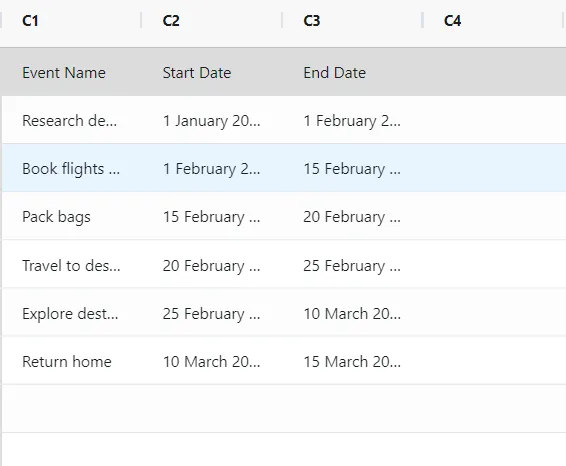
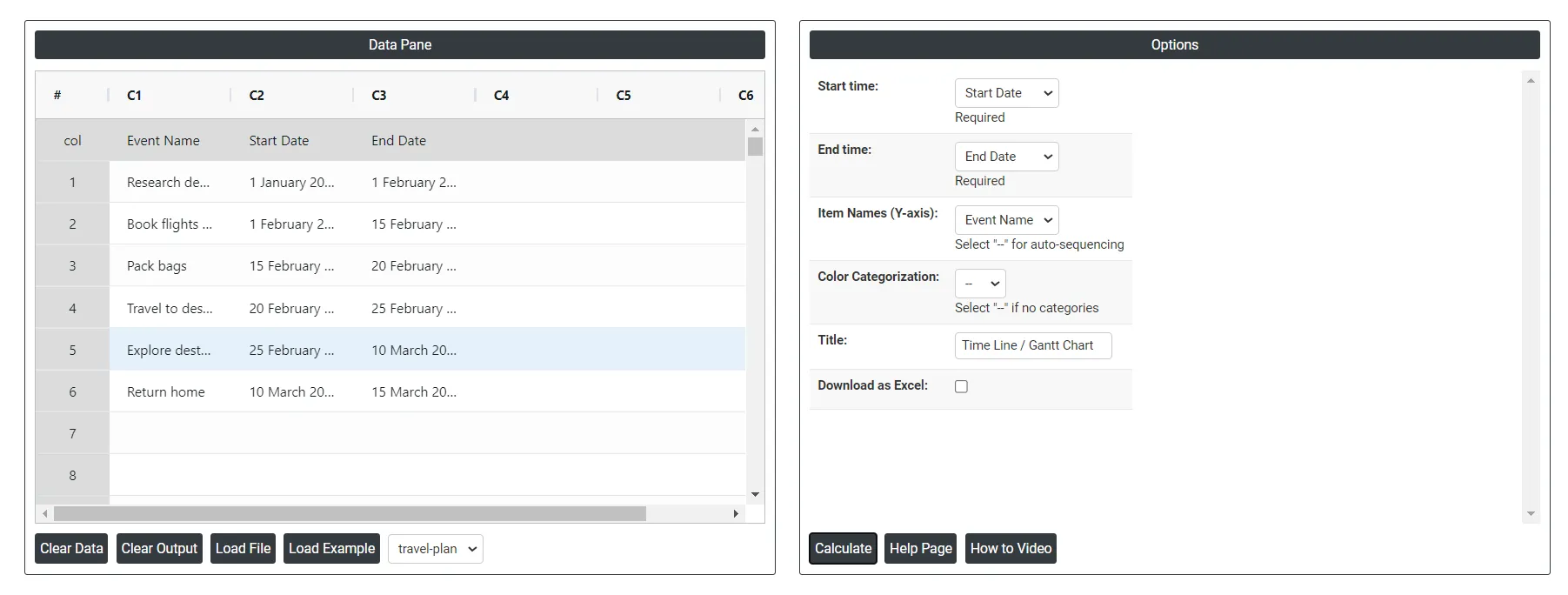
6. 上記のツールを使用すると、次のような出力が得られます。
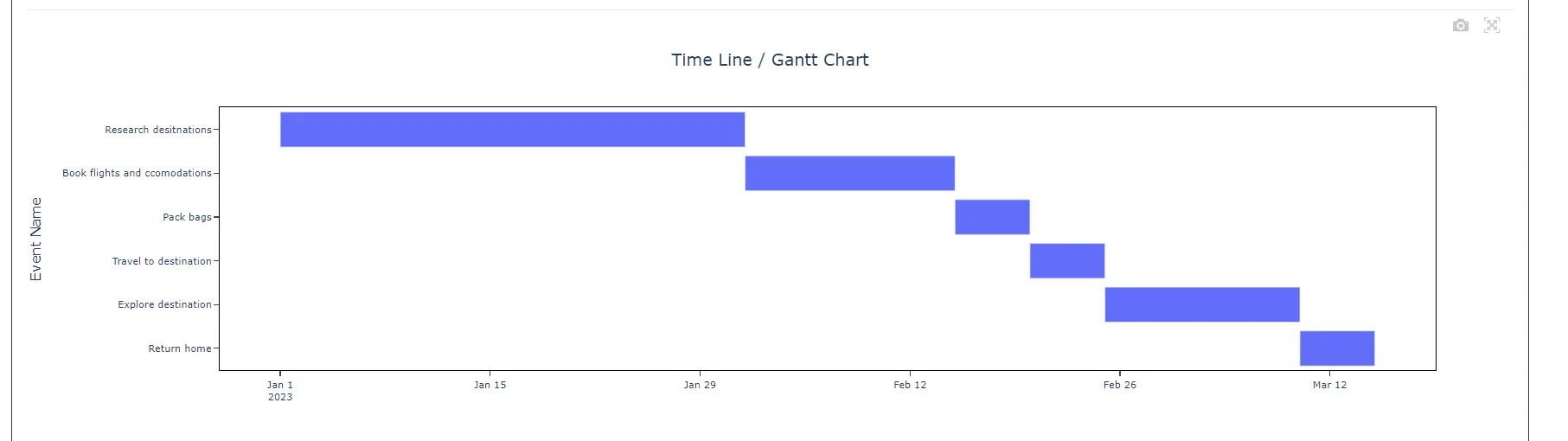
タイムラインチャートの作成方法
手順は次のとおりです。
- 次のURLでZometric Statistical Softwareにログインします:https://statsai.zometric.com/
- ホームページで、Statistical Tool> Graphical analysis > Timeline Chart/ Gantt Chartを選択します。
- Timeline Chartをクリックして、ダッシュボードに進みます。
- 次に、データを手入力するか、Excelシートからデータをコピー(Ctrl+C)して貼り付け(Ctrl+V)ます。または、Load Exampleオプションを使用すると、サンプルデータが読み込まれます。
- 次に、列をパラメータに対応付けます。
- 最後に、ページ下部のcalculateをクリックすると、目的の結果が得られます。
タイムラインチャートのダッシュボードでは、ウィンドウが2つの部分に分かれています。
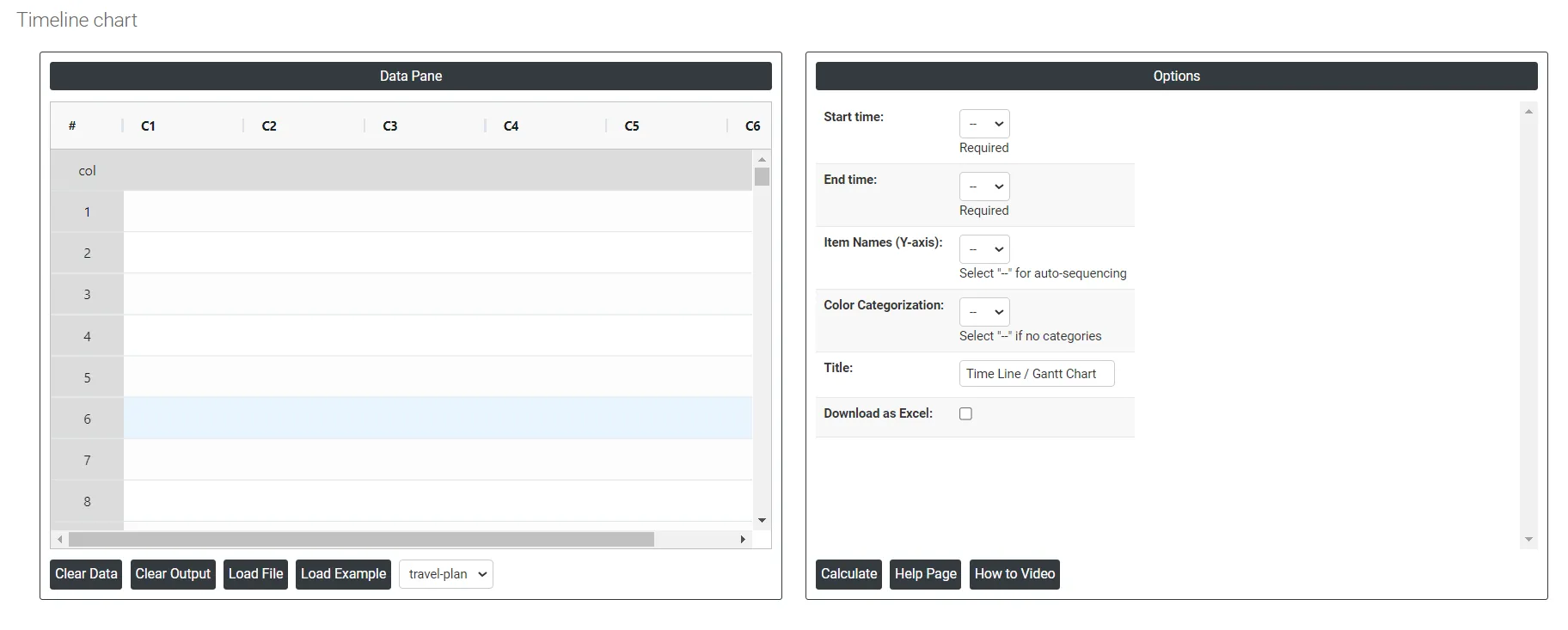
左側にはデータペイン(Data Pane)があります。Data Paneでは、各行が1つのサブグループを構成します。データは手入力するか、Excelシートからすべてコピー(Ctrl+C)してここに貼り付け(Ctrl+V)ます。
Load example: サンプルデータが読み込まれます。
Load File:Excelデータを直接読み込むために使用します。
右側では、次の項目を指定するだけです。
Color Categorization: タイムラインチャートにおける色によるカテゴリー分けとは、タイムライン内の異なるカテゴリーやグループに、異なる色を割り当てることを指します。これにより、カテゴリーやグループに基づいて、異なる区間や事象を視覚的に区別し、容易に識別できます。
Download as Excel:結果をExcel形式で表示します。編集しやすく、load fileオプションで再読み込みして計算できます。
よくある質問
タイムラインチャートとは何ですか?
タイムラインチャートは、時間にわたる事象やデータ点の順序を示すグラフ表現です。横軸は時系列の間隔、縦軸は事象やカテゴリーを表します。マイルストーン、プロジェクトの段階、歴史上の出来事、その他の時間にわたる推移を追跡するために使用されます。
タイムラインチャートはどのような場合に使用しますか?
プロジェクトのタスクとマイルストーンの計画と追跡、製品開発やキャンペーンの段階の整理、イベント計画の整理、実績の記録、歴史上の出来事の時系列での提示、法的事件の出来事の順序の整理に使用します。その目的は、時間にわたる事象やマイルストーン、およびそれらの期間を示すことです。
わかりやすいタイムラインチャートはどのように作りますか?
目的を定義し、一貫した時間単位を使い、日付を添えて事象を簡潔にラベル付けし、バーで期間を示し、事象間の依存関係を示し、主要なマイルストーンを強調し、すっきりと整理し、聴衆に合わせて調整します。進行中の作業を追跡する場合は、定期的に更新します。色によるカテゴリー分けで、グループごとに事象を区別できます。
タイムラインチャートの代替手法は何ですか?
棒グラフは、データを日、週、月などの時間間隔でグループ化することで、タイムラインを示せます。散布図は、2つの変数の関係を視覚化するのに役立ち、データが順序立っていない場合や、時間にわたる傾向を示したい場合にも使えます。